家里共用一台电脑,或者给孩子单独开了账户,你多半不希望别人随便动系统设置——关掉 Windows 更新、改隐私选项、卸载软件,或者打开控制面板里的高级工具。Windows 组策略也能管一部分,但入口藏得深,普通用户不好找。
Windows Manager 里的设置安全,用来控制 Windows 设置(Settings) 各页面和控制面板(Control Panel) 项目能不能看到。不需要的页面可以藏起来,也可以反过来只留少数几个;控制面板里还能单独隐藏某个小程序,甚至整个关掉。改动写入注册表策略,点应用后马上生效。
下面从适合什么时候用讲起,再到两个标签页各管什么、具体怎么操作。
一、设置安全能解决什么问题?
日常用起来,主要是这几件事:
- 减少误改。把「应用和功能」「账户」「Windows 更新」等页面藏起来,别人就不容易卸载软件、改登录方式或关掉更新。
- 共享电脑管得住。只留必要的设置页面,其余一律看不到,比口头叮嘱管用。
- 界面更干净。「仅显示」模式下,用户打开 Windows 设置时只能看到管理员允许的那几项。
- 控制面板也能管。可隐藏「程序和功能」「用户账户」等经典项目,或勾选「禁用整个控制面板」彻底封住入口。
- 比手改注册表省心。程序列出系统支持的设置页 URI 和控制面板 CLSID,勾选后一键写入,需要时用「还原」恢复默认。
小提示:建议先在自己的账户或测试机上试几个页面,确认效果没问题,再应用到家人或同事共用的电脑。
二、如何打开「设置安全」?
在 Windows Manager 主界面,按以下路径进入:
安全 → 设置安全
点击后会打开独立的设置安全窗口。还没安装的话,可从 下载页 获取 Windows Manager 试用版。
三、主窗口结构:两个标签页
窗口顶部有两个标签:
- 设置(Settings):管 Windows 10 / Windows 11「设置」应用里的各个页面——系统、设备、网络、个性化、应用、账户、隐私、更新等。
- 控制面板(Control Panel):管传统控制面板里的小程序,还能禁用整个控制面板。
右上角有帮助按钮,随时可查详细说明。
四、「设置」标签页:界面与两种工作模式
4.1 列表结构
左侧是树形列表,按 Windows 设置的大类分组(系统、设备、网络、个性化等)。每个子节点对应一个设置页面,包含:
- 名称:该页面的显示名称。
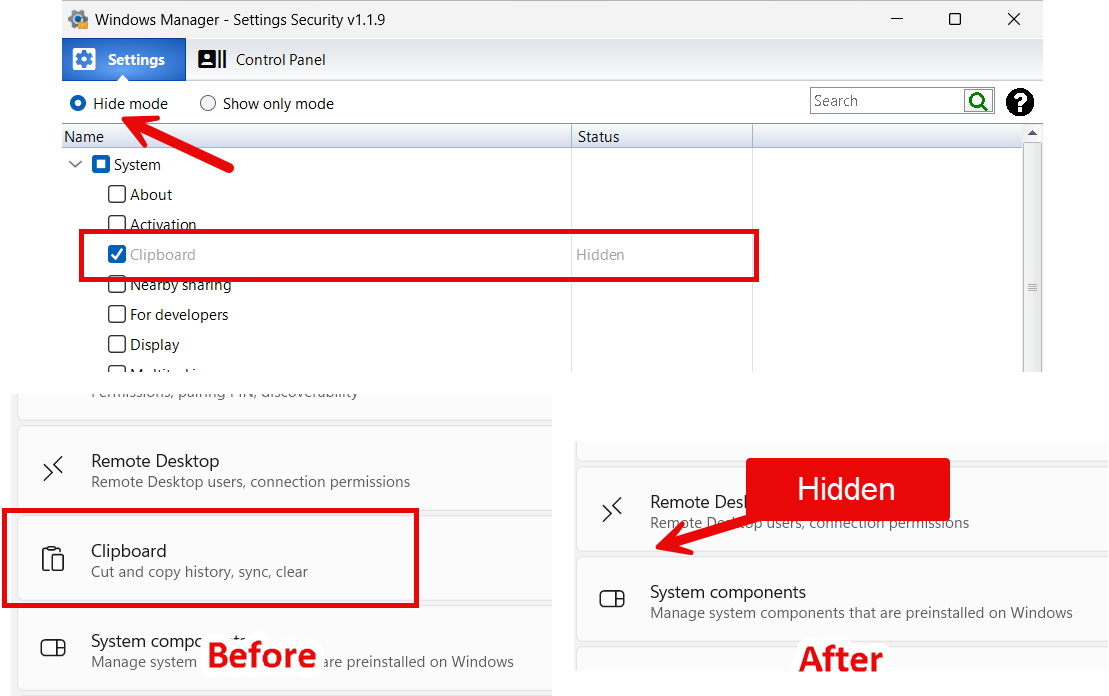
- 状态(Status):反映当前已写入系统、已生效的策略——已隐藏显示「已隐藏」,在「仅显示」列表里则显示「仅显示」;没受策略影响的页面状态为空。
- 每行左侧有复选框,用来勾选本次要处理的页面。勾选本身不会改变系统,还得再点「隐藏」或「仅显示」。
颜色含义:只有当前处于隐藏状态的页面会显示成灰色(隐藏模式下在隐藏列表中的项;仅显示模式下不在允许列表中的项)。只是勾选、还没点应用按钮的项不会变灰。
4.2 隐藏模式与仅显示模式
窗口上方有两个单选按钮,决定策略类型(二者只能选一个):
- 隐藏模式(默认):勾选要屏蔽的页面,点隐藏。这些页面会从 Windows 设置里消失。如果某一分类下的全部子页面都被隐藏,该分类在设置里也会一并消失。
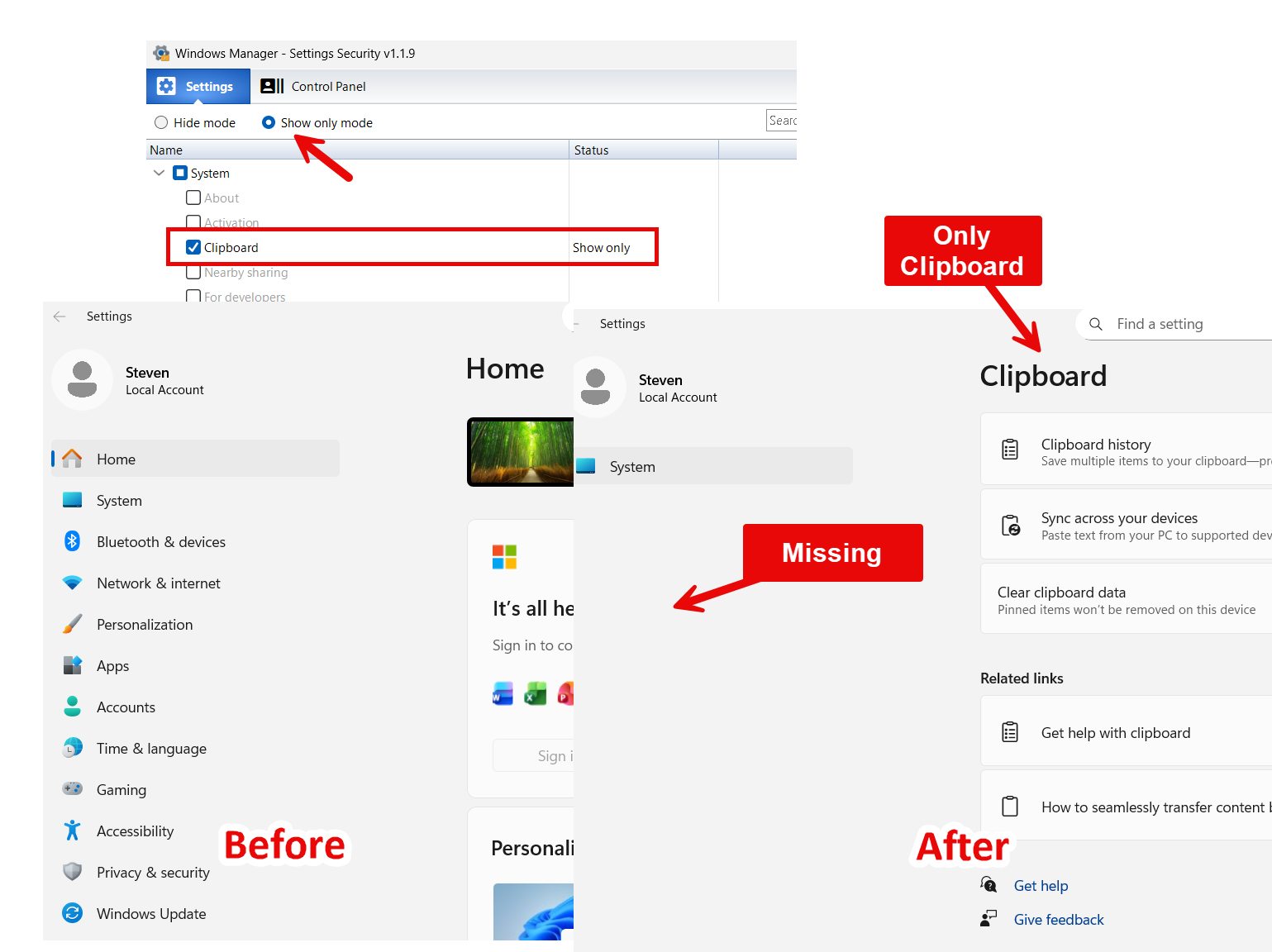
- 仅显示模式:勾选允许用户看到的页面,点仅显示。除了这些页面,其余设置页全部不可见。
切换模式只影响你接下来要执行的策略类型。状态列始终显示注册表里当前已生效的结果,不会因为切换单选按钮而改变。
4.3 工具栏按钮
- 隐藏 / 仅显示:把当前勾选的页面写入系统策略。至少勾选一项后才会启用(且须与当前选中的模式一致)。
- 还原:清除所有设置页可见性策略,恢复为系统默认(全部可见)。操作前会弹出确认对话框。至少勾选一项后按钮才可用。
- 执行(Execute):直接运行选中的设置页(见 4.4)。
- 快捷方式(Shortcut):在桌面为选中项创建快捷方式(见 4.4)。
- 打开设置:启动 Windows 设置主界面。
- 展开/折叠:一键展开或折叠全部分类。
- 查找框:按名称搜索设置页,右侧显示匹配数量。
4.4 直接打开设置页与桌面快捷方式
除了批量隐藏或限制可见性,这个工具也方便自己日常打开常用设置,不用在 Windows 设置里一层层翻:
- 直接运行选中项:在列表中单击选中某个设置页面(须为具体子项,不能是顶部分类节点),点工具栏执行,就能直接打开该页;双击列表项效果一样。适合快速核对某项是否已被隐藏,或临时进去改一下。
- 创建桌面快捷方式:同样先选中某个设置页面,点快捷方式,程序会在桌面生成以该页面名称命名的
.lnk快捷方式。以后从桌面一键打开,适合经常用的项目(如「显示」「声音」「存储」)。
五、「设置」标签页:操作流程
只想隐藏几个页面时
- 确认选中隐藏模式。
- 展开相关分类,勾选要屏蔽的页面(可配合查找框定位,如「更新」「隐私」)。
- 点隐藏,等待提示「所选设置页已隐藏并生效」。
- 列表刷新后,已隐藏项的状态列显示「已隐藏」,并以灰色显示。
- 点打开设置或按 Win + I,确认对应页面已不可见。
只允许访问少数页面时
- 切换到仅显示模式。
- 只勾选允许用户看到的页面(例如「显示」「声音」)。
- 点仅显示并确认提示。
- 用户打开 Windows 设置时,只能看到已允许的页面,其余全部隐藏。
恢复全部默认时
- 勾选任意一项(使「还原」按钮可用)。
- 点还原,在确认框中选择「是」。
- 程序删除相关注册表策略,所有设置页恢复可见。
六、「控制面板」标签页
切到控制面板标签后,程序会扫描并列出系统中已注册的控制面板小程序,按类别分组,带图标和名称。
6.1 颜色与含义
界面底部提示:红色 = 已隐藏。已被隐藏的控制面板项以红底白字显示。执行时程序会改用命令行方式启动,因为 control.exe /name 对已隐藏项无效。
6.2 常用操作
- 刷新:重新读取控制面板项目列表。
- 执行:运行选中的控制面板小程序(双击列表项亦可)。
- 隐藏 / 取消隐藏:对选中项切换隐藏状态;已隐藏项按钮文字变为「取消隐藏」。部分无 ApplicationName 的项无法隐藏。
- 删除:从控制面板命名空间移除选中项(需确认,请谨慎使用)。
- 添加:下拉菜单可快速添加常用管理工具,包括:高级用户账户、本地组策略编辑器、注册表编辑器、系统配置(msconfig)、服务、所有控制面板项等。
- 打开控制面板:启动经典 control.exe 主界面。
6.3 禁用整个控制面板
底部复选框「禁用整个控制面板」:勾选后,用户将无法打开控制面板(列表与相关按钮会一并禁用)。取消勾选可恢复。修改立即写入当前用户策略并提示完成。
立即试用
想在不重装系统的前提下收紧 Windows 设置和控制面板的访问入口,设置安全是 Windows Manager「安全」分类里很实用的一项。它和 产品页 中的安全锁定、设备安全、隐私保护等能力互补——一个管「谁能看到、打开哪些系统入口」,其它模块管痕迹清理、加密与访问限制。
立即试用:下载 Windows Manager,在「安全」分类中点击「设置安全」即可使用。更多系统维护技巧,可参考 移动系统文件夹使用指南。
