Windows 任务栏上,右键点某个已固定程序的图标,会弹出一个「跳转列表」——最近打开的文件、常用操作等。这个功能很实用,但系统自带的跳转列表内容往往不是你想要的:你可能更想在这里放注册表编辑器、某个工作文件夹,或者几个每天都要点的网址。
Windows Manager 的跳转列表快速启动器就是干这个的:自己搭一套跳转列表,按分组整理常用程序、文件夹、链接和系统工具,保存后固定到任务栏。以后不用打开主窗口,右键任务栏图标就能直接启动。
下面从界面布局讲起,再到怎么添加项目、保存生效,以及多套列表、备份还原等进阶用法。
一、跳转列表快速启动器能做什么?
- 把任务栏变成个人快捷面板。注册表、步骤记录器、IP 配置、常用文档目录……常用的东西收进一个右键菜单,少在桌面和开始菜单里翻找。
- 按分组整理。列表支持「组 + 项目」两级结构,比如「Tools / Folders / Files」,菜单里也会按组显示,一目了然。
- 多种添加方式。除了直接选文件、文件夹,还能从开始菜单、Windows 实用程序、Microsoft Store 应用里挑,也支持收藏夹里的
.url链接。 - 多套列表并存。可以创建多个跳转列表,各自生成独立程序并固定到任务栏——工作一套、娱乐一套,互不干扰。
- 配置可备份。列表内容保存在 XML 里,支持整包备份和还原,换机或重装后也能快速恢复。
二、如何打开「跳转列表快速启动器」?
在 Windows Manager 主界面:
自定义 → 跳转列表快速启动器
点击后会打开独立配置窗口。若尚未安装,可从 下载页 获取 Windows Manager 试用版。
首次打开时,如果系统关闭了跳转列表的「最近的项目」和「常去位置」跟踪,程序会提示是否自动开启——不开启的话无法写入自定义跳转列表,建议点「是」继续。
三、主界面说明
窗口大致分四块:
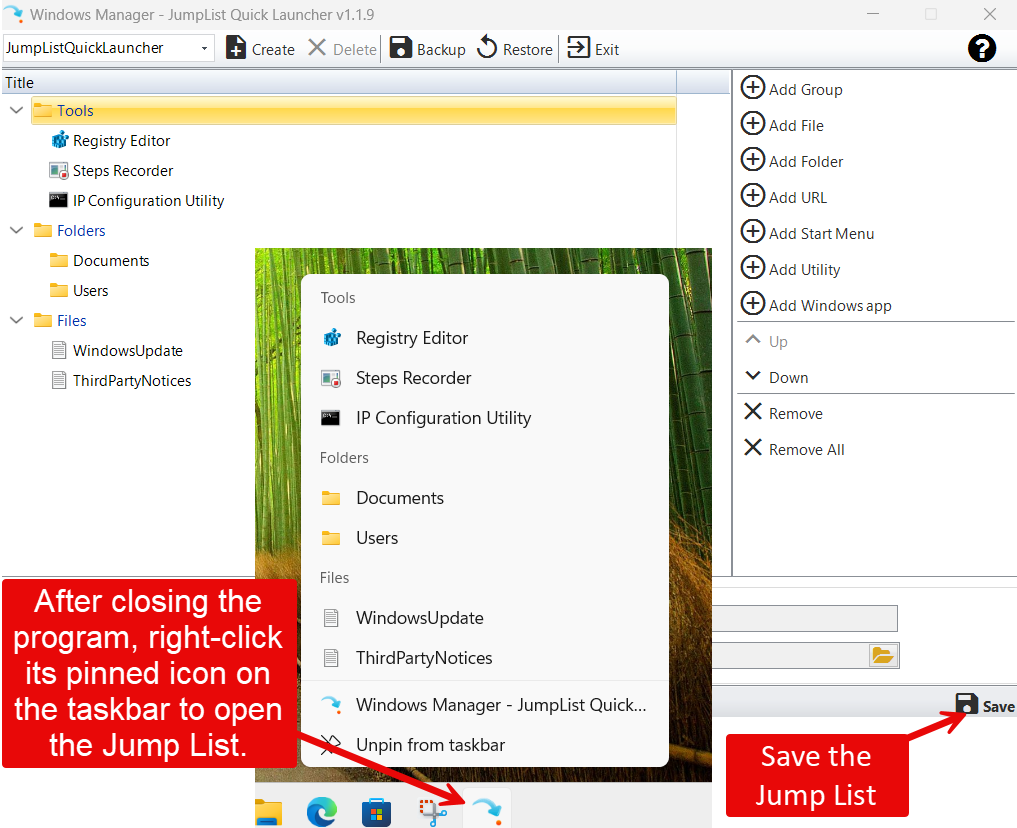
- 顶部工具栏:左侧下拉框切换当前编辑的跳转列表;右侧有「创建」「删除」「备份」「还原」「退出」,以及帮助按钮 ?。
- 左侧列表:树形结构,顶层是组(如 Tools、Folders),子节点是具体项目。无效路径会以深灰色显示,表示文件或文件夹已不存在。
- 右侧按钮区:添加组、添加文件/文件夹/链接/开始菜单/实用程序/Windows 程序,以及上移、下移、删除、全部删除。
- 底部编辑区:选中项目后可改标题、路径、启动参数;状态栏显示当前列表名称、项目总数,以及「允许的最大数量」下拉框。
右上角 ? 的帮助提示里写得很清楚:深灰色代表目标无效;要打开跳转列表,需右键单击任务栏上已固定的程序图标;列表里的项目也可以拖放来调整位置或换组。
四、搭建跳转列表
4.1 先建组,再添项目
跳转列表是两级结构:必须先有一个组(根节点),才能在组下面加具体项目。操作顺序一般是:
- 点添加组,输入组名(如「Tools」「常用文件夹」),回车确认。
- 选中该组,再用右侧按钮添加项目。
如果列表里还没有任何组,添加文件、文件夹等按钮会是灰色不可用状态——先建组就好。
4.2 七种添加方式
- 添加文件:选择
.exe、.bat、.lnk等。也支持把文件直接拖进左侧列表(需先选中一个组)。 - 添加文件夹:浏览或拖入文件夹,打开时会用资源管理器定位到该目录。
- 添加链接:从「收藏夹」里选
.url文件,适合把常用网站收进跳转列表。 - 添加开始菜单:调用开始菜单管理器的选择模式,从已安装软件里挑一项,名称和路径自动填入。
- 添加实用程序:打开Windows 实用程序选择界面,可添加注册表编辑器、控制面板小程序、管理控制台等系统工具(含 Shell 命令和自定义图标)。
- 增加 Windows 程序:从 Microsoft Store / UWP 应用列表里选择,以
explorer.exe shell:appsFolder\...形式写入。
添加完成后,程序会自动读取图标;若路径无效,对应行会变深灰色,方便你及时修正或删除。
五、编辑与排序
5.1 修改项目属性
选中某个子项目后,底部编辑区可以改:
- 标题:显示在跳转列表里的名称。
- 路径:可执行文件、文件夹或链接文件的路径;点路径框右侧按钮可重新浏览选择。
- 参数:启动时附加的命令行参数,比如实用程序类项目可能需要填写 Shell 参数。
修改会实时反映到左侧列表。选中组节点时,路径和参数框不可用——组只负责分类标题。
5.2 调整顺序
有三种方式:
- 用右侧向上 / 向下按钮移动当前选中项。
- 在列表里拖放项目,可改组内顺序,也可把项目拖到另一个组下(组本身不能嵌套到子组里)。
- 在项目上右键,同样可以使用上移、下移、删除。
跳转列表里显示的顺序,就是保存后你在任务栏右键菜单里看到的顺序。
六、保存与从任务栏使用
列表搭好后,点右下角的保存按钮。程序会:
- 把当前配置写入同目录下的 XML 文件;
- 刷新 Windows 跳转列表;
- 尝试把当前程序固定到任务栏。
保存成功后会弹出提示。若已固定到任务栏,你可以关闭配置窗口——以后只需右键任务栏上的图标,就能看到自定义的跳转列表,点一下即可启动对应项目。
如果自动固定失败(例如权限或系统策略限制),程序会提示你手动固定:在程序图标上右键 →「固定到任务栏」,然后再试右键打开跳转列表。
小提示:跳转列表是绑在当前这个 .exe 上的。配置窗口可以关,但任务栏图标要留着;从图标右键打开的才是你保存的那份列表。
七、创建多套跳转列表
一套列表不够用?可以创建多个,各自独立固定在任务栏上。
7.1 创建新列表
点工具栏创建,输入新列表名称(如「Office」「DevTools」)。程序会在安装目录生成 JumpList名称.exe 及对应 XML,并自动打开新实例让你单独配置。
若名称已存在,会提示「已存在具有此名称的跳转列表」。
7.2 切换与删除
顶部下拉框列出所有跳转列表。选择某一项时,若该列表尚未运行,程序会启动对应的 JumpList*.exe;若已在运行,会提示「正在运行」。
在主程序(JumpListQuickLauncher)窗口里,删除按钮下拉里可以选择删除某个子列表——会同时移除其 .exe 和 .xml 文件。删除前请确认任务栏上也不再需要那个图标。
进阶技巧:若去掉程序集里的产品信息并改可执行文件名,任务栏上可以显示多个不同图标的跳转列表启动器,视觉上更容易区分。另外,程序放在可移动设备(U 盘等)上时,Windows 通常无法固定到任务栏,建议安装在本地磁盘使用。
八、备份与还原
工具栏提供备份和还原,方便迁移或重装后恢复:
- 备份:把安装目录下所有
JumpList*.exe和JumpList*.xml(不含主程序 JumpListQuickLauncher.exe)复制到你指定的文件夹。上次使用的备份路径会被记住。 - 还原:从备份文件夹把文件复制回安装目录,覆盖同名文件。
还原后若某列表已在任务栏固定,一般无需重新固定;若换了电脑,记得在新系统上重新固定需要的图标。
九、相关设置
9.1 允许的最大数量
状态栏右侧有允许的最大数量下拉框(可选 13~30)。这对应 Windows 注册表中的 JumpListItems_Maximum,决定系统为跳转列表预留的条目上限。改完后会立即写入注册表并提示「设置已经完成」。
如果你打算在一个列表里塞很多项目,可以适当调大;一般日常使用保持默认即可。
9.2 「最近的项目」必须开启
Windows 在「设置 → 个性化 → 开始」或注册表 Start_TrackDocs 里,若关闭了跳转列表的最近项目/常去位置跟踪,自定义跳转列表无法生效。程序启动时会检测并询问是否帮你打开——建议允许,否则无法保存列表。
十、使用注意事项
- 每次改完列表都要点保存,否则任务栏右键菜单不会更新。
- 深灰色项目表示路径无效,请修正或删除,避免菜单里留下打不开的条目。
- 组名会显示为跳转列表里的分类标题,建议用简短清晰的名称。
- 拖放添加文件时,请先选中目标组;根节点之间不能互相嵌套。
- 自动固定任务栏失败时,手动固定即可,不影响列表内容本身。
- 程序不要放在 U 盘等可移动盘上长期使用——固定到任务栏可能失败。
- 删除某套子列表前,先在任务栏取消固定对应图标,并确认不再需要其 XML 配置。
小提示:可以先做一个小列表试手——比如「Tools」组里放注册表编辑器和 IP 配置,保存固定后实际用几天,满意了再扩充文件夹和链接,比一次堆太多更好维护。
十一、操作流程
第一次配置
- 自定义 → 跳转列表快速启动器 → 若提示开启最近项目跟踪,选「是」。
- 添加组 → 选中组 → 用「添加实用程序」「添加文件夹」等填入常用项。
- 用上移/下移或拖放调整顺序 → 点保存。
- 按提示关闭窗口 → 右键任务栏图标验证菜单 → 点击某项确认能正常启动。
新增第二套列表(如「开发工具」)
- 工具栏「创建」→ 输入名称 → 在新窗口里单独配置。
- 保存并固定 → 任务栏上会出现第二个图标,右键各自独立。
换机或重装后恢复
- 在新环境安装 Windows Manager 及跳转列表快速启动器。
- 工具栏「还原」→ 选择以前的备份文件夹。
- 从下拉框打开各列表 → 手动固定到任务栏(若未自动固定)。
立即试用
跳转列表快速启动器适合把零散但高频的操作收到任务栏一处,和 启动管理器(管开机自启)、设置安全(管系统入口)等模块各管一块,互不替代。详见 产品页。
立即试用:下载 Windows Manager,在「自定义 → 跳转列表快速启动器」中即可开始配置你的第一份任务栏快捷菜单。
