除了开机自启程序,Windows 还会通过任务计划在登录、空闲、定时或特定事件时自动运行大量后台作业——客户体验改进、磁盘碎片整理、搜索索引维护、错误报告、Windows 更新等。其中不少对家庭用户并不必要,却会占用磁盘 I/O、网络或让电脑「无缘无故」忙碌。
Windows Manager 的任务计划管理器把系统中的计划任务按文件夹树列出来,方便你查看路径、状态、触发器与上次/下次运行时间;可启用或禁用、立即运行或停止、删除任务或空文件夹。工具栏上的优化任务针对常见「可安全关闭」的系统任务给出勾选清单,一键禁用以提升整体性能。
下面说明模块用途、界面区域、日常操作与优化任务用法,以及禁用系统任务时需要注意的事项。
一、任务计划管理器能做什么?
- 集中查看。以文件夹树展示全部计划任务,列中含名称、映像路径、参数、描述、状态、作者、路径、上次/下次运行时间、触发器等;鼠标悬停可看完整提示。
- 启停与运行。对选中的任务启用或禁用;立即运行或停止正在运行的任务。
- 清理无效项。目标程序已不存在的任务会显示为「不可用」,可删除;也可配合一键清理等模块自动清除无效任务。
- 优化任务。按场景勾选「我不需要……」类选项,安全禁用遥测、家庭用户用不到的 AD 权限、磁盘碎片整理自动任务等,减轻后台负担。
- 创建任务。打开「我的任务」模块,用图形界面新建计划或监控类任务(与系统自带任务计划程序相比更贴近 Windows Manager 的工作流)。
它与启动管理器(管开机自启)、服务管理器(管系统服务)互补:计划任务管的是「按时间或条件触发」的作业,而不是登录时立刻启动的程序。
二、如何打开「任务计划管理器」?
在 Windows Manager 主界面:
优化器 → 任务计划管理器
打开后为独立窗口。程序会尝试确保「任务计划」服务已启动;若无法启动服务,会提示错误并无法继续管理任务。未安装时可从 下载页 获取 Windows Manager 试用版。
其它入口:优化向导、启动管理器的相关链接,以及「一键清理」中的删除无效计划任务等,也可能直接启动本程序。
三、主界面说明
窗口大致分为三块:
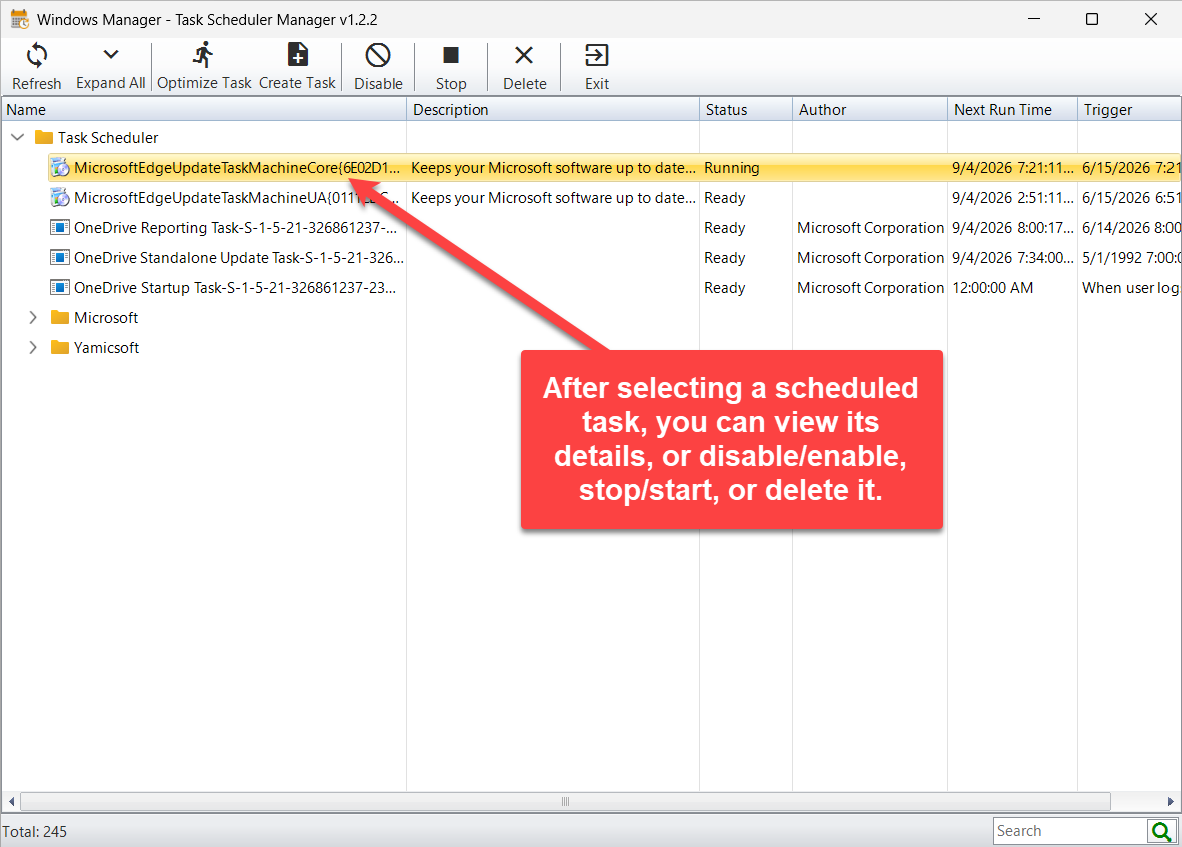
- 顶部工具栏:刷新、全部展开、优化任务、创建任务、启用/禁用、运行/停止、删除、退出;右上角 ? 可查看简要说明与联机帮助。
- 中间任务树:按文件夹组织任务。文件夹节点与任务节点可区分;任务行显示状态(就绪、正在运行、已禁用、不可用等)。禁用的任务通常以灰色样式显示。
- 底部状态栏:显示任务总数;右侧有搜索框,输入关键字可过滤列表。
可右键列标题隐藏不需要的列(名称列除外);列宽与窗口位置会记住。默认会隐藏部分列(如映像路径、参数、路径、上次运行时间),需要时可再显示出来。
四、工具栏常用操作
- 刷新(F5):重新枚举所有任务。修改系统任务或在其它程序中改过计划后,点刷新即可同步。
- 全部展开:勾选后展开整棵树,方便浏览;取消则折叠。
- 启用 / 禁用:选中某一任务后切换。禁用后任务不会按计划触发;需要时再启用即可,不必删除。
- 运行 / 停止:立即执行选中任务,或停止正在运行的任务。已禁用的任务一般不能运行。
- 删除:删除选中的任务;对空的任务文件夹也可删除。删除前会确认,请确认名称与路径无误再操作。
在任务节点上也可使用右键菜单执行上述操作(与工具栏对应项一致)。选中文件夹时,启用/运行类按钮通常不可用;仅空文件夹可删除。
五、「优化任务」做什么?
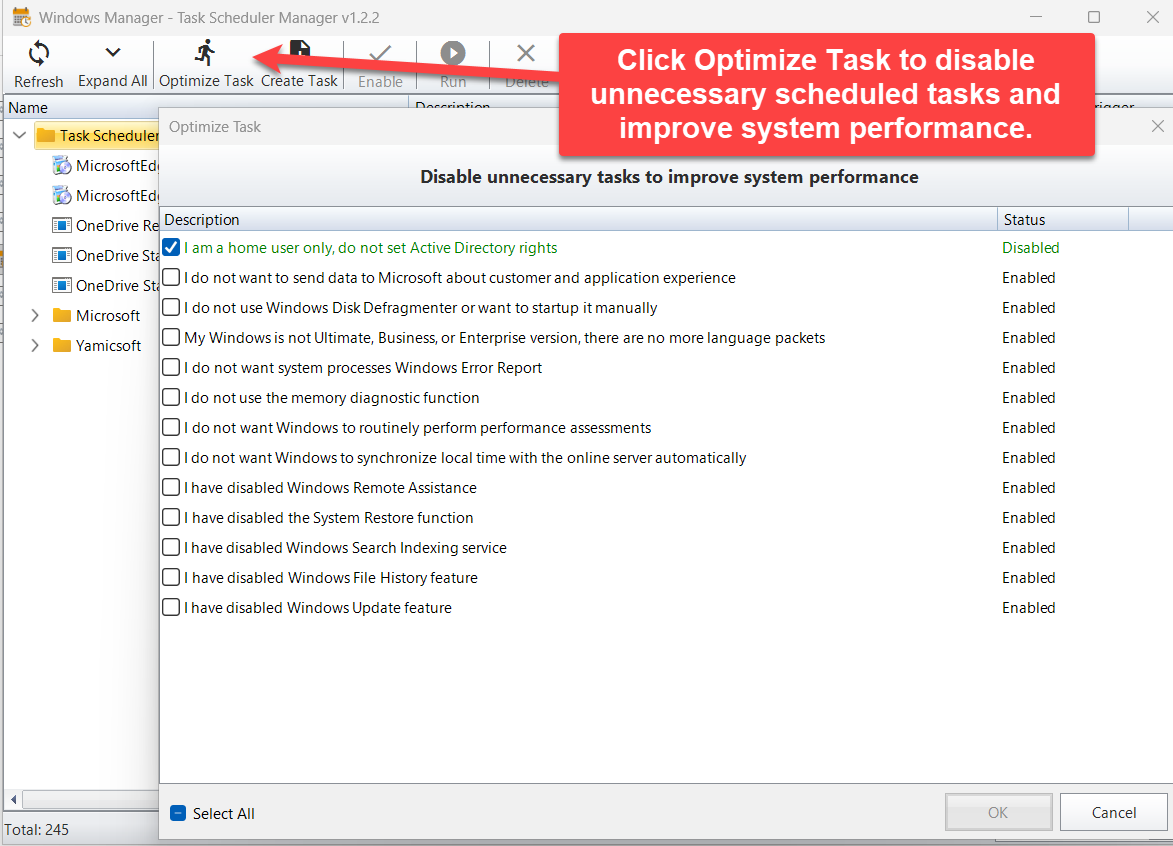
点击工具栏优化任务,会打开专用对话框,标题说明为:禁用不必要的任务,以提高系统性能。
列表中每一项用「我……」描述典型使用场景,例如:
- 我只是家庭用户,不设置活动目录权限
- 我不希望将客户/应用体验相关数据发给微软
- 我不使用磁盘碎片整理,或只想手动运行
- 系统不是旗舰/商业/企业版,没有更多语言包
- 已禁用系统还原 / 错误报告 / 内存诊断 / 性能评估 / 远程协助
- 不希望自动与网上服务器同步时间
- 已禁用搜索索引 / 文件历史记录 / Windows 更新
勾选表示「按该场景禁用对应任务」。状态列可能显示已禁用、已启用、准备停用、准备启用,或「不可用」(本机没有对应任务,例如不同 Windows 版本或任务已改名)。不可用项不能勾选,避免误报为已优化。
确认后程序会按你的勾选启用或禁用相关任务,并尽量同步刷新主列表中的状态。不确定某项时,先看悬停提示中的具体任务路径,或先只勾选你明确不需要的几项。
六、创建任务
工具栏创建任务会启动同目录下的 My Task(我的任务)程序,用于新建计划任务或实时监控类任务。适合把备份、关机、清理等动作做成可重复的计划;详细用法见 我的任务使用指南。
创建完成后回到任务计划管理器点刷新,即可在树中(常见于 Yamicsoft 文件夹)看到新任务。
七、关于「不可用」任务
当任务登记的程序路径已不存在(软件卸载残留、移动了安装目录等),状态会显示为不可用。这类项不会正常执行,占用列表并可能在其它维护流程中被当作残留。
你可以在本窗口选中后删除;Windows Manager 的一键清理等功能也可在后台调用本程序批量删除无效计划任务。删除前仍建议确认不是你暂时挪走的程序路径。
八、注意事项
- 不要盲目禁用一切。部分任务与更新、安全、备份相关。不确定时优先用「优化任务」里有明确场景说明的项,或先禁用观察几天再决定是否删除。
- 禁用优于删除。对系统自带任务,一般先禁用;需要时还能启用。删除后若系统组件依赖该任务,恢复更麻烦。
- Windows 更新 / 文件历史 / 系统还原等对应项,只有在你已经关闭相关功能、并清楚后果时再勾选优化。
- 任务计划服务必须可用。若服务被关掉,本程序无法枚举或修改任务。
- 管理员权限。管理部分系统任务可能需要以管理员身份运行 Windows Manager。
- 不同版本路径可能不同。「优化任务」里若显示不可用,多半是当前系统没有该任务或已改名,属正常现象,不必强行处理。
九、典型使用流程
- 优化器 → 任务计划管理器,等待列表加载完成。
- 点优化任务,勾选符合你使用习惯的场景(例如不发送体验数据、不自动碎片整理),确定。
- 回到主列表,用搜索或展开文件夹检查关心的任务;对个别项再启用/禁用。
- 若有「不可用」残留,确认后删除。
- 需要新建自动化任务时,点创建任务打开「我的任务」,完成后再刷新本窗口。
立即试用
任务计划管理器与 启动管理器、我的任务 同属 Windows Manager 的优化与自动化工具箱。更多介绍见 产品页。
开始使用:下载 Windows Manager — 打开 优化器 → 任务计划管理器,先试一次「优化任务」。
