装过很多软件、换过默认程序、卸载过旧版本之后,Windows 注册表里往往会留下大量无效或过时的键值——指向已不存在的文件、残留的卸载信息、失效的「打开方式」关联等。它们不一定立刻导致崩溃,但会让系统查找配置时多走弯路,个别情况下还可能引起错误提示或启动变慢。
Windows Manager 的注册表清理按类别扫描这些可疑条目,在删除前把结果列出来供你核对,并强烈建议在清理前备份。与盲目「一键清理」不同,你可以勾选扫描范围、逐项查看、把不确定的键加入排除列表,再决定删什么。
下面说明为何值得定期维护注册表、界面各区域做什么、推荐操作顺序,以及清理后再次扫描仍可能出现新条目——这属于正常现象。
一、为什么要清理注册表?
- 减少无效引用。程序卸载后,注册表里可能仍保留卸载项、文件关联、App Paths、共享 DLL 等记录,指向已经不存在的路径。
- 降低配置混乱。过时的软件项、无效的 Shell 扩展、错误的编解码器/字体/声音注册,可能让资源管理器或个别程序行为异常。
- 辅助排查问题。清理不是万能药,但去掉明显无效项有助于缩小故障范围,让系统加载配置更「干净」。
- 配合其它模块。左侧还有「注册表中的隐私历史记录」入口,可跳转到隐私保护程序清理最近打开记录等痕迹;工具栏的注册表工具可打开更多注册表维护功能。
需要强调的是:注册表是系统核心配置数据库,只应删除工具扫描出的、且你确认无用的条目。不确定时请先备份,或用「在注册表打开」查看上下文,或加入排除列表。
二、如何打开「注册表清理」?
在 Windows Manager 主界面:
清理 → 注册表清理
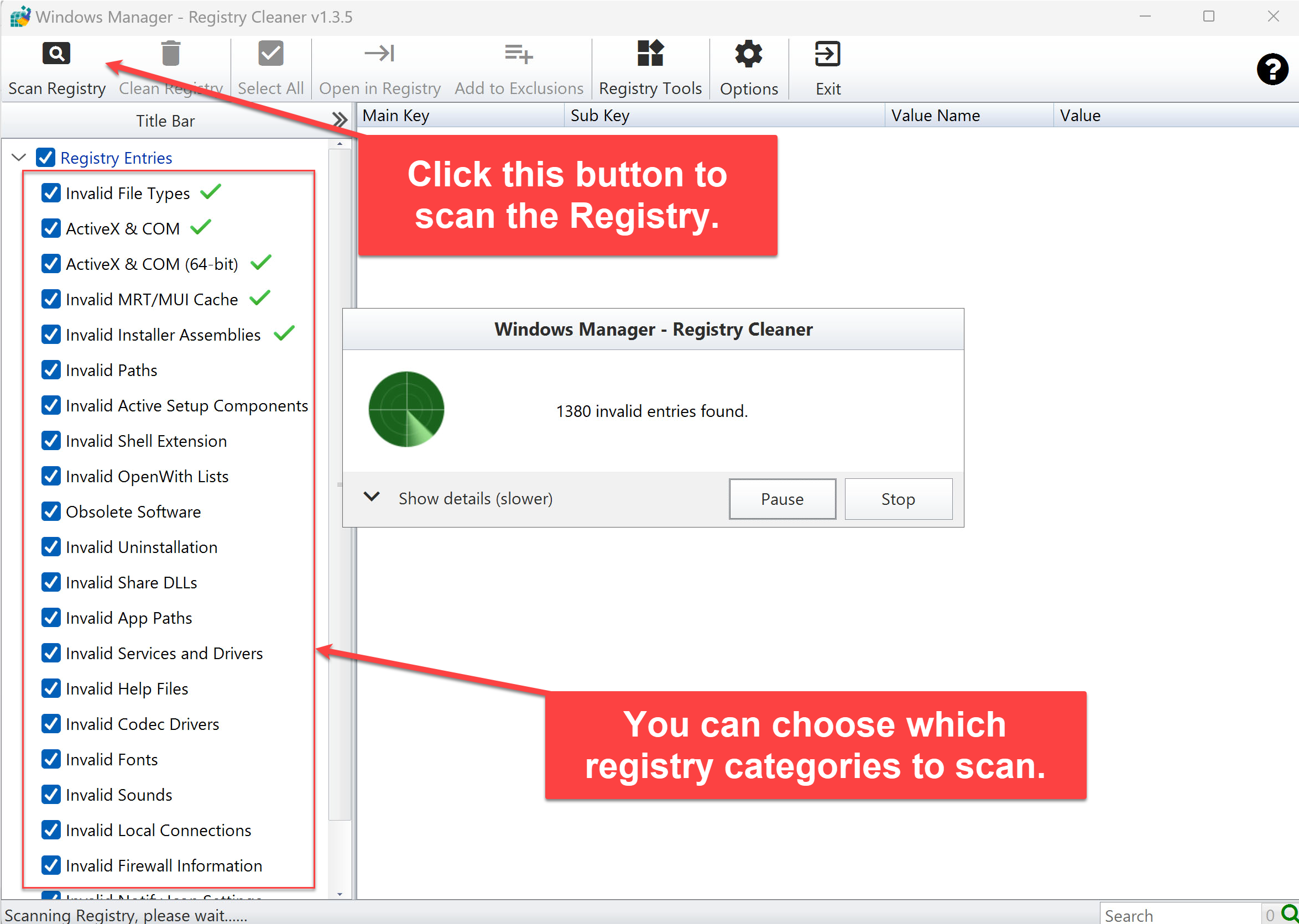
打开后为独立窗口。首次使用建议先浏览左侧扫描分类,取消暂时不想扫的类别,再点扫描注册表。
三、主界面说明
窗口大致分四块:
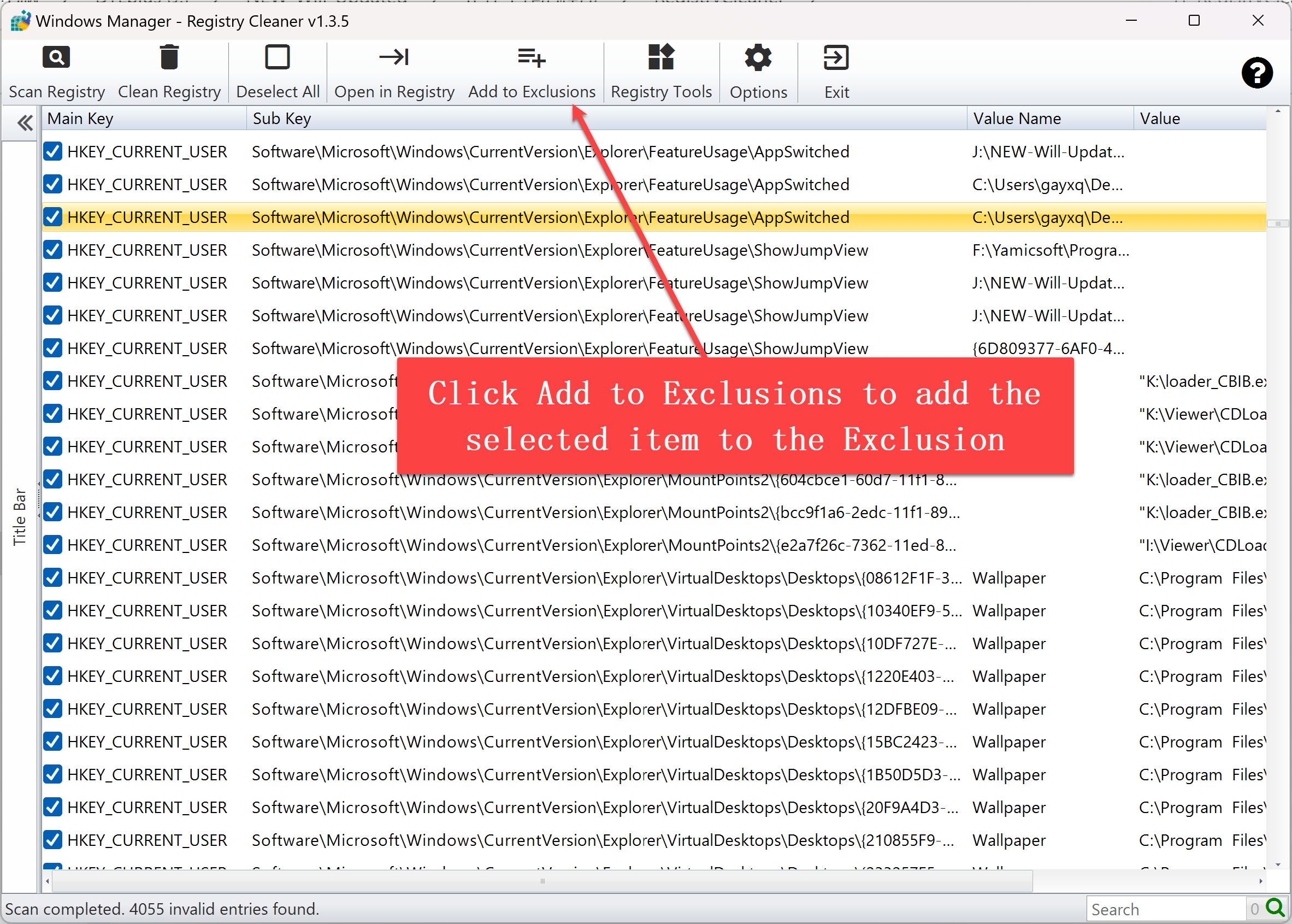
- 顶部工具栏:扫描注册表、清理注册表、全选/反选、在注册表打开、添加到排除、注册表工具、选项、退出;右上角 ? 可查看简要说明与联机帮助。
- 左侧折叠面板:勾选要扫描的注册表类别;下方另有「注册表中的隐私历史记录」节点(点击可打开隐私保护程序)。
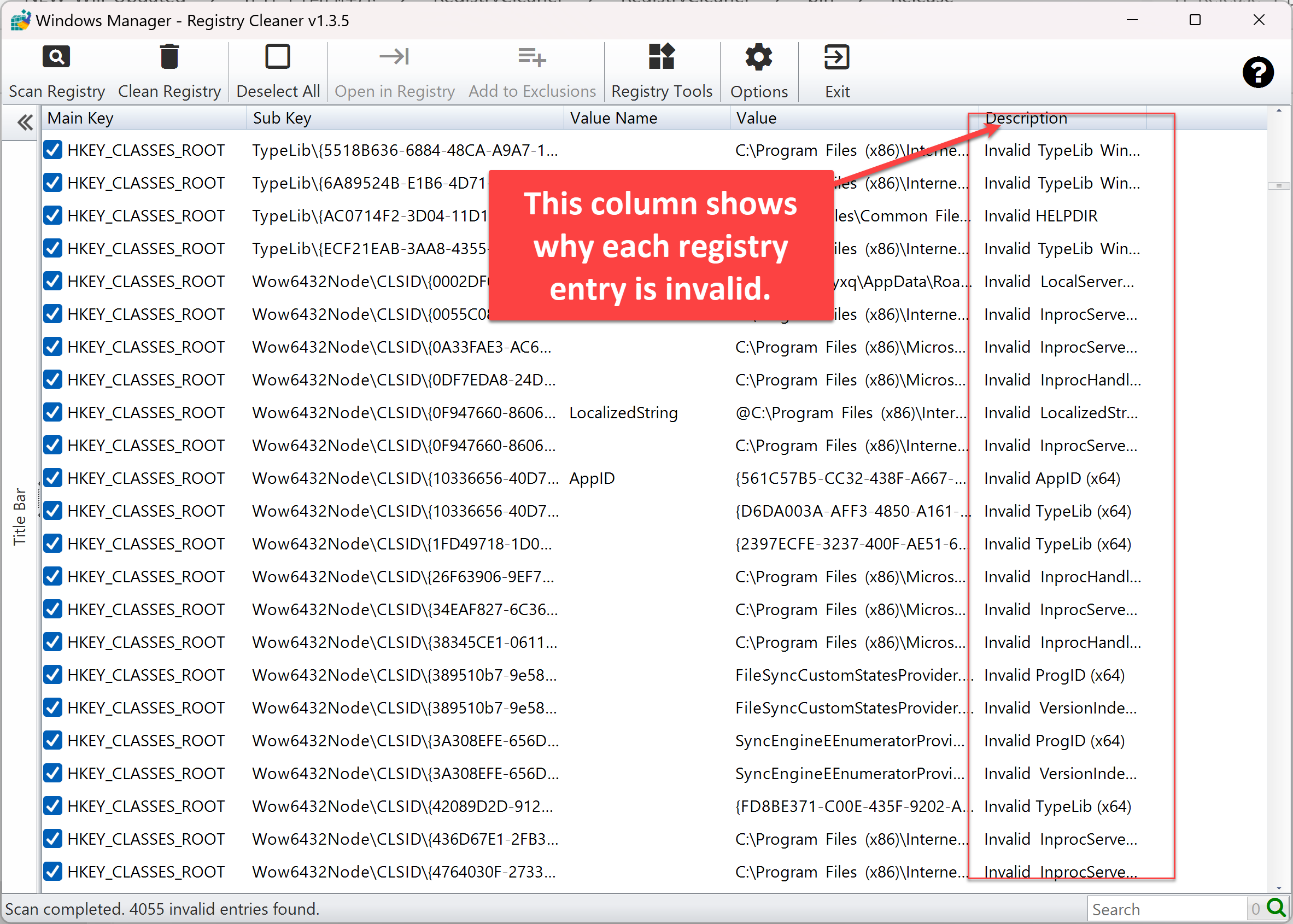
- 右侧结果列表:扫描完成后显示主键、子键、值名称、值、描述等列,默认勾选待清理项。
- 底部状态栏:显示当前状态;右侧有搜索框,可按关键字过滤结果。
四、扫描分类说明
在「注册表项」下可勾选多种扫描类型,例如:
- 无效的文件类型、ActiveX & COM(含 64 位)、无效的 MRT/MUI 缓存、无效的安装程序程序集
- 无效路径、无效的活动安装组件、无效的 Shell 扩展、无效的「打开方式」列表
- 过时的软件、无效的卸载程序、无效的共享 DLL、无效的应用程序路径
- 无效的服务和驱动程序、无效的帮助文件、编解码器、字体、声音
- 无效的本地连接、防火墙信息、通知图标设置等
至少勾选一项才能开始扫描。各分类的勾选状态会记住,下次打开仍保持你的选择。
五、扫描与清理流程
5.1 扫描
- 在左侧勾选要扫描的类别。
- 点工具栏 扫描注册表。
- 在扫描窗口等待完成(可暂停/继续或停止)。默认不显示逐条详情以加快速度;需要时可打开「显示详细信息」。
- 扫描结束后,结果导入右侧列表;若存在可清理项,程序会询问是否立即开始清理。
5.2 清理
- 在结果列表中检查勾选的项目(可用底部搜索框过滤)。
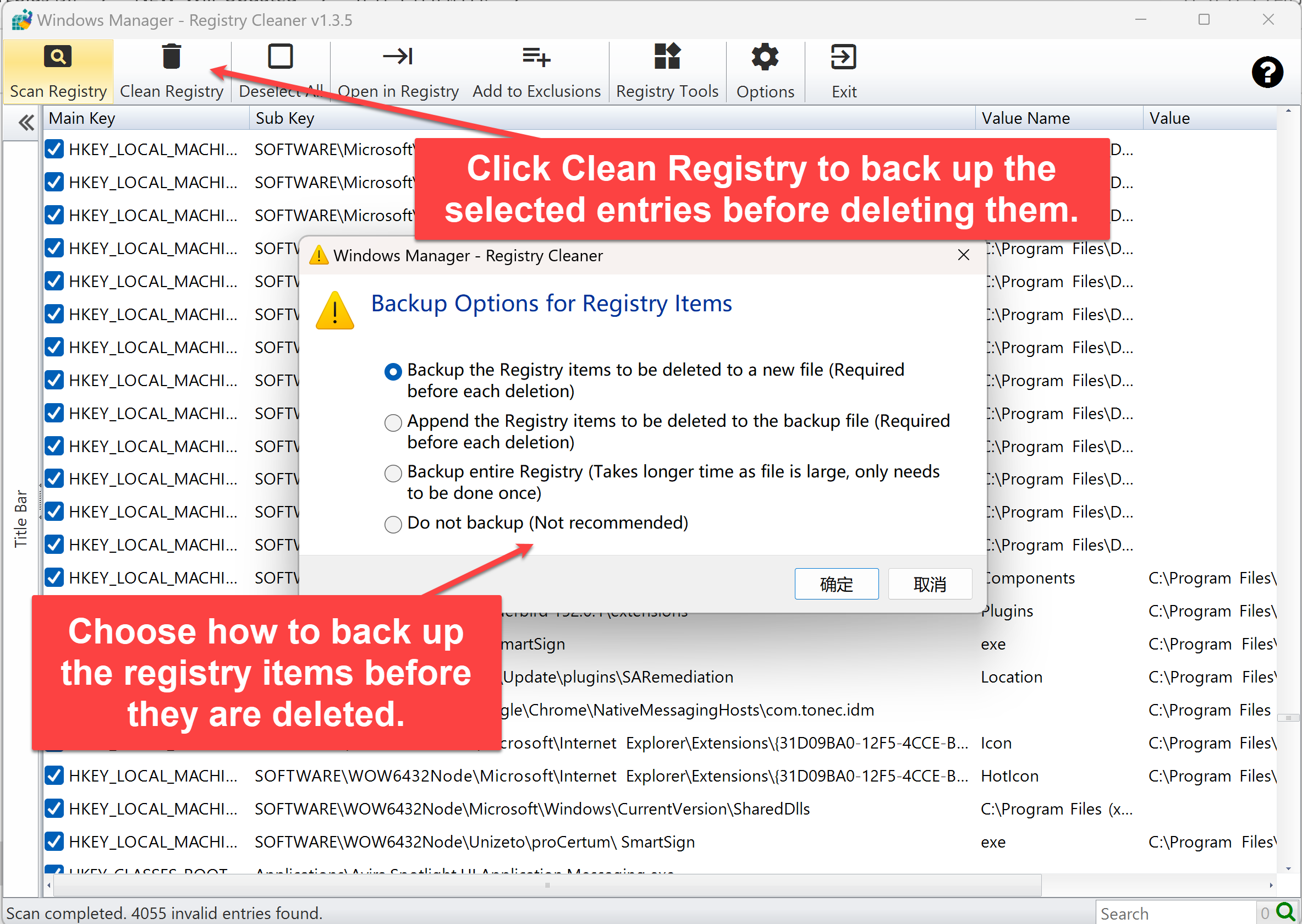
- 点 清理注册表。
- 按提示选择备份方式(见下一节),确认后开始删除。
- 删除完成后状态栏会提示所选条目已成功删除。
六、备份选项(清理前必读)
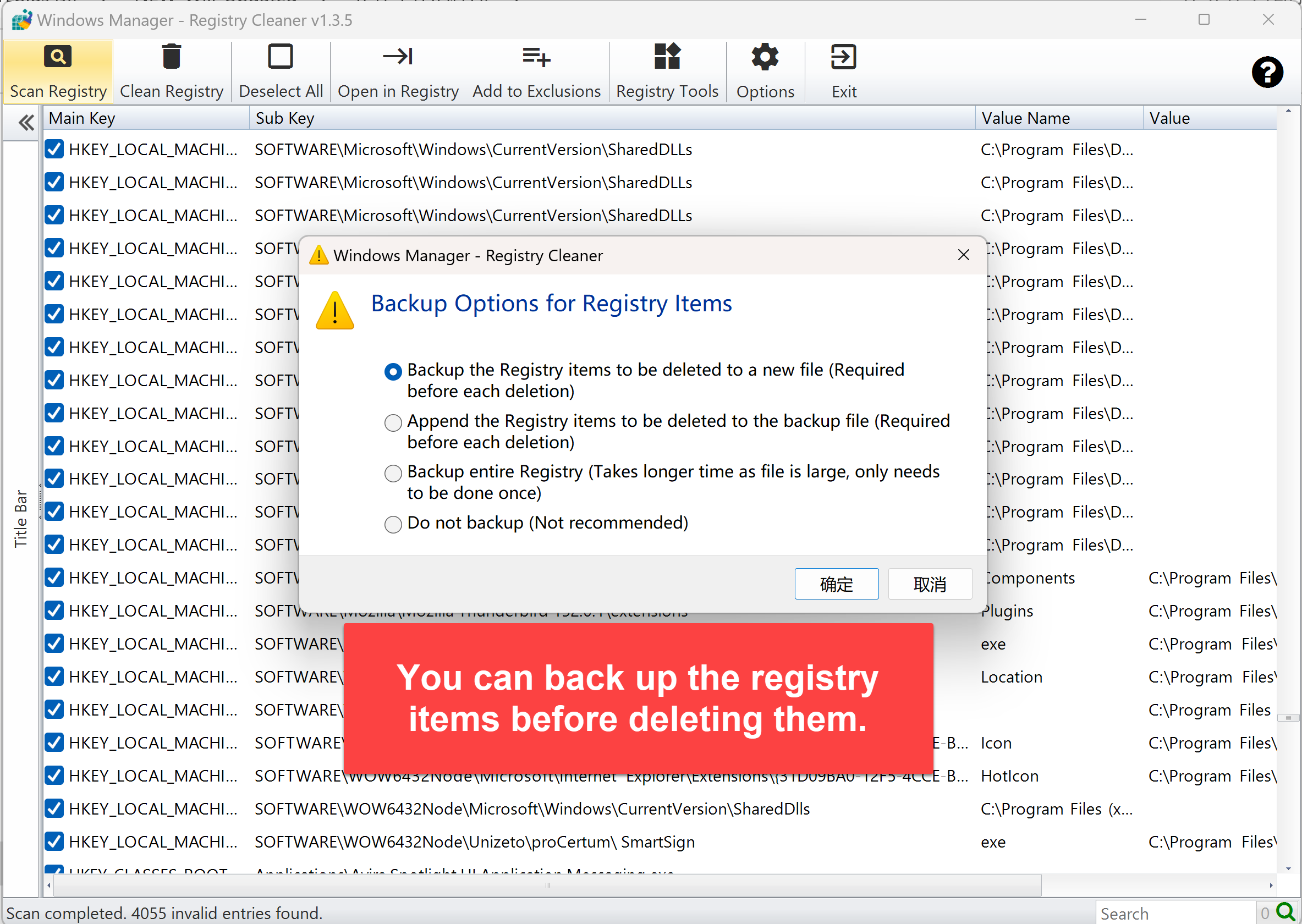
首次在本会话中执行清理时,会弹出注册表项的备份选项对话框,常见四种选择:
- 将要删除的注册表项备份到新文件(默认推荐):每次清理前导出为新的
.reg文件。 - 附加到已有备份文件:把本次待删项追加到之前导出的
.reg。 - 备份整个注册表:文件较大、耗时较长,本会话内只需做一次;之后清理可不再重复询问全库备份。
- 不备份(不推荐):直接删除,仅适合你很确定且已有系统还原点等其它保障时。
备份成功后通常会短暂提示,随后自动开始删除。若导出失败,请先解决磁盘权限或路径问题,不要强行跳过备份。
七、审查结果与排除列表
- 在注册表打开:选中一条结果,可在注册表编辑器中跳转到对应位置,便于判断是否真的无用。
- 添加到排除:若某键你希望永远不再扫描,可右键或点工具栏加入排除;之后在选项 → 排除列表中管理。
- 全选 / 反选:批量调整勾选;删除前务必扫一眼「描述」列(无效、空、错过等)。
- 搜索:结果很多时,用底部搜索框按子键或值名称过滤。
排除列表保存在本程序配置中;格式错误的键路径无法添加,需使用正确的注册表根键写法。
八、隐私历史与注册表工具
8.1 注册表中的隐私历史记录
左侧面板底部有独立节点。点击后会打开 隐私保护程序,可清理最近使用的列表、打开过的文件夹、运行过的程序、输入过的路径等——许多痕迹也写在注册表里,适合与注册表清理配合使用。
8.2 注册表工具
工具栏 注册表工具 打开注册表实用工具。搜索、跳转、桌面快捷方式、权限和整个 .reg 备份见注册表工具指南。
九、注意事项
- 再次扫描仍可能出现新条目(正常现象)。第一次清理后,一些项之间的引用关系会改变,扫描引擎可能据此发现另一批此前被「挡住」的无效项。若第二次扫描仍有结果,在确认无误后再次删除即可,不必视为程序出错。
- 务必先备份。注册表误删可能导致软件或系统功能异常。不确定的项不要删,可先排除或到注册表编辑器中查看。
- 不要追求「扫到 0 条」。注册表体量大,偶尔残留一两项无效键通常影响不大;反复全选删除直到为零既耗时也有风险。
- 清理前可关闭其它程序,减少文件或注册表被占用导致的异常(与删除文件类工具类似,属于稳妥做法)。
- 需要管理员权限的场景下,请以管理员身份运行 Windows Manager,否则部分键可能无法扫描或删除。
- 扫描分类可酌情精简。若某类结果你总是全部排除,可在左侧取消勾选该分类,缩短扫描时间。
十、典型流程
- 清理 → 注册表清理 → 左侧保持默认勾选或按需取消几项。
- 点 扫描注册表,等待完成。
- 浏览结果,对可疑项用 在注册表打开 确认;确定无用的保持勾选,拿不准的取消勾选或 添加到排除。
- 点 清理注册表 → 选择备份到新文件 → 等待删除完成。
- (可选)再点一次 扫描注册表;若仍有少量新条目,核对后再次清理。
立即试用
注册表清理与 重复文件查找器、移动系统文件夹 等一样,都是 Windows Manager 日常维护工具箱的一部分。更多功能见 产品页。
立即试用:下载 Windows Manager,在「清理 → 注册表清理」中开始你的第一次扫描。
