照片、安装包、压缩包、项目备份、同步盘冲突文件……久而久之,很容易出现大量重复文件。它们占用空间,还会让你在整理时不知该删哪一个。
Windows Manager 的重复文件查找器(Duplicate Files Finder)可以按文件内容计算校验(MD5)来判断是否重复,而不是仅凭文件名。扫描完成后,重复文件会按「同一 MD5」分组显示,你只要按默认策略检查并删除勾选项,就能安全地释放空间。
下面从扫描范围、结果列表与默认选择规则讲起,再解释常用按钮与一个建议的清理流程。
一、重复文件查找器能做什么?
- 按内容找重复。使用 MD5(内容摘要)分组,能识别「文件名不同但内容相同」的重复文件。
- 灵活的扫描范围。可以勾选要扫描的分区;也可以开启「只扫描指定文件夹」并添加若干目标目录。
- 默认选择更安全。扫描结果按组展示,默认每组保留一个不勾选(建议保留),其余重复项默认勾选(建议删除)。
- 一键还原默认选择。误操作后可用 Reset Selection 迅速回到默认策略。
- 常用文件操作。展开/折叠分组、打开所在文件夹、查看属性、启动、重命名与删除。
二、如何打开「重复文件查找器」?
在 Windows Manager 主界面中打开对应工具即可(不同版本的 Windows Manager 分类名称可能略有差异)。打开后会看到:
- 左侧:磁盘分区列表,可勾选要扫描的分区。
- 右侧:可选的「指定文件夹列表」与开关。
- 下方:扫描结果列表(按 MD5 分组)。
三、扫描范围:分区 vs 指定文件夹
3.1 扫描整个分区(默认方式)
在左侧分区列表中勾选一个或多个分区作为扫描目标:
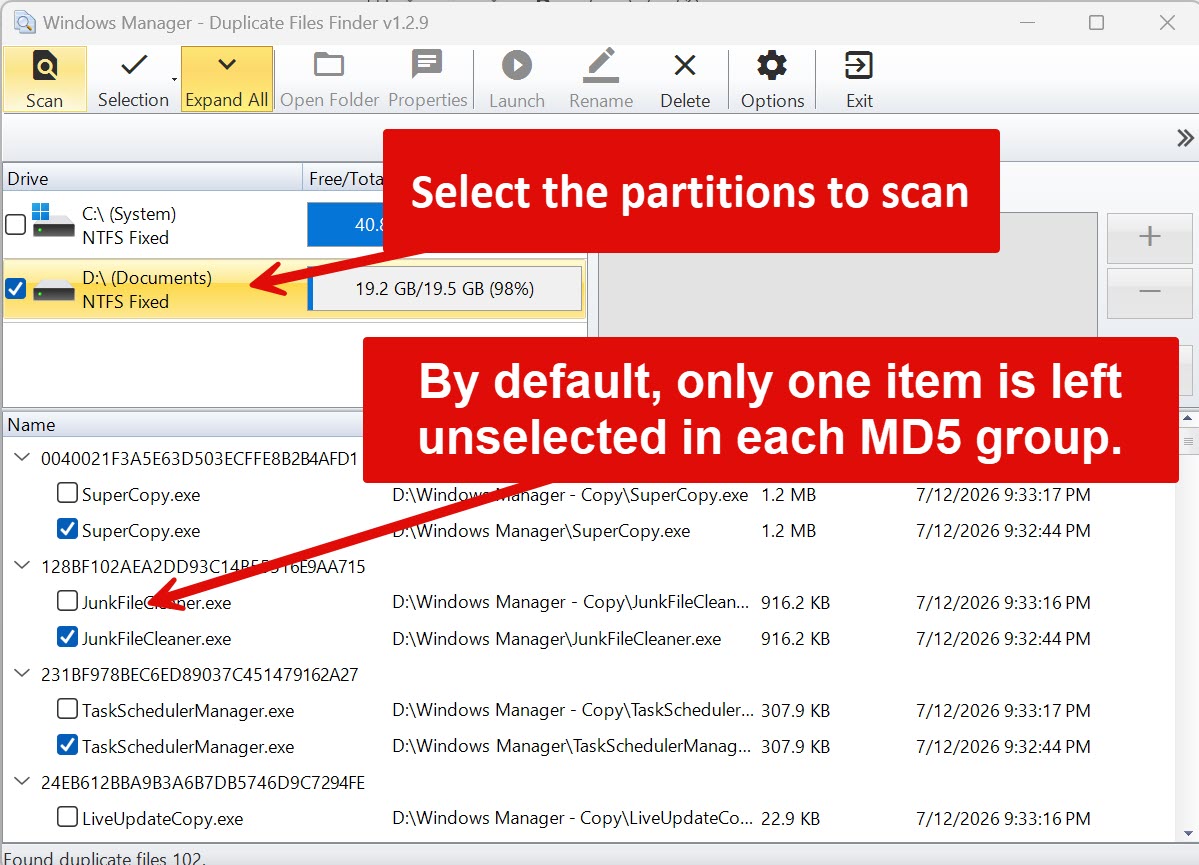
适合你想做一次「全盘查重」或至少覆盖某个盘的所有目录时使用。
3.2 只扫描指定文件夹
如果你只想在某些目录中查重(例如:照片库、下载目录、软件安装目录),请打开右侧的开关 Find the specified folder(s)(查找指定文件夹):
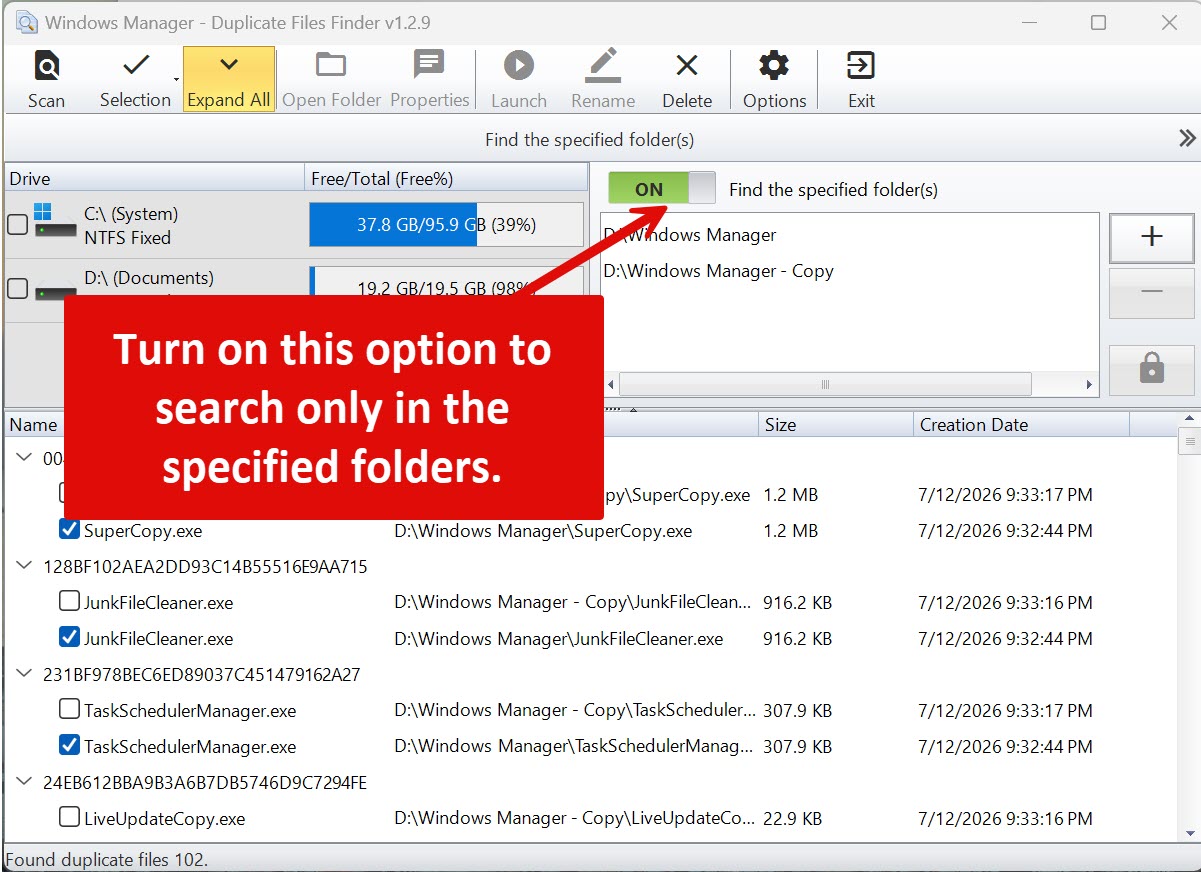
打开后,扫描范围将只包含右侧列表中的文件夹,而不是左侧勾选的整个分区。你可以用右侧的+按钮添加文件夹,用-移除不需要的路径。
四、开始扫描与结果分组
设置好扫描范围后,点击工具栏 Scan 开始扫描。扫描结束后,结果会按「同一内容(MD5)」分成多个组:
- 父节点(组):表示同一 MD5 的重复文件组。
- 子节点(文件):同组内的具体文件条目,列通常包括 Name、Path、Size、Creation Date 等。
你可以用 Expand All 一键展开所有组,方便逐组检查。
五、Selection:默认选择与重置选择
5.1 默认选择规则:每组保留一个不勾选
为了避免误删,程序会按默认策略进行勾选:每个 MD5 组中默认只保留一个条目不勾选(通常理解为建议保留),其它重复项默认勾选(通常理解为建议删除)。
你可以在删除前逐组核对:比如保留路径更合理、文件名更清晰、时间更新的一份,其余勾选删除。
5.2 Reset Selection:一键恢复默认
如果你在勾选过程中不小心把某组全部勾选或全部取消了,建议使用菜单 Selection → Reset Selection 让结果回到默认策略:
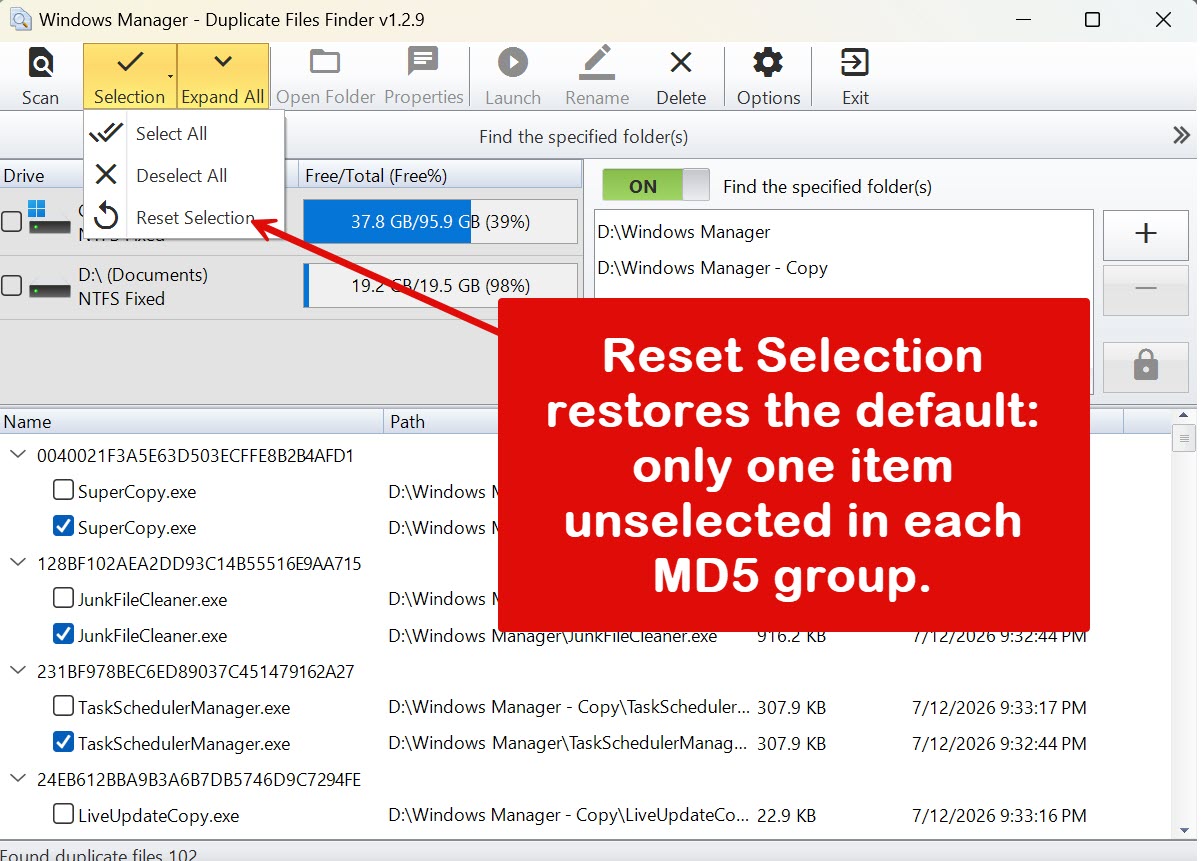
这一步特别适合在大量结果里做了多次修改后「重新开始」,避免漏留或误删。
六、常用按钮(Expand All / Open Folder / Delete…)
顶部工具栏常用按钮说明:
- Scan:开始扫描。
- Selection:包含 Select All、Deselect All、Reset Selection(重置选择)。
- Expand All:展开/折叠所有 MD5 分组,便于检查。
- Open Folder:定位选中文件所在目录。
- Properties:查看文件属性。
- Launch:打开/运行选中的文件(对可执行文件尤其有用)。
- Rename:重命名选中文件。
- Delete:删除勾选的重复文件(建议删除前复核分组与勾选)。
- Options:打开选项设置(例如显示细节、行为偏好等)。
- Exit:退出窗口。
七、注意事项
- 先用「指定文件夹」做小范围测试。第一次使用建议只扫照片/下载等目录,熟悉分组与默认选择后再全盘扫描。
- 删除前确认保留项。每组至少留一份不勾选;如果你改变了默认选择,建议用 Reset Selection 先还原,再从头检查。
- 谨慎处理系统目录。不建议对 Windows 目录或 Program Files 做激进删除;如果必须扫描,请只删除你能确认的重复数据文件。
- 关注路径。同名文件可能位于不同版本目录或备份目录,保留「正在使用」的一份。
八、典型流程
只清理某几个目录的重复文件(推荐)
- 打开 Find the specified folder(s) 开关。
- 用右侧 + 添加要扫描的目录(如 照片/下载/备份)。
- 点 Scan 扫描。
- 点 Expand All 展开所有组。
- 逐组确认:每组保留一份不勾选,其余保持勾选。
- 需要时用 Selection → Reset Selection 回到默认选择。
- 点 Delete 删除勾选项,释放空间。
全盘扫描
- 关闭 Find the specified folder(s)(让扫描按分区进行)。
- 在左侧勾选需要扫描的分区。
- 点 Scan → 展开 → 逐组核对 → 删除勾选项。
立即试用
重复文件查找器适合在「空间不足」或「资料整理」时使用:先用它找出重复内容,再结合 Windows Manager 的其它工具做系统清理与维护。更多功能见 产品页。
立即试用:下载 Windows Manager,打开「重复文件查找器」开始你的第一次查重。
