Windows 注册表保存系统和已安装软件的设置。只靠注册表编辑器查找某一个项,或在改动前备份整个注册表,往往很慢。Windows Manager 的注册表工具把这些日常操作放在同一个窗口里:搜索、跳转、桌面快捷方式、取得所有权,以及导出和导入 .reg 文件。
它不能代替注册表清理。清理程序按类别扫描无效项,备份后再删除。注册表工具用来查找你已经知道的项、打开它、修复访问权限,或由你自己保存和还原注册表。
一、如何打开注册表工具
在 Windows Manager 主窗口中:
杂项工具 → 注册表工具
也可以从注册表清理工具栏上的注册表工具按钮启动。窗口默认打开注册表查找器。左侧列表用来切换功能,状态栏显示当前页面名称。右上角 ? 会显示简短说明,以及指向本指南的在线帮助链接。
二、注册表查找器
在选定的注册表根键中搜索子项、值名称和值。* 表示任意字符,? 表示一个字符。需要完全匹配时勾选完全匹配,然后在注册表编辑器中打开结果,或把列表导出。
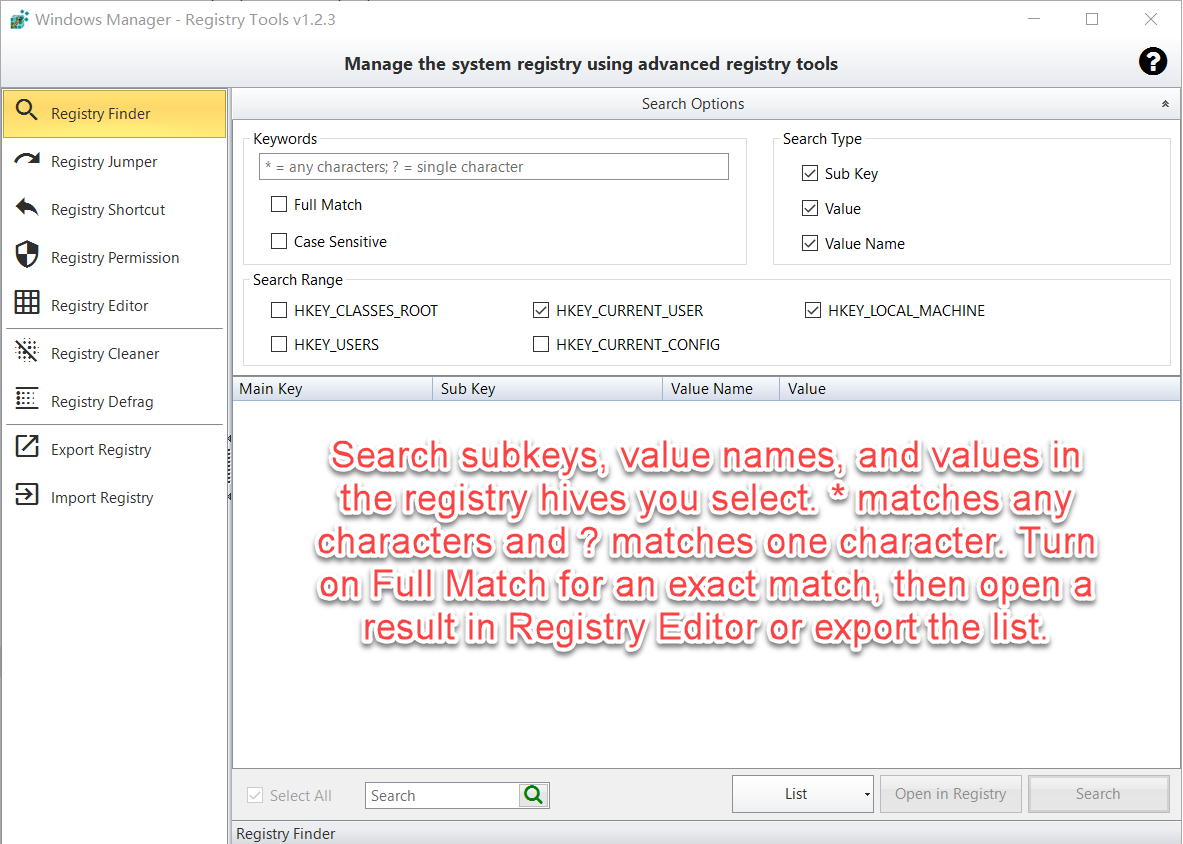
- 关键字:输入要查找的文字。关键字里含有
*或?时,完全匹配会自动勾选,去掉通配符之前不能取消。 - 区分大小写:按字母大小写精确匹配。
- 搜索类型:子项、值名称和值。搜索“值”时只读取字符串(包括可扩展字符串和多字符串)。数字和二进制数据不会按文本去匹配。
- 搜索范围:
HKEY_CLASSES_ROOT、HKEY_CURRENT_USER、HKEY_LOCAL_MACHINE、HKEY_USERS和HKEY_CURRENT_CONFIG。不需要的根键不要勾选。搜索整个根键,尤其是HKEY_LOCAL_MACHINE,可能很久。
单击搜索。扫描窗口可以暂停或停止。显示详细信息会列出当前正在读取的项,速度更慢。扫描结束后,结果包含主键、子项、值名称、值和修改日期。
- 在注册表中打开会跳到选中的行。双击效果相同。
- 全选旁边的搜索框只过滤已经显示的行,不会重新搜索注册表。
- 列表 → 新导出把这些行写入一个新的
.reg文件。追加输出把它们追加到已有的.reg文件。 - 列表 → 删除删除已勾选的行。如果本次还没有导出过,程序会先要求备份。删除的如果是子项,会连同其下的全部子项一起删除。
三、注册表跳转器
直接在注册表编辑器中打开某个项。选择主键,输入或粘贴子项路径,需要时再填写值名称。
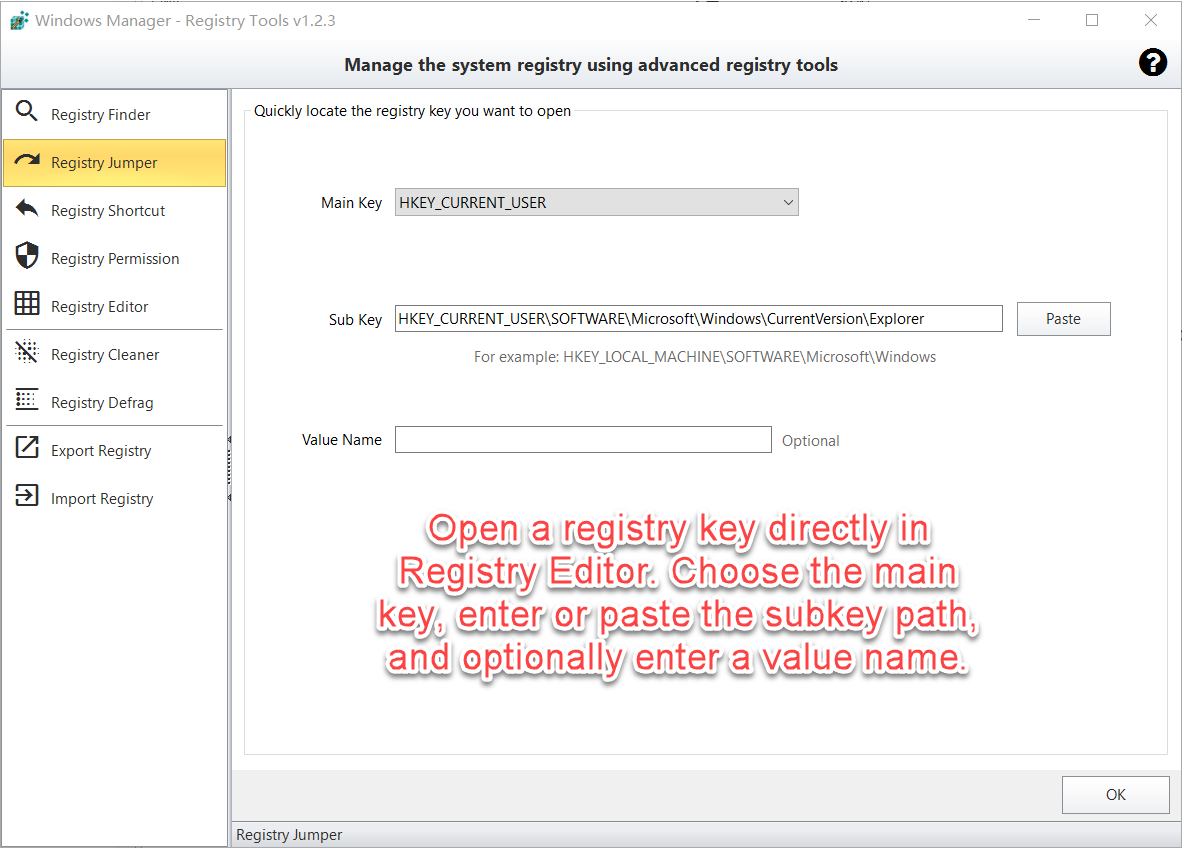
路径必须以 HKEY_ 开头,并且包含反斜杠,例如 HKEY_CURRENT_USER\Software\Microsoft\Windows\CurrentVersion。粘贴会把剪贴板中的路径填入。确定会在该位置打开注册表编辑器。值名称可以留空;只有要选中某一个值时才填写。
四、注册表快捷方式
在桌面创建一个快捷方式,用来在注册表编辑器中打开某个项。输入或粘贴完整路径,然后单击创建。
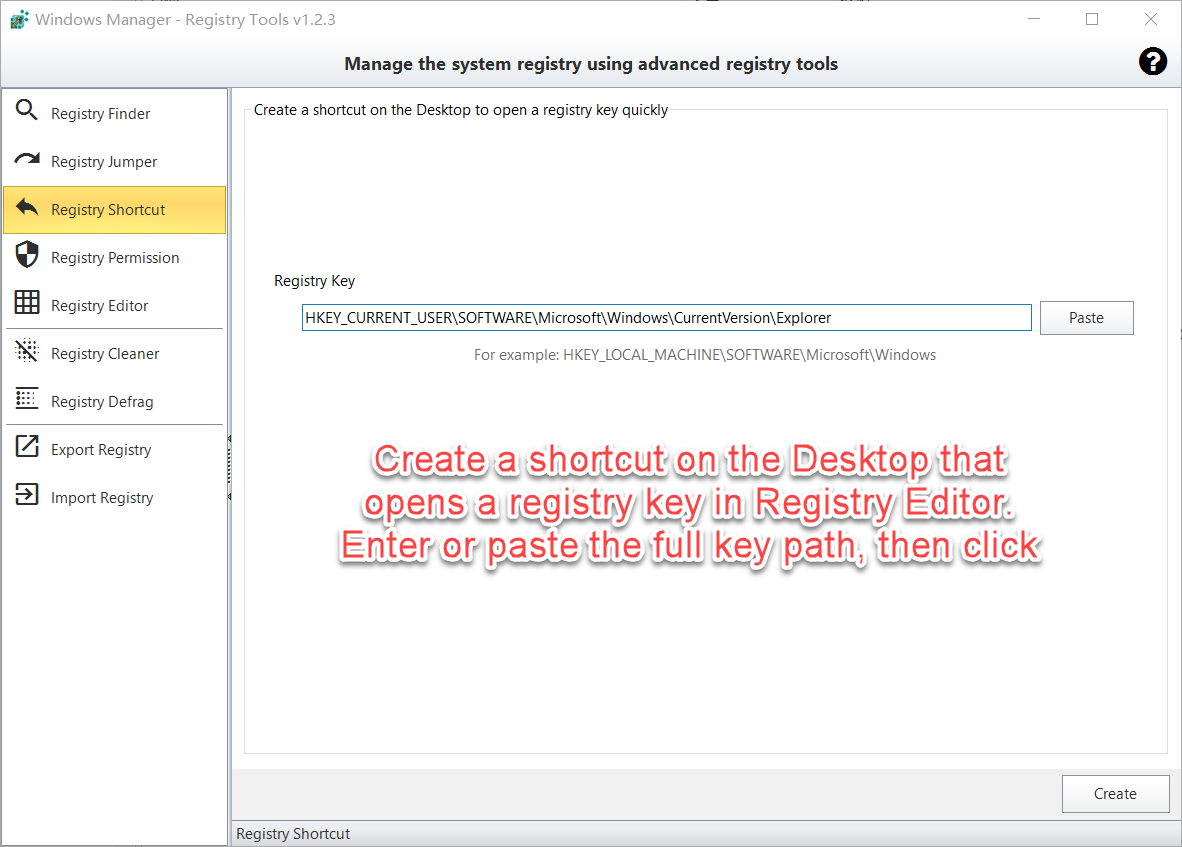
快捷方式使用项路径的最后一段作为名称。以后打开它,就会直接进入注册表编辑器中的该位置,不用再逐层展开。例如:HKEY_LOCAL_MACHINE\SOFTWARE\Microsoft\Windows。
五、注册表权限
取得某个注册表项的所有权,并授予当前用户完全控制。输入或粘贴完整路径;若要连同其下的项一起更改,请勾选包含子项。
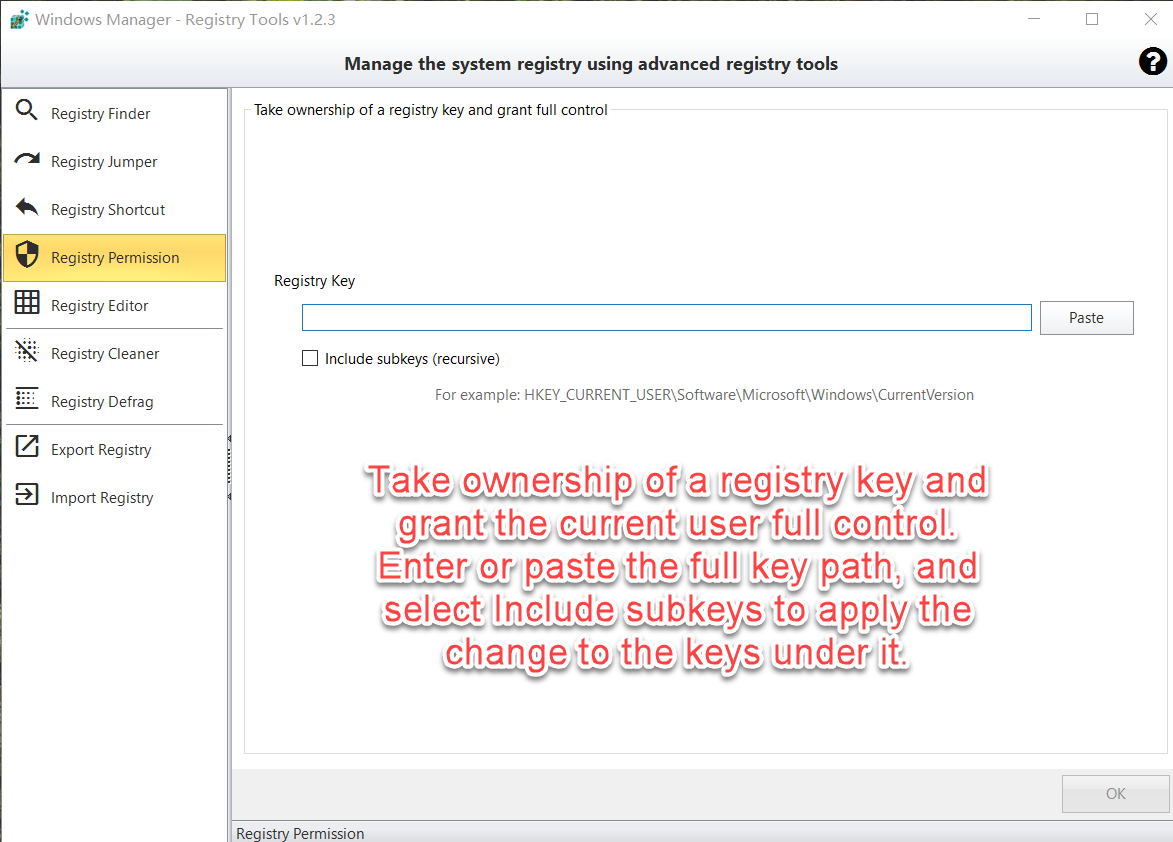
当注册表编辑器提示拒绝访问,并且你确实需要修改该项时,才使用这个功能。单击确定。成功后会取得所有权并授予完全控制。如果失败,请以管理员身份运行 Windows Manager。不要随意取得 Windows 或安全相关项的所有权。
六、注册表编辑器、清理、碎片整理和备份
打开注册表编辑器、注册表清理或注册表碎片整理。把整个注册表备份或还原为 .reg 文件。
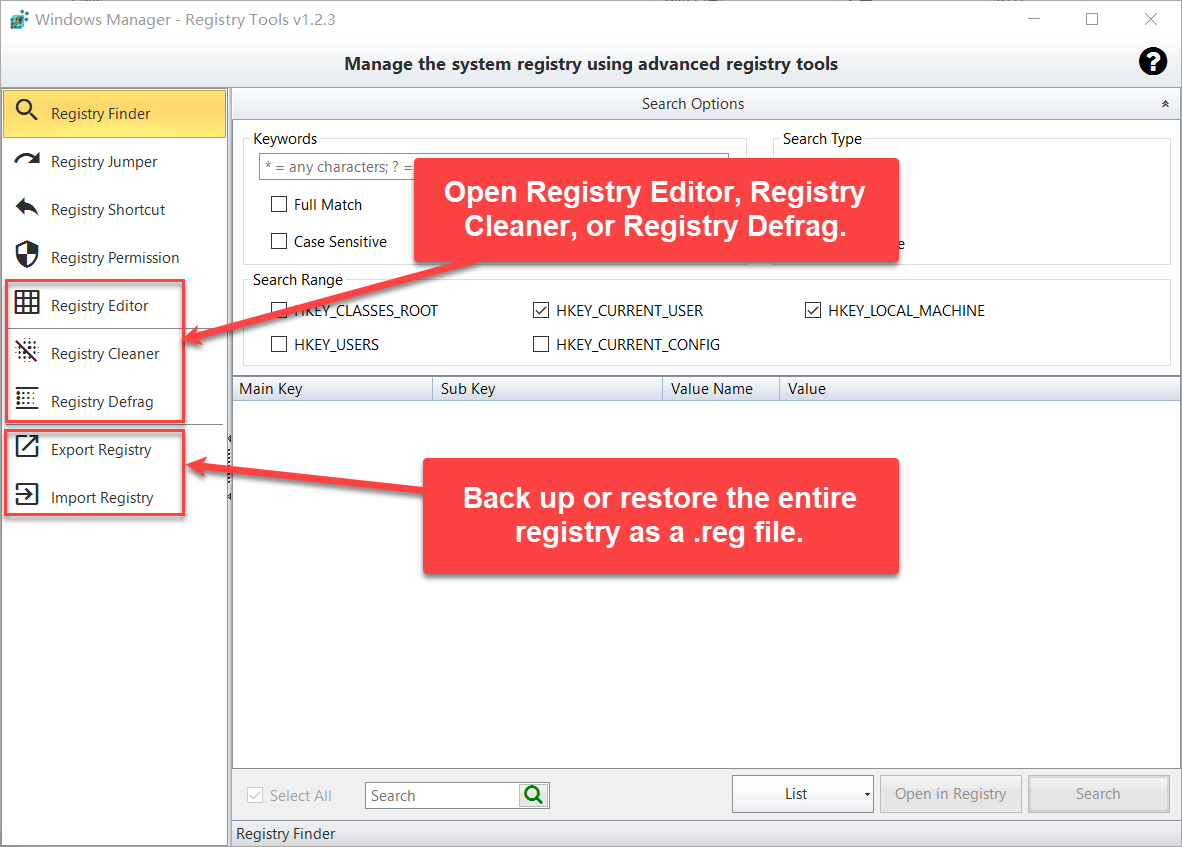
- 注册表编辑器启动 Windows 自带的注册表编辑器,可以同时打开多个实例。
- 注册表清理打开单独的清理程序,用来处理无效项。参见注册表清理指南。
- 注册表碎片整理打开碎片整理工具。整理完成后需要重新启动计算机。
- 导出注册表把整个注册表保存为
.reg文件。文件很大,可能需要几分钟。完成后可以选择在文件夹中查看该文件。 - 导入注册表把
.reg文件写回 Windows 注册表。只导入你自己导出的文件,或你已经阅读并确认可信的文件。
七、注意事项
- 删除或导入之前先导出。误删,或导入错误的
.reg文件,可能导致某个程序或 Windows 的一部分无法工作。注册表查找在导出已勾选项目之前,不会删除它们。 - 删除子项会包含其下的内容。如果结果行是项而不是单个值,删除时会去掉该项及其全部子项。
- 搜索“值”只匹配文本。DWORD、QWORD 和二进制值不会按关键字匹配,除非你搜索的是值名称。
- 缩小搜索范围。用一个很短的词搜索全部根键,结果会非常多,时间也会很长。不需要的根键不要勾选。
- 权限会一直保留,直到你再次修改。只有下面的项也应当获得同样权限时,才勾选包含子项。
- 无法读取、删除或取得所有权时,请以管理员身份运行。
- 完整导出或导入前先关闭其它程序,减少其它进程锁定注册表的可能。
八、典型流程
- 打开杂项工具 → 注册表工具。
- 在注册表查找器中输入关键字,缩小根键范围,然后单击搜索。
- 选中一行,单击在注册表中打开。如果以后还会用到,复制路径并创建桌面快捷方式。
- 删除之前,先用列表 → 新导出。只删除你已经核对过的勾选行。
- 做有风险的更改之前,用导出注册表保存一次
.reg文件。只有需要恢复这些设置时才导入。
立即试用
注册表工具和注册表清理都属于 Windows Manager 的维护工具。清理程序删除无效项;注册表工具用来查找、打开、备份,以及修复你指定项的访问权限。更多功能见产品页面。
开始使用:下载 Windows Manager,然后打开杂项工具 → 注册表工具。
