Windows 用久了,难免遇到各种「说不大清」的小毛病:双击文件没反应、任务管理器不显示 CPU、更新老是失败、资源管理器打开方式不对……单独去跑 DISM、SFC、查注册表,对普通用户来说门槛不低,也容易漏步骤。
Windows Manager 的一键修复器(1-Click Fixer)把常见维护动作收到一个窗口里:勾选需要的项目,点开始,程序会逐项检测,只在发现问题时才执行修复,正常的项目会直接跳过并显示「未检测到问题」或「无需进一步操作」之类结果。适合系统更新后、软件冲突后,或者你感觉「哪里不太对劲」但又不想逐项查命令行的时候。
下面从界面操作讲起,再到每一项具体修什么、日志怎么看,以及和修复中心怎么配合使用。
一、一键修复器能做什么?
- 集中常用系统修复。组件存储(DISM)、系统文件(SFC)、WMI 仓库、系统盘与全部分区检查、文件关联、系统文件夹/注册表权限、资源管理器 Shell 设置等,不必自己记命令。
- 先检测、再修复。不是盲目执行全部命令,而是根据检测结果决定是否动手,减少不必要的改动。
- 进度与结果可见。正在运行的项目会显示进度条或当前阶段;完成后在「结果」列给出简要结论。
- 修复日志可留存。底部「Repair Logs」区域记录本次会话的时间线,可打开日志文件夹留档或发给技术支持。
- 可进修复中心。窗口左下有Repair Center入口,需要更细分类的故障排查时可切换过去。
二、什么时候适合用一键修复器?
常见场景包括:
- Windows 更新失败,或更新后系统行为异常;
- 怀疑系统文件损坏(蓝屏、程序频繁崩溃、系统组件报错);
- 任务管理器、设备管理器等依赖 WMI 的界面显示不全;
- 可执行文件、快捷方式、文件类型关联异常;
- 桌面、文档等文件夹提示「拒绝访问」或无法保存文件;
- 资源管理器默认打开位置、任务栏固定项等 Shell 行为异常。
若问题非常明确(例如只有网络不通),可以只勾选对应单项;不确定时,可以勾选除「Internet 连接」以外的全部项目(详见第五章)。
三、如何打开「一键修复器」?
在 Windows Manager 主界面:
自动化 → 一键修复器(1-Click Fixer)
程序需要管理员权限运行(涉及系统文件、磁盘检查、注册表权限等操作)。尚未安装可从 下载页 获取 Windows Manager 试用版。
建议修复前在系统保护中创建还原点,或在「自动化」里先运行一次系统保护相关功能,以便出问题时可以回滚。
四、主界面说明
窗口大致分三块:
- 顶部标题栏:说明「一键自动修复 Windows 问题」,右上角 ? 可打开在线帮助(链至本文)。
- 中间列表:左列「Select the item(s) to execute」为可勾选的修复项;右列「Result」显示每项结果或进度。鼠标悬停在项目名称上可看到该项的详细说明(Tooltip)。
- 底部:全选、Repair Center、可展开的Repair Logs,以及开始、退出按钮。
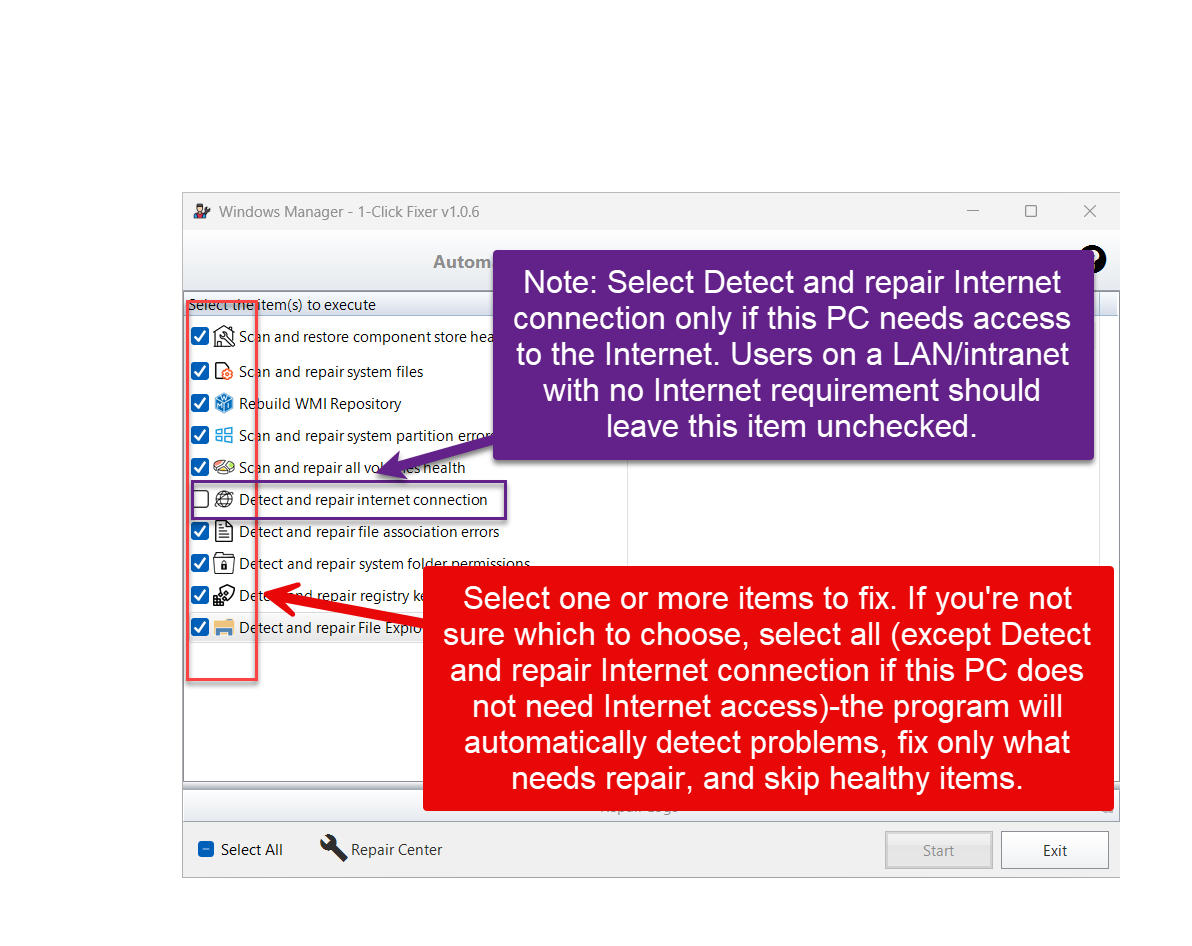
上图中,多数项目已勾选,Detect and repair internet connection(检测并修复 Internet 连接)保持未勾选——这是有意为之:该项面向需要访问公网 Internet 的电脑,纯局域网/内网环境不建议勾选(见下文)。
五、如何选择修复项?
可以只选你关心的项目,也可以「几乎全选」让程序帮你扫一遍。实用建议:
- 不确定选什么:勾选除「检测并修复 Internet 连接」以外的全部项目。程序会自动检测,只修复有问题的项,正常的会跳过。
- 纯内网 / 局域网电脑:不要勾选「检测并修复 Internet 连接」。该项会通过 Ping 公网 DNS、访问 microsoft.com 等方式判断 Internet 是否可用,并在认为异常时重置代理、HOSTS、TCP/IP 等设置——在没有 Internet 需求或走企业代理的内网环境,可能产生误判或不必要的网络改动。
- 更新或系统文件相关:建议同时勾选「扫描并还原组件存储运行状况」和「扫描并修复系统文件」,且按列表顺序先组件存储、后 SFC,与微软推荐顺序一致。
- 全选按钮:点「Select All」会勾选列表全部项目;若你处于内网环境,请手动取消 Internet 连接那一项。
勾选状态会记住,下次打开仍保持上次的选项(保存在当前用户的注册表配置中)。
六、开始修复与进度
确认勾选后点开始。运行期间:
- 列表与按钮会暂时锁定,避免中途改选项;
- 当前正在处理的项目,「Result」列会显示进度条(例如 SFC 的 Verification xx% complete)或阶段文字(如 Checking WMI、Repairing disk);
- 界面中央会提示 Repairing…,并说明整个过程可能需要数分钟,具体时间与电脑硬件、磁盘速度和所选项目数量有关——请勿在修复完成前关闭程序。
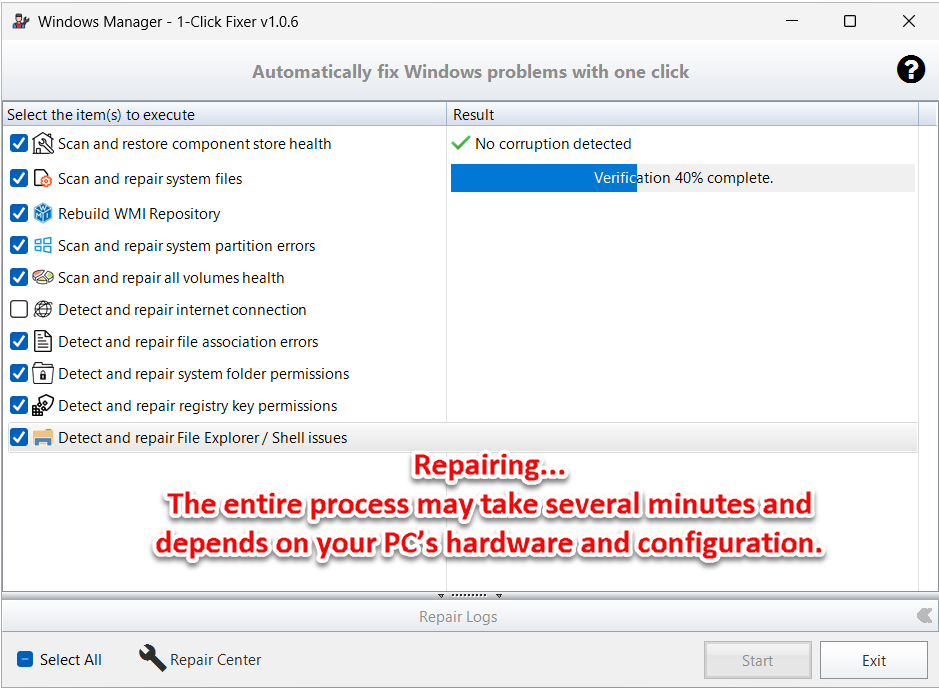
部分步骤本身就很耗时:DISM 组件存储修复、SFC 系统文件扫描、磁盘检查(chkdsk)在机械硬盘或大容量 SSD 上可能达到十几分钟甚至更久,界面无响应并不等于卡死,请看进度条或日志是否在更新。
七、结果与修复日志
全部选中项跑完后,「Result」列会显示绿色勾号与结论,例如:
- No corruption detected — 未检测到组件存储损坏;
- Repair completed. / Fix completed. — 该项修复流程已结束;
- Repair completed. Please restart. — 修复完成,需要重启(常见于 WMI 重建);
- No further action is required — 磁盘检查无问题;
- Fixed N file association error(s) — 修复了 N 处文件关联错误。
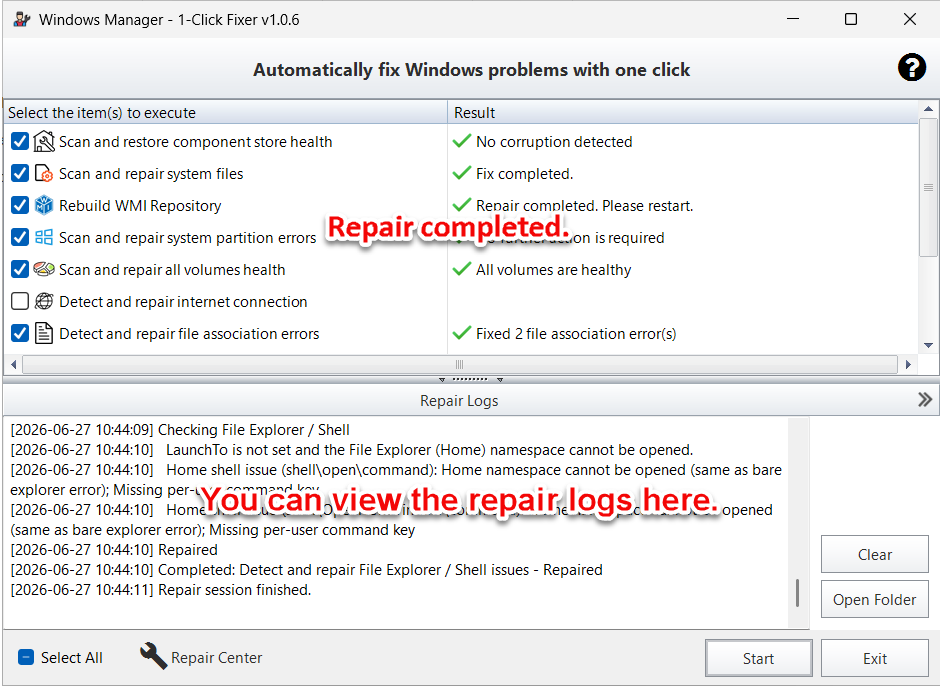
展开底部 Repair Logs 可查看带时间戳的详细记录:每项开始/结束、检测到的具体问题(例如资源管理器 LaunchTo 未设置、缺少某注册表项等)以及是否已修复。日志同时写入程序目录下的 Logs 文件夹,点Open Folder可打开;Clear仅清空窗口内显示,不删除已保存的日志文件。
若某项提示需要重启,请保存工作后重启系统,再继续日常使用或重复检测。
八、十项修复说明
下列名称与英文界面一致,便于对照程序内 Tooltip。
8.1 扫描并还原组件存储运行状况
Scan and restore component store health — 对应 DISM 健康检查与修复。组件存储是 SFC 替换系统文件的来源,若此处损坏,仅跑 SFC 可能修不完整。耗时通常 5~20 分钟,视损坏程度和网络而定。
8.2 扫描并修复系统文件
Scan and repair system files — 运行系统文件检查器(SFC),校验并替换受保护的系统文件。建议在上一项之后执行。进度条会显示 Verification 百分比。
8.3 重建 WMI 仓库
Rebuild WMI Repository — 检测 WMI 是否健康;若损坏则先尝试轻量修复,必要时进行完整重建(停止服务、重置仓库、重新注册组件等)。完成后往往提示请重启。适用于任务管理器不显示性能数据、设备管理器空白等 WMI 相关症状。
8.4 扫描并修复系统分区错误
Scan and repair system partition errors — 对系统盘运行磁盘检查,发现文件系统错误时会尝试修复。可能需要较长时间,期间请勿强制关机。
8.5 扫描并修复所有卷运行状况
Scan and repair all volumes health — 检查所有磁盘卷的健康状态,对异常卷尝试修复。与上一项互补:上一项侧重系统分区,此项覆盖全部卷。
8.6 检测并修复 Internet 连接
Detect and repair internet connection — 检测网线/网卡状态、Ping 公网 DNS、测试网页访问;异常时会尝试修复代理、HOSTS、DNS 缓存、Winsock 等。仅建议在需要访问 Internet 的电脑上勾选;纯 LAN/内网用户请跳过(见第五章)。
8.7 检测并修复文件关联错误
Detect and repair file association errors — 检查 EXE、COM、BAT、LNK 等核心关联是否损坏并尝试修复。双击文件无反应、快捷方式异常时可勾选。
8.8 检测并修复系统文件夹权限
Detect and repair system folder permissions — 检查桌面、文档、下载、AppData 等常见用户文件夹的权限与所有权,发现问题则尝试修复「拒绝访问」类错误。
8.9 检测并修复注册表项权限
Detect and repair registry key permissions — 检查 HKCU 下常用键(Software、Run、Explorer 等)的访问权限,修复因迁移系统、恶意软件等导致的权限异常。
8.10 检测并修复文件资源管理器 / Shell 问题
Detect and repair File Explorer / Shell issues — 检查资源管理器打开方式(LaunchTo)、快速访问命名空间、文件夹关联、IFEO 劫持、任务栏固定快捷方式等。日志里会列出具体检测项,例如 LaunchTo 未设置等。
九、使用注意事项
- 管理员权限 — 请以管理员身份运行 Windows Manager / 一键修复器。
- 预留时间 — 整轮修复可能从几分钟到超过半小时;笔记本请接电源,台式机避免在磁盘检查过程中断电。
- 还原点 — 大批量修复前建议创建系统还原点。
- Internet 连接项 — 内网、无公网需求的电脑不要勾选;企业环境若依赖代理,慎用该项。
- 重启提示 — WMI 等项完成后若要求重启,请尽快重启以使修复生效。
- 磁盘检查 — 若系统分区检查发现问题且需离线修复,程序可能安排在下次重启时完成,属正常现象。
- 日志留存 — 问题反复出现时,把 Logs 文件夹中对应会话日志保留,便于排查或联系支持。
十、与「修复中心」的区别
一键修复器面向「常见维护套餐」:勾选一批高频项目,顺序执行,适合日常保养或更新后的快速体检。
修复中心(Repair Center)按症状或类别组织更多修复工具,适合某一类问题反复出现、需要针对性深入处理时使用。窗口左下 Repair Center 按钮可直接跳转。
推荐顺序:日常维护先跑一键清理释放空间,再跑一键修复器;若仍有问题,打开修复中心按分类继续排查。也可参考 Windows Manager 内置帮助中的推荐维护流程。
十一、典型操作流程
更新后系统异常
- 自动化 → 系统保护 → 创建还原点(可选但推荐)。
- 自动化 → 一键修复器 → 勾选组件存储 + 系统文件 + WMI + 文件关联等(内网机取消 Internet 连接)。
- 开始 → 等待全部完成 → 查看 Result 与 Repair Logs。
- 若提示重启,保存工作后重启。
仅文件/Shell 异常
- 只勾选文件关联、文件夹权限、注册表权限、File Explorer / Shell 相关项。
- 开始 → 根据日志确认修复了哪些项。
一键修复后仍有问题
- 点 Repair Center,按症状类别继续修复。
- 保留 Logs 文件夹中的会话日志,便于对照或寻求支持。
立即试用
一键修复器是 Windows Manager「自动化」分类中的核心维护工具,与 启动管理器、设置安全 等模块各管一块:前者负责常见系统修复,后者分别负责自启管理与系统入口。更多模块见 产品页。
立即试用:下载 Windows Manager,在「自动化 → 一键修复器」中即可使用。
