概述
Windows Utilities 是 Windows Manager 中的启动器。它把 Windows 外壳项目、传统控制面板项、内置工具、Microsoft 管理控制台、其它命令、命令提示符工具和已知文件夹放在同一个窗口里。选中一项后可以直接打开,也可以为它创建桌面快捷方式,或把它加到文件夹背景和桌面的右键菜单中,方便以后使用。
左侧是各个页面。工具栏作用于当前选中的项目。工具栏右侧的问号会显示一段简短说明,以及指向本页的在线帮助链接。
1. 外壳实用工具
外壳实用工具用来打开 Windows 外壳项目,包括个性化设置、轻松使用、程序和功能以及用户文件夹。
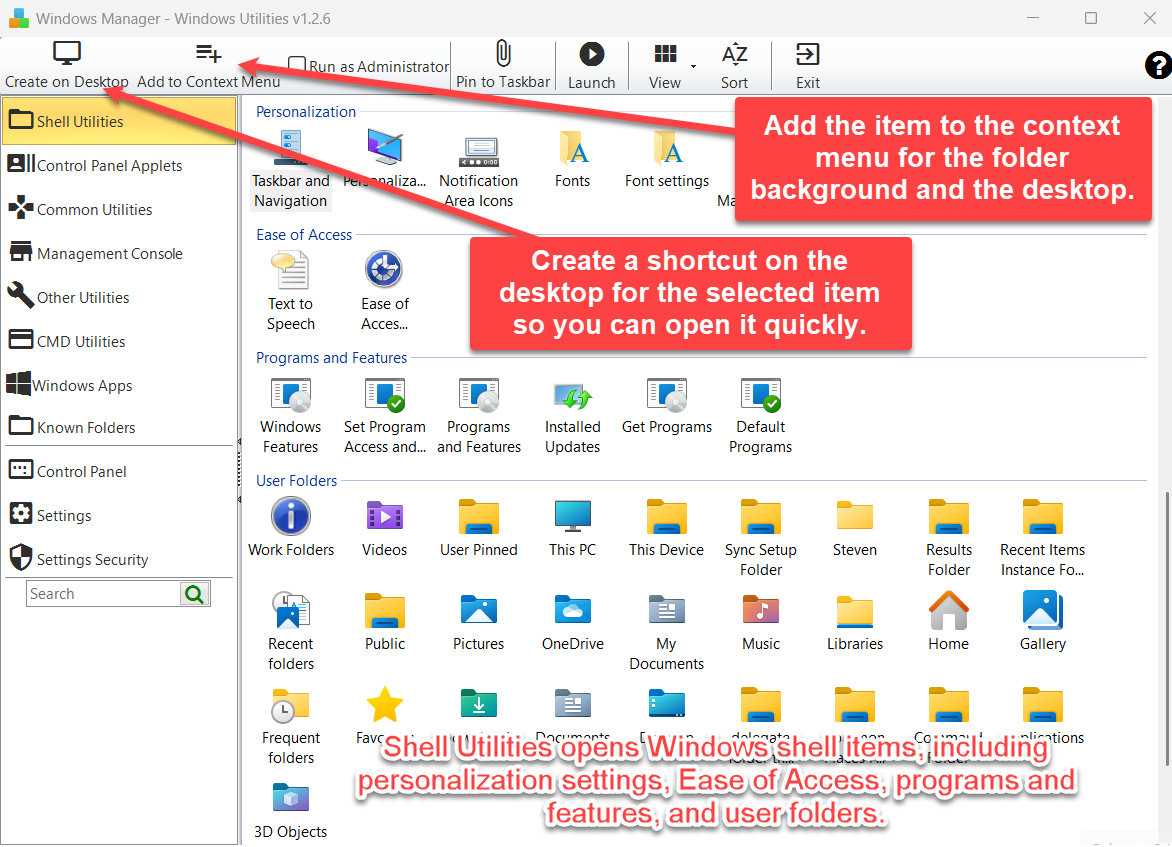
常见项目包括个性化、窗口颜色和外观、轻松使用设置中心、程序和功能、默认程序,以及文档、下载、图片等文件夹。双击项目,或选中后单击“启动”。
截图上标出了两个工具栏操作:
- 创建到桌面:为选中项在桌面上创建一个快捷方式,方便快速打开。
- 添加到右键菜单:把该项目加入文件夹背景和桌面的右键菜单。
2. 控制面板项
控制面板项用来打开传统控制面板项目,包括系统设置、硬件和声音、文件系统、网络和 Internet、安全和维护,以及颜色和外观。
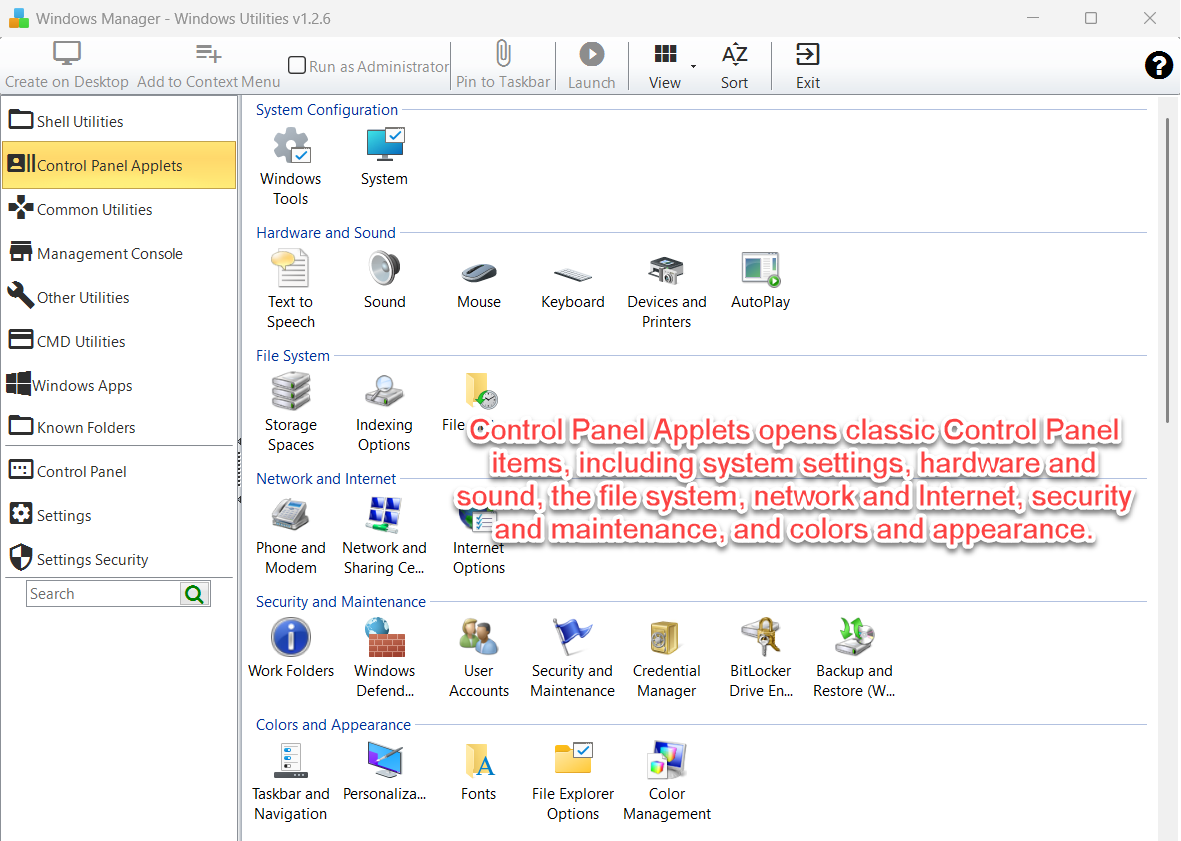
在 Windows 10 上,列表来自 Windows 设置索引中的传统页面,因此除了主项,还可能包含子页面。Windows 11 不再提供这份索引。此时 Windows Utilities 会读取 Windows 已注册的控制面板项,也就是“所有控制面板项”里看到的那一组。无论哪种来源,启动时都会用 control.exe 或外壳打开选中的项目。
3. 常用实用工具
常用实用工具用来打开 Windows 自带工具,包括系统、维护、安全、媒体、辅助功能和网络工具。
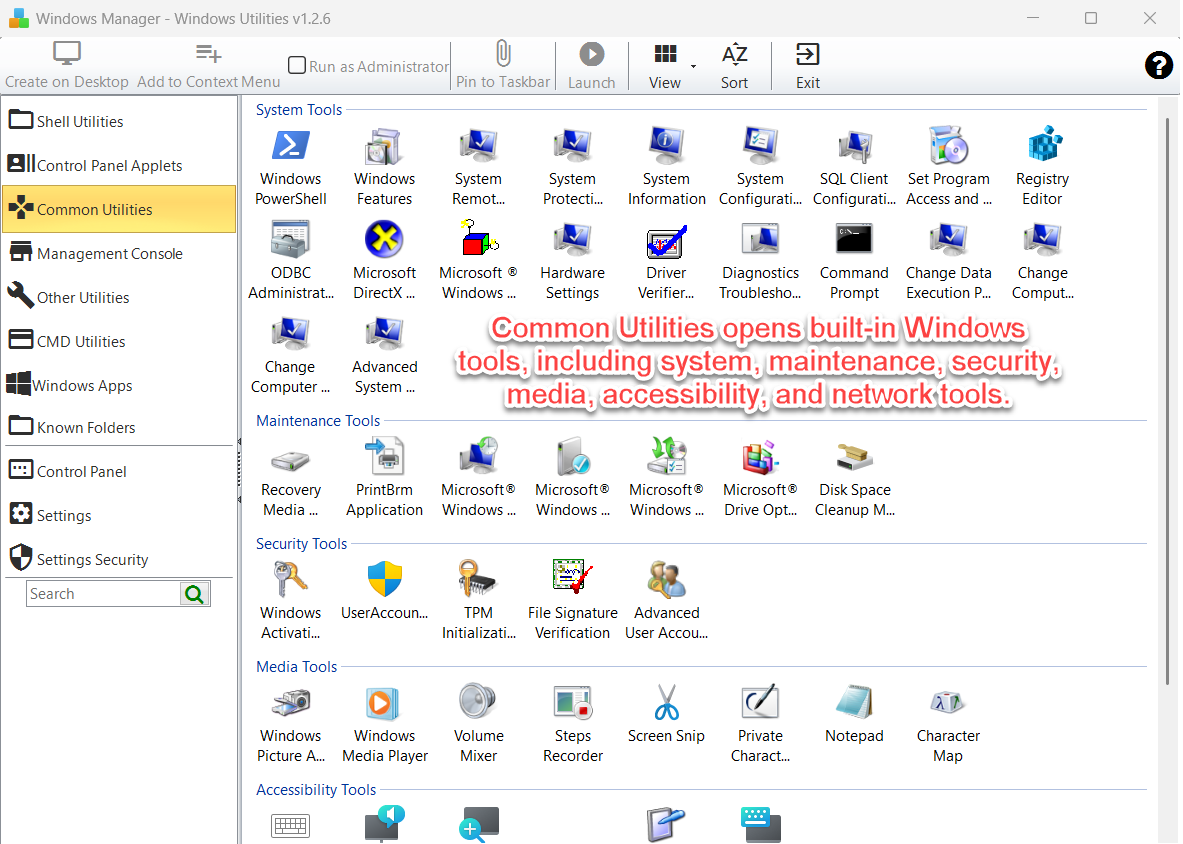
这一页可以较快打开系统信息、资源监视器、注册表编辑器、任务管理器、磁盘清理、字符映射表、放大镜以及网络疑难解答等。每一项都会启动对应的 Windows 程序。
4. 管理控制台
管理控制台用来打开 Microsoft 管理控制台工具,包括计算机管理、设备管理器、事件查看器、服务和本地组策略编辑器。
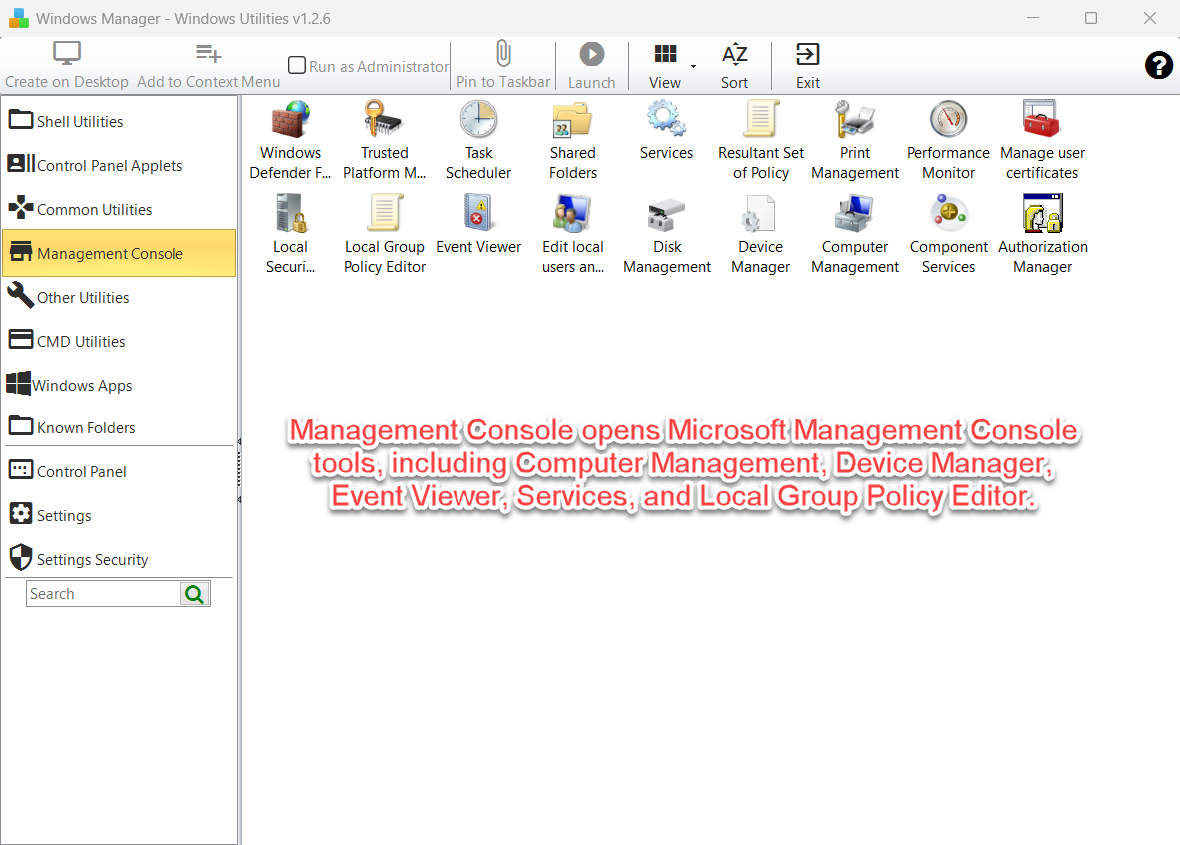
这些项目通过 mmc.exe 打开对应的控制台文件,例如 compmgmt.msc、devmgmt.msc、eventvwr.msc、services.msc 和 gpedit.msc。有些控制台只在包含该组件的 Windows 版本中可用,有些会要求管理员权限。
5. 其它实用工具
其它实用工具用来运行额外的 Windows 命令,包括关机、重启、睡眠、锁定,以及音量、任务视图和光驱托盘等工具。
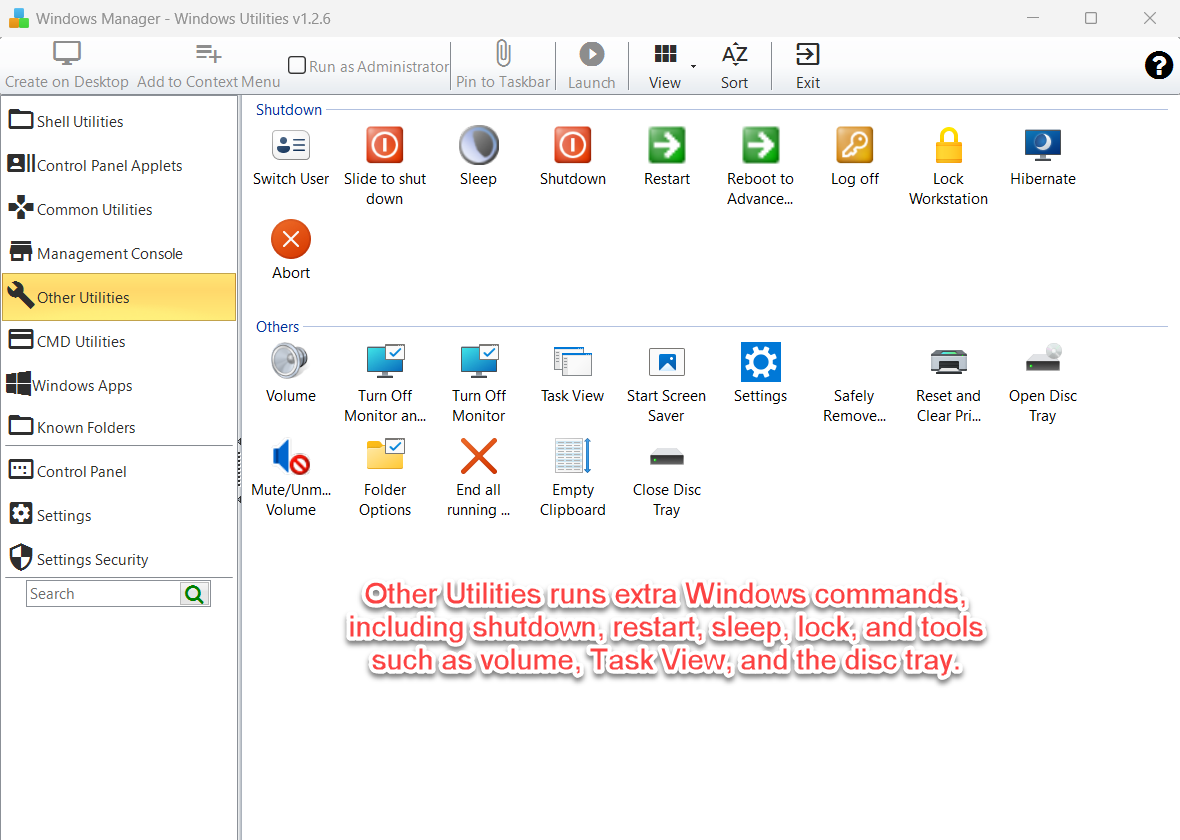
电源相关命令在启动后会立即执行。关机、重启、睡眠、休眠和注销不会在 Windows Utilities 里再次确认。中止用来取消尚未完成的关机或重启。结束所有正在运行的程序会关闭属于当前用户的程序,只在确实要停止这些工作时使用。
打开光驱托盘和关闭光驱托盘只在计算机有光驱时有效。清除打印队列会停止后台打印服务、删除排队的打印文件,然后重新启动该服务。运行前 Windows 会要求管理员权限。
6. 命令行实用工具
命令行实用工具在命令提示符窗口中打开命令行工具,包括系统、文件、磁盘和网络命令。
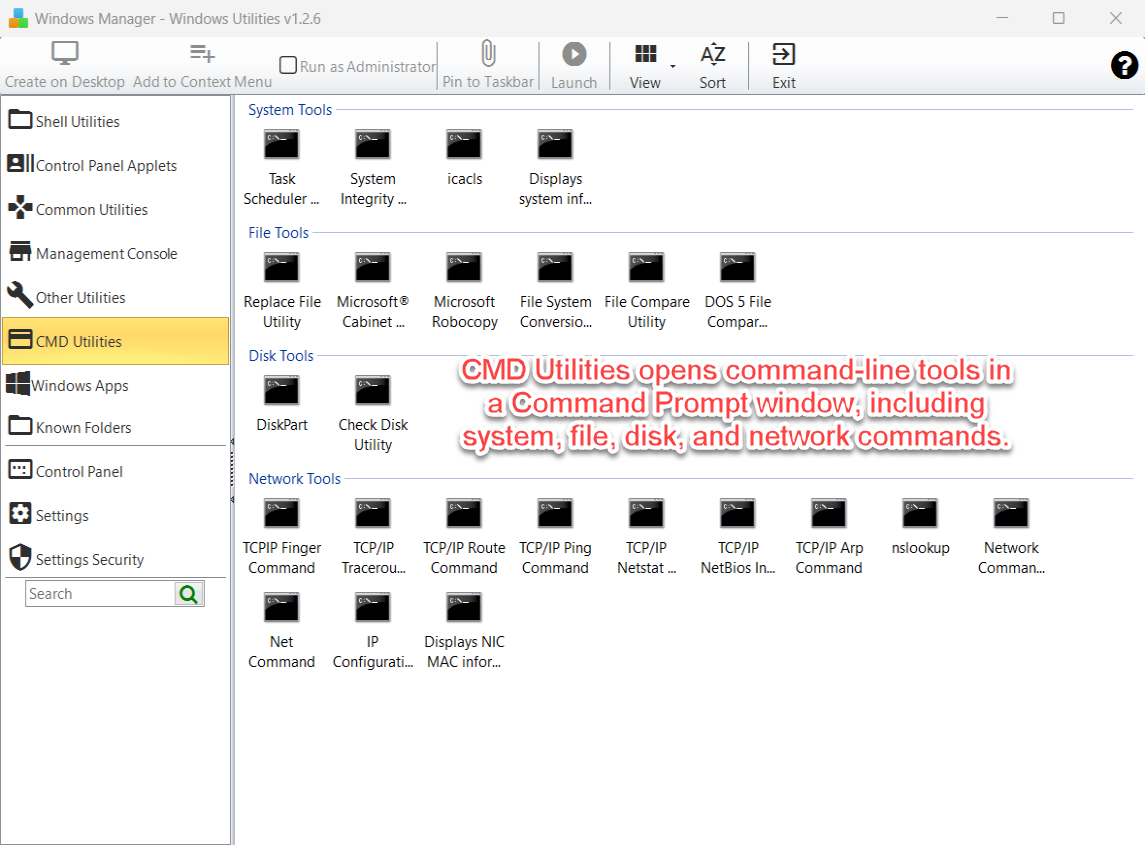
每一项都用 cmd.exe /k 运行,窗口会保留,方便查看结果。以 /? 结尾的命令,例如 robocopy.exe /? 或 netstat.exe /?,只会显示帮助,不会修改系统。系统文件检查器(sfc.exe /scannow)和检查磁盘需要管理员身份的命令提示符。启动这些项目前,请先勾选以管理员身份运行。
7. 已知文件夹
已知文件夹用来打开 Windows 的特殊文件夹,包括桌面、文档、下载、开始菜单、图片和音乐。
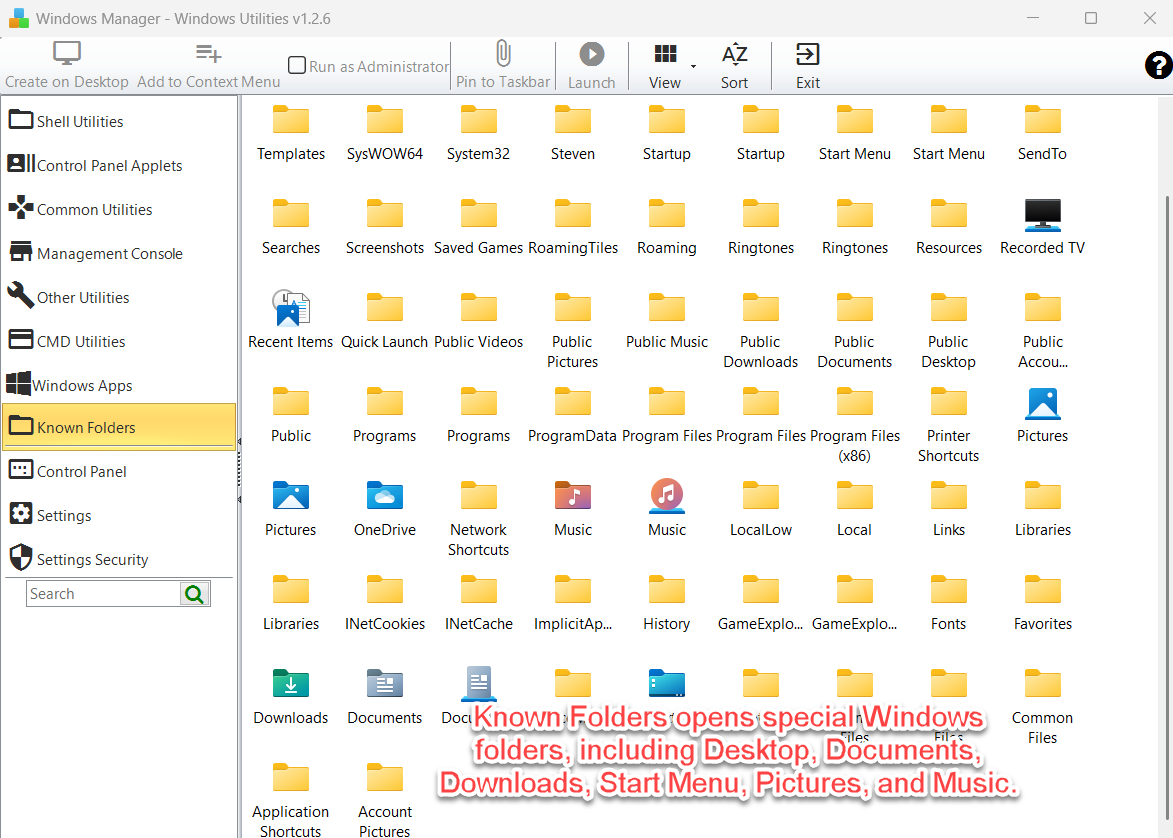
启动后会在文件资源管理器中打开该文件夹。列表里既有当前用户的文件夹,也有公用桌面、所有用户的开始菜单等共享位置。在这里创建桌面快捷方式会指向该文件夹,适合启动文件夹、发送到等不容易找到的位置。
8. 工具栏
请先选中一个项目,工具栏才会作用于该项。
- 创建到桌面会在当前用户的桌面上创建快捷方式。如果勾选了以管理员身份运行,快捷方式会被标记为提升权限运行,并显示用户账户控制盾牌。
- 添加到右键菜单会在文件夹窗口空白处和桌面空白处的右键菜单底部加入一条命令。在文件或文件夹图标上右键单击时不会出现这条命令。命令写在
HKEY_CLASSES_ROOT\Directory\Background\Shell,Windows 可能会要求管理员权限。 - 固定到任务栏把选中项固定到任务栏。固定到开始屏幕把它固定到开始菜单。在 Windows 11 上不显示“固定到开始屏幕”,因为固定到开始菜单并不可靠。
- 启动打开选中项。双击的作用相同。
- 视图可在大图标、小图标和列表之间切换。排序改变当前页的顺序。搜索框按名称筛选当前页。
- 退出关闭 Windows Utilities。
左侧还有四个按钮会打开其它位置,不会替换当前页面:
- Windows 应用打开 Windows 应用卸载器。
- 控制面板打开传统控制面板。
- 设置打开 Windows 设置。
- 设置安全打开 Windows Manager 中的设置安全。
9. 注意事项
- 创建到桌面、添加到右键菜单、固定和启动都需要先选中项目。没有选中项时不会创建任何内容。
- 这条右键命令只出现在文件夹背景和桌面背景上。要编辑其它右键菜单,请使用 右键菜单管理器。
- 关机、重启、睡眠、休眠、注销以及结束正在运行的程序都会立即生效。启动前请看清项目名称。中止只用于尚未完成的关机或重启。
- 注册表编辑器、组策略、系统文件检查器和清除打印队列都会改动系统。只在明确知道预期结果时运行。
- 已被重定向的已知文件夹(例如文档已移到其它磁盘)会打开它当前的位置。
- 搜索只查看当前页面。如果要找的项目在另一组里,请先切换页面。
10. 操作步骤
打开一个 Windows 工具
- 从 Windows Manager 中打开 Windows Utilities。
- 选择外壳实用工具、控制面板项、常用实用工具、管理控制台、其它实用工具、命令行实用工具或已知文件夹。
- 列表较长时,在搜索框中输入名称的一部分。
- 双击该项目,或选中后单击启动。
让常用项目一次就能打开
- 选中该项目。
- 除非这个工具必须以提升权限运行,否则不要勾选以管理员身份运行。
- 需要桌面快捷方式时单击创建到桌面;需要文件夹背景和桌面菜单时单击添加到右键菜单。
- 先确认快捷方式或新菜单命令可用,再依赖它。
立即试用
Windows Utilities 用来集中打开 Windows 自带的工具。卸载 Microsoft Store 应用请使用 Windows 应用卸载器。整理右键菜单请使用 右键菜单管理器。Windows Manager 的其它功能见 产品页面。
开始使用:下载 Windows Manager,打开 Windows Utilities,从同一个列表中启动需要的工具。
