Windows 或某个程序出错时,原因多半已经写在事件日志里:服务异常停止、磁盘警告、驱动程序没有加载,或应用程序崩溃。系统自带的事件查看器(eventvwr.msc)会列出全部记录,但同一条错误常常重复几十次,真正要看的内容又被大量“信息”级别的记录盖住。
Windows Manager 里的事件查看器只读取这台电脑上的日志,并把查询范围收小。标题栏上的说明是“查看和分析系统错误日志以进行故障排除”。第一次打开时使用系统日志、最后 7 天,并且只包含危险和错误。相同的事件编号会归到一组,每一行都可以网上查询,当前结果也可以存成 CSV。
鼠标移到标题栏右侧的 ? 上,会看到这句简短说明。说明下方的在线帮助会打开本页。
1. 事件查看器能做什么?
- 选择日志。“名字”列表是这台电脑上的事件日志,例如应用程序、系统、安全、硬件事件、Windows PowerShell。第一次默认选中系统。
- 按级别筛选。危险、错误、警告、信息。默认勾选危险和错误。
- 按日期筛选。任何时间,最后 1、3、7、15 或 30 天,或自定义开始和结束日期。默认是最后 7 天。
- 合并相同事件编号。同一个编号的重复记录放在同一个父节点下,时间新的在前,同一种故障不会铺成一长串。
- 查询错误文本。“网上查询”用来检索事件消息。状态栏上的搜索框只过滤已经载入的行。
- 导出为 CSV。当前查询中每一条事件的编号、创建时间、级别、来源和消息都会写入文件。
- 打开 Windows 自带工具。“Windows 事件查看器”会启动
eventvwr.msc,需要完整的微软控制台时使用它。
本程序只读日志,不会清空日志。来源列里如果是某个服务的名字,可以接着到服务管理器里查看。进程仍在运行时,使用进程管理器。
2. 如何打开事件查看器
在 Windows Manager 主窗口中打开:
信息 → 事件查看器
按钮说明为“查看和分析系统错误日志以进行故障排除”。窗口标题是“Windows Manager - 事件查看器”加上版本号。程序需要管理员权限,读取“安全”等受保护的日志时必须提升权限。尚未安装时,可从下载页获取试用版。
同一个“信息”页还可以打开系统信息、硬件监视器和进程管理器。日志指向的是硬件、磁盘或某个进程,而不是单独一条事件编号时,改用这些工具。
3. 筛选日志
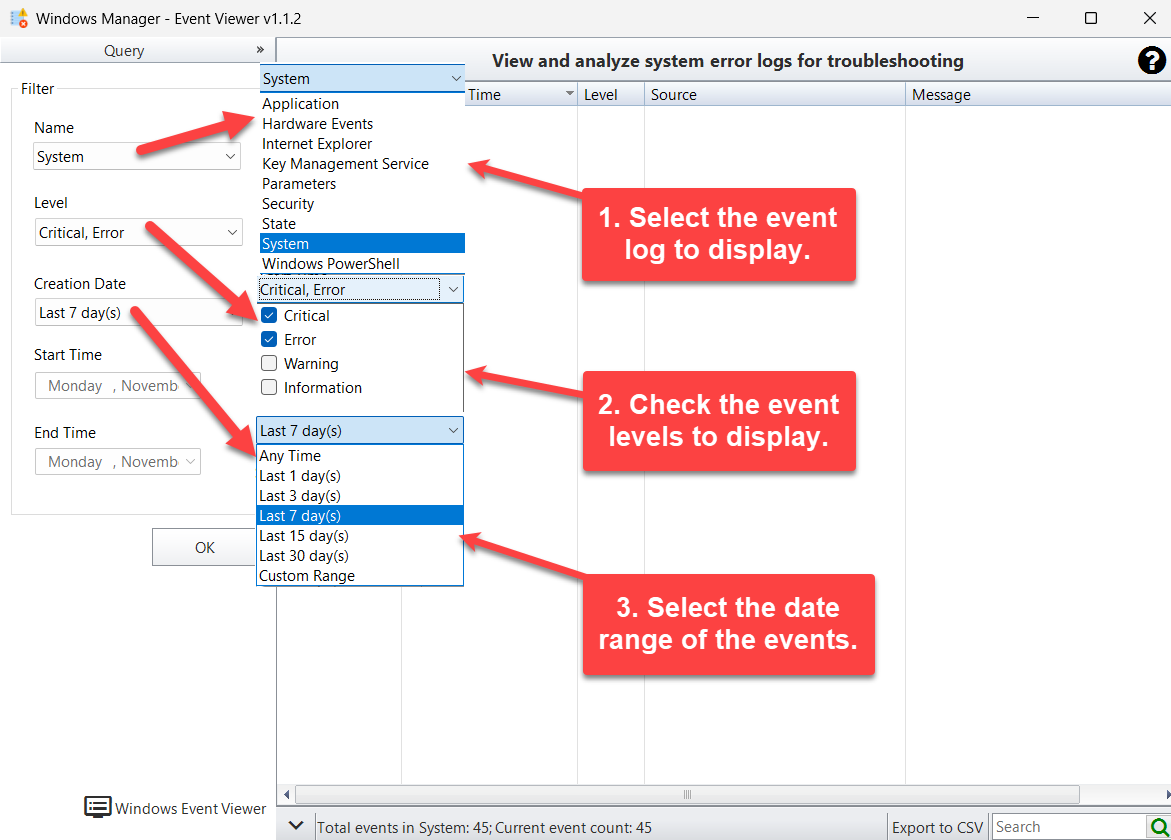
左侧面板标题是查询。第一次自动查询结束后它是收起的。点“查询”展开过滤,改好条件后点确定。确定会执行查询并再次收起面板。点击事件列表也会把面板收起。
名字
“名字”指的是日志,不是事件名称。列表来自这台电脑已注册的日志。系统通常用来看服务、驱动和磁盘错误。应用程序记录已安装程序的崩溃和消息。安全记录审核事件,往往非常大。Windows 或其他程序另外建立的日志也会出现,例如硬件事件、Windows PowerShell。
级别
- 危险 — 导致主要功能停止的故障。默认勾选。
- 错误 — 较严重的问题,例如某个服务已终止。默认勾选。
- 警告 — 尚未构成故障的状况。默认不勾选。
- 信息 — 正常活动。默认不勾选,而且常常是日志里数量最多的一部分。
如果一个级别都不勾选,列表会被清空。状态栏上的事件总数和当前事件数都显示为 0。
创建日期
可选任何时间、最后1天、最后3天、最后7天、最后15天、最后30天和自定义范围。“最后 N 天”包含今天,并向前回溯 N 天。日期按本地时间比较。
选择自定义范围后,开始时间和结束时间才会可用。程序只比较日期,不比较钟点。开始日期晚于结束日期时,查询不会执行,并提示“开始日期不能大于结束日期。”
读取日志时会显示等待窗口。选择“任何时间”的大型日志,或在安全日志里勾选“信息”,都会更慢。尽量先缩短日期,并只保留需要的级别。
4. 按编号分组的列表
相同编号的事件放在同一个父行下面。父行只显示编号。每一条子行是一条事件,列包括:
- 编号 — 事件 ID。
- 创建时间 — 本地日期和时间。这一列默认从新到旧排序。
- 级别 — 危险、错误、警告或信息,并带有对应的系统图标。
- 来源 — 提供程序,例如 Service Control Manager 或 Microsoft-Windows-DistributedCOM。
- 消息 — 格式化后的说明。如果消息文件缺失,事件仍然列出,这一格为空。
分组只看编号。两个不同来源如果碰巧使用同一个数字,会进同一组。状态栏中间的按钮可以展开全部分组,或把它们全部折叠。列宽和窗口大小会被记住。
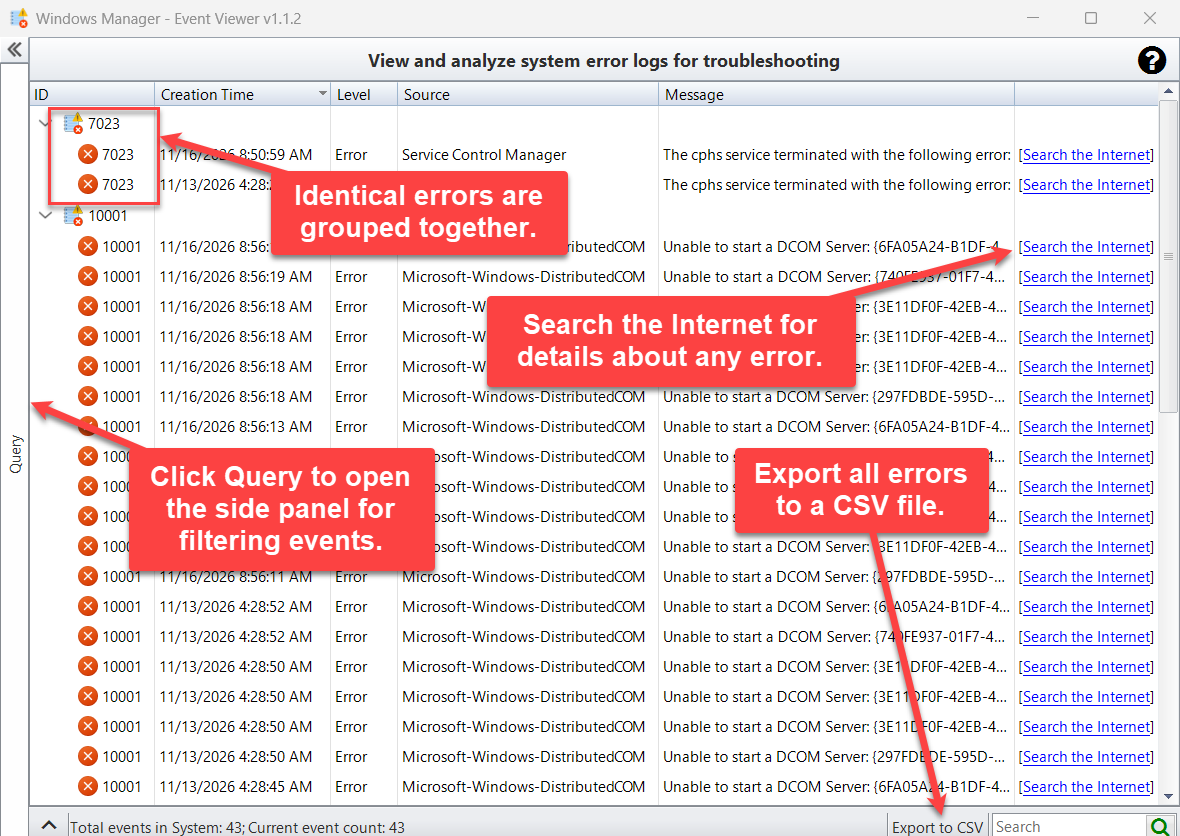
状态栏有两个数字,例如“System事件总数:43; 当前事件数: 43”。事件总数是符合日志、级别和日期的记录条数。当前事件数是分组下面的事件行数。两者通常一致。
5. 网上查询
每条事件行的末尾有网上查询。它把消息文本发给网页搜索,最多取前 180 个字符。消息为空时不会搜索,因此说明无法加载的那一行没有可用的查询。
消息里可能含有计算机名、用户名、文件路径或服务名。如果不希望把这些内容提交给搜索引擎,请先看一遍再点。很多时候,用事件编号加上来源来搜就够了,例如“7023 Service Control Manager”。
6. 在列表中搜索
状态栏右侧的搜索框只过滤已经载入的行。匹配不区分大小写,范围是可见列:编号、时间、级别、来源和消息。匹配数量显示在搜索按钮上。
编号本身不匹配、但子事件匹配时,该组仍然显示,并呈不可用状态。清空搜索框即可重新显示全部行。这次搜索不会再次读取日志,也不改变状态栏上的总数。
7. 导出为 CSV
点状态栏上的导出为 CSV。如果当前查询没有事件行,程序会提示没有可导出的事件。否则由你选择保存位置。建议的文件名类似 EventViewer_System_20261118_091500.csv,其中包含日志名和当前本地时间。
文件是带 BOM 的 UTF-8,Excel 可以正确打开中文。表头为编号、创建时间、级别、来源、消息。只写入子事件行,分组用的父行不是数据行。含有逗号或换行的内容会加上引号。消息若以 =、+、- 或 @ 开头,前面会加一个撇号,避免 Excel 把它当成公式。
状态栏会先显示“正在导出,请稍候...”,完成后显示“已导出”和文件路径,并询问“导出完成。现在打开 CSV 文件吗?”导出跟随的是当前查询,不是搜索框:被搜索隐藏的行仍然会写入文件。
8. Windows 事件查看器
查询面板底部的Windows 事件查看器会从 Windows 系统目录启动 eventvwr.msc。需要清空日志、打开另一台计算机上的日志、创建自定义视图,或查看某条事件的 XML 时,使用它。这些操作不在本程序里。
9. 注意事项
- 只读。这个窗口不会删除事件,也不会清空日志。筛选只改变显示内容。
- 仅本机。日志列表来自这台电脑,没有远程计算机选项。
- 需要管理员权限。程序以提升权限运行,以便读取受保护的日志。如果某个日志仍然打不开,会显示错误文本,原有列表保持不动。
- 默认范围故意收窄。系统日志、最后 7 天、危险和错误。要找的故障不在这里时,改到应用程序,或勾选警告。
- 信息级别很吵。在“任何时间”下勾选信息,可能载入非常大的日志。请先缩小日期。
- 相同编号不一定是同一问题。分组只按编号。把子行当成同一个故障之前,先看来源。
- 消息为空。消息为空表示 Windows 无法格式化说明,事件本身仍然存在。需要原始 XML 时打开 Windows 事件查看器。
- 网上查询会把文本送出电脑。只对可以提交给搜索引擎的消息使用网上查询。
- CSV 按查询导出,不按搜索框。如果希望文件和眼前看到的完全一致,请先清空搜索。
- 日志是线索,不是修复按钮。Service Control Manager 的错误会点出某个服务。在服务管理器里确认这个服务之前,不要因为它出现在日志里就禁用它。磁盘和硬件警告应配合硬件监视器和系统信息一起看。
10. 典型用法
崩溃或开机变慢之后,找出反复出现的错误
- 打开信息 → 事件查看器。等待第一次查询:系统日志、危险和错误、最后 7 天。
- 展开条数最多的那一组。读来源和消息,不要只看编号。
- 在某一行点网上查询,或自己用编号加来源去搜索。
- 来源是服务时,打开服务管理器查看该服务。不要只因为日志里出现了服务名就禁用它。
- 需要留下这份列表或发给帮助你的人时,点导出为 CSV。
查看某一天的应用程序崩溃
- 打开查询。名字选应用程序。
- 保持危险和错误勾选。只有错误里看不到有用内容时,再加警告。
- 选自定义范围,把开始时间和结束时间设成出问题的那一天,点确定。
- 在状态栏搜索框里输入消息中的程序名。
11. 常见问题
事件查看器会清除或删除 Windows 日志吗?
不会。Windows Manager 的事件查看器只读取本机事件日志,不会清空日志、删除单条事件或更改审核策略。需要清空日志时,请使用Windows 事件查看器(eventvwr.msc)。
为什么打开后只看到危险和错误?
第一次查询使用系统日志、最后 7 天,并且只勾选危险和错误。警告和信息默认不勾选。打开查询,勾选需要的级别,再点确定。
怎样把 Windows 事件日志导出为 CSV?
先筛好列表,再点状态栏上的导出为 CSV。文件包含当前查询中每一条事件的编号、创建时间、级别、来源和消息。状态栏搜索框不会把行从导出结果里去掉。
它和 Windows 自带的事件查看器有什么区别?
本工具按事件编号分组,按级别和日期筛选,并把当前查询导出为 CSV。Windows 事件查看器按钮会打开 eventvwr.msc,后者可以清空日志、连接其他计算机,以及查看事件的完整 XML。
立即试用
事件查看器在 Windows Manager 的“信息”页,与系统信息、硬件监视器和进程管理器放在一起。事件里点名了某个服务时,到服务管理器里继续看。更多工具见产品页。
开始使用:下载 Windows Manager — 打开信息 → 事件查看器,先看最近 7 天分组后的系统错误,需要留档时再导出列表。
