换硬盘、重装 Windows 或把电脑送去维修之前,需要一份清楚的清单:主板、CPU、内存、磁盘、显卡、Windows 版本,以及硬盘是否还健康。
Windows Manager 里的系统信息把这份清单放在一个窗口里。左侧是硬件和软件分类,右侧是你点中的那一项的详情。同一窗口还可以打开 S.M.A.R.T. 硬盘健康报告、做磁盘读写速度测试、把当前页面导出为 HTML,以及启动 Windows 自带的诊断报告。
下面按分类、两个磁盘工具、导出和内置报告说明怎么用。截图与程序一致,界面文字为英文;换成其它语言后,位置不变,文字随语言文件改变。把鼠标停在工具栏右上角、Export(导出)旁边的 ? 上,会弹出简短说明,点说明下方的在线帮助即可打开本页。
1. 系统信息能做什么?
- 列出硬件。 机箱、主板、BIOS、CPU、内存、磁盘、显卡、显示器、声卡、网卡、键盘、鼠标,以及无效或已禁用的设备。
- 列出这台电脑的软件侧信息。 计算机名、Windows 版本和位数、时区、用户账户、已知文件夹、环境变量、编解码器、事件日志文件和已安装的修补程序。
- 检查磁盘健康。 HDD Report(硬盘报告)显示温度、通电次数、通电小时数和 S.M.A.R.T. 属性。
- 测量磁盘速度。 Disk Benchmark(磁盘基准测试)测试顺序、512K 和 4K 的读、写速度,单位是 MB/s。
- 保存或交给别人看。 Export(导出)把当前页写成 HTML。System Report(系统报告)启动诊断、可靠性、电源、电池和 Wi-Fi 的 Windows 报告。
它负责清点并做检查,不改驱动、不卸载程序、不删文件。要看实时温度和负载,请用硬件监视。
2. 主窗口
从 Windows Manager 打开系统信息。窗口标题带版本号。窗口分成两棵树:
- 左侧:Hardware(硬件)和 Software(软件),下面各有子项。两组在打开时都是展开的。
- 右侧:当前选中项的详情。
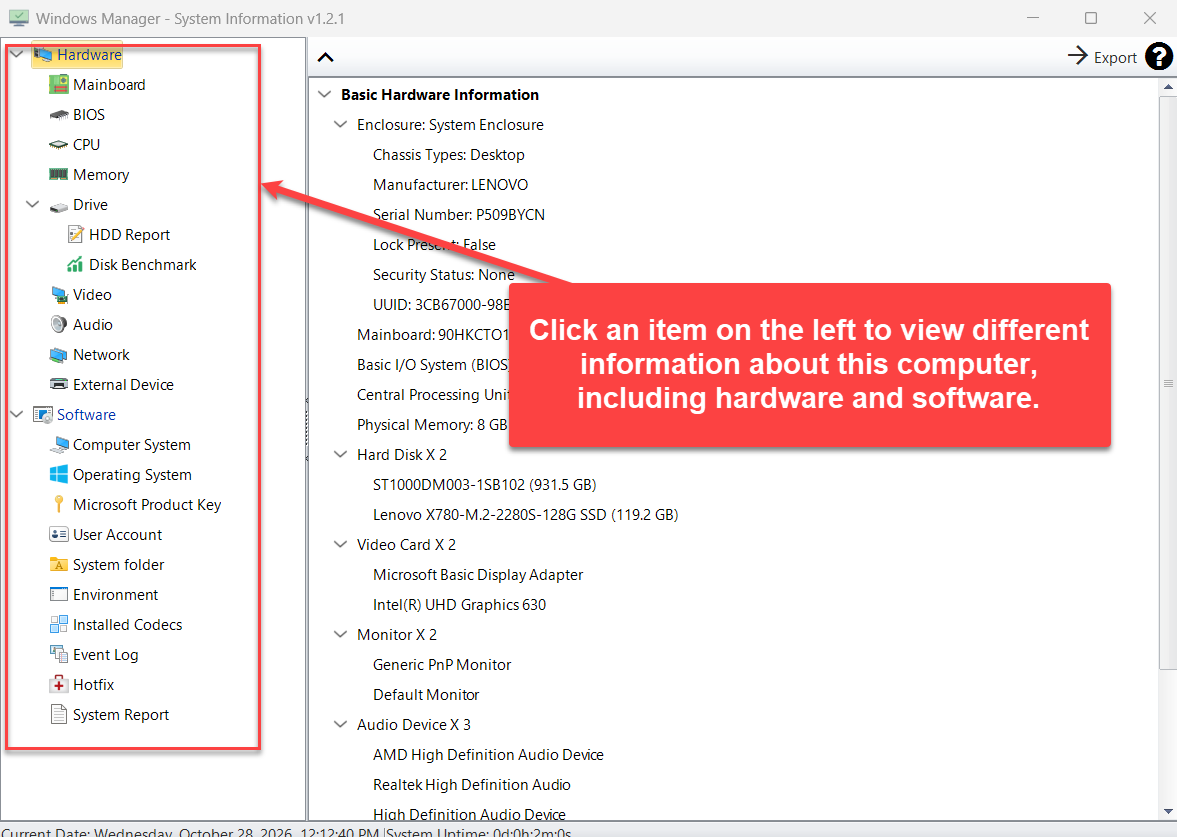
点左侧某一项,右侧就会刷新。点硬件时先看到摘要:机箱、主板、BIOS、CPU、物理内存、硬盘、显卡、显示器、声卡和网卡。
工具栏和状态栏
- 展开或折叠(工具栏最左侧的箭头):打开或收起详情树里的每一行。
- Export(导出):保存你正在看的详情。见第 7 节。
- ?:简短说明,下方是在线帮助。
状态栏显示当前日期和系统运行时间(自 Windows 启动以来的天、小时、分钟和秒)。
在详情上右键
- Copy Selected to Clipboard(复制所选到剪贴板)复制选中行的文字。
- Open Folder(打开文件夹)在该行包含一个真实存在的文件夹时打开资源管理器。这是给系统文件夹用的。在那里双击某一行效果相同。
3. 硬件分类
每一项读取 Windows 能看到的硬件。下面用英文界面上的名称,其它语言布局相同。
- Hardware(硬件):整机摘要,包括机箱类型、制造商、序列号,以及 Windows 提供硬件评分时的分数。
- Mainboard(主板):型号、板载设备、插槽和端口。
- BIOS:厂商、版本、发布日期、SMBIOS 版本,以及固件模式是 UEFI 还是传统模式。
- CPU:名称、核心数、逻辑处理器数、插槽、主频和缓存。
- Memory(内存):已安装的内存条,包括类型、频率、外形、插槽和容量。
- Drive(驱动器):物理磁盘和逻辑卷:型号、容量、分区形式、文件系统和剩余空间。它下面的 HDD Report 和 Disk Benchmark 会各自打开窗口。
- Video(视频):显卡、驱动版本和日期、显存、分辨率、刷新率,以及连接的显示器。
- Audio(音频):声音设备。
- Network(网络):适配器名称、MAC 地址、IP 地址、子网、网关、DNS 和连接状态。External IP Address(外部 IP 地址)查询路由器之外的公网地址,结果可能包括城市、地区、国家、位置、组织和时区。查询结束后可用复制到剪贴板。这需要能上网。
- External Device(外部设备):打印机、键盘、指针设备和其它外接硬件。
有些行是链接。在软件摘要里,Microsoft DirectX Diagnostic Tool 会启动 dxdiag.exe,直到你关掉它。
4. HDD Report:硬盘健康
在 Drive 下点击 HDD Report。在顶部列表里选一块磁盘。列表下方有三个容易在长表格里被忽略的数字:
- Temperature(温度)
- Power-On Count(通电次数)
- Power-On Hours(通电小时数)
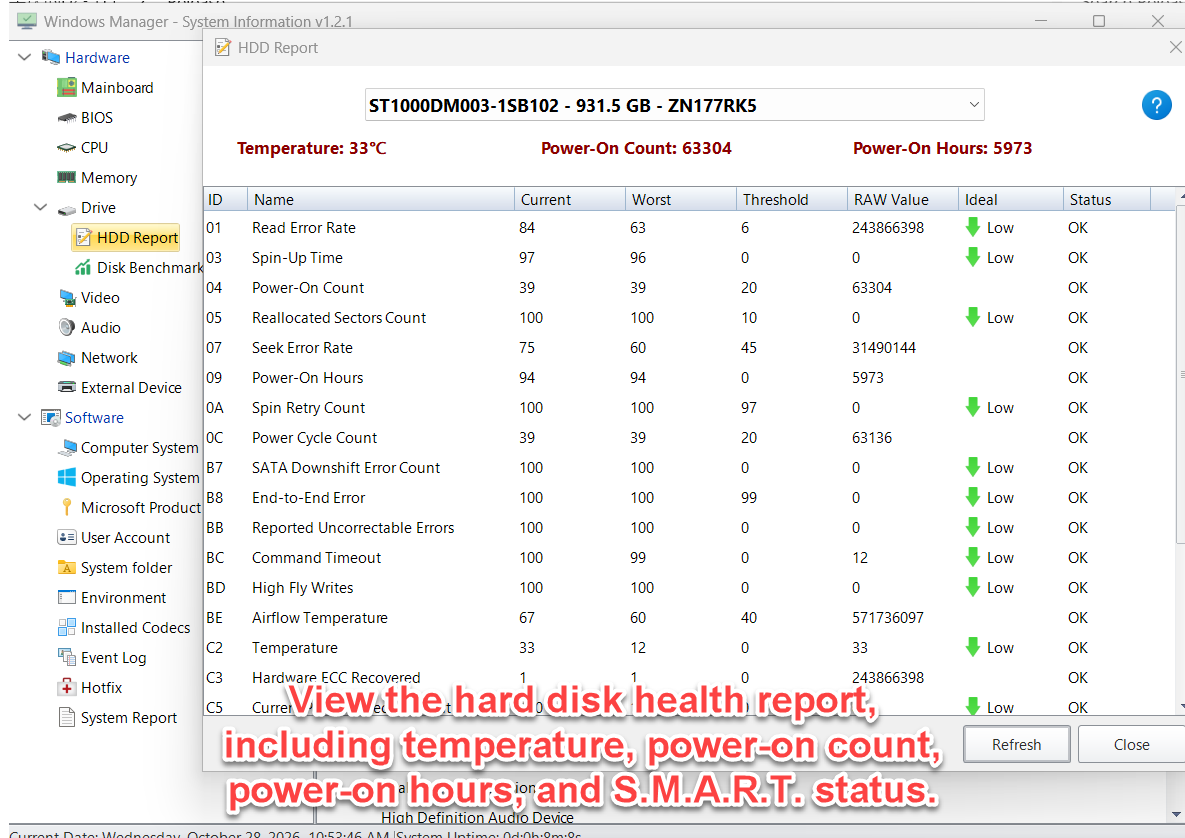
表格是这块磁盘的 S.M.A.R.T. 数据:
- ID 和 Name(名称),例如重新分配扇区计数、寻道错误率或温度。
- Current(当前值)、Worst(最差值)和 Threshold(阈值)。当前值是归一化数值。最差值是见过的最差数值。当前值降到阈值时,该属性就不再是 OK。
- RAW Value(原始值)是底层计数。看小时数、温度或重新分配扇区时,往往要看这个数。
- Ideal(理想方向)说明哪一边更好。High(高)表示原始值越高越好。Low(低)表示原始值越低越好。该窗口里的问号说明同一条规则。
- Status(状态)在属性没有跌破阈值时显示 OK。
Refresh(刷新)重新读取磁盘。Close(关闭)回到主窗口。
不要只看 OK 这一列,要看原始值。重新分配扇区或温度已经在升高时,状态仍可能是 OK。决定更换磁盘之前,先记下型号、序列号、温度、通电小时数,以及所有不是 OK 的属性。部分 USB 硬盘盒和部分 NVMe 不提供 S.M.A.R.T.;列表为空时,是控制器没有报告这些数据。
5. Disk Benchmark:读写速度
在 Drive 下点击 Disk Benchmark。测试所选卷的读、写速度,单位是 MB/s。
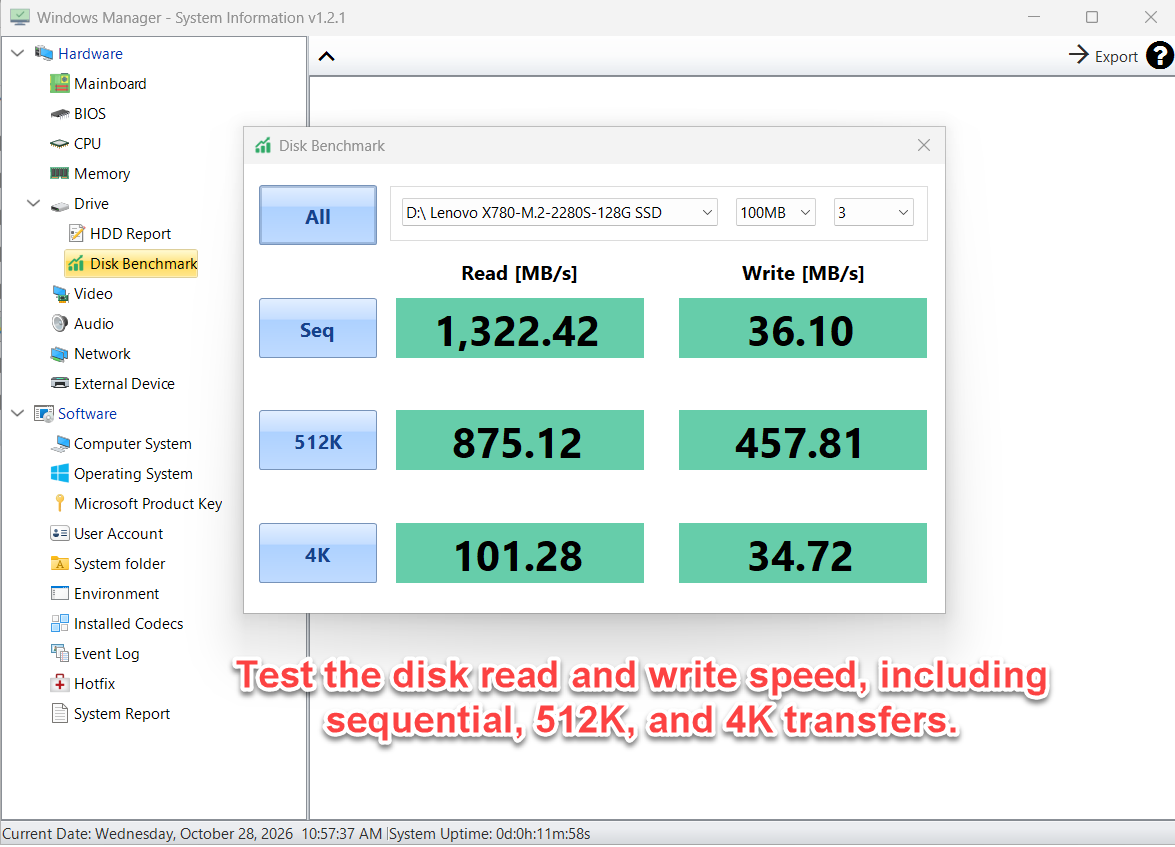
先设三个选项,再开始测试:
- 磁盘:已就绪的固定磁盘或可移动磁盘。名称包含盘符,能识别时还会带磁盘型号。
- 大小:100MB 或 10MB。文件大一些结果更稳,文件小一些结束更快。该卷需要有足够空闲空间来放测试文件。
- 重复次数:1 到 5。窗口打开时默认是 3。
四个按钮:
- All(全部):按顺序做顺序读写、512K 和 4K。进行中时按钮文字变成 Stop(停止)。
- Seq:大块顺序传输。别人说「这块 SSD 有多快」时,通常指这个数。
- 512K:中等块大小。
- 4K:小块。通常比顺序速度慢很多,更接近日常小文件。
每项测试填写 Read [MB/s](读取)和 Write [MB/s](写入)。该部分完成前,文字是 Benchmarking(正在测试)。
先关掉正在同一块磁盘上复制或扫描的程序。测试会往磁盘上写数据,剩余空间很少时不要测,也不要把一次结果当成实验室数据。以后再测时,用同样的大小和同样的重复次数才好比较。
6. 软件分类
点 Software(软件)可看一屏摘要:制造商和型号、系统类型(例如基于 x64 的电脑)、计算机名、当前用户、Windows 版本和位数、时区、Internet Explorer 版本,以及上次关机时间。Microsoft DirectX Diagnostic Tool 是打开 DxDiag 的链接。
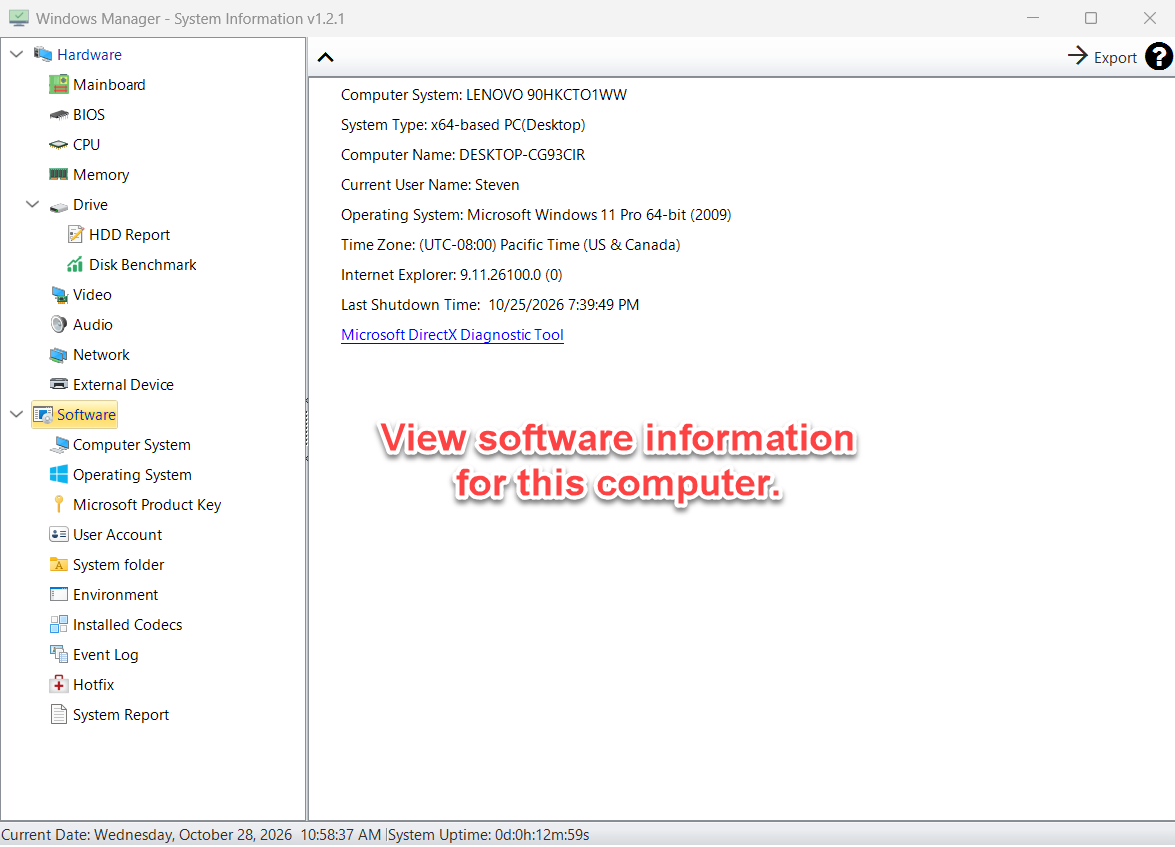
- Computer System(计算机系统):处理器数量、物理内存、页面文件、所有者、启动状态、唤醒类型、域或工作组,以及时区。
- Operating System(操作系统):版本、内部版本、安装日期、上次启动、内存和页面文件使用量、Windows 目录和系统目录,以及当前用户的桌面设置(墙纸、屏幕保护程序)。License Information(许可证信息)有两个链接:License Details(许可证详细信息)运行
slmgr.vbs -dlv,License Expiration Date(许可证到期日期)运行slmgr.vbs -xpr。命令窗口会一直开着,直到脚本结束。 - Microsoft Product Key(Microsoft 产品密钥):本机保存了密钥时,显示 Windows 以及 Office XP、2003、2007、2010 或 2013 的产品名称、产品密钥和产品 ID。Windows 数字许可证,或用账户登录的较新 Microsoft 365,通常没有可显示的 25 位传统密钥。
- User Account(用户账户):每个本地账户的说明、SID、域、是否禁用、是否锁定,以及密码是否必需、是否会过期。
- System folder(系统文件夹):桌面、文档、下载等已知文件夹及其真实路径。双击一行,或右键选择打开文件夹,即可打开。
- Environment(环境):环境变量的名称和值。
- Installed Codecs(已安装的编解码器):视频和音频编解码器,含文件名、版本和大小。
- Event Log(事件日志):每个日志文件(应用程序、系统等)的路径、当前大小和最大大小、记录条数和上次修改时间。这里是日志文件本身,不是一条条事件。要逐条看错误,请打开事件查看器。
- Hotfix(修补程序):已安装的 Windows 更新,含修补程序 ID 和说明(更新、安全更新等)。
7. 导出当前页面
Export 保存的是你正在看的那一页详情,不是一次导出全部分类。先选好页面(例如 CPU 或 Operating System),再点 Export,选择 HTML 文件。建议的文件名类似 SystemInfo_20261029_103000.html。
写完后程序会问:Export completed. Open the HTML file now?(导出完成。现在打开这个 HTML 文件吗?)选是会在浏览器中打开。页面包含分类名称和生成时间。
如果当前页是 Microsoft Product Key,HTML 里会有密钥。这个文件不要外传。
8. 系统报告
在 Software 下点击 System Report。窗口说明它会生成多种系统报告。每一行启动一个 Windows 工具,并等到该工具结束。
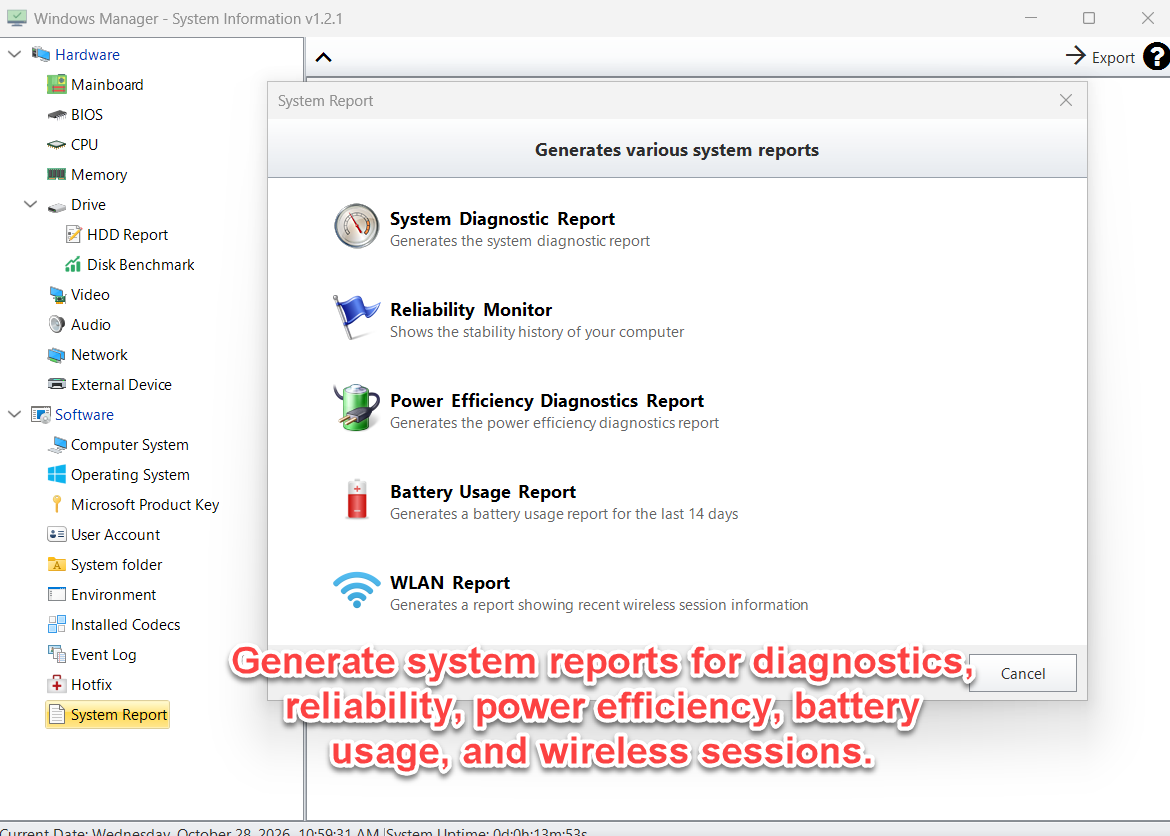
- System Diagnostic Report(系统诊断报告):生成系统诊断报告(资源和性能监视器)。可能要一分钟。运行时尽量不要操作电脑。
- Reliability Monitor(可靠性监视器):显示这台电脑的稳定性历史,包括一段时间内的应用程序故障和 Windows 故障。
- Power Efficiency Diagnostics Report(电源效率诊断报告):运行 Windows 能源报告,并打开程序目录中的
energy-report.html。笔记本睡眠异常,或台式机无法进入空闲时可以用。 - Battery Usage Report(电池使用情况报告):生成最近 14 天的电池报告,并打开
battery-report.html。没有电池的台式机上,这份报告内容很少。 - WLAN Report(WLAN 报告):生成近期无线会话报告并打开最新的 WLAN 报告。电脑需要有无线网卡。
Cancel(取消)只关闭列表,不启动报告。
9. 注意事项
- 密钥和序列号属于隐私。 产品密钥、MAC 地址、外部 IP 和磁盘序列号都能标识这台电脑。不要把导出的 HTML 发到论坛。
- 硬盘报告里的 OK 不是终身保证。 留意重新分配扇区、待定扇区和温度的原始值。磁盘出故障前先备份。
- 速度测试会写数据。 选一块还有空闲空间的磁盘,关掉其它磁盘活动,不要在几乎写满的系统盘上反复做长时间测试。
- 有些电脑上硬件行为空是正常的。 虚拟机、USB 磁盘或锁定的固件可能没有 BIOS 字段、S.M.A.R.T. 或内存条详情。
- 外部 IP 需要互联网。 如果每次查询都失败,窗口会说明无法获取外部 IP。VPN 或代理会改变你看到的地址。
- 许可证和报告命令需要时间。
slmgr、诊断报告和能源报告会打开 Windows 工具。等它们自己关掉。它们本身不会更改 Windows 设置。 - 这里的事件日志是文件摘要。 记录条数和文件大小不能代替事件查看器,查具体错误时仍要打开事件查看器。
- 实时传感器是另一个工具。 每秒更新的温度、显卡负载和高温报警在硬件监视里。系统信息负责清单和磁盘报告。
10. 实用步骤
给支持人员准备一份快照
- 打开硬件,先看摘要。
- 再打开 CPU、内存和驱动器。需要留底时分别导出。
- 打开软件,再打开操作系统,导出这一页。
- 除非是自己保存密钥,否则不要导出 Microsoft Product Key。
判断一块磁盘还值不值得留
- 打开 HDD Report,记下温度、通电小时数,以及所有不是 OK 的属性。重新分配扇区和待定扇区要看原始值。
- 打开 Disk Benchmark,选这块磁盘,保持 100MB 和重复 3 次,点 All。
- 把顺序速度和该型号的标称速度比较;4K 速度用来估计小文件时的表现。
排查变慢或睡眠问题
- 打开系统报告,用可靠性监视器看崩溃和失败的更新。
- 笔记本上再跑电池使用情况报告和电源效率诊断报告。
- 用修补程序对照问题开始的日期,看是不是刚装过更新。
11. 常见问题
怎样在一个地方查看电脑硬件和 Windows 版本?
打开系统信息。硬件是配件清单。软件显示计算机名、Windows 版本、用户和时区。操作系统还有版本号、内部版本、安装日期和上次启动时间。
怎样查看硬盘健康?
展开驱动器,点击 HDD Report。看温度、通电次数、通电小时数和 S.M.A.R.T. 表。Ideal 列里的 Low 表示原始值越小越好。
怎样测试磁盘读写速度?
点击 Disk Benchmark,选择磁盘和测试大小,再点 All,或分别点 Seq、512K、4K。结果单位是 MB/s。
能显示 Windows 产品密钥吗?
Microsoft Product Key 在本机仍保存着 Windows 或 Office XP 到 Office 2013 的密钥时会显示。很多 Windows 10 和 Windows 11 使用数字许可证,不会出现 25 位密钥。如果准备把文件发给别人,不要导出这一页。
立即试用
在清理磁盘、移动文件夹或查看实时温度之前,系统信息用来回答「这台电脑里有什么」。实时传感器请配合硬件监视。其余功能见产品页。
开始使用:下载 Windows Manager,打开系统信息,点击硬件。
