电脑突然变卡、风扇狂转、游戏掉帧,很多时候是温度过高或某个硬件满负载造成的。任务管理器只能看到 CPU、内存和磁盘的大致占用,却看不到 CPU 每个核心的温度、显卡功耗、固态硬盘剩余寿命这类更细的数据。
Windows Manager 的硬件监视(Hardware Monitor)会自动检测电脑中的处理器、内存、显卡、硬盘、网卡、主板与电池等硬件,把它们的温度、负载、频率、功耗、电压、风扇转速、数据量、传输速率等传感器读数集中显示在一棵树里,每秒刷新一次,并同时记录每项读数的当前值和最高值。在选项里还能开启高温报警,温度超过设定值时弹出通知并可播放提示音。
下面按界面与硬件类别说明如何打开、如何查看各类传感器、如何设置报警与后台运行,以及使用时需要注意的事项。文中截图与实际窗口对应;程序右下角的 ? 图标悬停后可查看简要说明,点击提示底部的联机帮助即可打开本文。
一、硬件监视能做什么?
- 一屏看全硬件。自动列出电脑名称、主板、CPU、物理内存、虚拟内存、显卡、每块硬盘/固态硬盘、网络适配器,笔记本还会显示电池。
- 实时查看温度。CPU 封装与各核心温度、显卡温度、硬盘温度等,单位为 °C,每秒更新。
- 查看负载与占用。CPU 每个线程的负载、CPU 总计、内存使用率、显卡 3D/视频解码等引擎负载、网络利用率。
- 查看频率、功耗与电压。CPU/显卡时钟频率(MHz)、功耗(W)、电压(V),以及主板上的风扇转速(RPM)。
- 了解硬盘健康状况。固态硬盘剩余寿命、可用备用空间、已读/已写数据总量、通电次数与通电小时数、剩余空间等。
- 记录峰值。「最高」列保存本次运行以来每项读数的最大有效值,适合在跑游戏、渲染或压力测试后回看峰值温度与负载。
- 高温报警与后台监控。可设置温度阈值、报警声音、随 Windows 启动并最小化到系统托盘,长时间在后台守护硬件。
它与 进程管理器 互补:进程管理器告诉你哪个程序在占用资源;硬件监视告诉你硬件本身的温度与负载状况。
二、如何打开「硬件监视」?
在 Windows Manager 主界面:
信息 → 硬件监视
按钮说明文字为「实时监控硬件参数和状态」。打开后为独立窗口,标题为「Windows Manager - Hardware Monitor」。首次启动需要检测硬件,会短暂显示初始化窗口,稍等片刻即可。未安装时可从 下载页 获取 Windows Manager 试用版。部分主板、风扇与电压传感器需要较高权限才能读取,建议以管理员身份运行 Windows Manager。
三、主界面说明
窗口分为上方的传感器树和底部工具栏:
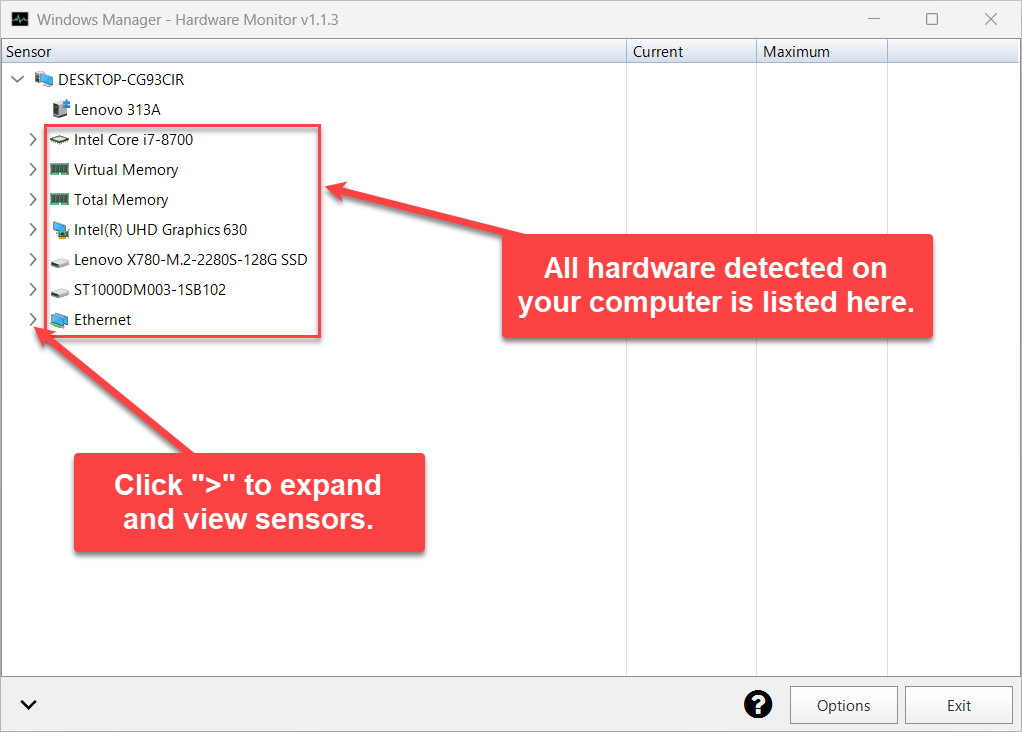
- 传感器树:根节点为电脑名称,其下每个节点是一件硬件;展开硬件后按传感器类型分组(如负载、温度、时钟、电源、数据、传输速率等),再展开即可看到具体传感器。
- 三列数据:传感器(名称)、当前值(每秒刷新)、最高(本次运行以来的最大值)。列宽可以拖动调整,程序关闭时会记住列宽与窗口大小。
- 左下角展开/折叠按钮:一键展开或折叠全部节点。你手动展开的节点也会被记住,下次打开时保持相同的展开状态。
- 右下角按钮:?(悬停查看简要说明与联机帮助链接)、选项、退出。
点击硬件左侧的「>」即可展开查看该硬件的全部传感器。
四、查看内存与虚拟内存
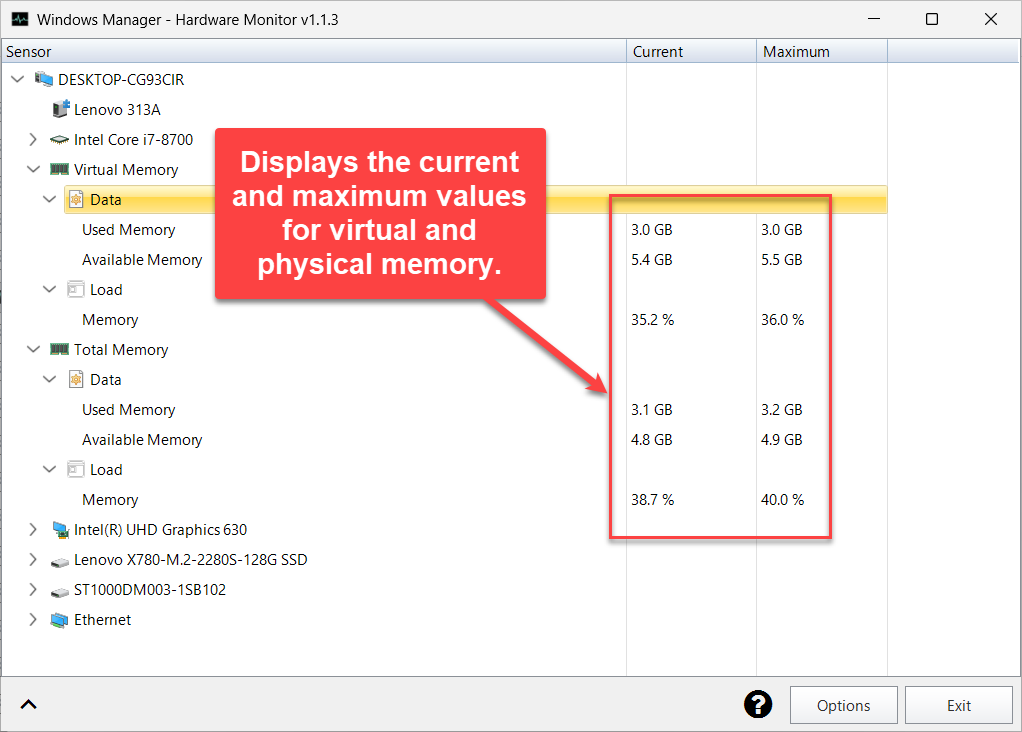
展开物理内存(Total Memory)与虚拟内存(Virtual Memory)节点,可以看到:
- 数据分组:使用的内存、可用内存(单位 GB)。
- 负载分组:内存使用率(%)。
物理内存反映实际装在主板上的内存条使用情况;虚拟内存包含页面文件,数值通常更大。若物理内存使用率长期在 85% 以上,说明内存偏紧,可关闭不用的程序或考虑加内存。部分电脑还会单独列出内存条节点,显示内存模块容量等信息。
五、查看处理器(CPU)温度、负载与频率
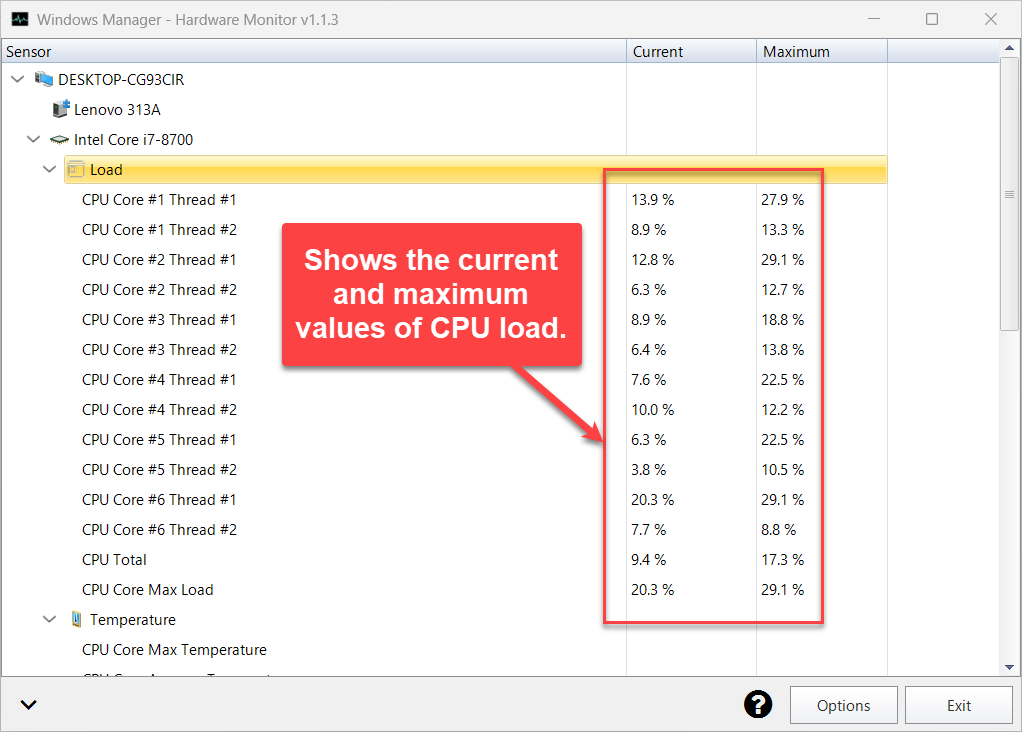
展开 CPU 节点(如 Intel Core i7-8700),常见分组包括:
- 负载:每个核心、每个线程的负载(如「CPU 内核 #1 线程 #1」),以及 CPU 总计、CPU 内核最高负载。
- 温度:CPU 封装温度、各核心温度、CPU 内核最高温度、CPU 内核平均温度,部分处理器还显示距离 TjMax(离降频温度还差多少度,数值越小越热)。
- 时钟:各核心频率与总线速度(MHz),部分处理器显示有效频率与核心平均频率。
- 电源 / 电压:CPU 封装功耗、核心功耗、内存控制器功耗等(W),以及核心电压(V)。
判断 CPU 是否过热,重点看封装温度和内核最高温度的「最高」列:日常使用一般在 40–70 °C;满载时 80 °C 以上就需要关注散热(清灰、更换硅脂或改善风道)。
六、查看显卡(GPU)负载、显存与功耗
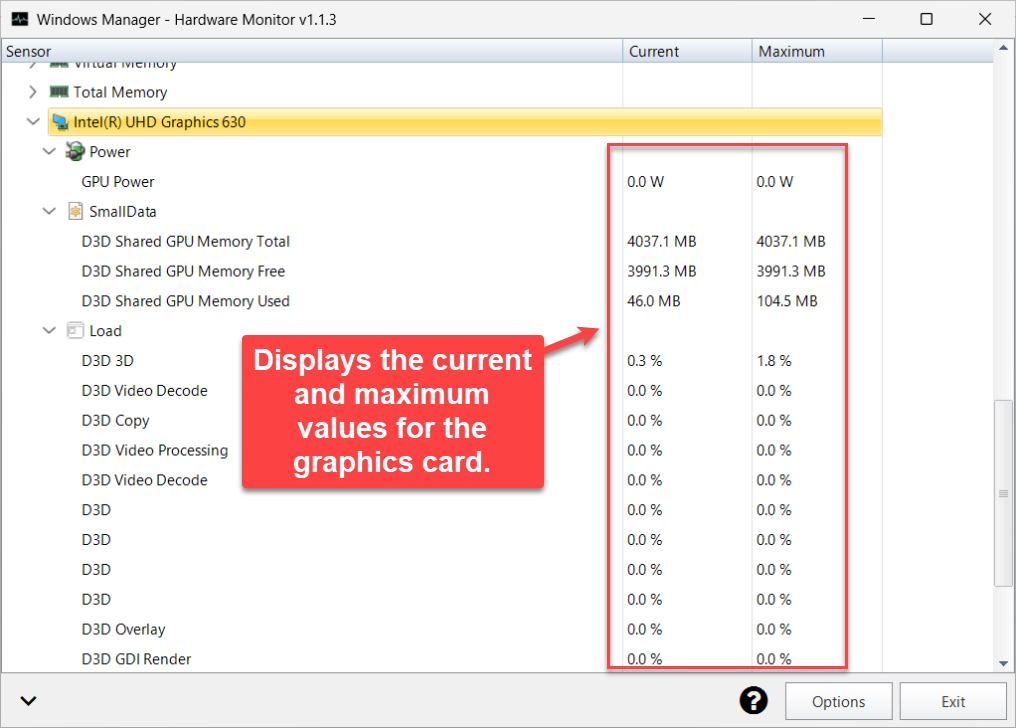
支持 NVIDIA、AMD 与 Intel 显卡(含核显)。展开显卡节点后,根据型号与驱动不同,可能看到:
- 电源:显卡功耗、板卡功耗等(W)。
- 小数据:D3D 专用显存 / 共享显存的总量、可用与已用(MB)。
- 负载:D3D 3D、视频解码、视频编码、视频处理、复制等各引擎的使用率,独立显卡还会显示显卡内核、显存控制器负载。
- 温度 / 风扇 / 时钟:独立显卡通常提供显卡内核温度、热点温度、显存结温、显卡风扇转速与核心/显存频率。
玩游戏或剪辑视频时,可以先把窗口放在副屏或最小化,结束后回来查看「最高」列,了解显卡峰值温度与负载是否正常。
七、查看硬盘与固态硬盘健康状况
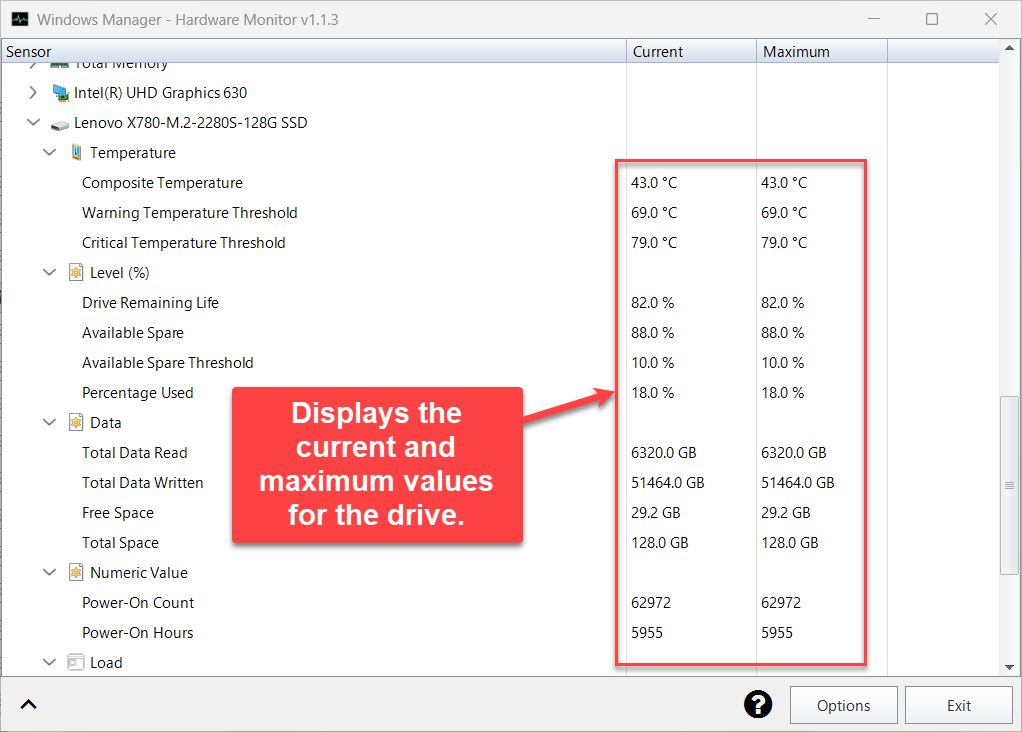
每块硬盘/固态硬盘都是一个独立节点。以 NVMe 固态硬盘为例,常见传感器有:
- 温度:综合温度(Composite Temperature),以及硬盘自身报告的警告温度阈值和临界温度阈值——后两项是厂商设定的固定值,用来对照当前温度,而不是实时温度。
- 级别(%):硬盘剩余寿命、可用备用空间、可用备用空间阈值、已用寿命百分比。
- 数据:已读取数据总量、已写入数据总量、剩余空间、总大小(GB)。
- 数值:通电次数、通电小时数。
- 负载:已用空间,以及磁盘读取/写入/总活动时间百分比;部分硬盘还有读取速率、写入速率。
固态硬盘的剩余寿命越低、已写入数据越多,说明磨损越大;剩余寿命降到 10% 左右或「可用备用空间」接近阈值时,请尽快备份重要数据并考虑更换。机械硬盘提供的传感器通常较少,以温度和使用空间为主。
八、查看网络适配器流量与网速
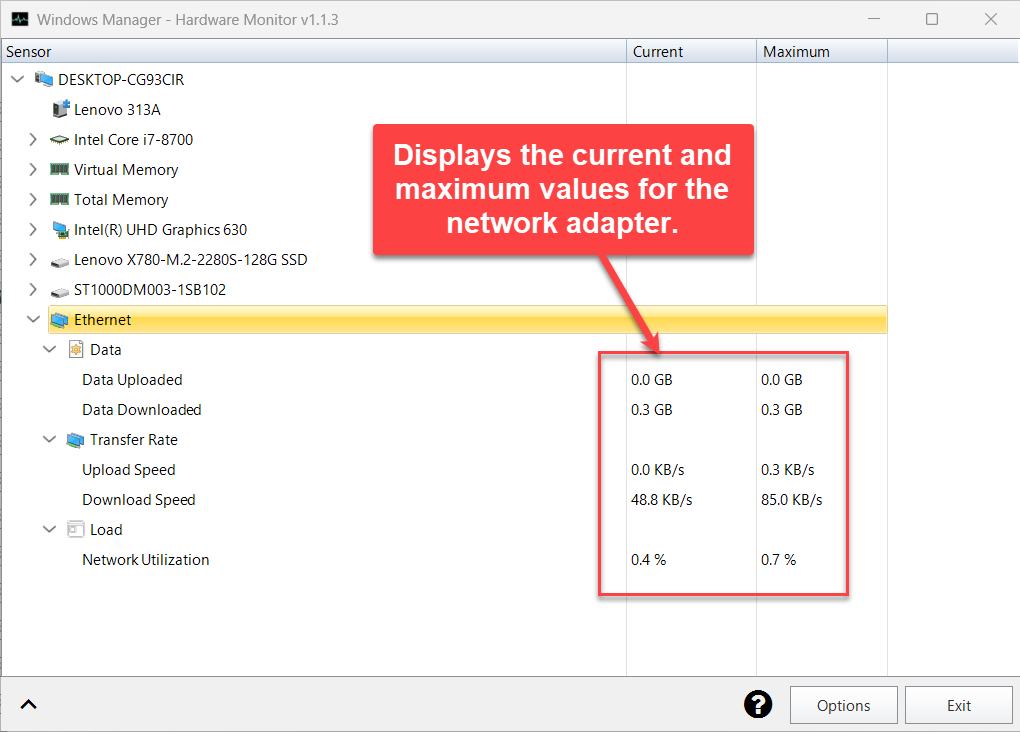
每个已连接的网络适配器(以太网、Wi-Fi 等)都会列出:
- 数据:已发送数据、接收的数据(GB)。
- 传输速率:上传速度、下载速度(KB/s 或 MB/s,自动换算)。
- 负载:网络利用率(%)。
「最高」列中的下载/上传速度可以帮助判断宽带实际峰值;如果电脑空闲时上传速度仍持续很高,可配合 进程管理器 排查是哪个程序在联网。
九、主板、风扇与电池
- 主板:若主板带有可识别的监控芯片(Super I/O 或嵌入式控制器),其下会显示主板温度、各路电压、风扇转速(RPM)与风扇控制百分比。
- 电池(笔记本):电池电量、损耗程度、设计容量、满充容量、剩余容量、充放电电流与速率、预计剩余时间、电池温度等。
- 其它:部分水冷、电源或功率监测设备被识别后也会单独列出。
能显示哪些传感器取决于硬件本身和驱动是否提供数据。某项读数为空,通常表示该硬件不支持或当前没有有效数据,并不代表程序出错。
十、选项设置与高温报警
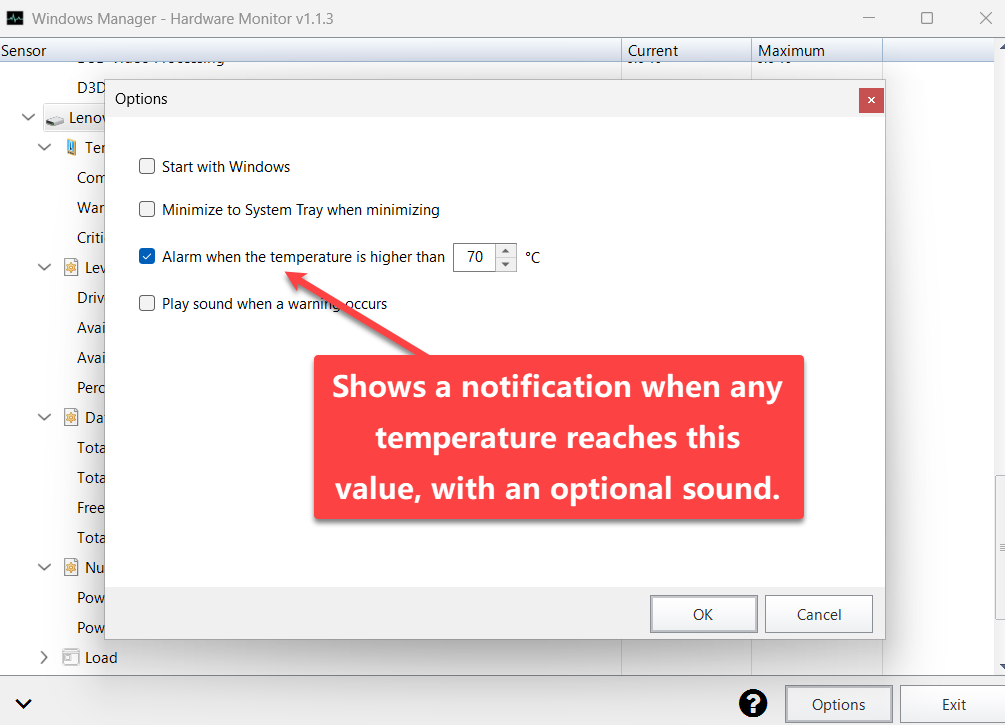
点击右下角选项打开设置对话框(打开期间暂停刷新,关闭后自动继续):
- 随Windows启动:勾选后在登录 Windows 时自动运行硬件监视(通过任务计划实现),启动后直接最小化,不打扰正常使用。
- 最小化到系统托盘:点击最小化时隐藏窗口,只在通知区域显示图标。
- 警告当温度高于 N °C:勾选后可设置报警温度(默认 70 °C,最低 60 °C)。任何实时温度传感器的当前值达到该值时,Windows 会弹出通知,内容包括硬件名称和当前温度。硬盘的警告/临界温度阈值、内存温度上下限、距离 TjMax 等固定参考值不参与报警,避免误报。
- 发出警告时播放声音:报警通知弹出时同时播放提示音;仅在开启温度报警后可用。
设置完成后点确定保存;点取消放弃修改。
十一、托盘与后台监控
想让硬件监视长期在后台守护温度,推荐同时勾选随Windows启动、最小化到系统托盘和警告当温度高于:
- 窗口最小化后只保留托盘图标,鼠标悬停可看到程序名称与版本。
- 双击托盘图标,或右键选择显示,即可恢复窗口。
- 右键选择关闭,或在窗口中点退出,会完全退出程序,同时停止监控与报警。
十二、注意事项
- 「最高」值只统计本次运行。程序退出后峰值会清空;重新打开时从头记录。无效或异常的读数不会计入最高值。
- 传感器因硬件而异。不同 CPU、显卡、主板和硬盘提供的传感器数量差别很大,看不到某项数据属于正常现象;更新主板 BIOS 或显卡驱动后,可能会多出一些读数。
- 建议以管理员身份运行。读取主板监控芯片、风扇和电压等底层数据需要较高权限;权限不足时这些节点可能缺失。
- 不要同时运行多个同类监控软件。多个硬件监控工具同时访问同一传感器芯片,可能导致读数跳变或为空。
- 硬盘阈值不是实时温度。「警告温度阈值」「临界温度阈值」是硬盘厂商给出的上限参考,高温报警不会根据它们触发;请以综合温度等实时读数判断硬盘是否过热。
- 报警温度要设得合理。阈值过低会频繁弹出通知;一般可设在 75–85 °C,并结合自身硬件的正常温度范围调整。
- 关闭窗口即停止监控。如需持续报警,请使用最小化到系统托盘,而不是点击退出。
- 读数仅供参考。数值来自硬件传感器,精度取决于硬件本身;出现异常高温时请先检查散热,不要长时间在高温下满载运行。
十三、典型使用流程
- Windows Manager 主界面 → 信息 → 硬件监视。
- 点击左下角按钮展开全部节点,浏览 CPU、显卡、内存、硬盘和网卡的当前值。
- 运行游戏、渲染或压力测试一段时间,回到窗口查看最高列中的峰值温度与负载。
- 展开固态硬盘节点,检查剩余寿命、已写入数据总量与通电小时数。
- 点选项,勾选警告当温度高于并设置合适的温度,按需勾选播放声音、随 Windows 启动与最小化到系统托盘,点确定。
- 最小化窗口,让硬件监视在托盘中持续守护硬件温度。
立即试用
硬件监视与 Windows Manager 其它系统信息、维护工具同属一套工具箱。更多介绍见 产品页;若要查看占用资源的程序,可配合 进程管理器;要减少开机自启项、降低后台负载,可配合 启动管理器。
开始使用:下载 Windows Manager — 打开 信息 → 硬件监视,先看看 CPU 与显卡当前温度,再按需开启高温报警。
