电脑突然变卡、风扇狂转、托盘里冒出不认识的图标,或某个窗口关不掉——往往都和正在运行的进程有关。系统自带的任务管理器能结束进程,但对「是否可信签名」「如何按 CPU/内存筛出嫌疑项」「怎么根据窗口反查进程」「如何阻止它再次启动」等日常排查场景,往往还不够顺手。
Windows Manager 的进程管理器在一个窗口里提供进程树/列表、数字签名提示、高占用醒目着色、筛选与批量终止、阻止列表、窗口查找器、进程详细信息,以及底部的进程记录器(跟踪进程启动与退出)。无论是排查高 CPU、清理未签名程序,还是找出某个窗口背后的可执行文件,都可以在这里完成。
下面按界面与功能说明:如何打开、颜色含义、终止与阻止、详细信息、窗口查找器、筛选、进程记录器,以及操作时需要注意的事项。
一、进程管理器能做什么?
- 实时查看进程。以树模式或列表模式显示名称、描述、CPU、内存、路径、公司、数字签名等;底部显示进程总数与整体 CPU/内存占用。
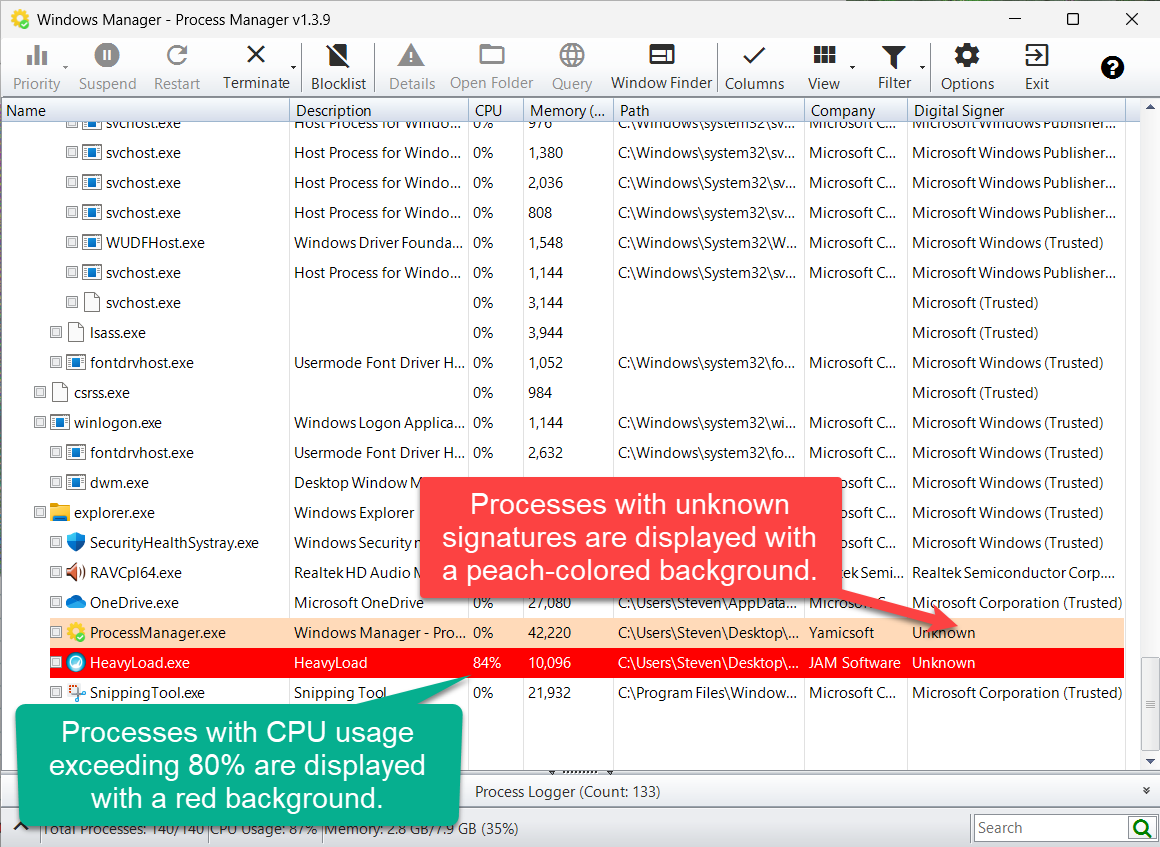
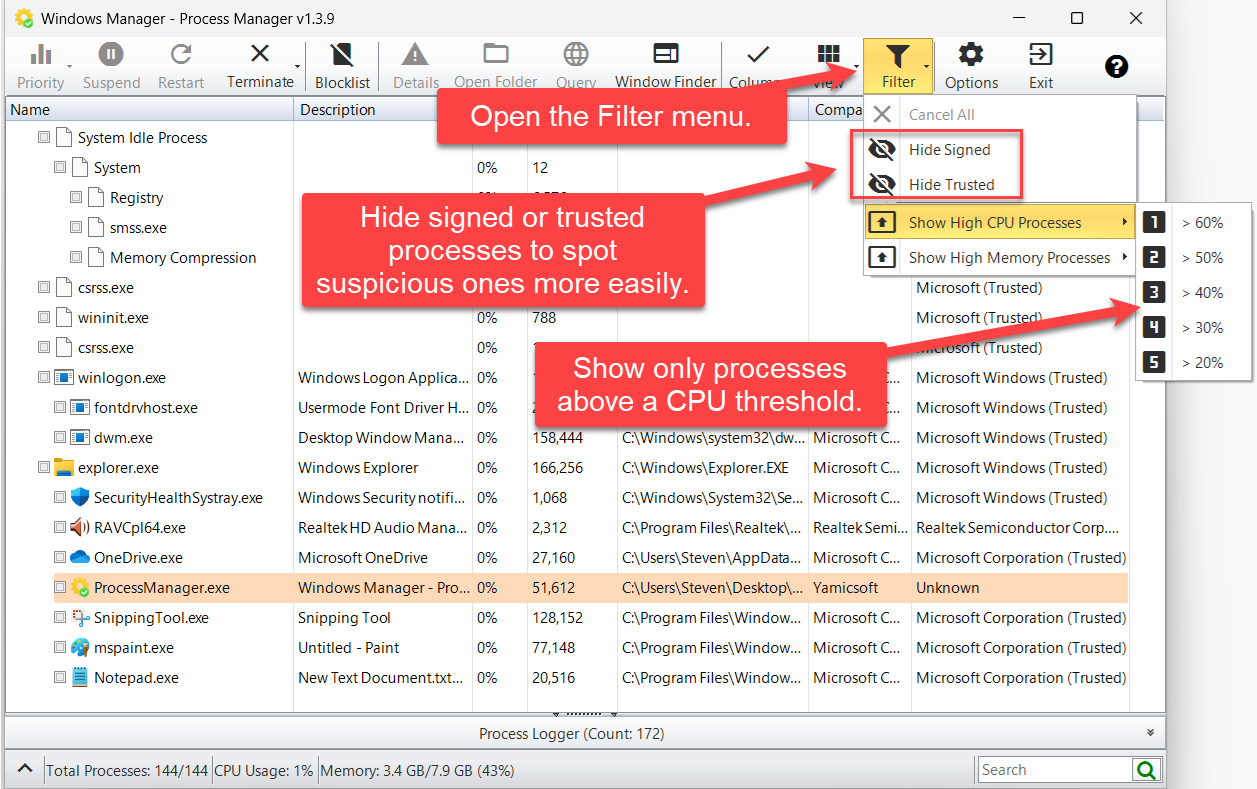
- 快速识别风险与瓶颈。未签名进程用桃色底提示;CPU 超过 80% 的进程用红底提示;可用筛选隐藏已签名/受信任项,或只显示高 CPU、高内存进程。
- 灵活控制进程。设置优先级、暂停/恢复、重启、终止所选;可批量终止高 CPU、高内存、全部未签名或未受信任的进程;支持「终止并加入阻止列表」防止再次运行。
- 深入排查。详细信息含进程说明、包含的服务、模块/线程/文件信息;可联网查询、打开所在文件夹、跳转到服务管理器或启动管理器。
- 窗口反查进程。用窗口查找器把图标拖到任意窗口上,即可看到所属文件与 PID,并转到进程列表。
- 记录启停历史。进程记录器记录 Running / Terminated,可转到列表、导出或清空。
二、如何打开「进程管理器」?
在 Windows Manager 主界面:
杂项工具 → 进程管理器
打开后为独立窗口。未安装时可从 下载页 获取 Windows Manager 试用版。管理受保护的系统进程时,建议以管理员身份运行。
三、主界面与颜色含义
窗口大致分为:
- 顶部工具栏:优先级、暂停、重启、终止、阻止列表、详细信息、打开文件夹、联网查询、窗口查找器、列、视图、筛选、选项、退出;右上角 ? 可查看简要说明与联机帮助。
- 中间进程列表:树模式可看父子关系;列表模式便于排序。可勾选多个进程以便批量终止。
- 底部进程记录器:可展开/折叠,记录进程启动与结束(详见下文)。
- 状态栏:进程总数、整体 CPU/内存;右侧搜索框可按关键字过滤。
列表颜色提示(打开窗口即可对照):
- 桃色背景:数字签名为未知/未签名的进程,便于发现来路不明的程序。
- 红色背景:CPU 占用超过 80% 的进程,便于定位「把电脑拖慢」的罪魁。
另可右键列标题显示或隐藏列;「系统空闲进程」的 CPU 百分比越高,通常表示可用 CPU 资源越多。
四、终止与阻止列表
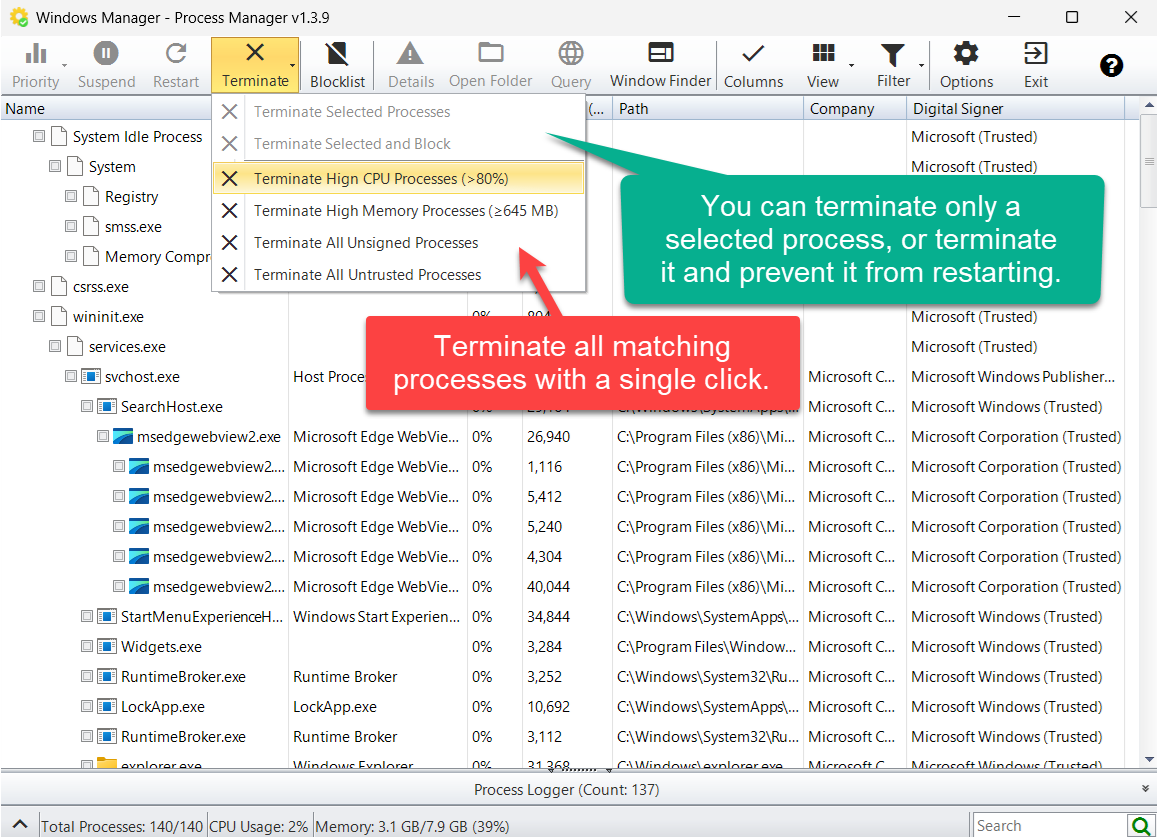
工具栏终止下拉菜单提供两类操作:
- 针对所选:终止所选进程;或终止所选并加入阻止列表,防止该程序再次启动(适合反复弹窗的流氓软件)。
- 按条件批量:一键终止高 CPU(>80%)、高内存、全部未签名、全部未受信任的进程。
勾选一个或多个进程后,前两项才会可用。批量操作前请先确认列表,避免误杀正在编辑的文档或关键服务宿主进程。
工具栏阻止列表可查看、添加或移除已被禁止运行的程序路径;与「终止并阻止」配合使用,形成「结束 + 不再启动」的闭环。
五、详细信息
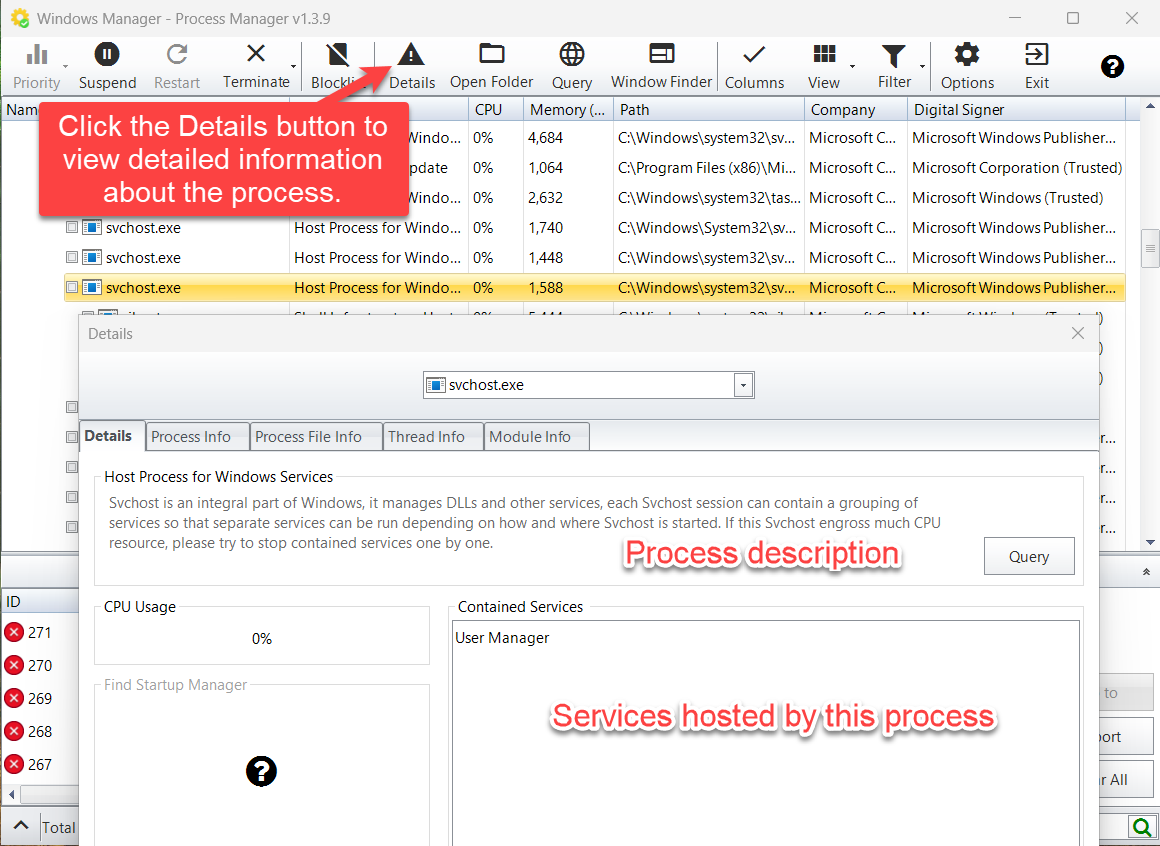
选中进程后点击详细信息,可查看:
- 常见进程的说明文字(便于判断是否系统组件)
- 当前 CPU 占用;部分宿主进程(如
svchost.exe)会列出包含的服务 - 标签页:进程信息、文件信息、线程信息、模块信息等
- 验证签名、联网查询、转到文件;并可跳转到服务管理器或启动管理器
当某个 svchost 占用异常时,可在「包含的服务」中逐项排查,而不是直接结束整个宿主进程。
六、窗口查找器:从窗口反查进程
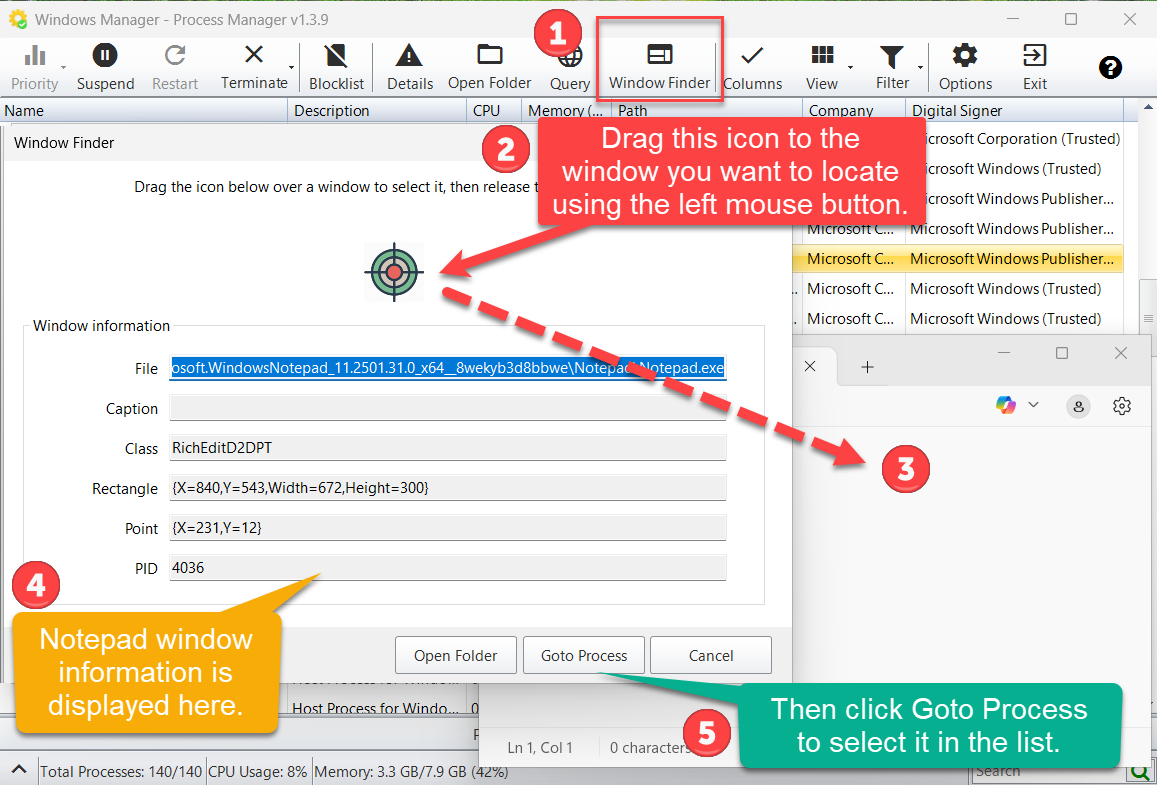
不知道某个窗口对应哪个 .exe 时,使用窗口查找器:
- 点击工具栏窗口查找器。
- 按住左键,把对话框中的图标拖到目标窗口上,松开鼠标。
- 在「窗口信息」中查看文件路径、标题、类名、PID 等。
- 点击转到进程,在主列表中定位该进程;或打开文件夹查看文件位置。
七、筛选:缩小排查范围
工具栏筛选可快速缩小列表:
- 隐藏已签名 / 隐藏受信任:去掉大量正规签名进程,更容易发现可疑项。
- 显示高 CPU 进程:按阈值(如 >60%、>40%、>20%)只保留高占用进程。
- 显示高内存进程:按私有工作集等阈值筛选内存占用较高的进程。
- 取消全部筛选:恢复完整列表。
显示 CPU/内存相关筛选前,请确保对应列已显示(可用「列」或列标题右键打开)。筛完后仍可用终止菜单做针对性清理。
八、进程记录器
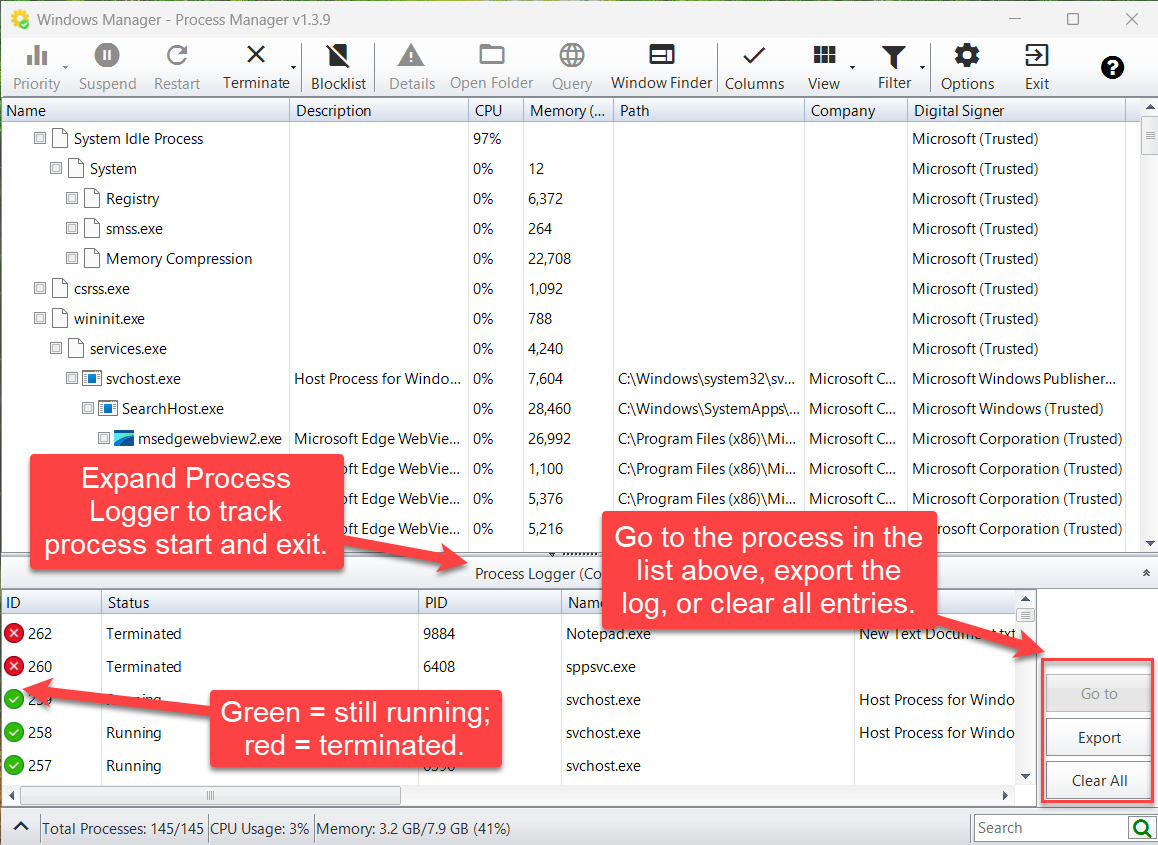
点击底部进程记录器标题栏可展开面板,自动记录进程的启动与退出:
- 绿色 / Running:该次记录对应的进程仍在运行。
- 红色 / Terminated:进程已结束。
- 右侧按钮:转到(在上方列表定位)、导出、全部清除。
适合观察「谁在后台偷偷启动」、对比结束前后的变化,或导出日志做进一步分析。
九、其它常用操作
- 优先级:为选中进程设置实时/高/高于标准/标准/低于标准/空闲等优先级(谨慎修改系统关键进程)。
- 暂停 / 恢复:临时挂起进程以释放 CPU;部分系统进程可能无法暂停。
- 重启:结束并重新启动该进程(适用于卡死但需要立刻恢复的程序)。
- 打开文件夹 / 联网查询:定位文件或上网搜索进程名。
- 视图:在树模式与列表模式间切换。
- 列:自定义显示哪些列(如命令行、创建时间、会话等)。
- 选项:如最小化到托盘等行为设置。
十、注意事项
- 不要随意结束系统关键进程。
csrss.exe、winlogon.exe、services.exe等被结束可能导致系统不稳定或注销。不确定时先查详细信息或联网查询。 - 未签名 ≠ 一定是病毒。部分绿色软件、自编译工具也可能无签名;桃色仅作提示,请结合路径、公司名与行为判断。
- 批量终止前先筛选、再核对。「终止全部未签名」影响面大,建议先用筛选查看名单。
- 阻止列表会阻止再次运行。误加后请到阻止列表中移除,否则程序可能无法启动。
- 管理员权限。结束或查看部分进程需要提升权限。
- 高 CPU 红底是动态的。占用下降后颜色会变化;可配合筛选与进程记录器观察是否反复拉高。
十一、典型使用流程
- 杂项工具 → 进程管理器,观察是否有红底高 CPU 或桃色未签名进程。
- 用筛选隐藏受信任项,或只显示高 CPU,缩小范围。
- 对可疑项打开详细信息 / 联网查询;必要时用窗口查找器从窗口反查。
- 确认后终止;若会反复启动,使用终止并加入阻止列表。
- 展开进程记录器,确认是否还有新进程不断启动,需要时导出日志。
立即试用
进程管理器与 启动管理器、任务计划管理器、一键修复 同属 Windows Manager 系统维护工具箱。更多介绍见 产品页。
开始使用:下载 Windows Manager — 打开 杂项工具 → 进程管理器,先看清红底与桃色提示,再决定终止或筛选。
