设置里的“应用”只能一个一个卸,而且有些内置 Windows 应用根本不出现在那里。桌面程序又是另一套安装方式,不该和商店应用混在同一个列表里。
Windows Manager 里的 Windows 应用卸载专门列出已安装的 Windows 应用,也就是 Microsoft Store 和系统自带的应用包。你可以启动、卸载、在无法卸载时删除安装文件夹、重新注册打不开的应用,或在桌面创建快捷方式。
本指南按窗口里的按钮说明每一步。截图与程序一致。鼠标移到右上角 ? 上会看到一句简短说明,说明下方的 在线帮助 会打开本页。传统的 exe 安装程序请用 智能卸载。
1. Windows 应用卸载能做什么?
- 列出已安装的 Windows 应用。 每个图标都是当前账户里可以识别的应用,带有名称、版本、发布者和大小。
- 启动,或放到桌面。 启动打开选中的应用。创建到桌面用同一枚图标做快捷方式。
- 修好打不开的应用。 重新注册重新登记已安装的包,分为当前用户和所有用户。它不会从商店重新下载。
- 收起不需要看的项目。 筛选可以隐藏 Microsoft 应用,或显示平时隐藏的 Windows 运行时组件。
- 一次卸载多个。 批量卸载先手动勾选或全选,再点 卸载。
它不清理 Win32 程序留下的文件夹,也不扫描硬盘。那是智能卸载和垃圾文件清理的工作。
2. 应用列表
从 Windows Manager 打开 Windows 应用卸载。窗口标题带版本号。加载时状态栏显示正在读取已安装的 Windows 应用,完成后显示加载完成。
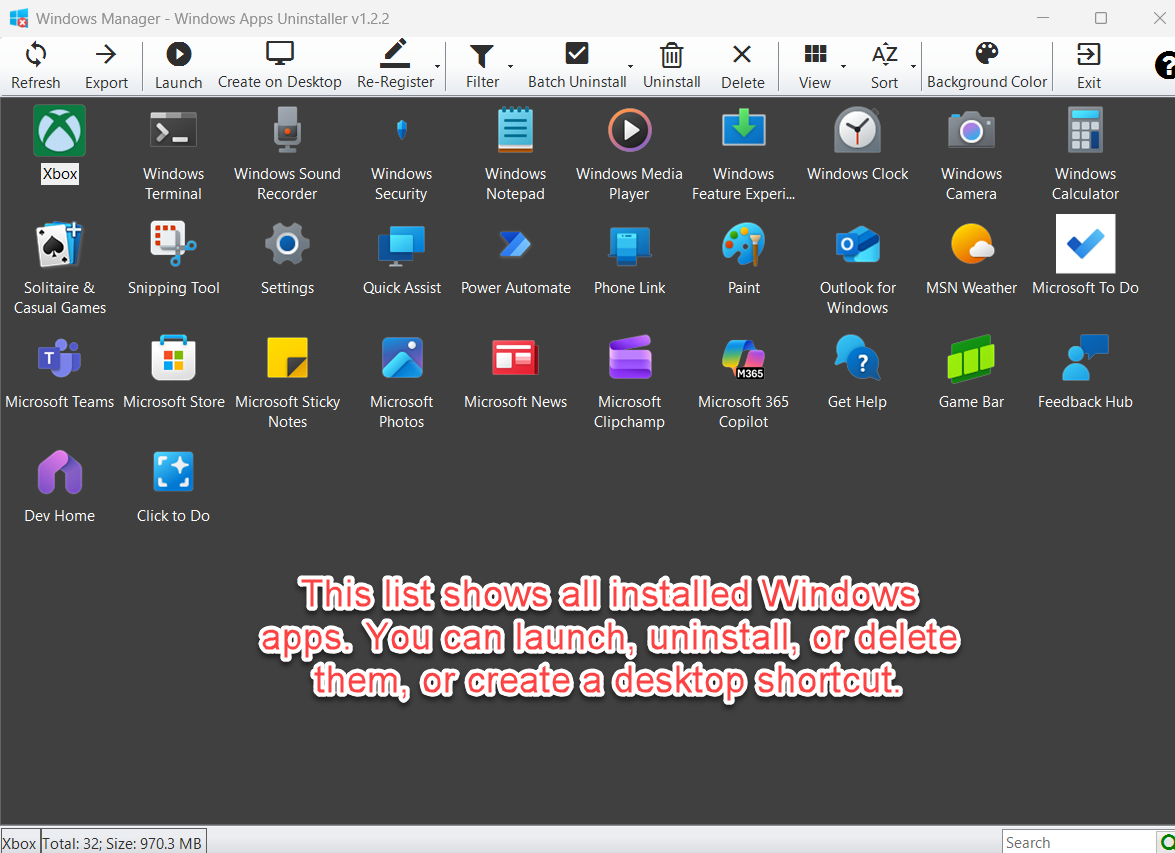
这里列出已安装的 Windows 应用。你可以启动、卸载、删除,或在桌面创建快捷方式。
默认是大图标。状态栏左侧是当前选中项,右侧是总数和这些应用占用的总大小,例如 Total: 32; Size: 970.3 MB。右下角 Search 按显示名称过滤。
工具栏
- 刷新:重新读取应用列表。
- 导出:把当前列表存成 HTML。见第 8 节。
- 视图:大图标、列表或详细信息。
- 排序:按显示名称、版本、供应商、大小或创建日期。
- 背景色:改列表背景。
- 退出。
详细信息视图里还有名称、家族名称、完整名称、说明、发布者 ID、路径和 AppUserModelID。这些列默认较窄,提示文字里也会带上有内容的列。
3. 启动,以及创建桌面快捷方式
选中一个应用。双击,或单击 启动,会打开它。创建到桌面在桌面放一个快捷方式,图标与列表中的应用图标相同。
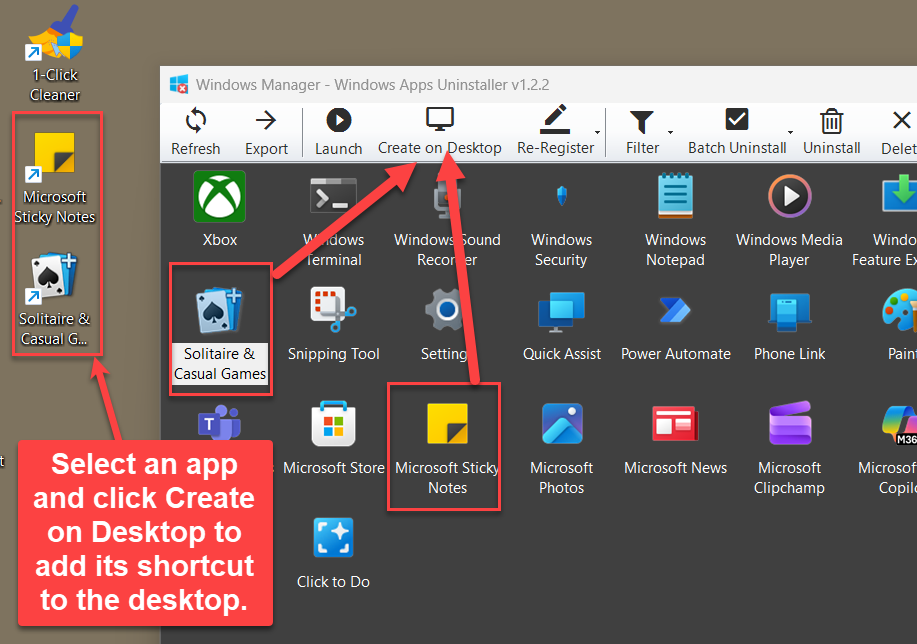
选中应用,单击 创建到桌面,它的快捷方式就会出现在桌面上。成功后会提示快捷方式已创建到桌面。
没有启动标识的包不能启动,也不能创建快捷方式。这两个按钮会保持不可用。运行时组件通常就是这种情况。
4. 应用打不开时:重新注册
开始菜单里有图标,一点就立刻关掉,或提示需要修复时,先不要卸载。选中这个应用,打开 重新注册。
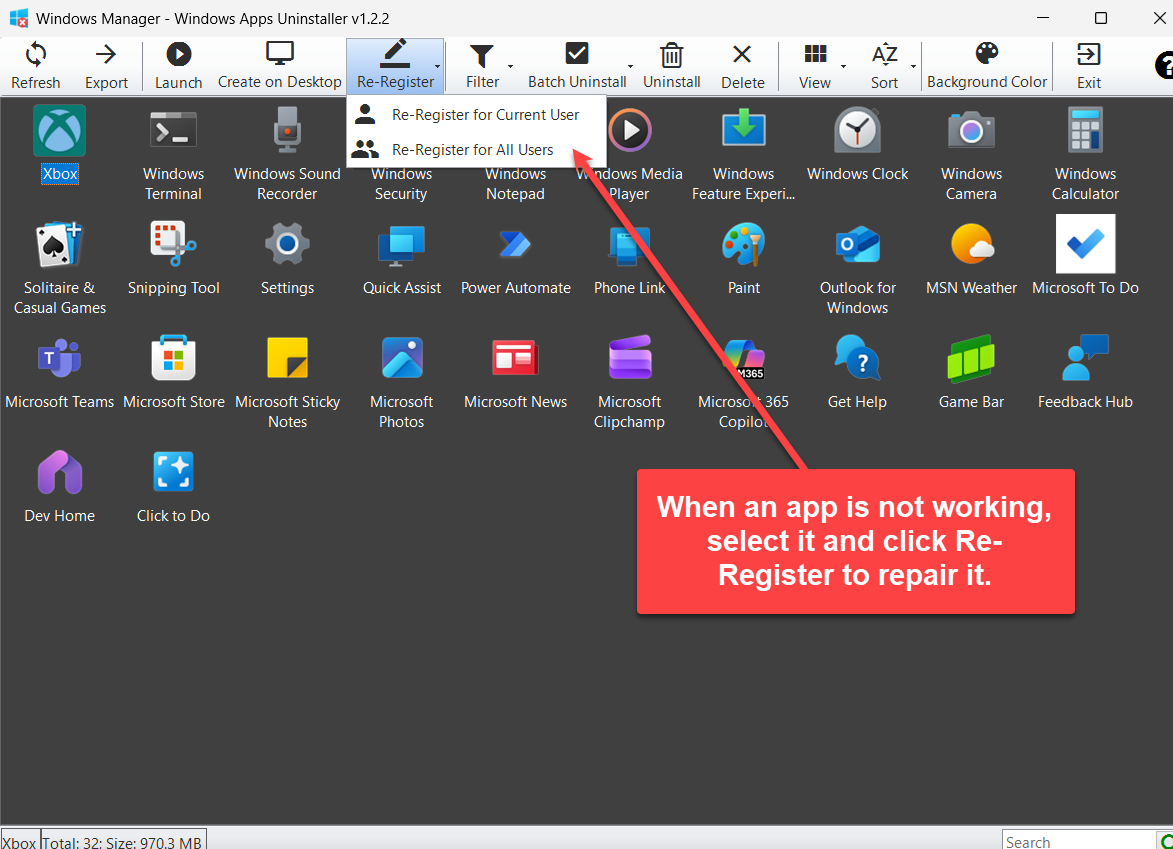
- 为当前用户重新注册只处理你正在使用的账户。
- 为所有用户重新注册处理这台电脑上该应用的各个账户。程序本身以管理员身份运行。
当一个应用出了问题,选中它,再单击重新注册来修复。这一步是对已经装在磁盘上的包重新登记,不会从 Microsoft Store 重新下载,也不会重装。
如果应用文件已经残缺,重新注册不会把文件找回来。那时再考虑卸载后从商店安装,或在确认无法卸载时使用删除。
5. 筛选:隐藏 Microsoft 应用,显示运行时组件
筛选有两项,都是开关。再次单击即可取消。
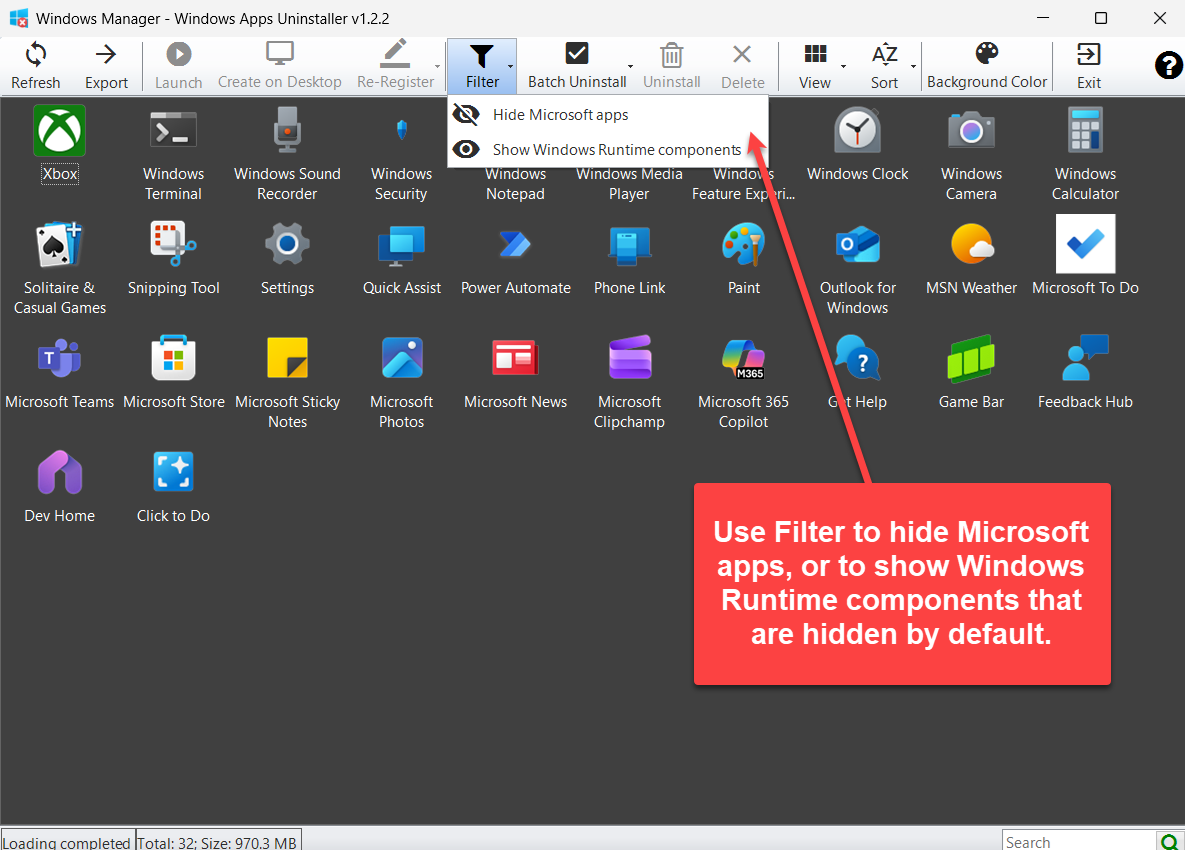
- 隐藏 Microsoft 应用:去掉微软发布的应用,便于只看第三方商店应用。设置、照片、计算器这类系统应用也会一起隐藏。
- 显示 Windows 运行时组件:显示平时不列出的 .NET 和 VCLibs 等运行库。它们不是你打开的应用,默认隐藏。没有启动标识的组件不能启动,也不能放到桌面。
用筛选隐藏 Microsoft 应用,或显示默认隐藏的 Windows 运行时组件。两项可以同时打开。运行库也属于 Microsoft,因此在隐藏 Microsoft 应用时,运行库仍然不会出现。
6. 批量卸载
单个卸载是选中后直接点 卸载。要一次卸掉多个,先打开 批量卸载。
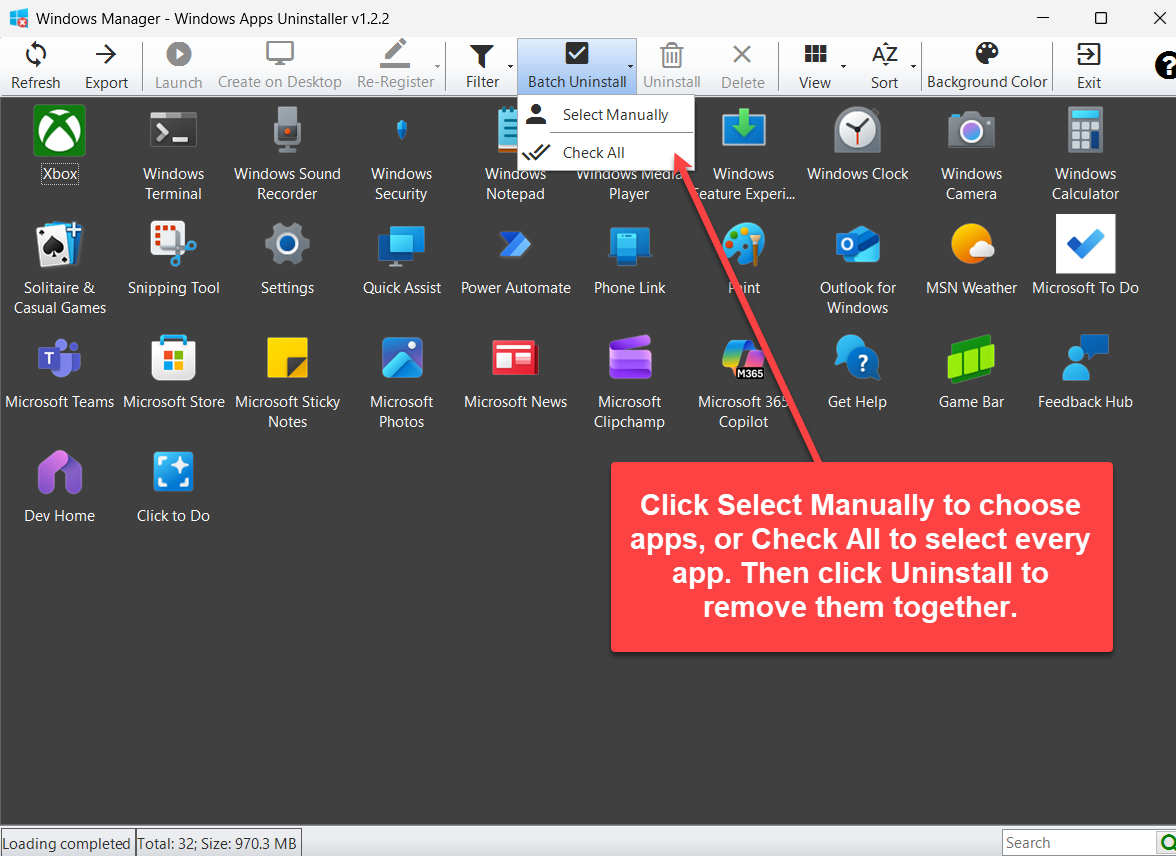
- 手动选择:给每个应用加上复选框,由你逐个勾选。
- 全选:勾选当前列表中的每一项。如果开了筛选,没显示出来的应用不会被选中。
单击手动选择来自己挑,或单击全选选中每一个。然后单击 卸载,把勾选的应用一起卸掉。确认框会问是否卸载选中的 Windows 应用。批量时不会对每一个弹出结果;卸成功的项会从列表中消失。
勾选状态下 删除不可用。删除一次只处理当前选中的一个应用。
7. 卸载和删除不是一回事
卸载调用 Windows 移除这个应用包,是正常途径。能卸载时就用卸载。
删除只在无法正常卸载时使用。它会删掉该应用的安装文件夹,而不是走卸载流程。程序会提示:只有在无法正常卸载时才使用删除,并询问是否继续。
删除可能留下仍然登记着的残缺应用,开始菜单里也许还能看见一个打不开的图标。系统组件、Microsoft Store 和设置被删掉后,其他功能会跟着出问题。只删除你认得、并且卸载已经失败的应用。
8. 导出、视图和搜索
导出保存当前列表,而不是电脑上的全部历史记录。文件类型是 HTML,默认名类似 WindowsAppUninstaller_20261029_160000.html。表中有显示名称、版本、供应商、大小和创建日期。写完后会问:导出完成。是否立即打开 HTML 文件?
视图在大图标、列表和详细信息之间切换,选择会被记住。排序针对显示名称、版本、供应商、大小和创建日期。大小按实际字节而不是按文字排序。
右下角搜索框只匹配显示名称。清空搜索框会恢复完整列表。
9. 注意事项
- 先看再卸。 设置、Microsoft Store、安全中心、照片和终端都在这张列表里。卸掉仍在使用的系统应用后,开始菜单或设置可能打不开。
- 能卸载就不要删除。 删除是在卸载失败之后才用的办法,它直接去掉安装目录。
- 重新注册不会重装。 它只重新登记本机已有的文件。文件已经没了,就得从商店再装一次。
- 全选受筛选影响。 隐藏了 Microsoft 应用时,全选不会选中那些被藏起来的应用。取消隐藏后请再看一遍再卸载。
- 运行时组件不是日常应用。 只有在你确实要查看或移除某个运行库时,才打开“显示 Windows 运行时组件”。
- 桌面快捷方式依赖图标文件。 快捷方式使用列表里那张应用图标。图标保存在本机用户目录中;删掉那份图标文件后,快捷方式会失去图像,链接本身还在。
- 传统程序不在这里。 带卸载程序的 exe 安装包在 智能卸载里。
- 需要 Windows 10 或 Windows 11,并以管理员运行。 为所有用户重新注册尤其如此。
10. 常见问题
如何卸载 Microsoft Store 应用?
打开 Windows 应用卸载,选中应用,单击 卸载。多个应用时,用 批量卸载 里的 手动选择 或 全选,再单击卸载。
应用打不开怎么办?
选中它,单击 重新注册,再选当前用户或所有用户。这是修复登记,不是从商店重新下载。
卸载和删除有什么区别?
卸载按正常方式移除应用。删除只在无法卸载时使用,并且会删除安装文件夹。
怎样把应用放到桌面?
选中应用,单击 创建到桌面。快捷方式使用列表中的同一枚图标。
立即试用
Windows 应用卸载用来回答“这台电脑上有哪些商店应用和内置应用,哪些可以卸掉”。桌面程序仍交给 智能卸载。其余工具见 产品页。
开始使用:下载 Windows Manager,打开 Windows 应用卸载,先看列表,再决定卸载哪些。
