装过又卸过很多软件之后,控制面板里仍可能留下「卸不掉」的项,Program Files 里也可能堆着空文件夹;微软商店应用又和传统桌面程序不是同一套卸载入口。系统自带的「应用和功能」能卸载,但在批量选择、按大小/日期排序、查看卸载字符串、清理无效文件夹、导出清单、集中管理 Windows 应用等方面往往不够顺手。
Windows Manager 的智能卸载器(Smart Uninstaller)把已安装的 Win32 程序按 32 位 / 64 位分组列出,支持单个或批量卸载、查看详细信息、按估计大小与安装日期等排序、用查找无效的程序文件夹清理残留目录,并可通过Windows 应用程序打开专用的 Windows 应用卸载程序。需要对照注册表残留时,可配合 注册表清理;要释放磁盘空间还可结合 重复文件查找器。
下面按界面说明:如何打开、主界面布局、批量卸载、详细信息、排序与搜索、清理无效文件夹、导出 HTML、Windows 应用管理,以及操作时需要注意的事项。
一、智能卸载器能做什么?
- 统一查看已安装程序。按「已安装程序(32 位)」「已安装程序(64 位)」等分组显示名称、安装位置、估计大小、安装日期、版本、供应商等;底部显示程序总数与总大小。
- 安全卸载或批量卸载。对单个程序执行卸载;或打开批量卸载模式,勾选多项一次卸载,节省反复点选的时间。
- 深入查看与排查。详细信息可查看安装位置、卸载字符串、帮助/更新链接,并支持「转到安装位置」「在注册表中打开」。
- 快速定位占空间或新装项。用排序按估计大小、安装日期、名称、供应商等排列;右侧搜索框可按关键字过滤。
- 清理卸载残留文件夹。查找无效的程序文件夹找出空目录或无可执行文件的残留文件夹,便于手动删除。
- 导出与商店应用。导出可将安装列表保存为 HTML;Windows 应用程序打开 Windows 应用卸载程序,用于查看、启动或卸载微软商店应用。
二、如何打开「智能卸载器」?
在 Windows Manager 主界面:
清理器 → 智能卸载器
打开后为独立窗口。未安装时可从 下载页 获取 Windows Manager 试用版。卸载系统组件或受保护程序时,建议以管理员身份运行。
三、主界面说明
窗口大致分为:
- 顶部工具栏:刷新、批量卸载、卸载、注销、重命名、详细信息、视图、排序、查询、选项、Hot Fix、Windows 应用程序、退出;右上角 ? 可查看简要说明与联机帮助。
- 次级工具栏:查找无效的程序文件夹、功能(可选功能 / Windows 功能)、卸载 OneDrive、导出;右侧为搜索框。
- 中间程序列表:按分组显示已安装程序,支持大图标 / 列表 / 详细信息视图。
- 状态栏:显示已安装程序总数(含 32 位 / 64 位数量)与总大小。
列表列包括:名称、安装位置、估计大小、安装日期、版本、供应商等(详细信息视图下最直观)。
四、卸载与批量卸载
日常卸载单个程序:选中一项后点击卸载,将调用该程序自带的卸载程序(卸载字符串)。
需要一次卸掉多个程序时:
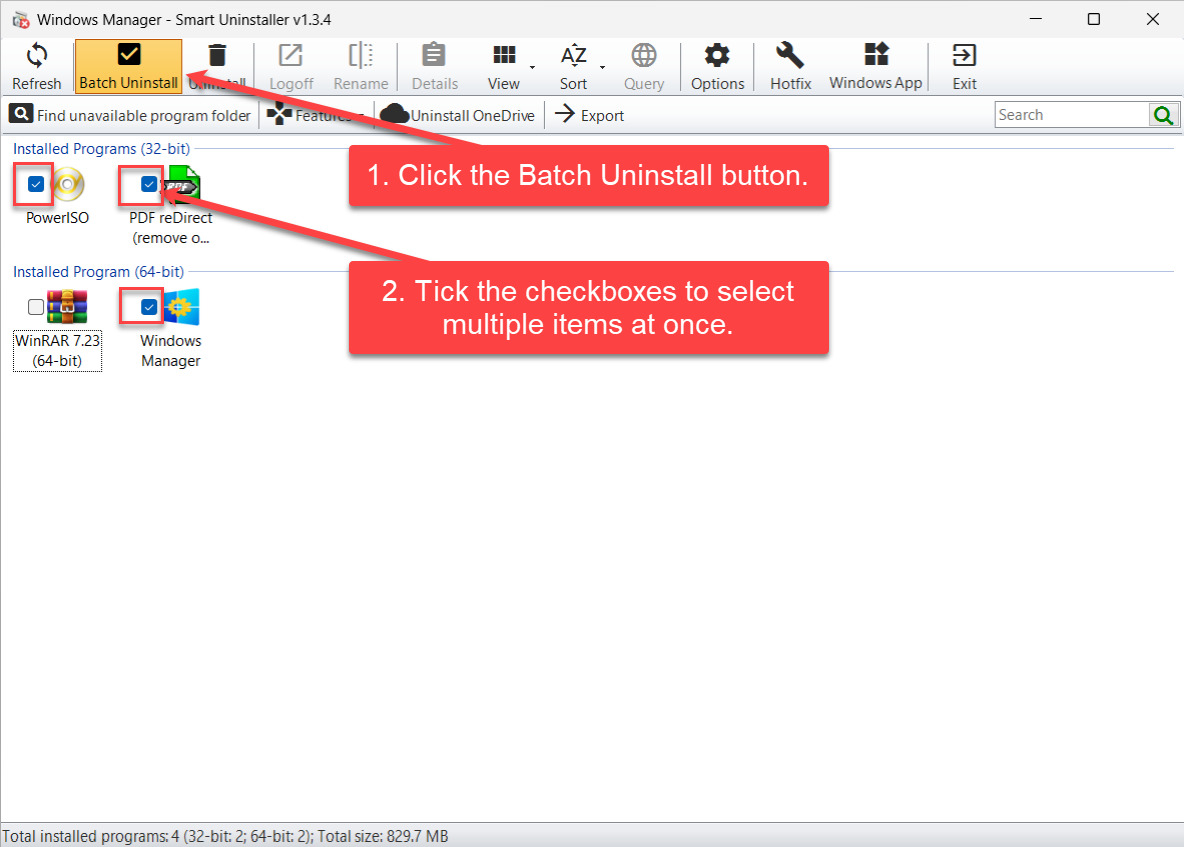
- 点击工具栏批量卸载,进入多选模式。
- 在程序图标或列表项上勾选要卸载的多项。
- 再执行卸载;完成后可用刷新更新列表。
批量操作前请核对勾选项,避免误卸正在使用的工具或系统相关组件。
五、详细信息
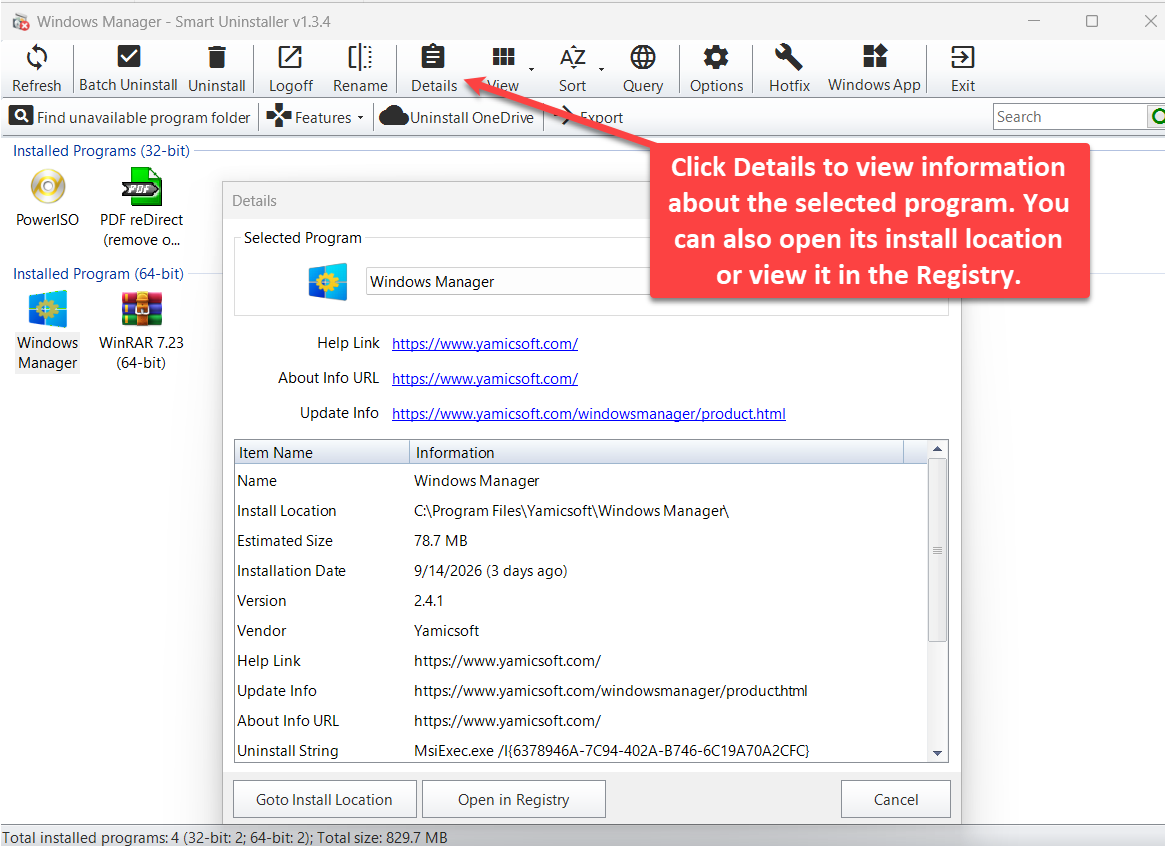
选中程序后点击详细信息,可查看:
- 名称、安装位置、估计大小、安装日期、版本、供应商
- 帮助链接、关于信息 URL、更新信息等(若注册表中有记录)
- 卸载字符串(实际用于卸载的命令,便于排查「卸不掉」的原因)
对话框底部提供:
- 转到安装位置:在资源管理器中打开安装目录
- 在注册表中打开:跳到该程序对应的卸载项注册表位置
六、排序、视图与搜索
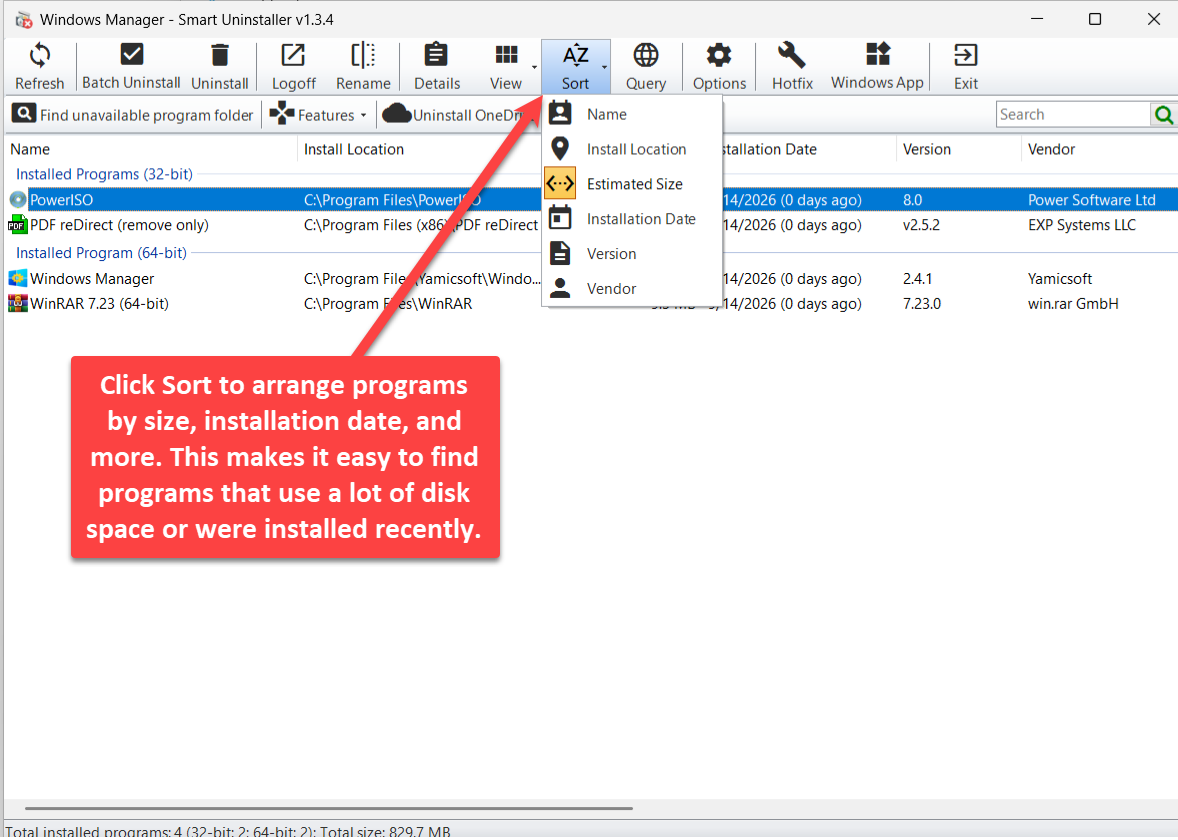
点击排序可按下列字段排列列表,便于找出占空间大或最近安装的程序:
- 名称、安装位置、估计大小、安装日期、版本、供应商
视图可在大图标、列表、详细信息之间切换。状态栏右侧的搜索框可按关键字过滤程序名。对不确定的程序,可用查询联网搜索名称。
七、查找无效的程序文件夹
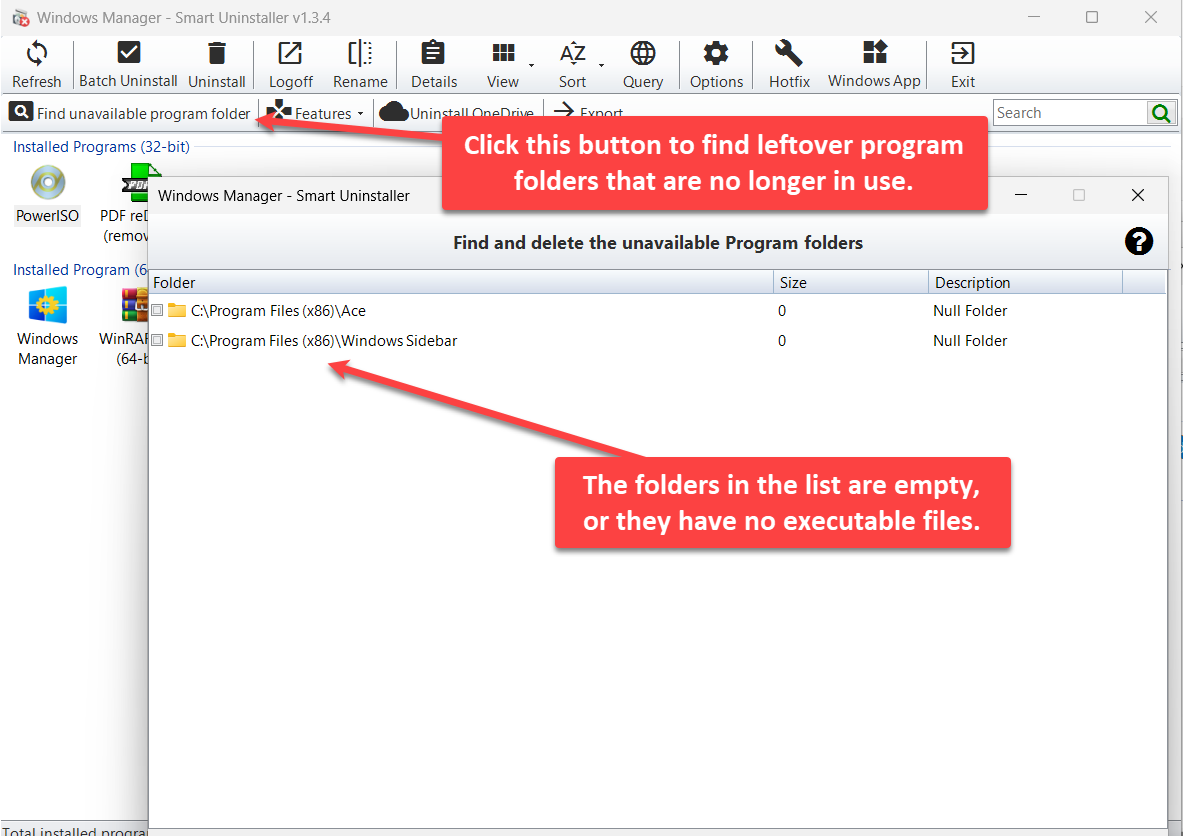
程序卸载后,Program Files 等目录下有时会留下空文件夹或已无可执行文件的残留目录。点击次级工具栏查找无效的程序文件夹,打开「查找并删除无效的程序文件夹」窗口:
- 列表显示文件夹路径、大小与说明(例如空文件夹)
- 列表中的项通常为空,或目录内没有可执行文件
核对后再删除,避免误删仍在使用的绿色软件目录。
八、导出安装列表
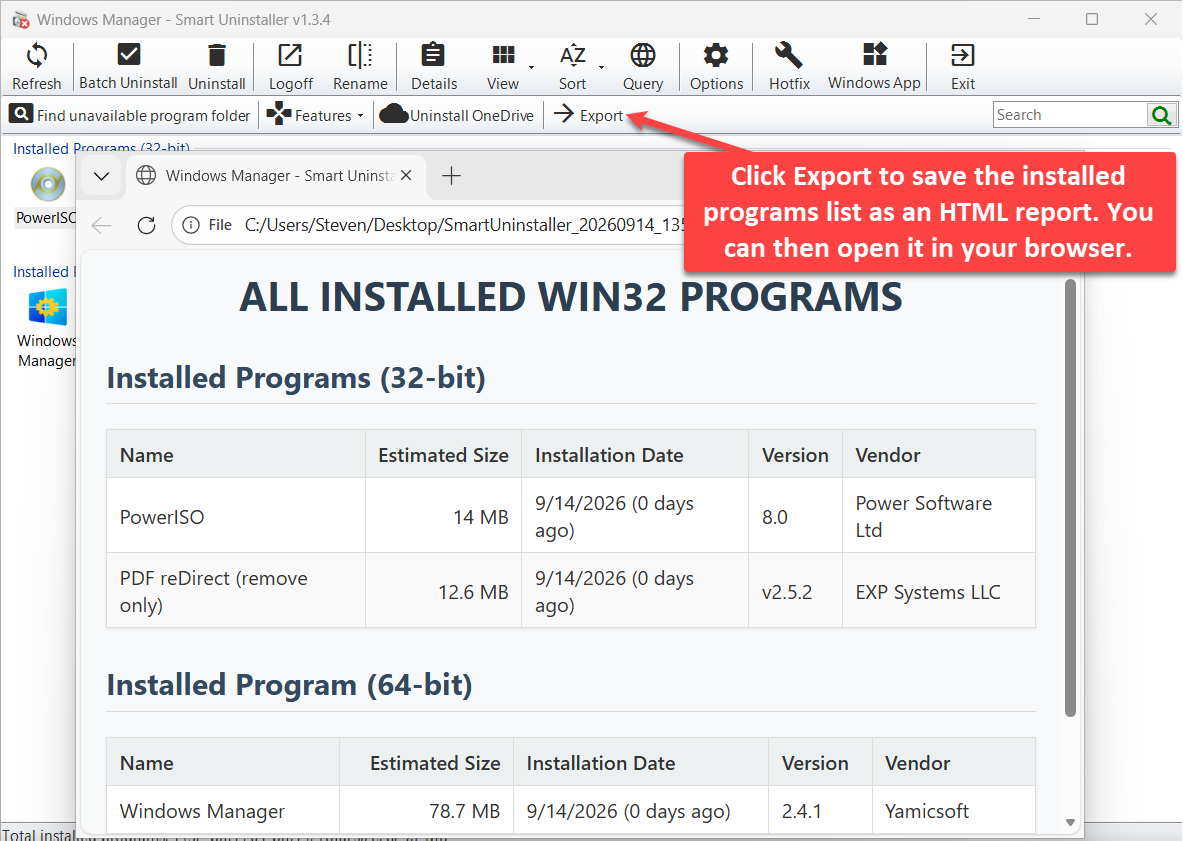
点击导出,可将当前已安装的 Win32 程序列表保存为 HTML 报告(标题类似「ALL INSTALLED WIN32 PROGRAMS」),并按 32 位 / 64 位分组,包含名称、估计大小、安装日期、版本、供应商等列。导出完成后可按提示在浏览器中打开,便于存档、对比或分享清单。
九、Windows 应用卸载程序
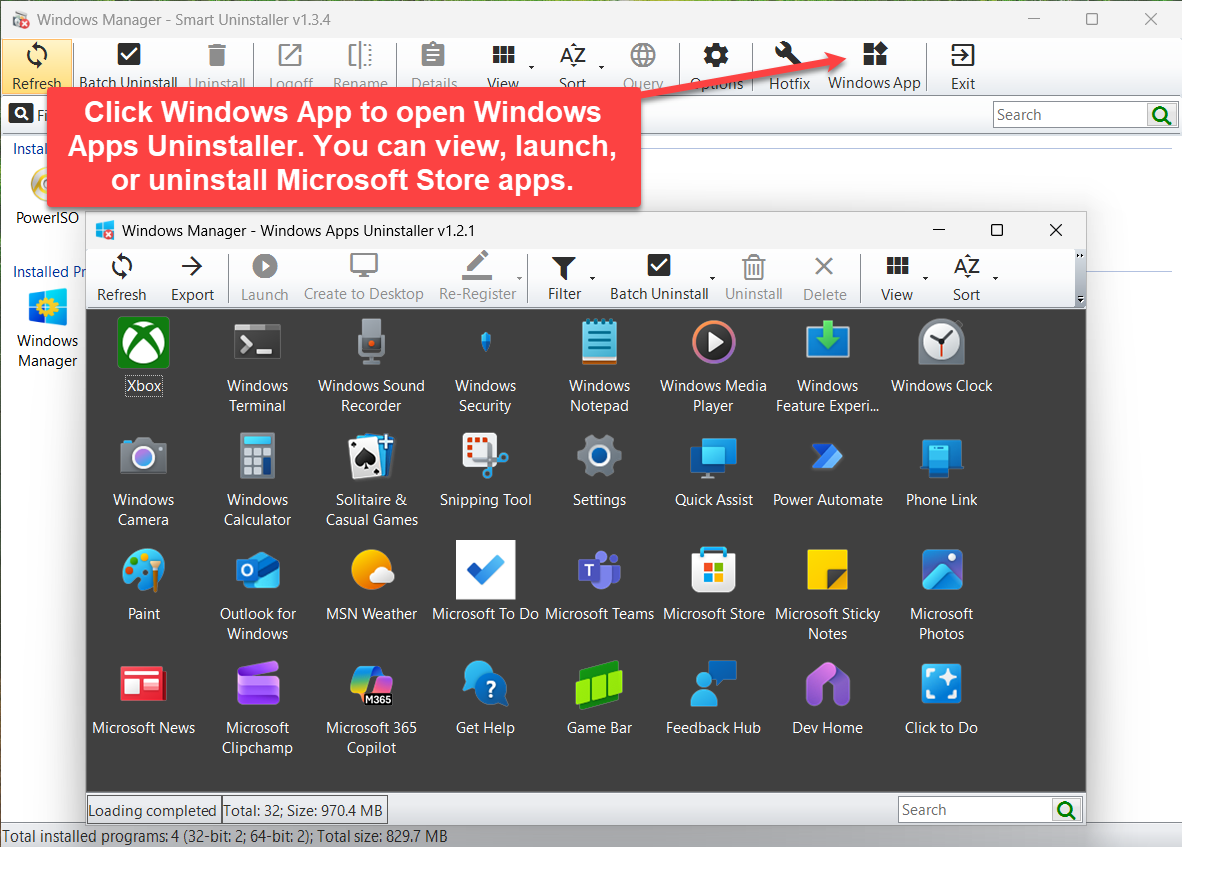
传统桌面程序与微软商店应用的卸载机制不同。点击工具栏Windows 应用程序,可打开Windows 应用卸载程序(Windows Apps Uninstaller):
- 以图标网格查看已安装的商店应用
- 支持刷新、导出、启动、创建到桌面、重新注册、筛选、批量卸载、卸载、删除、视图与排序等
- 底部显示应用总数与总大小,右侧可搜索
适合清理预装应用、不再使用的商店软件,或为常用应用创建桌面快捷方式。
十、其它常用操作
- 刷新:重新读取已安装程序列表。
- 注销:仅从列表中移除该项(适合无法正常卸载、只想从清单里拿掉的条目);不会运行程序自带的卸载器。
- 重命名:修改列表中显示的名称(便于识别)。
- Hot Fix:查看与管理已安装的系统修补程序相关项。
- 功能:可打开「可选功能」或「Windows 功能」系统页面,管理可选组件。
- 卸载 OneDrive:一键卸载 Microsoft OneDrive(确认提示后执行)。
- 选项:调整程序行为相关设置。
十一、注意事项
- 不要随意卸载系统关键组件。不确定用途的项先查详细信息或查询联网,确认后再卸。
- 「注销」≠ 卸载。注销只从列表移除条目,文件与注册表可能仍在;彻底清理需正常卸载,必要时再用 注册表清理。
- 批量卸载前先核对勾选。影响面大,建议先按排序或搜索缩小范围。
- 无效文件夹请人工确认。部分绿色软件、便携版可能没有标准卸载项,勿误删仍在用的目录。
- 商店应用与桌面程序分开管理。卸载 Store 应用请用 Windows 应用卸载程序,不要与 Win32 列表混淆。
- 管理员权限。部分程序卸载或清理系统目录需要提升权限。
十二、典型使用流程
- 清理器 → 智能卸载器,等待列表加载完成。
- 用排序(如按估计大小)或搜索找出不需要的大程序 / 最近安装项。
- 对可疑项打开详细信息确认安装位置与供应商,再卸载;多项则用批量卸载。
- 卸载后执行查找无效的程序文件夹,清理空残留目录。
- 需要存档时点导出;要管理商店应用则点Windows 应用程序。
立即试用
智能卸载器与 注册表清理、重复文件查找器、进程管理器 同属 Windows Manager 清理与维护工具箱。更多介绍见 产品页。
开始使用:下载 Windows Manager — 打开 清理器 → 智能卸载器,先按大小排序找出占空间的程序,再决定卸载或批量卸载。
