装过压缩软件、云盘、杀毒和编辑器之后,文件、文件夹和桌面上的右键菜单经常会变长。有的命令很少用,有的要按住 Shift 才出现,还有的排在不顺手的位置。Windows 11 还会把完整菜单收进「显示更多选项」,每次都要多点一次。
Windows Manager 的右键菜单管理器(Context Menu Manager)用来做右键菜单管理:按文件、文件夹、桌面、驱动器等位置查看命令,禁用右键菜单里不需要的项,调整菜单位置,并在 Windows 11 上恢复经典右键菜单。需要时还可以按扩展名单独管理,整理打开方式,或把常用命令加到指定位置。
下面按主界面、启用与禁用、菜单位置、Shift 键,以及 File Type、Open With List、Add Menu 的顺序说明。
一、右键菜单管理器能做什么?
- 按位置查看右键菜单。左侧列出 All File System Objects、File、Directory、Folder、Desktop、Send To、New、This PC、Shortcut 等类型,每种类型有自己的命令。
- 启用或禁用。取消勾选后,该命令不再出现在对应的右键菜单里;重新勾选即可恢复。状态列会显示 OK 或 Disabled。
- 调整菜单位置。支持的命令可以把 Item Position 设为 Top、Middle 或 Bottom,对应经典菜单的上部、中部或下部。
- 控制是否必须按 Shift。Shift Key 为 Yes 时,只有按住 Shift 再右键才会显示该命令。
- 恢复 Windows 11 经典右键菜单。勾选后直接显示完整的经典菜单,不必每次点「显示更多选项」。Windows 10 不显示这一项。
- 按文件类型、打开方式和自定义命令继续整理。File Type 可加入 png 这类扩展名;Open With List 管理「选择应用打开此文件」里的程序;Add Menu 可加入 Ribbon Command、常用命令、管理员命令或自定义子菜单。
二、主界面怎么看?
在 Windows Manager 中打开 Context Menu Manager。窗口标题类似 Windows Manager - Context Menu Manager。上方工具栏主要有:
- Refresh:重新读取当前右键菜单。
- Delete:删除选中的命令。程序会先建议你禁用,确认该项无效后再删。
- Properties:查看命令对应文件的属性。状态为 Unavailable,或没有文件路径时,此按钮不可用。
- Open File Location:在资源管理器中定位该文件。
- Open in Registry:在注册表编辑器中打开对应项。
- File Type、Open With List、Add Menu:分别用于按扩展名管理、整理打开方式,以及添加菜单。下文分开说明。
- Exit:关闭窗口。
列表列包括 Name、Description、Company、Shift Key、Item Position、Status、Digital Signature。右下角 Search 可按名称筛选。左下角按钮用来展开或折叠全部分组。
Status 常见为 OK、Disabled、Unavailable。Unavailable 通常表示命令指向的文件已经不存在,或该项目前不可用。Digital Signature 会显示 Microsoft(Trusted) 或 Unknown 等结果,便于判断命令来自哪里。
三、如何恢复 Windows 11 经典右键菜单?
Windows 11 默认右键菜单先显示复制、粘贴、删除等一排图标,其余命令藏在「显示更多选项」后面。窗口左下角的 Restore classic context menu 用来恢复经典右键菜单,让完整命令直接出现。
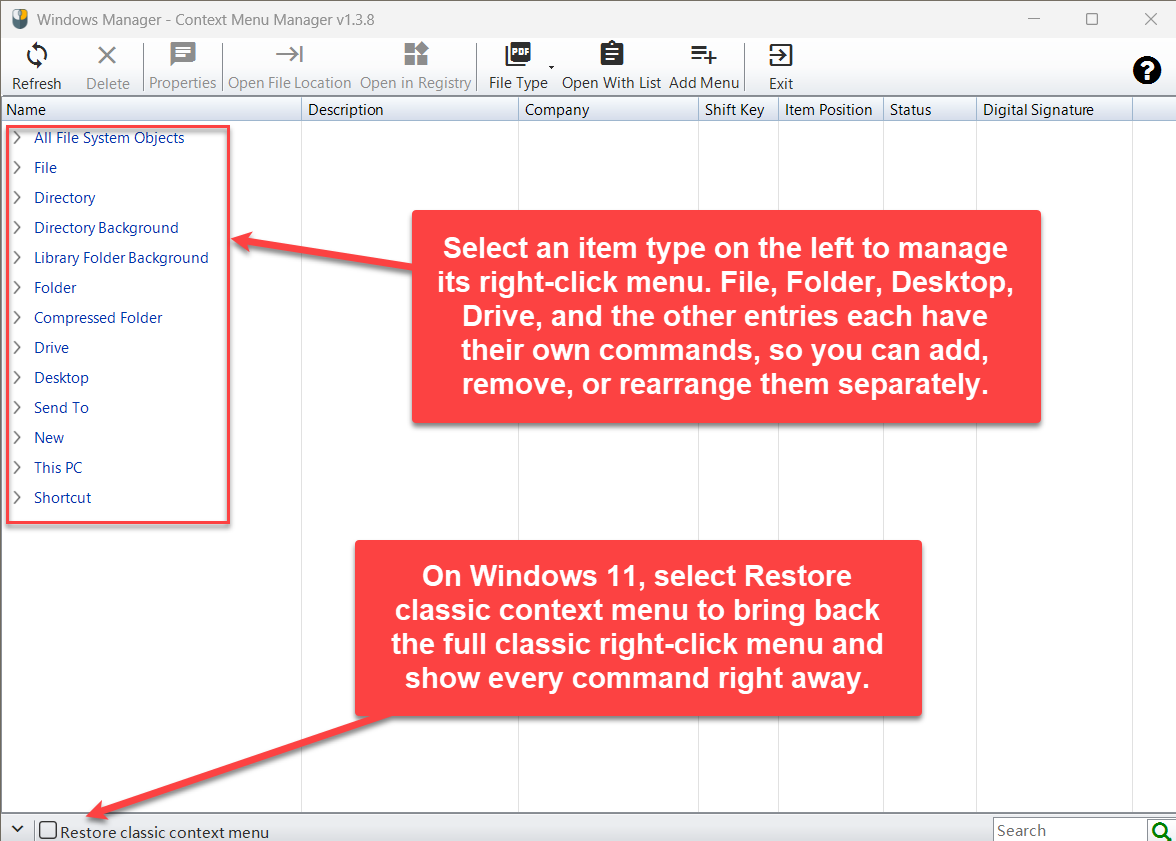
左侧红框是可管理的项目类型:All File System Objects、File、Directory、Directory Background、Library Folder Background、Folder、Compressed Folder、Drive、Desktop、Send To、New、This PC、Shortcut。先选中一种类型,再管理它自己的右键菜单。箭头指向左下角的 Restore classic context menu:在 Windows 11 上勾选它,即可恢复完整的经典右键菜单。
勾选或取消后,程序会询问是否重启资源管理器。确认后新的菜单样式才会生效。Windows 10 没有这套新菜单,因此不会显示这个复选框。
若系统把右键菜单整体关掉了,程序启动时可能询问是否重新启用。选择 Yes 后会重启资源管理器。
四、怎样禁用一条右键菜单?
在左侧展开 File、Directory 或其它类型,找到要处理的命令。勾选表示启用,取消勾选表示禁用。禁用后 Status 变为 Disabled,该命令会从对应的右键菜单中消失。
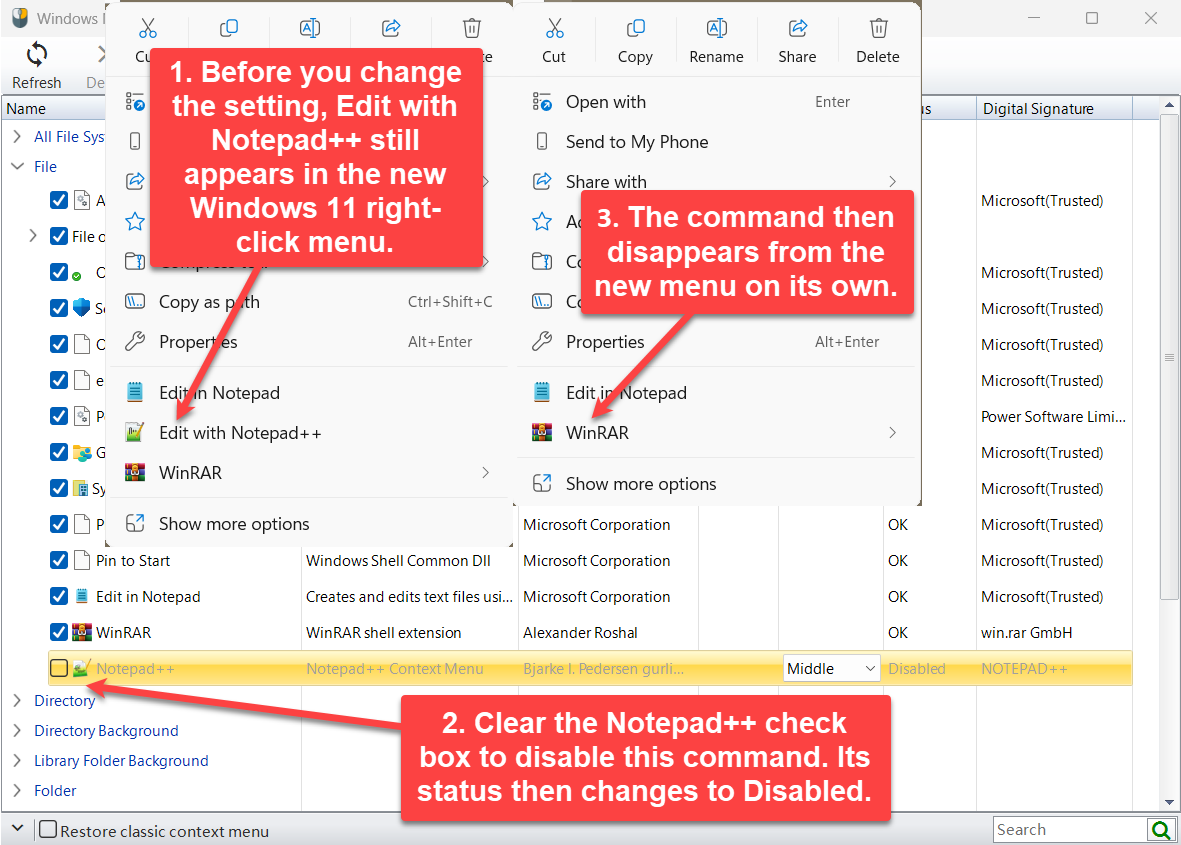
图中以 Notepad++ 为例。更改前,Windows 11 的新右键菜单里仍有 Edit with Notepad++。在 File 下取消 Notepad++ 的勾选后,状态变为 Disabled,这条命令随即不再出现。旁边的 Edit in Notepad、WinRAR 等仍勾选的命令会保留。
这是禁用右键菜单最常用的做法:先取消勾选,确认平时不再需要,再决定要不要删除。删除时程序会提示:建议先禁用,确认该项无效后再删除。
部分由系统打包的命令不能删除。这类命令如果在「文件」和「目录」等多处出现,禁用会按同一命令一起生效。普通 shell 命令则只影响你正在改的那一项。
五、如何调整菜单位置?
支持调整位置的命令,Item Position 列有下拉框,可选 Top、Middle、Bottom。它们对应经典右键菜单的上部、中部和下部。没有这个下拉框的行,表示该项不提供位置设置。
下面用 File 里的 Add to Favorites 说明三种位置。截图中的效果都出现在已恢复的经典右键菜单里。若你使用 Windows 11,建议先勾选 Restore classic context menu,再对照菜单检查位置。
5.1 Middle:放在中部
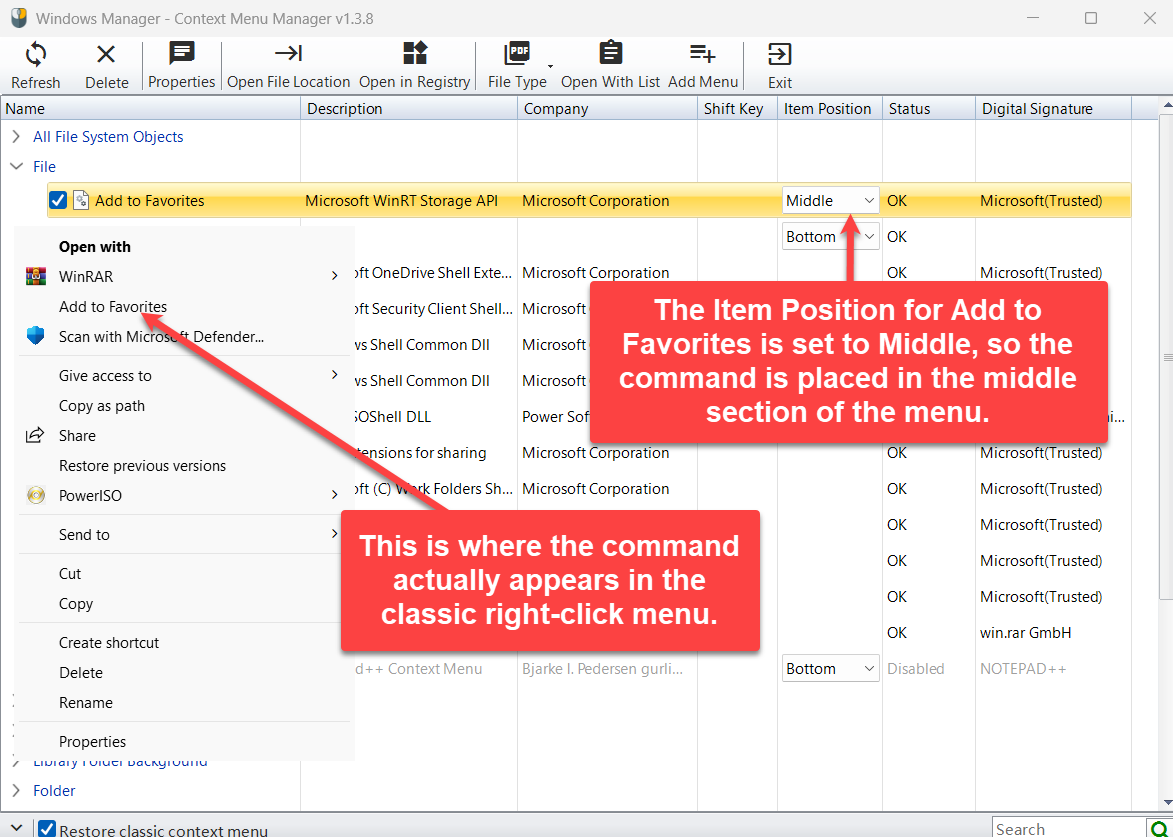
Item Position 为 Middle 时,Add to Favorites 出现在经典菜单中部,大约在 Open with、WinRAR 这一带,而不是贴在菜单最上方或最下方。
5.2 Top:移到顶部
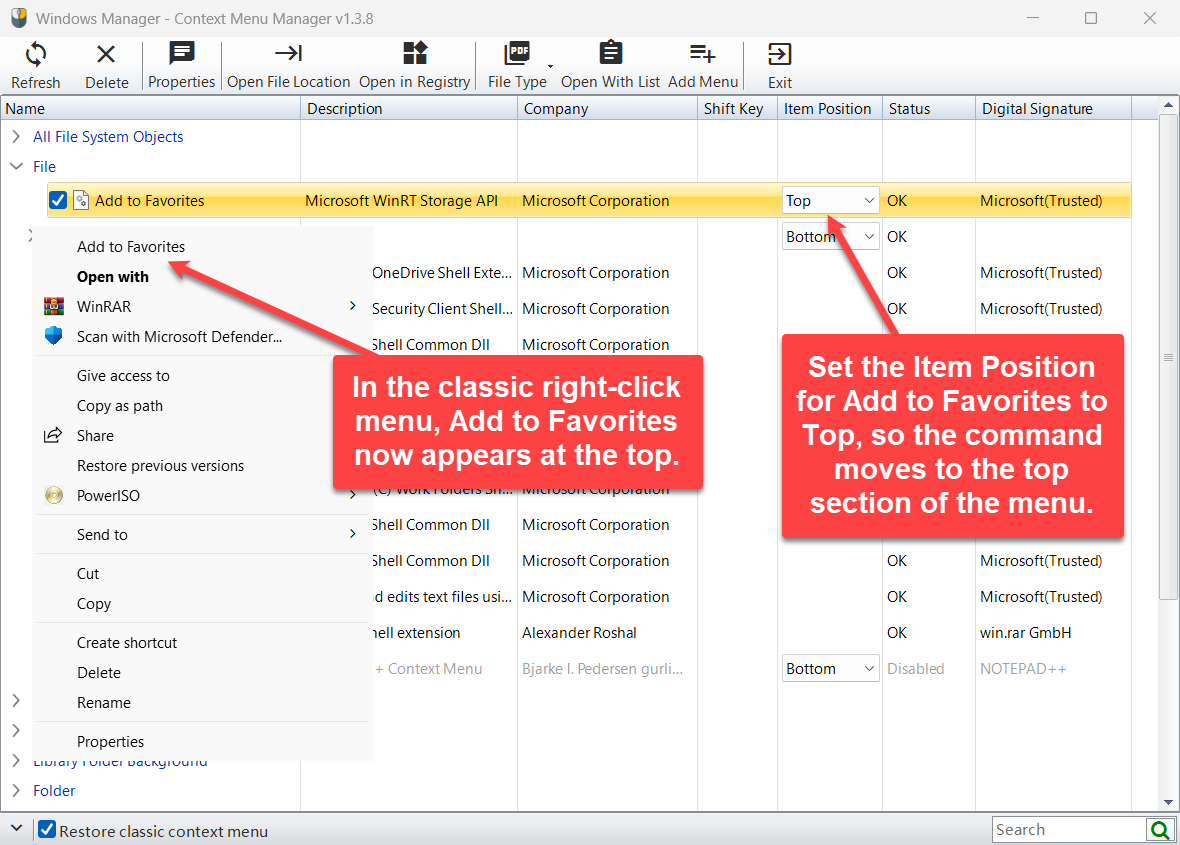
把同一项改为 Top 后,Add to Favorites 会移到经典菜单顶部,排在 Open with 之前。
5.3 Bottom:移到底部
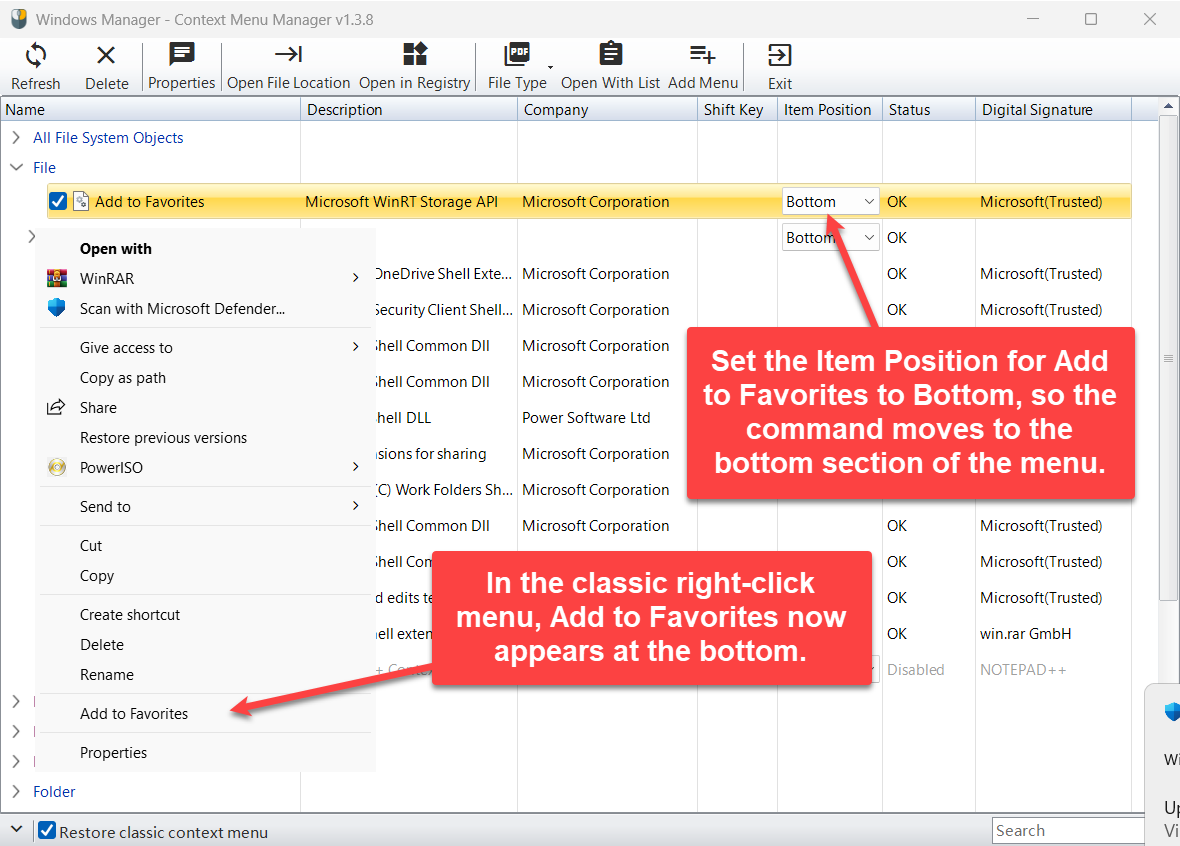
改为 Bottom 后,这条命令会落到经典菜单底部,靠近 Properties。常用命令可以放在 Top,很少用的可以放在 Bottom,避免和复制、删除挤在一起。
六、Shift Key 是什么意思?
Shift Key 为 Yes 时,该命令只在按住 Shift 再单击右键时出现。改为 No 后,不必按 Shift 也会显示。只有支持这项设置的命令才会出现下拉框。
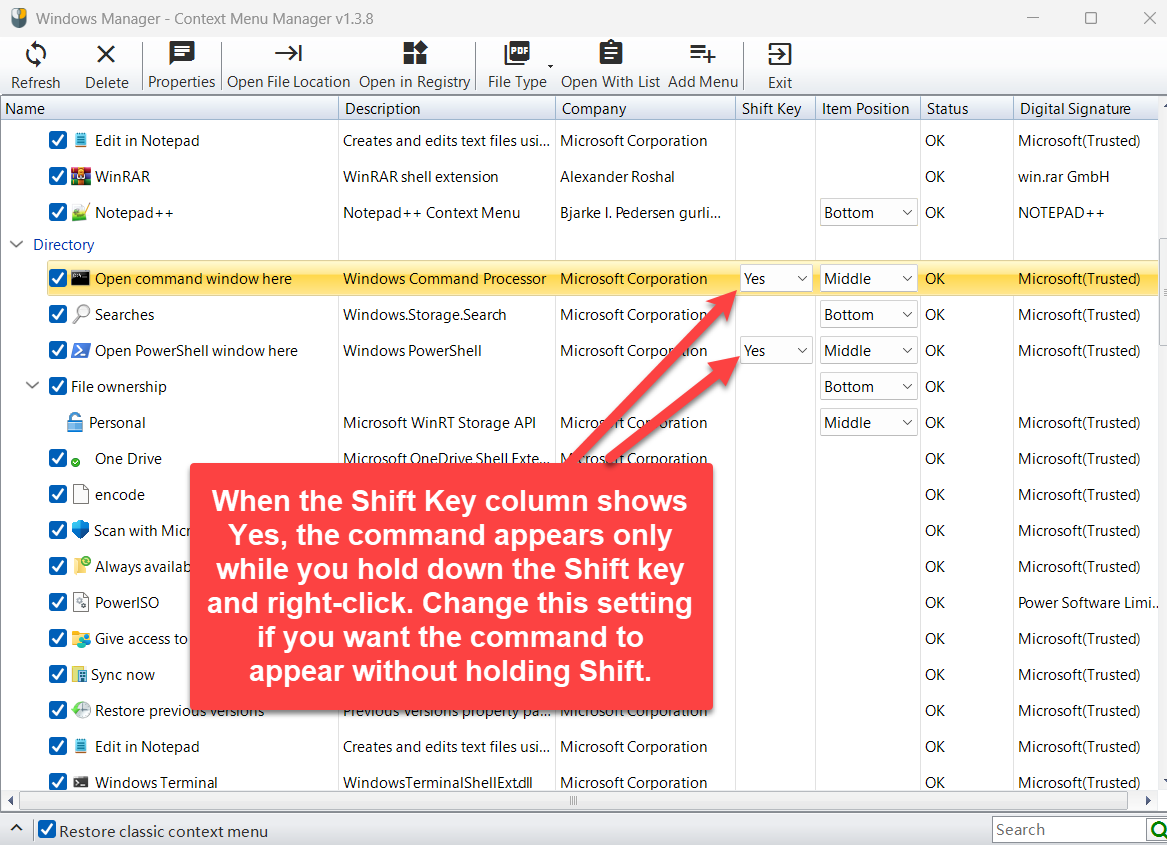
图中 Directory 下的 Open command window here 和 Open PowerShell window here,Shift Key 都是 Yes,Item Position 为 Middle。因此平时右键看不到它们,按住 Shift 再右键才会出现。如果希望直接看到「在此处打开命令窗口」或「在此处打开 PowerShell 窗口」,把 Shift Key 改为 No 即可。
七、如何按文件类型管理右键菜单?
主列表里的 File 是所有文件共用的菜单。若只想管理某一种扩展名,使用工具栏 File Type → Add。按提示输入扩展名,例如 png、jpg、exe,不要加点。添加成功后,左侧会出现 <PNG> Context Menu 这样的分组,里面是该类型自己的右键命令。
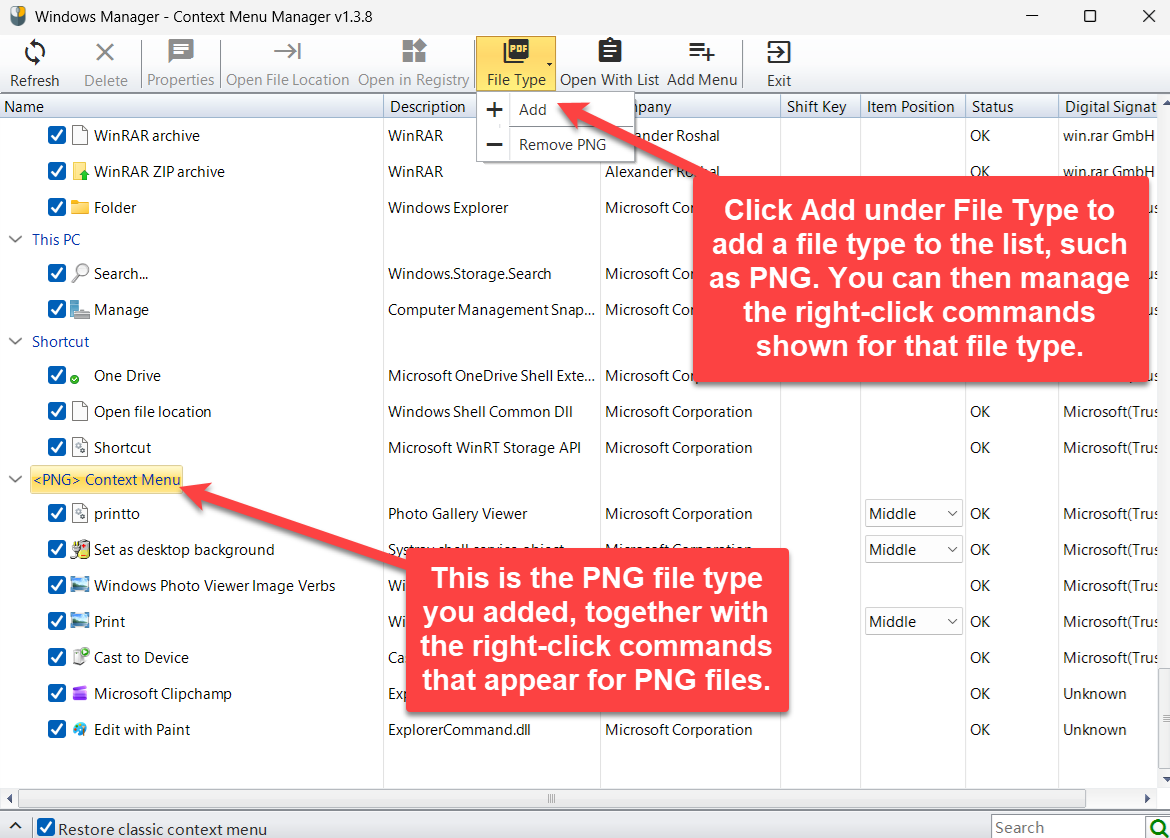
图中 File Type 菜单里有 Add,以及已经添加过的 Remove PNG。左侧底部的 <PNG> Context Menu 下列出 printto、Set as desktop background、Print、Edit with Paint 等 PNG 文件的右键命令。可以像对待其它分组一样勾选、取消或调整位置。
如果这种扩展名已经添加过,程序会提示该文件类型已存在。不再需要时,用 File Type 菜单里的 Remove PNG(或对应扩展名)从列表中移除。这只是不再在本程序里显示该分组,不是删除这种文件。
八、Open With List:整理「选择应用」
单击 Open With List 打开单独窗口。这里管理的是打开未知类型文件时,「选择应用打开此文件」对话框里出现的程序,不是主窗口里的右键命令。
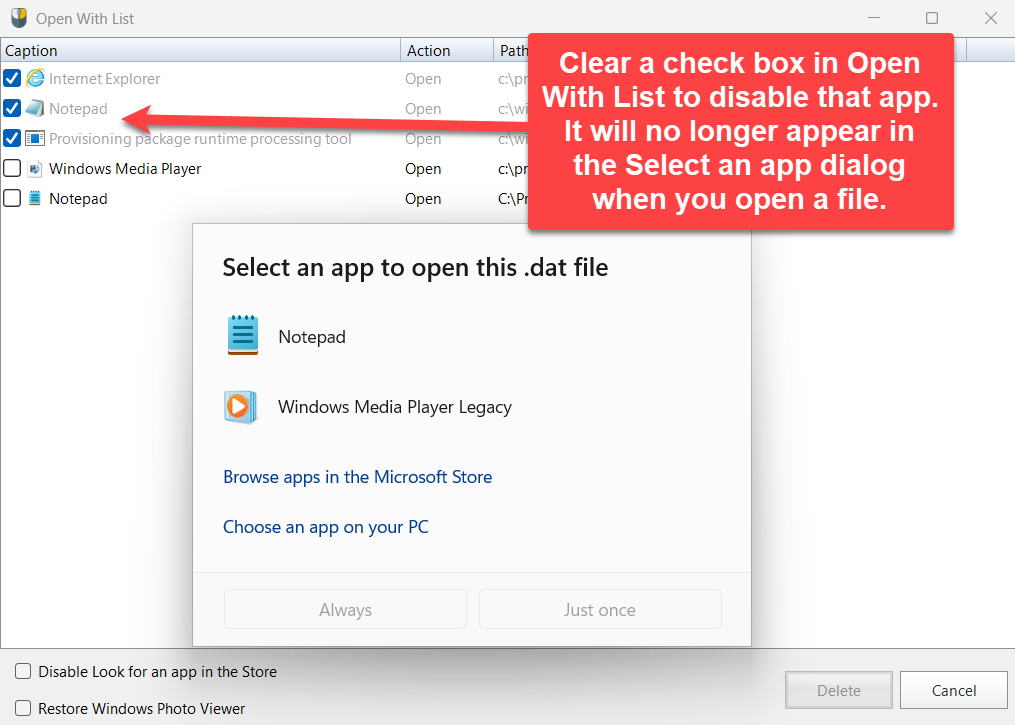
列表有 Caption、Action、Path。这里的勾选含义与主窗口相反:勾选表示禁用,状态变为 Disabled,该程序不再出现在「选择应用」对话框中;取消勾选表示重新启用。图中下方就是选择应用打开 .dat 文件的对话框,仍会列出当前启用的程序。
窗口底部还有两项:
- Disable Look for an app in the Store:打开没有关联程序的文件时,不再提示到 Microsoft Store 查找应用。
- Restore Windows Photo Viewer:恢复 Windows 照片查看器,使它可以重新出现在打开方式和默认应用中。
选中一项后可用 Delete 删除。来自商店的打包应用不能用这个按钮删除,以免影响卸载。删除前程序会要求确认。
九、Add Menu:添加右键菜单
单击 Add Menu 打开添加窗口,标题带有 Cascading。里面有五个选项卡:Ribbon Command、Common、Administrator Privileges、Command Group、Customization。改完后点 Save。Ribbon Command 页有自己的说明图标,提示可以把资源管理器功能区里的常用命令放到右键菜单,这样就不必再到各个 Ribbon 选项卡里找。
9.1 Ribbon Command
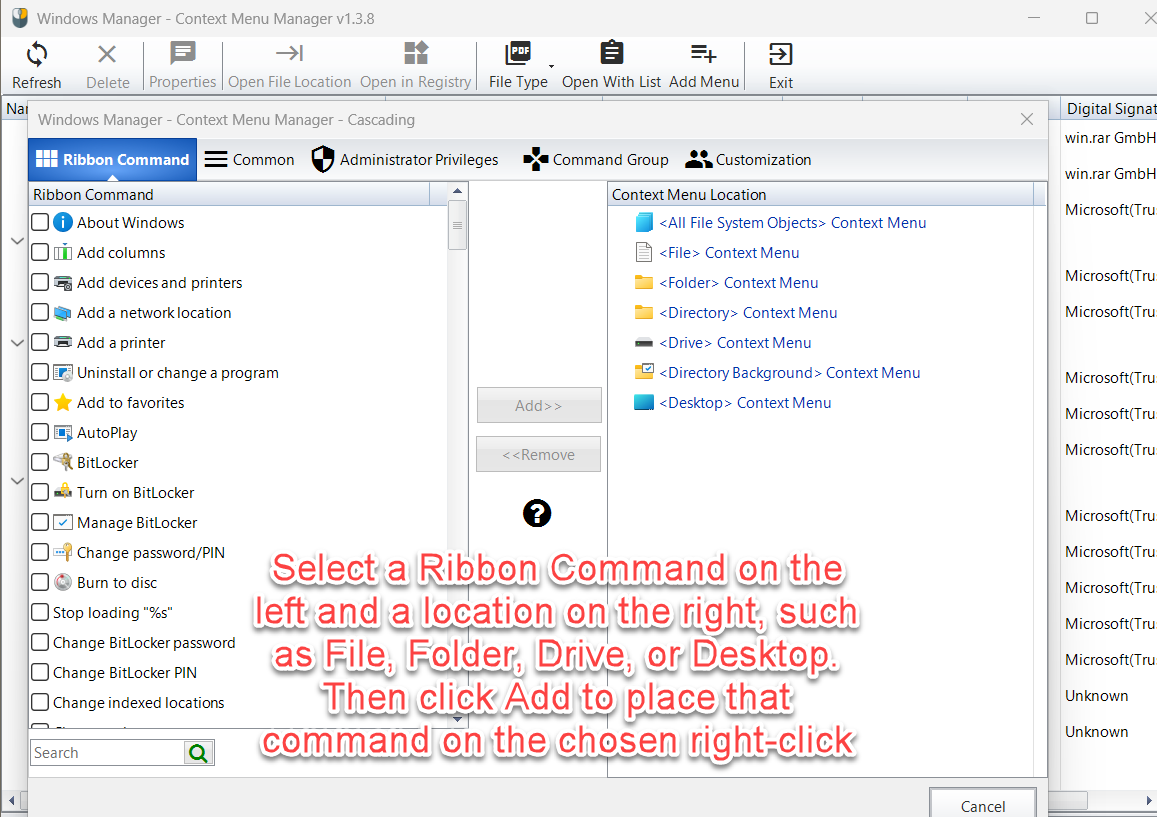
左侧勾选一条 Ribbon 命令,例如 Manage BitLocker。右侧在 Context Menu Location 中选择要出现的位置,例如 <File> Context Menu、<Folder> Context Menu、<Directory> Context Menu、<Drive> Context Menu、<Directory Background> Context Menu 或 <Desktop> Context Menu。然后点 Add 把命令加到该位置。不需要时用 Remove 移回。左侧搜索框可筛选命令名称。
9.2 Common
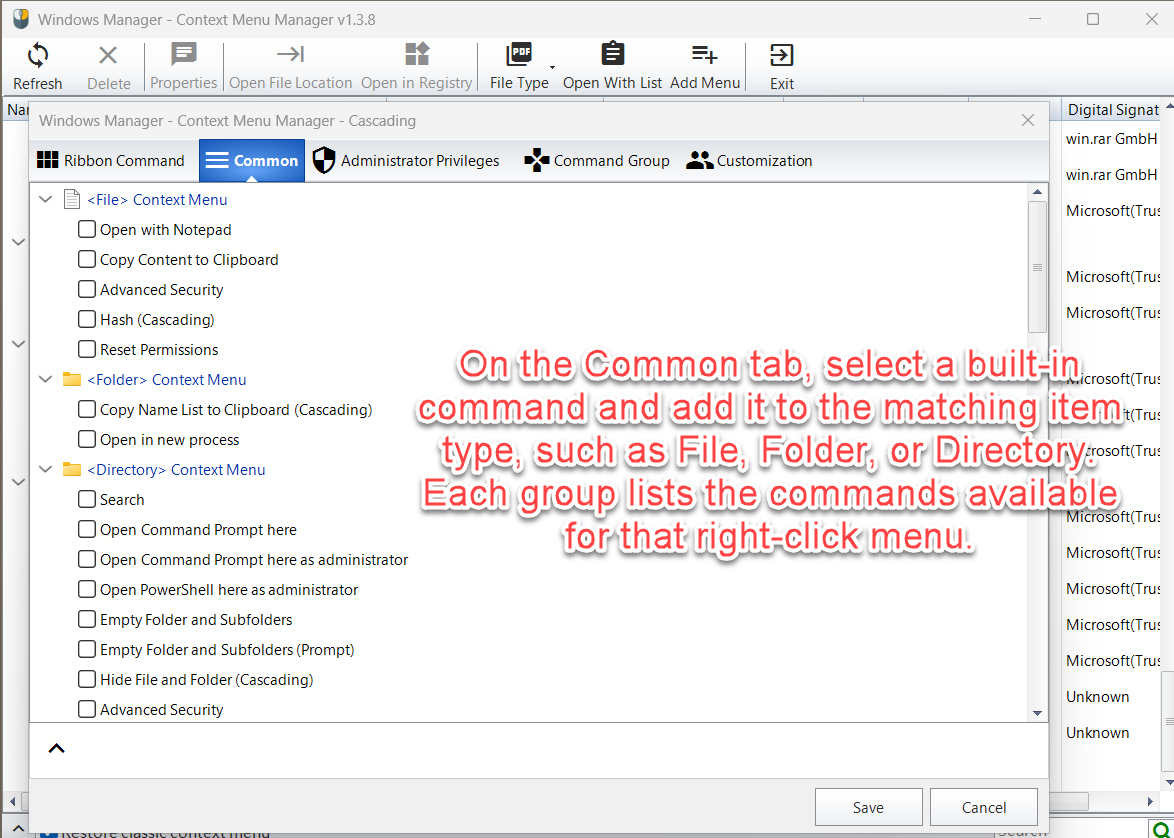
Common 按右键菜单位置分组,列出程序准备好的内置命令。图中 File 下有 Open with Notepad、Copy Content to Clipboard、Hash 等;Folder 下有 Copy Name List to Clipboard;Directory 下有 Search、Open Command Prompt here、Open PowerShell here as administrator、Empty Folder and Subfolders 等。勾选某一项,就是把它加到对应类型的右键菜单。同一页还会按 Directory Background、Drive、Desktop 等位置继续分组,每组只包含适合该位置的命令。
9.3 Administrator Privileges
这个选项卡添加可能需要管理员权限的命令,并可以改回系统默认:
- <File> Context Menu:System Default 或 Take Ownership。
- <Directory> Context Menu:System Default、Open Command Prompt here as Administrator 或 Take Ownership。
- <Drive> Context Menu:System Default 或 Take Ownership。
9.4 Command Group
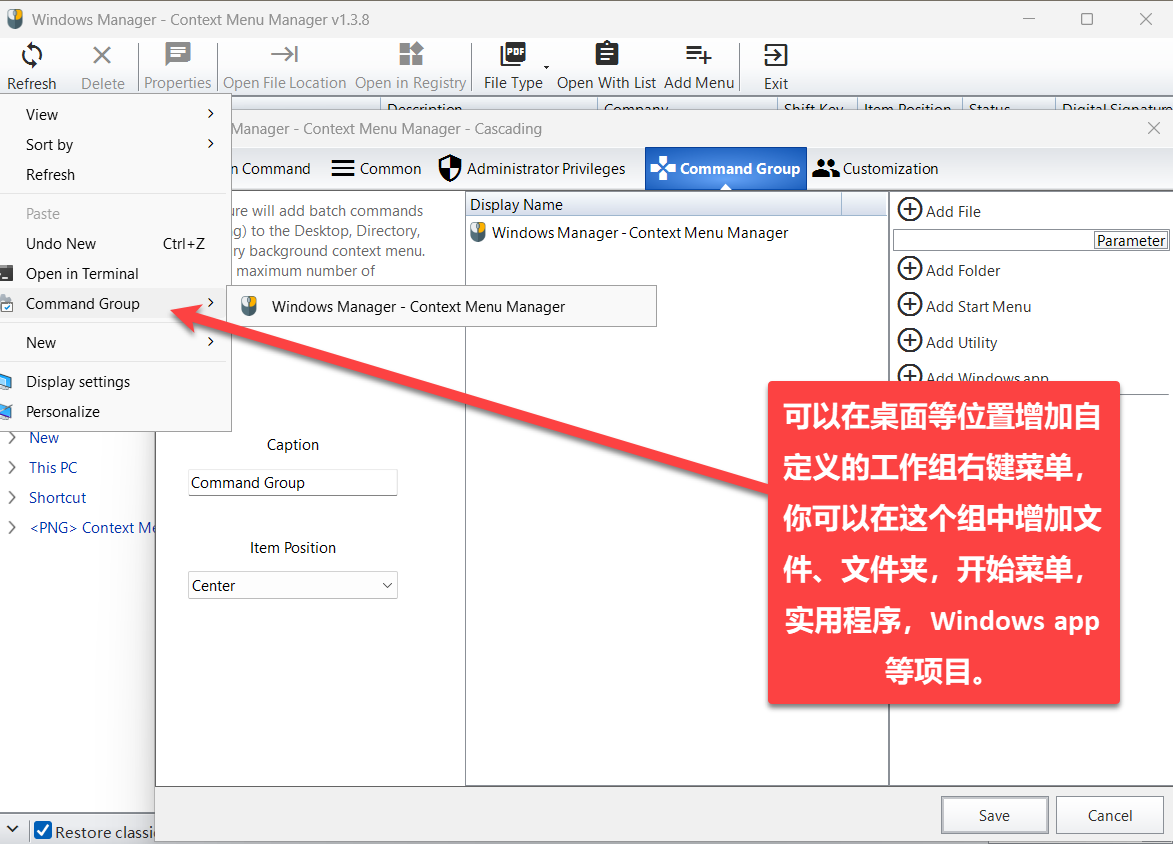
Command Group 会添加一个自定义子菜单。图中桌面右键菜单里出现了 Command Group,其中有一项 Windows Manager - Context Menu Manager。右侧可以 Add File、Add Folder、Add Start Menu、Add Utility、Add Windows app,也可以 Remove 或 Remove All。添加文件时可以填写 Parameter。左侧 Caption 是子菜单名称,Item Position 可选 Top、Center、Bottom。
这项会把级联菜单加到桌面、目录以及库背景的右键菜单。命令数量含分隔线最多 17 条。保存前至少要有一条项目,并且要填写 Caption。
9.5 Customization
Customization 用来添加你自己的项目,位置可以是 File、Folder、Directory Background、Drive、Desktop。目标可以是运行一个文件,或打开一个 URL。勾选 Press and hold the Shift key to show 后,该项只在按住 Shift 时显示。同一页还可以把指定文件夹加进 Send To 菜单,并设置显示名称。
十、改完之后如何确认?
- 回到主窗口点 Refresh,确认勾选、Status、Shift Key 和 Item Position 已经是你要的结果。
- 在资源管理器里对文件、文件夹、桌面或驱动器右键,看命令是否消失、出现或换了位置。
- 若某条命令的 Shift Key 为 Yes,测试时要按住 Shift 再右键。
- Windows 11 上若仍只看到简短的新菜单,先确认已经勾选 Restore classic context menu,并按提示重启了资源管理器。
十一、注意事项
- 先禁用,再考虑删除。取消勾选即可让命令消失。Delete 的提示也建议先禁用,确认该项无效后再删除。系统打包命令不能删除。
- 主列表和 Open With List 的勾选含义不同。主窗口里勾选是启用。Open With List 里勾选是禁用,取消勾选才重新启用。
- 菜单位置主要对照经典菜单。主列表的 Top、Middle、Bottom 对应经典菜单的上、中、下。Command Group 里的位置名称是 Top、Center、Bottom。
- 不是每一行都能改 Shift 或位置。只有支持这两项的命令才显示下拉框。
- Windows 10 没有「恢复经典右键菜单」。这个复选框只在 Windows 11 显示。勾选后需要按提示重启资源管理器。
- Command Group 最多 17 条。计数包含分隔线。超出时程序会提示已达上限。
- Unavailable 先不要删。状态为 Unavailable 多半是目标文件已不在。可以先禁用,再用 Properties 或 Open File Location 确认,必要时再用 Open in Registry 查看。
- 文件类型只输入扩展名。例如 png,不要输入 .png。重复添加时会提示该类型已存在。
十二、典型流程
把 Windows 11 右键菜单收回经典样式,并去掉一条用不到的命令
- 打开 Context Menu Manager,勾选 Restore classic context menu,按提示重启资源管理器。
- 在左侧展开 File 或 Directory,找到不需要的命令,例如某个压缩或编辑软件的项。
- 取消勾选,确认 Status 变为 Disabled。
- 在资源管理器中右键,确认该命令已经消失,其余命令仍在。
让「在此处打开命令窗口」不必按 Shift
- 展开 Directory。
- 找到 Open command window here 或 Open PowerShell window here。
- 若 Shift Key 为 Yes,改为 No。
- 不按 Shift 直接右键文件夹,确认命令已经出现。需要的话再用 Item Position 把它放到 Top、Middle 或 Bottom。
只整理某一种文件的菜单
- 点 File Type → Add,输入 png。
- 在 <PNG> Context Menu 中取消不需要的命令。
- 右键一个 PNG 文件,确认菜单已变化。
立即试用
右键菜单管理适合在软件越装越多、菜单越来越乱时使用。先恢复 Windows 11 经典右键菜单,再按位置禁用用不到的命令,比直接删除更稳妥。更多功能见 产品页。
立即试用:下载 Windows Manager,打开 Context Menu Manager,从左侧一种项目类型开始整理。
