更换过的网卡、旧的 U 盘,或已经卸下的打印机,都可能在 Windows 里留下设备记录。这条记录会让新设备无法使用同一个地址,并且在显示隐藏设备时仍然出现。
Windows Manager 中的设备管理器列出这台电脑上的设备,标出哪些是隐藏的,并可以重启、禁用或卸载它们。重装系统前,它还可以导出第三方驱动,并保留 USB 存储设备的连接历史。
1. 设备管理器能做什么?
- 按类别列出设备。可以查看全部设备、仅当前存在的设备,或仅隐藏设备。
- 处理选中的设备。重启、禁用或启用、卸载,并查看它的属性。
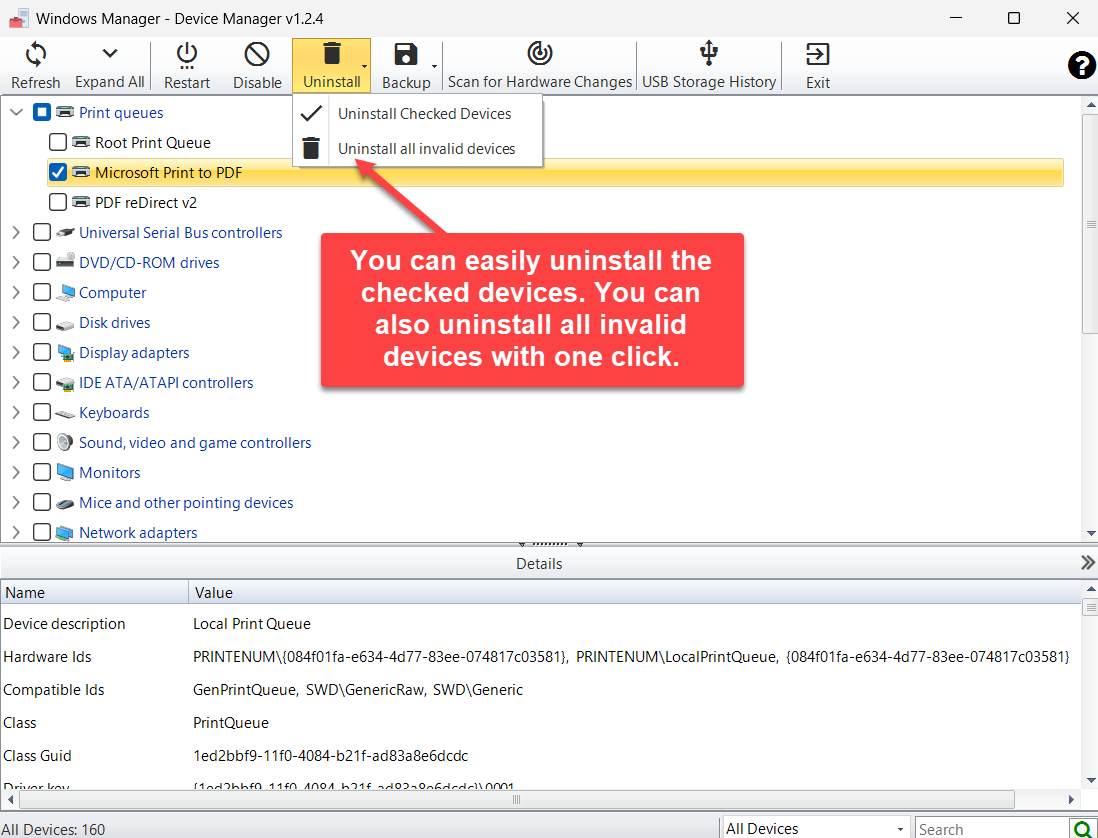
- 清除残留设备。卸载已勾选的设备,或一步卸载全部无效设备。
- 扫描检测硬件改动。让 Windows 重新检测硬件。
- 备份第三方驱动。导出全部第三方驱动包,再把这些驱动包还原到匹配的设备。
- 查看 USB 存储设备历史。看当前连接或以前连接过的设备,包括盘符和插拔日期。
2. 查看设备列表
设备按类别分组,例如磁盘驱动器、显示适配器和打印队列。用全部展开(Expand All)打开或收起全部分组。状态栏显示当前可见的设备数量。右侧列表用来筛选:
- 全部设备(All Devices):当前设备和隐藏设备。
- 隐藏设备(Hidden Devices):当前不存在的设备。
- 当前设备(Present Devices):现在仍在这台电脑上的硬件。此视图下不能使用“卸载所有无效设备”。
在搜索框中输入文字,只显示名称匹配的项目。单击类别名称可以展开或收起其中的设备。
3. 重启、禁用或查看单个设备
在树中选中一个设备后,可以重启、禁用或卸载它。详细信息窗格列出设备描述、硬件 ID、类别和驱动键等属性。在某一行上右键,可以复制选中行或复制全部。
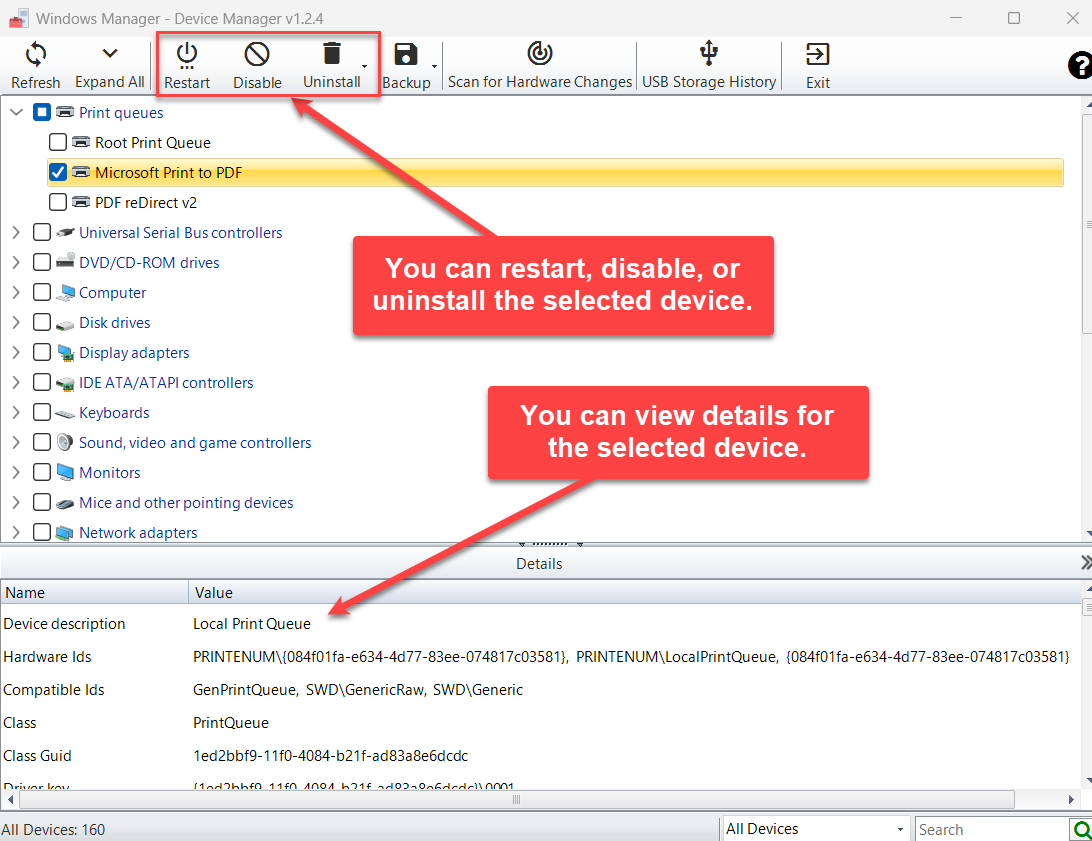
选中的设备已经禁用时,禁用会变成启用。已禁用的设备用红色显示。重启、禁用和启用只作用于选中的那一个设备,而不是所有已勾选的设备。
5. 备份和还原第三方驱动
重装系统之前,先导出 Windows 自己不会带回来的驱动。备份 → 备份驱动(Backup Drivers)会运行 pnputil /export-driver *,把驱动存储区中的全部第三方驱动包写到你选择的文件夹。
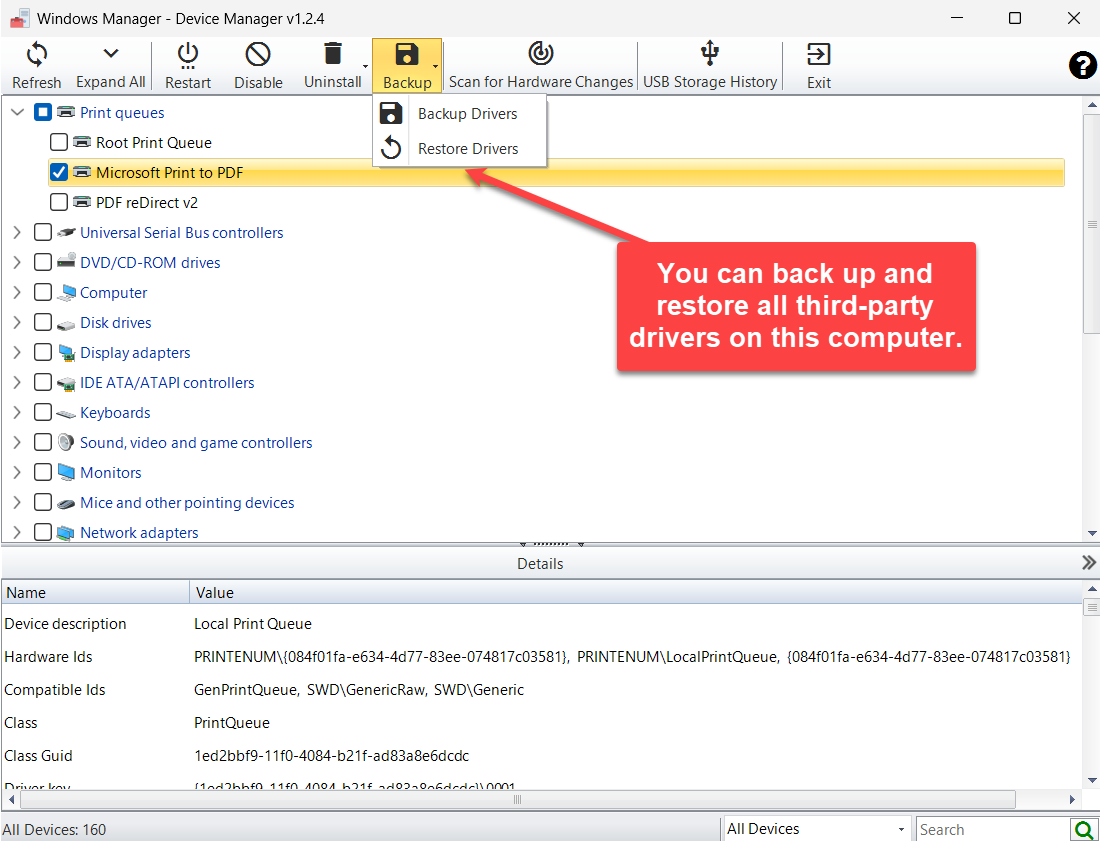
还原驱动(Restore Drivers)对所选文件夹及其子文件夹中的 INF 文件运行 pnputil /add-driver,并把它们安装到匹配的设备。Windows 自带驱动不在这次备份中。重装后,Windows 会自己提供这些驱动。
扫描检测硬件改动(Scan for Hardware Changes)让 Windows 重新查找硬件,然后刷新列表。
6. USB 存储设备历史
USB 存储设备历史(USB Storage History)列出当前已连接或以前连接过的 USB 存储设备。列包括名称、盘符、连接状态、安装日期、最后插入日期、最后拔出日期和设备实例路径。
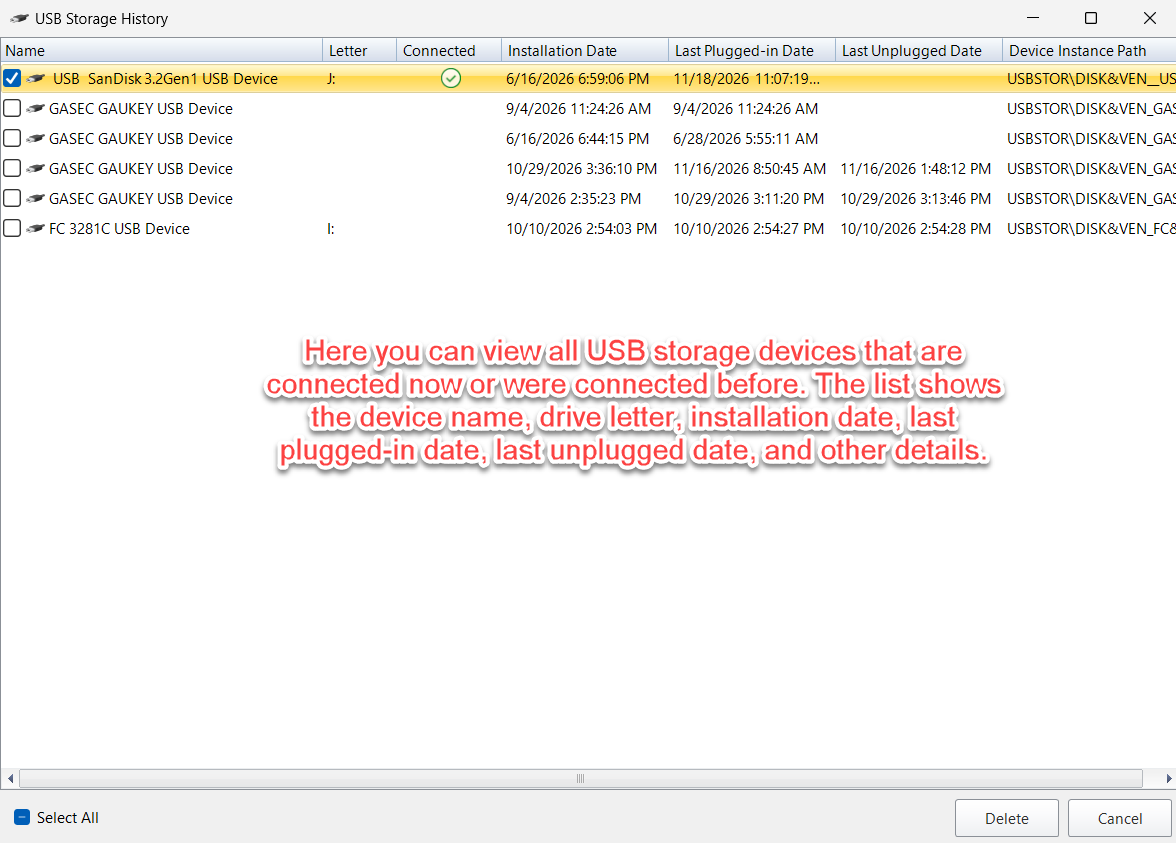
当 Windows 仍在“已装载设备”中为该卷分配了盘符时,盘符才会出现。勾选要删除的行,然后单击删除。这会卸载这些 USB 存储设备记录。
7. 注意事项
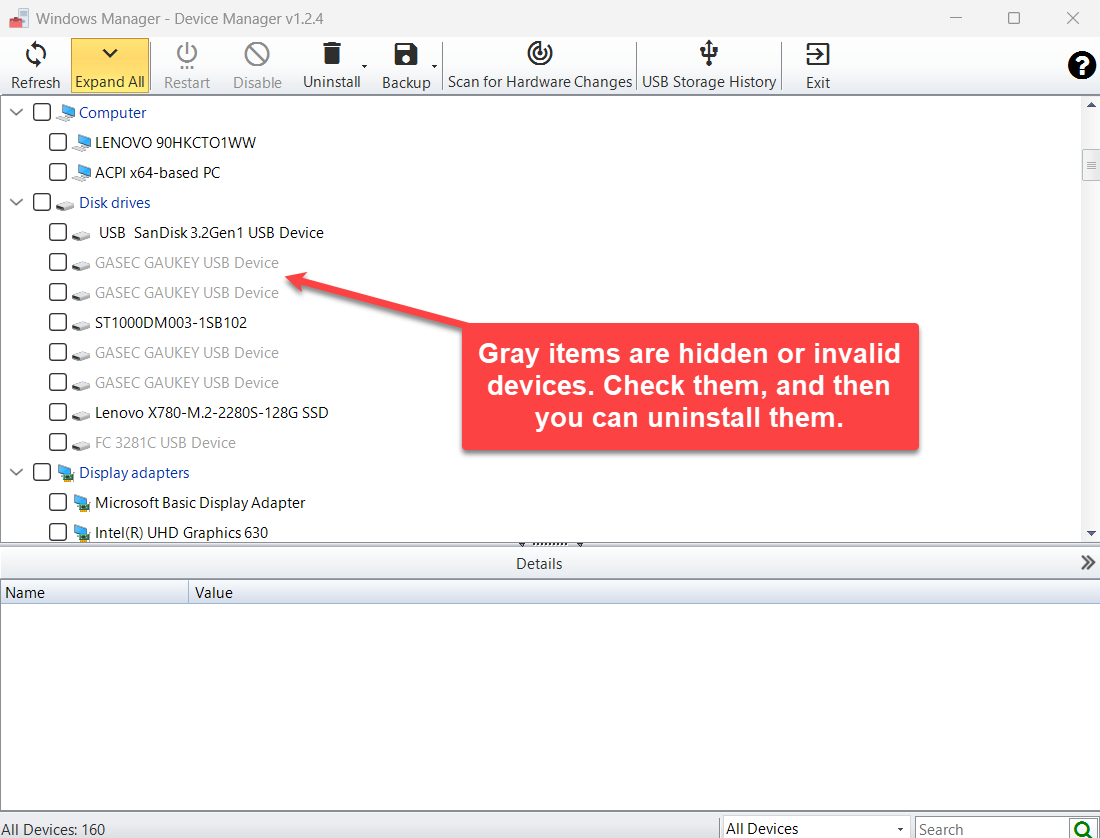
- 灰色和红色不是一回事。灰色表示隐藏或无效:设备当前不存在。红色表示设备仍在,并且已被禁用。
- “卸载所有无效设备”只删除灰色项目。已勾选但当前仍存在的设备会保留。
- 删除自己还在使用的灰色 USB 设备前先想清楚。这条记录只是残留。以后再插入时,Windows 可以重新安装它。
- 驱动备份只包含第三方驱动。不要指望这个文件夹里有 Windows 自带的全部驱动。
- 备份和还原时看命令窗口。pnputil 会写出导出或安装了哪些驱动包。即使部分驱动包已经存在,还原也可能显示一条提示后结束。
8. 常见问题
灰色设备是什么意思?
它们是隐藏设备。硬件当前不存在,但设备记录还在。本程序把同一批设备视为无效设备。
可以删除它们吗?
可以。勾选后使用卸载勾选的设备,或使用卸载所有无效设备。该命令删除设备记录,作用与 Windows 设备管理器中卸载隐藏设备相同。
备份是否包含全部驱动?
它包含驱动存储区中的全部第三方驱动包。Windows 自带的驱动不会被导出。
USB 存储设备历史里的盘符从哪里来?
盘符从“已装载设备”读取,并与 USBSTOR 设备实例匹配。没有分配盘符的设备会留空。
立即试用
设备管理器用来查看当前连接了什么、清除隐藏设备记录,并在重装 Windows 前保留第三方驱动。查看已安装的程序,请使用智能卸载。查看硬件概况,请使用系统信息。
开始使用:下载 Windows Manager,打开设备管理器,卸载之前先看一眼灰色项目。
