检查一条连接时,常常要打开好几个命令行窗口:一个看路径,一个查域名所有者,一个查 DNS,再一个看哪些地址有回应。Windows Manager 里的 Network Tools 把这些检查放在同一个窗口。
左侧有六页:Trace Route(跟踪路由)、Whois、DNS Lookup(DNS 查询)、IP Scanner(IP 扫描)、Port Scan(端口扫描)和 Windows Utilities(Windows 实用工具)。前五页在本窗口里运行。Windows Utilities 会打开单独的 Windows Utilities 程序。
前五页各自的 ? 上停留鼠标,会看到一句简短说明。说明下面的 Online Help(在线帮助)打开的就是本文。
1. Network Tools 能做什么?
- 跟踪到一台主机的路径。 每一跳显示三次往返时间、路由器,以及在国家和城市都已知时的位置。
- 读取 Whois 记录。 查询发往 whois.internic.net、whois.ripe.net 或 whois.arin.net,回复以文本显示。
- 查询 DNS 记录。 选择公共 DNS 服务器或 Windows 自己的 DNS 设置,再选择记录类型。默认类型是 ANY。
- Ping 一段地址。 有应答的地址会列出主机名、往返时间、TTL 和状态。
- 找出开放的 TCP 端口。 可以填写一个端口、多个端口或一段范围。开放的端口会列出,Query 打开该端口的 IANA 服务名称页面。
- 保存表格。 Trace Route、DNS Lookup、IP Scanner 和 Port Scan 可以把结果导出为 HTML 文件。
它不绘制实时速度曲线。要看一块网卡的接收和发送速度,用 Network Monitor。要套用已保存的 IP、网关和 DNS,用 IP Switcher。无线配置文件用 Wi-Fi Manager。
2. 如何打开 Network Tools
在 Windows Manager 主窗口中:
Network → Network Tools
按钮说明是 “Collection of useful essential network tools and utilities”。窗口标题是 “Windows Manager - Network Tools” 加上版本号。还没有安装时,可从下载页获取试用版。
当前页还缺必要内容时,Start 保持禁用:Trace Route、Whois 和 DNS Lookup 需要主机名,IP Scanner 和 Port Scan 需要范围的两端。Port Scan 还需要端口列表。一次检查进行时,其他页面会被禁用。Trace Route、IP Scanner 和 Port Scan 上的 Start 会变成 Stop,用来取消。
3. Trace Route(跟踪路由)
输入主机名或 IP 地址。输入框的提示是 “Host or IP address”。单击 Start。Network Tools 运行 Windows 的 tracert.exe,每收到一行就填入表格。提示文字是 “Running trace route. This may take 1-3 minutes to complete.”(正在跟踪路由,可能需要 1 到 3 分钟)。
列是 Hop、RTT1、RTT2、RTT3、Router 和 Location。每一跳探测三次。星号表示该次探测没有应答。Request timed out. 表示三次都超时。
Location 写成“国家、两个连字符、城市”,例如 Japan--Tokyo 或 Czechia--Prague。只有路由器那一行里能取出 IP,并且查询同时返回国家和城市时才会显示。鼠标停在已填写的行上,可以看到地址类型、国家、首都、地区、城市、邮政编码、ISP、组织、域名、时区和坐标。
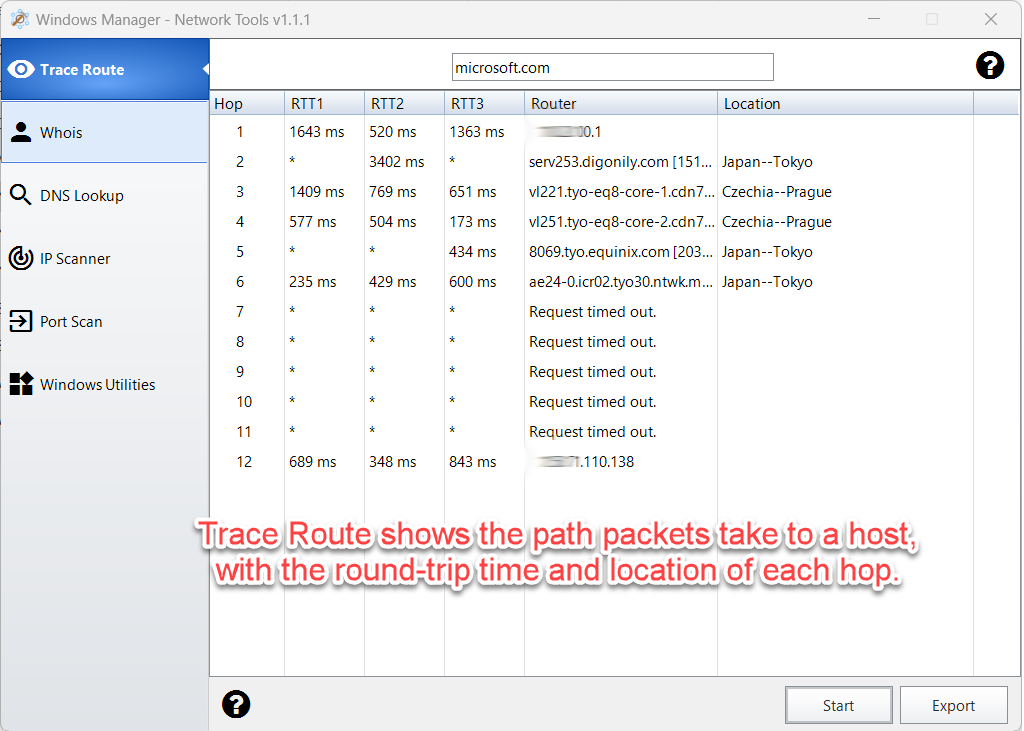
单击 Stop 结束跟踪。至少列出一跳之后才能用 Export。HTML 文件名由 TraceRouter 和保存时间组成。表格里不包含 Location 列。某一行有附加详情时,这些详情写进 Details 列。
4. Whois
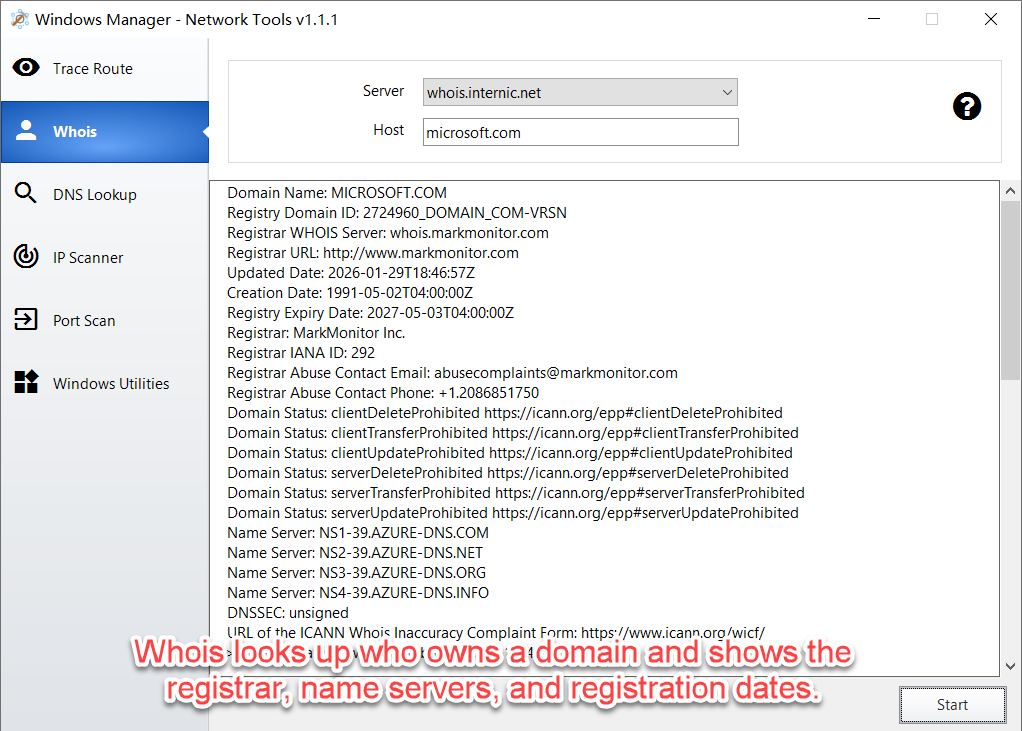
Whois 用来查看域名的所有者和联系方式。选择 Server,输入 Host,再单击 Start。服务器有:
- whois.internic.net — 默认选中。用于 .com 以及 Internic 登记的其他域名。
- whois.ripe.net — 用于在 RIPE 登记的地址和域名。
- whois.arin.net — 用于在 ARIN 登记的地址和域名。
查询发往 43 端口。注册商、日期、名称服务器和状态等回复显示在下方文本框。所选服务器没有这条记录时,可能只返回一段转介,而不是完整记录。请换用负责该域名或地址的服务器。
5. DNS Lookup(DNS 查询)
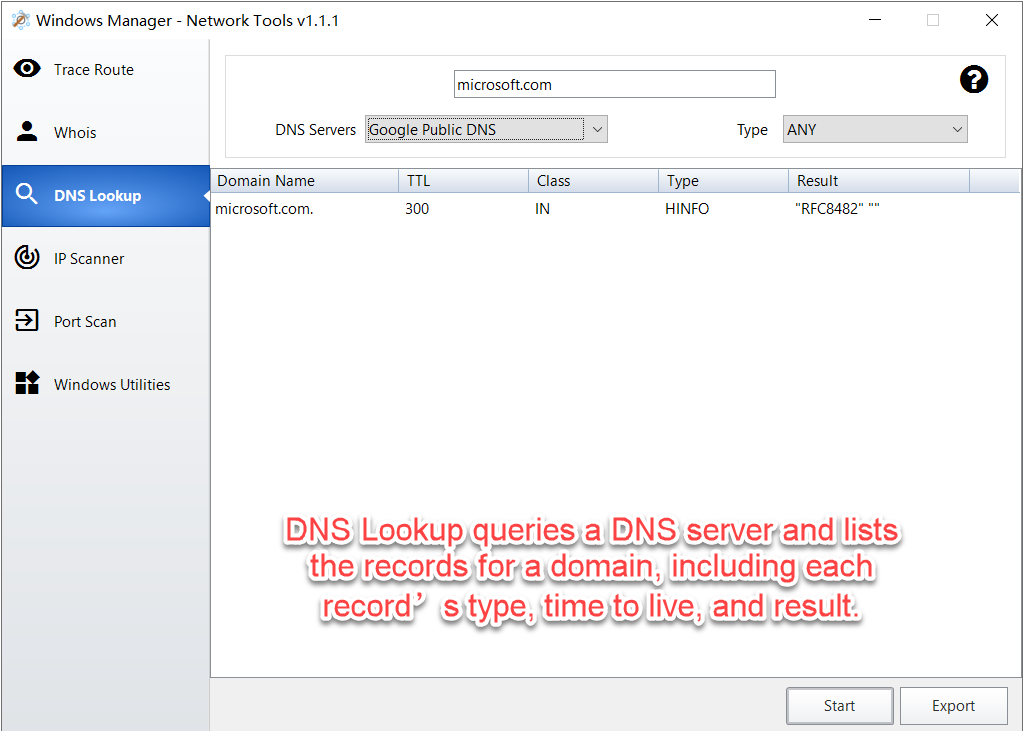
输入主机名或 IP 地址,选择 DNS Servers 和 Type,再单击 Start。服务器列表是:
- Google Public DNS — 8.8.8.8 和 8.8.4.4
- DNS.Watch — 84.200.69.80 和 84.200.70.40
- Cloudflare — 1.1.1.1 和 1.0.0.1
- Level3 — 209.244.0.3 和 209.244.0.4
- Verisign — 64.6.64.6 和 64.6.65.6
- Windows DNS Settings — Windows 中配置的 DNS 服务器
Type 列出 DNS 记录类型,一开始选中的是 ANY。表格列是 Domain Name、TTL、Class、Type 和 Result。行就是该服务器返回的记录。查询失败时,错误显示在消息框中。
6. IP Scanner(IP 扫描)
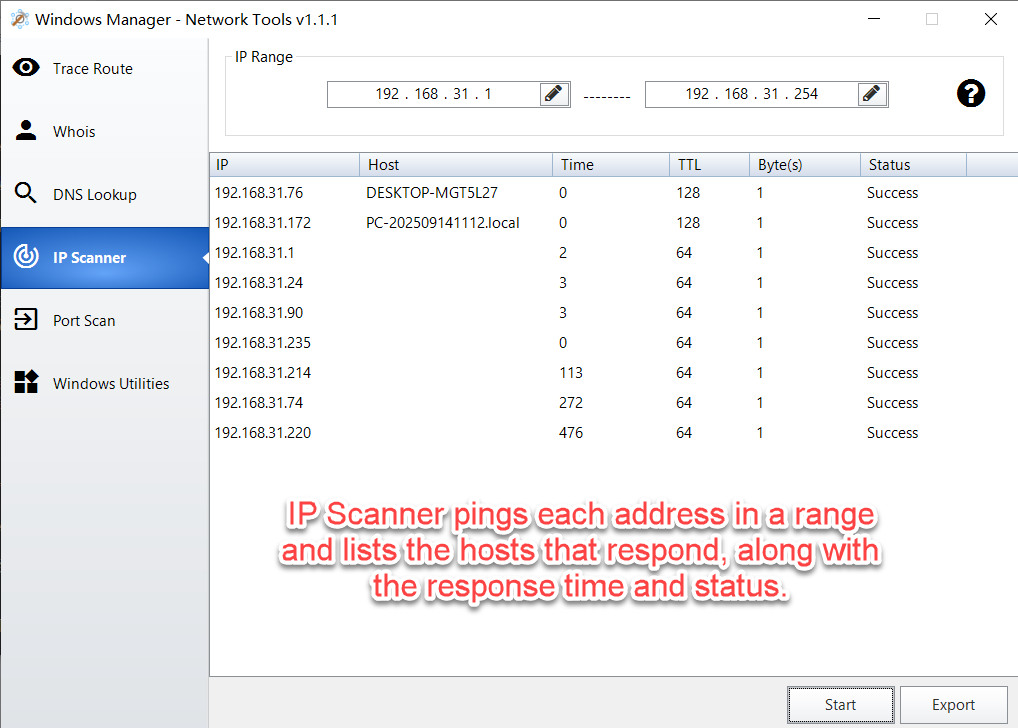
设置 IP Range 的起点和终点,然后单击 Start。起点高于终点时,两者会对调。更改起点地址时,终点框会被写成同一个地址,所以应先设起点,再设终点。
每个地址都会 Ping,最长等待五秒。只有有应答的地址才会加入列表。列是 IP、Host、Time、TTL、Byte(s) 和 Status。状态为 Success。Host 是反向查询得到的名称,没有名称时留空。Time 是以毫秒计的往返时间。进度显示已经尝试了多少个地址。
超过 65,536 个地址会被拒绝,提示 “The scan range is too large. Narrow it and try again.”(扫描范围太大,请缩小后再试)。扫描还在进行时,单击 Stop 可以取消。
7. Port Scan(端口扫描)
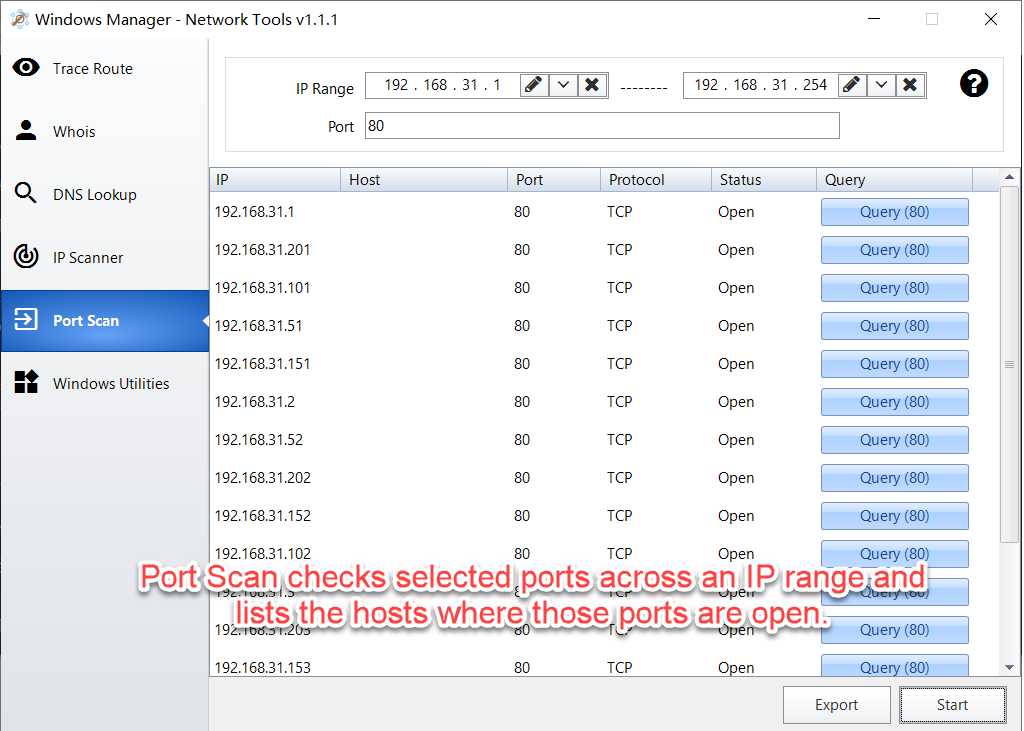
设置 IP 范围和 Port 列表,然后单击 Start。输入框提示的格式是 22;80;100-999;8080。端口之间用分号分隔。连字符表示范围,90-80 这种颠倒的范围会自动排好顺序。起点地址的规则与 IP Scanner 相同:先设起点,再设终点。
每一项检查都是一次 TCP 连接,最长等待四秒。只有端口开放时才增加一行。列是 IP、Host、Port、Protocol、Status 和 Query。协议是 TCP,状态是 Open。Query 打开 IANA 服务名称列表并搜索该端口号。
地址数量乘以端口数量不能超过 100,000。更大的任务会显示同样的“扫描范围太大”提示。关闭的端口不会列出,也不扫描 UDP。
8. Windows Utilities
最后一页不在 Network Tools 里做检查。选择 Windows Utilities 会从 Windows Manager 文件夹启动 windowsutilities.exe。那个窗口是 Windows 工具目录,其中包括远程桌面和快速助手等网络工具。用法见 Windows Utilities 指南。
9. 导出与历史记录
Trace Route、DNS Lookup、IP Scanner 和 Port Scan 上的 Export 会询问 HTML 文件的保存位置。建议的文件名包含工具名称以及日期和时间。写完文件后,Network Tools 询问 “Export completed. Open the HTML file now?”(导出完成,现在打开 HTML 文件吗?)。Whois 没有 Export 按钮,回复留在文本框里。
主机框和 IP 框会在下拉列表中保留以前的输入。框上的清除按钮会询问 “Are you sure you want to delete the history?”(确定要删除历史记录吗?)。选择 Yes 后,该列表被删除,并提示 “The history has been deleted.”(历史记录已删除)。
10. 注意事项
- 只扫描你有权测试的网络。 IP Scanner 和 Port Scan 会向范围内的每个地址发送流量。范围应尽量小。
- 位置为空是正常的。 超时、私有地址,以及没有同时返回国家和城市的查询,都会让 Location 留空。
- Whois 取决于所选服务器。 三台服务器并不保存同一套记录。
- ANY 不等于全部记录。 DNS 表格就是该服务器对你所选类型的返回内容。
- 没有应答的主机不会出现在 IP Scanner 里。 没有 Ping 应答就没有这一行。这不表示该地址未被使用。
- Port Scan 只做 TCP。 一行 Open 表示 TCP 连接成功。不测试 UDP 端口。
- 一次只做一项检查。 当前跟踪、查询或扫描结束,或你单击 Stop 之前,其他页面保持禁用。
- 问号说明和本页是同一篇文章。 每一页的 Online Help 都打开本指南。
11. 常见问题
为什么有些跃点的 Location 是空的?
只有路由器那一行包含 IP,并且查询同时返回国家和城市时,才会填写 Location。超时的一跳、私有地址,或缺少这两项之一的结果,都会让单元格留空。鼠标停在已有位置的行上可以查看更多信息。
为什么 DNS Lookup 选择 ANY 时只显示一条记录?
表格显示的是所选 DNS 服务器的返回内容。很多公共服务器对 ANY 只返回部分记录。需要某一类记录时,请改选 A、AAAA、MX 或 NS。
为什么 IP Scanner 找不到一台明明在线的设备?
只有响应 Ping 的地址才会列出。禁止 ICMP,或五秒内没有应答的设备不会出现。失败的 Ping 没有对应的行。
Port Scan 检查哪些端口,Query 做什么?
它对输入框里的每个端口尝试 TCP 连接。开放的端口以 TCP 列出。Query 打开该端口的 IANA 服务名称页面。关闭的端口和 UDP 端口不会列出。
立即试用
Network Tools 与 Windows Manager 里的其他网络工具放在一起。Network Monitor 查看接收和发送速度。IP Switcher 套用已保存的地址、网关和 DNS。Wi-Fi Manager 用于已保存的无线配置。更多工具见产品页。
开始使用: 下载 Windows Manager — 打开 Network → Network Tools,在 Trace Route 中输入主机,查看每一跳的时间和位置。
