笔记本在家里、办公室和实验室之间换地方时,IP 地址、子网掩码、默认网关和 DNS 往往都不一样。Windows 可以自动获取地址,但固定地址每次还是要到网卡属性里重填。填错一位,或者忘了上一套还能用的地址,电脑就会断网。
Windows Manager 里的 IP Switcher(IP 切换器)把这些 IPv4 设置存成带名称的配置,再应用到当前网络适配器。家里一套、办公室一套,切换时不必再打开网卡属性。本文适用于 Windows 10 和 Windows 11。界面会随语言变化,下面的按钮名用英文,与英文界面一致。
后面按窗口从上到下说明:怎样新建配置、保存和应用各自做什么、怎样看网卡当前地址,以及改地址之前要先确认什么。
一、IP Switcher 能做什么?
窗口标题栏写着:Quickly switch between different network configurations(在不同网络配置之间快速切换)。具体包括:
- 保存多套网络配置。 给每个地点起一个名字,例如家里或办公室,并记下它的 IP 地址、子网掩码、网关和 DNS。
- 使用固定地址或自动获取。 不勾选 Obtain an IP address automatically(自动获取 IP 地址)时使用固定地址;勾选后由路由器分配地址。
- 读入网卡正在使用的地址。 Import Current IP(导入当前 IP)把当前 IPv4 设置填进配置框。
- 把已保存的配置写到网卡。 Apply(应用)才会写入所选网卡。Save(保存)只把配置存下来。
- 查看网卡当前值。 Current Network Status(当前网络状态)显示正在使用的 IP、掩码、网关、是否自动获取、DNS 和连接状态。
- 开机启动,并缩到托盘。 选项里可以在登录时打开 IP Switcher,最小化时隐藏到通知区域。
IP Switcher 改的是网卡的 IPv4 设置。它不负责加入无线网络,也不保存 Wi-Fi 密码。查看已保存的无线配置,用 Wi-Fi 管理器。切换之后要看收发速度,用 网络监视器。
二、怎样打开 IP Switcher?
在 Windows Manager 的网络工具里打开 IP Switcher。配置列表和按钮在上方,地址框在中间。Current Network Status 在下方,读的是网卡,不能在这里改。
- New(新建):创建配置并输入名称。
- Save(保存):把输入框写入所选配置。网卡不变。
- Delete(删除):确认后删除所选配置。
- Apply(应用):确认后把所选配置写到当前网络适配器。
- Options(选项):开机启动,以及最小化到通知区域。
- Exit(退出):关闭窗口。关闭时会保存配置。
右上角问号会显示一段简短说明:为每个网络建立一个配置,填好 IP 设置后单击 Save,再单击 Apply,把所选配置应用到当前网络适配器。说明下方的 Online Help(在线帮助)打开本页。
三、怎样新建一套网络配置?
配置就是一套有名称的 IPv4 设置。先建好,再切换。第一次打开时,列表可以是空的。
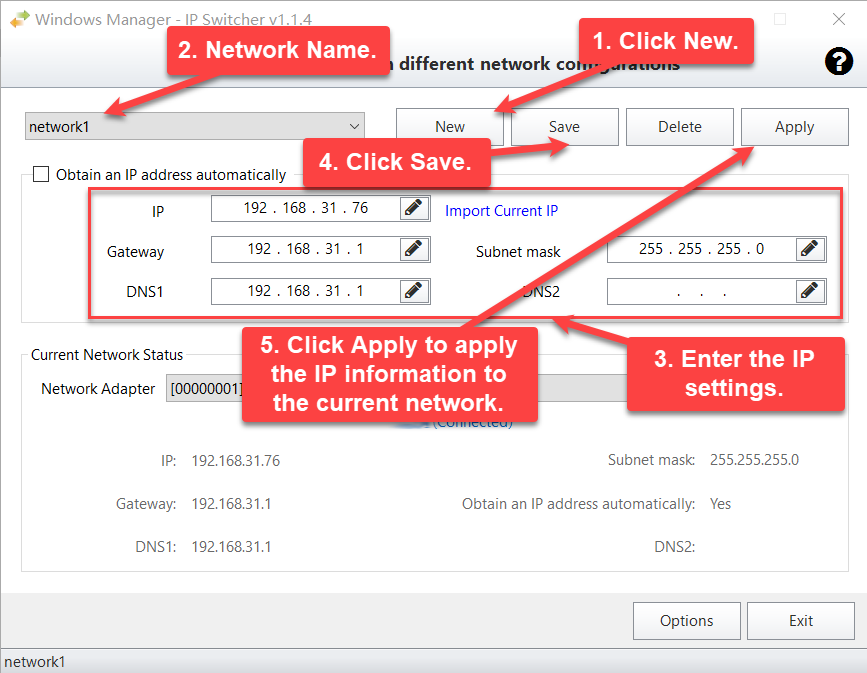
- 单击 New。 程序要求输入新配置的名称。用以后认得出来的名字,例如 Home 或 Office。两个配置不能同名。名称已存在时,会提示同名项已经存在。
- 输入网络名称。 名称会出现在左上角列表里,也会出现在通知区域菜单里。
- 填写 IP 设置。 填 IP 地址、子网掩码、网关和 DNS,或者勾选 Obtain an IP address automatically。
- 单击 Save。 配置被存下来,并提示当前配置已保存。网卡仍使用原来的地址。
- 需要写到网卡时再单击 Apply。 Apply 会先确认,然后把这套 IP 信息应用到当前网络。
保存和应用分开,是为了让你在仍连着当前网络时先把另一套地址准备好,准备好了再改。
四、IP 地址、网关和 DNS 各是什么?
这些框属于当前选中的配置,是准备保存的值,不是网线或 Wi-Fi 的实时读数。
- Obtain an IP address automatically(自动获取 IP 地址):这套配置使用 DHCP。IP、子网掩码、网关和 DNS 会被清空,并且不能编辑。应用之后由路由器或其他 DHCP 服务器分配地址。
- IP: 这套网络的 IPv4 地址,例如 192.168.1.10。固定地址必须填写。为空时,应用会提示请填写 IP 地址。
- Subnet mask(子网掩码):家庭或办公室局域网通常是 255.255.255.0。固定地址也必须填写。为空时,应用会提示请填写子网掩码。
- Gateway(网关):路由器地址,例如 192.168.1.1。这块网卡不需要默认路由时可以留空,但这样这台电脑可能访问不了其他网络。
- DNS1 和 DNS2: DNS 服务器。DNS2 可以留空。两个框填同一个地址时,Windows 可能只保留一个,应用后当前状态里的 DNS2 会是空的。
- Import Current IP(导入当前 IP):把网卡当前的 IPv4 地址、子网掩码、网关和 DNS 复制到输入框。它不会应用,也不会改 DHCP 开关。要留下导入的值,接着单击 Save。
复制和应用都只处理 IPv4。网卡上的 IPv6 地址不会写进配置。
五、保存和应用有什么区别?
Save 把输入框写入所选配置。网卡继续用原来的地址。只点保存,Current Network Status 不会变。
Apply 才会改这台电脑。程序会问:Are you sure you want to apply the current profile configuration to the system?(确定要把当前配置应用到系统吗?)选否,网卡保持原样。选是,配置会写到 Network Adapter(网络适配器)里选中的那块网卡。
- 勾选了自动获取时,网卡改为 DHCP,并清掉已指定的 DNS,改由系统自动取得。
- 没有勾选时,网卡使用配置里的固定 IP、子网掩码、网关和 DNS。
Windows 应用新地址时,连接可能中断一下。完成后,当前网络状态应与配置中的 IPv4 值一致,并提示当前配置已应用。
应用使用的是列表里选中的配置,以及下方选中的网卡。电脑有多块网卡时,先看适配器名称再点 Apply。同一套配置可以为不同网卡保存不同的值。
六、怎样切换到另一套网络?
每个地点保留一套配置。上方输入框是所选配置,下方是网卡现在的值。还没应用时,两边可以不一样。
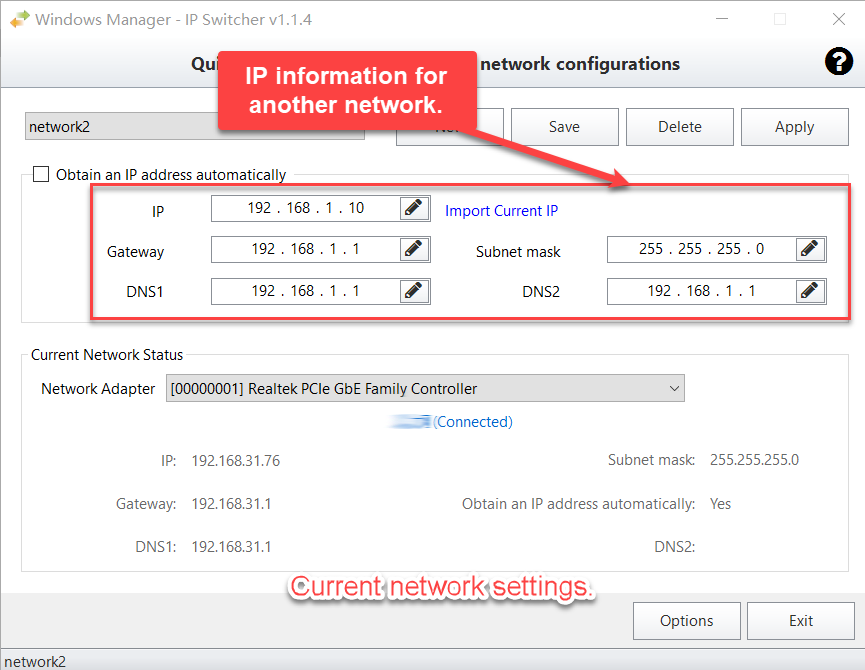
上图里,所选配置是另一套网络:192.168.1.10,网关 192.168.1.1。当前网络状态仍是 192.168.31.76,因为这套配置还没有应用。选中一个名称,只是把已保存的设置载入输入框。
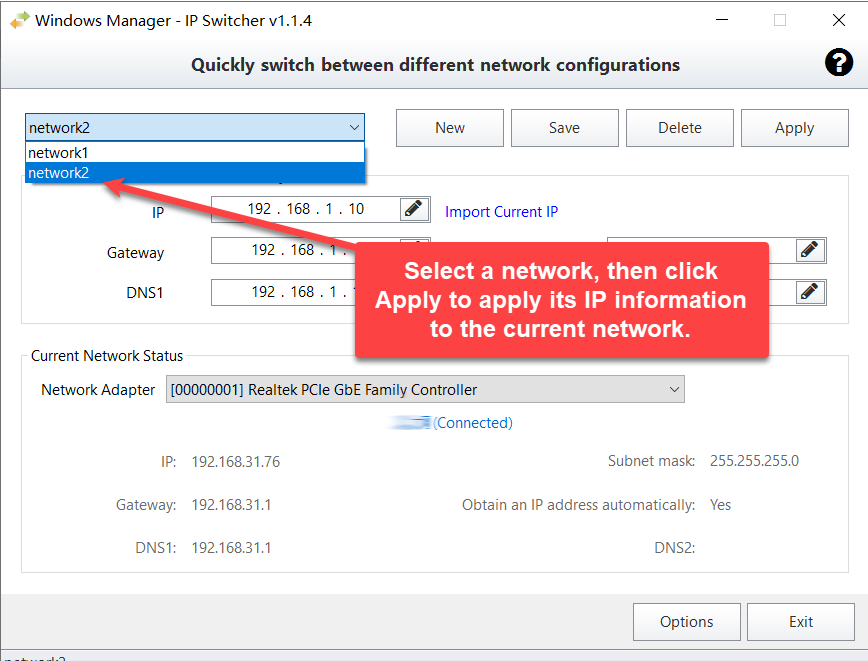
选择一个网络,然后单击 Apply,即可把该网络的 IP 信息应用到当前网络。确认提示。网卡更新后,状态区应与所选配置一致。
第一次切换之前,先把现在能用的网络存下来:新建配置,单击 Import Current IP,再单击 Save。另一套配置的网关或掩码不对时,还可以切回来。
七、怎样看当前网络状态?
Current Network Status 是所选网卡的实时读数,不是配置的副本。改上面的输入框不会改变它。
- Network Adapter: Windows 报告的网卡名称。选你打算修改的以太网或 Wi-Fi。虚拟网卡也会出现在同一列表里。除非就是要改虚拟网卡,否则不要把局域网配置应用到它上面。
- 连接状态: 已连接、已断开、正在连接、正在断开、介质已断开,以及 Windows 为这块网卡报告的其他状态。
- IP 和 Subnet mask: 正在使用的 IPv4 地址。网卡有多个 IPv4 地址时,显示第一个。
- Gateway: 网卡有 IPv4 默认网关时显示该地址。
- Obtain an IP address automatically: 网卡正在使用 DHCP 时为 Yes,使用固定地址时为 No。
- DNS1 和 DNS2: 网卡上前两个 IPv4 DNS。DNS2 为空表示没有第二台 IPv4 DNS 服务器。
配置里填了 DNS2,状态里仍是空的,说明还没有应用,或者两个 DNS 框是同一个地址、Windows 只保留了一个。应用之后再看这一区域。
八、能否开机启动并留在托盘?
单击 Options。
- Start with Windows(随 Windows 启动):登录时打开 IP Switcher。取消勾选会去掉这个任务。以这种方式启动时,窗口可以一开始就最小化。
- Minimize to system tray when minimizing(最小化时缩到通知区域):最小化后窗口隐藏,通知区域留下图标。图标提示是程序名称和版本。
右键通知图标:
- Profile(配置):列出已保存的名称。选中一项后会先确认,再把该配置写到网卡。
- Show(显示):重新打开窗口。
- Exit(退出):关闭 IP Switcher 并保存配置。
配置保存在程序同一文件夹下的 IPSwitcher.xml。移动程序文件夹时,要保留这个文件,名称和地址才会跟着走。删除配置只是从该文件里去掉它,不会把网卡恢复成以前的地址。
九、注意事项
- 应用会改真正的网卡。 子网掩码或网关填错,这台电脑会离开当前网络。先用 Import Current IP 和 Save 把能用的设置存下来,以便再应用回去。
- 保存不会切换网络。 输入框可以是一套网络,当前网络状态仍是另一套。确认并应用之前,这是正常的。
- 固定地址必须填写 IP 和子网掩码。 网关和 DNS2 可以空着。不用 DHCP、又要解析域名时,应填写 DNS1。
- 勾选自动获取会清掉这套配置里的固定地址。 只在该网络有 DHCP 服务器时勾选。应用之后,网卡上的固定地址会被去掉。
- 先看网卡名称。 Apply 写的是 Network Adapter 里选中的那一块。同时有以太网、Wi-Fi 和虚拟网卡时,选错行就会改错接口。
- DNS1 和 DNS2 相同,结果可能只剩一台 DNS。 需要第二台时填两个不同地址,否则把 DNS2 留空。
- 删除只去掉已保存的配置。 程序会问是否删除该配置。网卡继续使用当前地址。
- 修改地址需要配置网卡的权限。 如果 Windows 拒绝更改,按通常方式启动 Windows Manager,以便工具写入网络设置。
- 写入新地址时连接可能中断。 先结束下载或远程会话。新地址不在当前局域网里时,要靠另一套配置或到电脑旁边才能连回来。
十、怎样同时保留家里和办公室两套配置?
- 在家里连上网络并打开 IP Switcher。单击 New,输入 Home,再单击 Import Current IP。
- 核对 IP 地址、子网掩码、网关和 DNS,单击 Save。网卡已经在用这些值,不必再点 Apply。
- 再单击 New,输入 Office。填办公室的 IP、掩码、网关和 DNS;办公室用 DHCP 就勾选自动获取。单击 Save。
- 到了办公室,选中 Office,单击 Apply 并确认。等到当前网络状态变成办公室地址,且状态为已连接。
- 回到家里,选中 Home,再单击 Apply。
通知图标也可以这样做:打开 Profile,选择名称并确认。窗口不必一直开着。
立即试用
要在几套不同的 IP 地址之间切换,或者想把固定地址存好、不必每次重填,就用 IP Switcher。无线配置和已保存的 Wi-Fi 密码,继续看 Wi-Fi 管理器。切换后要看这块网卡的流量,打开 网络监视器。其余工具在 产品页。
试用: 下载 Windows Manager,打开 IP Switcher,先把现在正在使用的网络存下来。
