任务管理器只能告诉你「有程序在用网络」,却不会为某一块网卡单独画出接收和发送速度,也不会把链路速度、地址和 DNS 放在同一张图旁边。
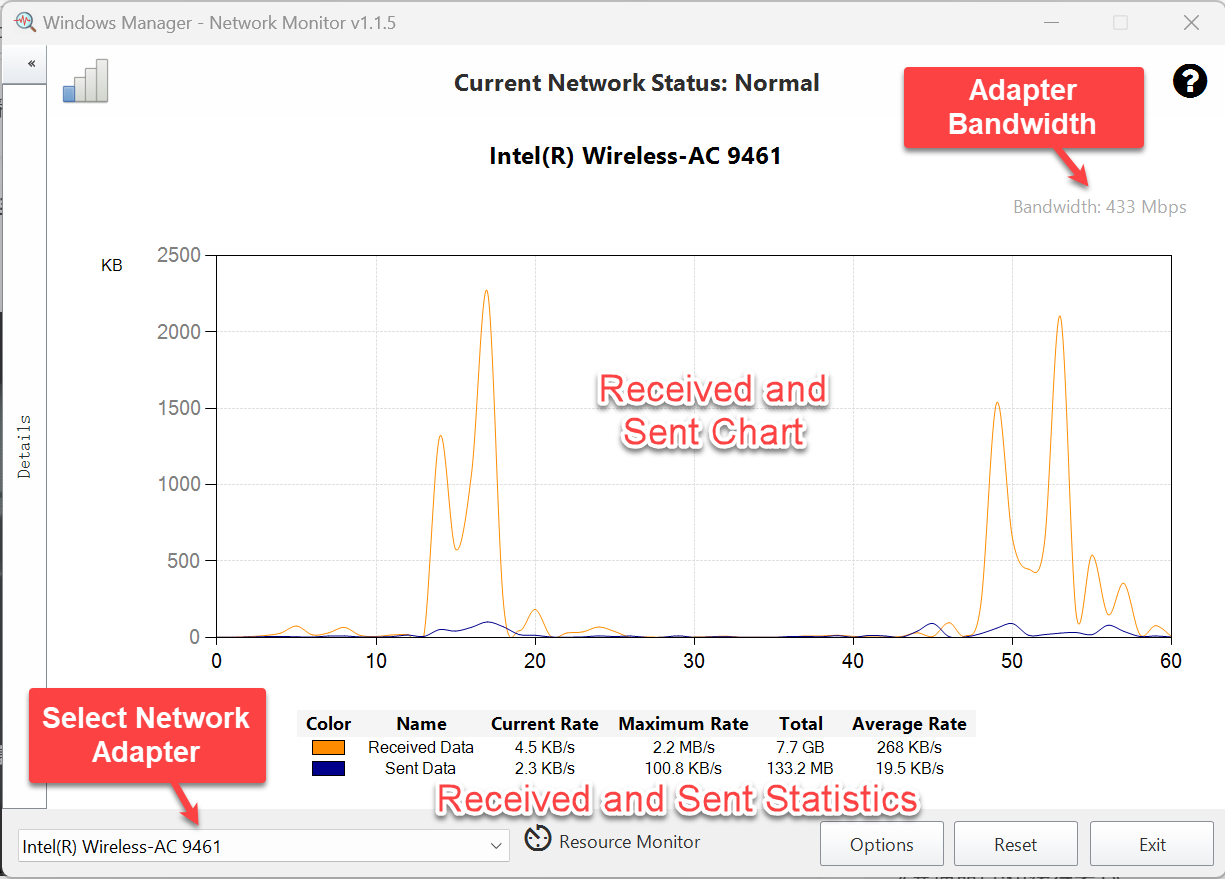
Windows Manager 的 Network Monitor(网络监视器)盯住你选中的以太网或 Wi-Fi 适配器。大约每秒采样一次,画出接收的数据和已发送数据,并记下当前速率、峰值、平均速率和网卡累计总量。图表上的带宽是这块网卡的链路速度,不是此刻正在传输的速度。
下面的截图与实际窗口对应。把鼠标悬停在状态栏右上角的 ? 上可看到简短说明,再点击说明下方的在线帮助即可打开本文。
一、Network Monitor 能做什么?
- 实时看一块网卡。 窗口底部选中的适配器,接收和发送速度大约每秒更新一次。
- 显示链路带宽。 图表副标题和详细信息里的速度,都是这块网卡的链路速率,例如 433 Mbps 或 1000 Mbps。
- 保留大约一分钟的曲线。 新点进来,最旧的点移出。
- 汇总流量。 图表下方的表列出接收和发送的当前速率、最大速率、总计和平均速率。
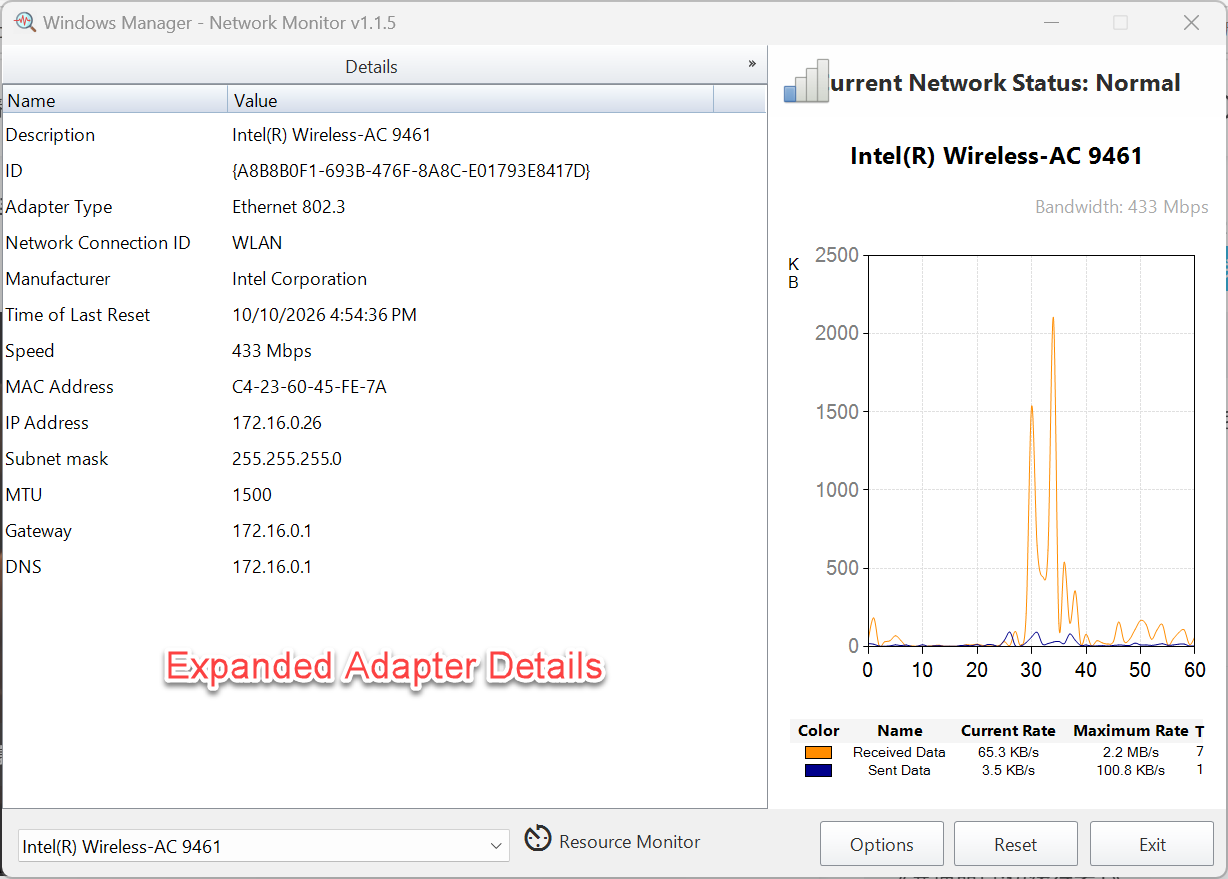
- 展开适配器详细信息。 左侧窗格有说明、连接名称、制造商、MAC 地址、IP 地址、子网掩码、MTU、网关和 DNS。
- 留在通知区域。 可以随 Windows 启动,最小化时收进托盘。托盘菜单能打开 Windows 网络设置和常用诊断命令。
它不按程序拆分流量。要看是哪个进程在传数据,请点资源监视器,它会打开 Windows 资源监视器的网络页。硬件监视也能看到网卡的上传和下载,但那是传感器读数,不是这张曲线。
二、如何打开
在 Windows Manager 主窗口中:
网络 → Network Monitor
按钮说明是「监视网络流量并查看网络配置」。窗口标题为 “Windows Manager - Network Monitor” 加上版本号。还没有安装时,可从下载页获取试用版。
列表里只有 Windows 归类为以太网或 Wi-Fi 的适配器。程序会选中第一个已经连通的适配器;如果都没有连通,就选列表中的第一个。如果列表是空的,会提示未找到网络适配器,然后关闭。
三、状态、带宽与曲线
顶部状态栏显示当前网络状态,后面是正常、已断开、网线已拔出、已禁用、故障、正在连接、正在验证或未知。有线网卡的“介质已断开”显示为网线已拔出;Wi-Fi 的同一状态显示为已断开。状态栏左侧的图标会随连接变化。状态正常时,接收加发送的速率越接近链路速度,图标填充得越满,大约按 25%、50%、75% 分档。
图表标题是适配器名称。右上方的带宽来自网卡链路速度。高于 10000 比特/秒时显示为 Mbps(比特率除以 1,000,000),更慢的链路显示为 bps。下载文件时这个数字不会跟着起伏。
两条曲线共用一张图:
- 接收的数据:进入本机的流量。默认颜色是深橙色。
- 已发送数据:离开本机的流量。默认颜色是深蓝色。
横轴从 0 到 60。大约每秒增加一个点,并去掉最旧的点,所以看到的大约是最近一分钟。纵轴单位在选项里选择,默认是 KB,也可以改成 Byte 或 MB。数值按该单位取整,所以单位设为 MB 时,不大的速度在图上可能是 0,表格里仍然有真实速率。默认图表类型是 Spline(样条)。
四、接收与发送统计
图表下方的表有六列:颜色、名称、当前速率、最大速率、总计和平均速率。接收和发送各一行。
- 当前速率是最近一次采样的速度,按每秒显示,并自动换成 B、KB、MB 或 GB。
- 最大速率是选中这块网卡之后,或点击复位之后,见过的最高速度。它只属于这一次运行,不会长期保存。
- 总计是 Windows 提供的该网卡累计接收或发送字节,不是「打开 Network Monitor 之后传了多少」。复位不会把它清成 0。
- 平均速率是选中网卡(或复位)之后累计的字节,除以这段时间的秒数。
表格用的是原始字节速率,不用纵轴取整后的点。纵轴单位比较粗时,表和图可能略有差别。
五、选择网络适配器
左下角的下拉列表包含类型为以太网或 Wireless80211 的适配器。如果某块虚拟网卡被 Windows 报告成以太网,它也会出现。选中要查看的那一块后,程序会重新读取详细信息、清空曲线,并重新开始计算最大速率和平均速率。总计则改为这块网卡自己的累计计数。
切换过程中列表会暂时不可用,避免一次切换还没完成又点下一次。
六、适配器详细信息
左侧的详细信息默认是收起的。展开后可以看到:
- 说明和 ID(适配器 GUID)。
- 适配器类型、网络连接 ID(Windows 里看到的名称,例如 WLAN 或以太网)和制造商。
- 上次复位时间:Windows 上一次重置这块网卡计数器的时间。它不是你在 Network Monitor 里点击复位的时间。
- 速度:与图表上方带宽相同的链路速度。
- MAC 地址:用连字符分开的十六进制字节。
- IP 地址和子网掩码。有多个地址时会分成多行。掩码行是 IPv4 掩码。
- MTU、网关和 DNS。多个 DNS 地址用分号连在一起。
在某一行上单击右键,可以复制所选内容到剪贴板或全部复制到剪贴板。单击图表或窗口空白处,窗格会再次收起。
七、选项
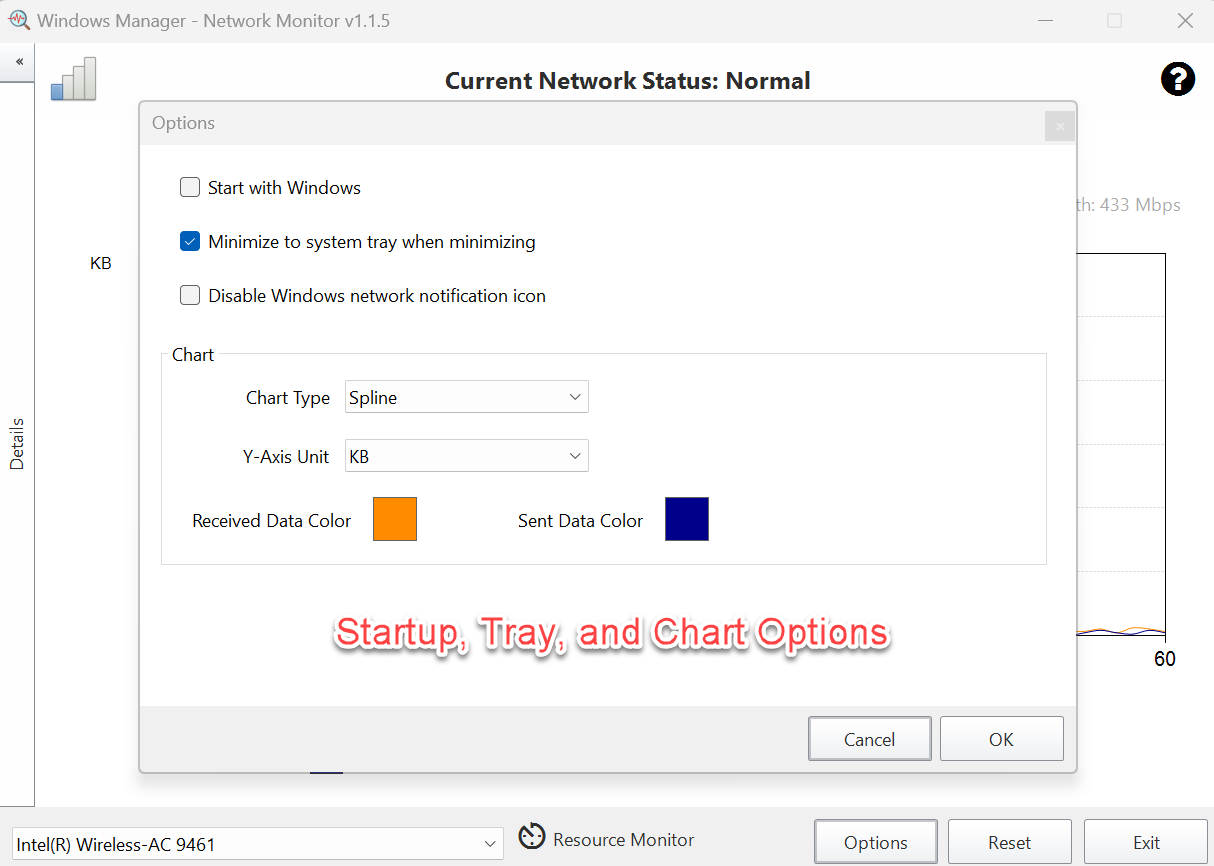
单击右下角的选项。
- 随 Windows 启动。 在任务计划程序的 Yamicsoft 文件夹里创建登录任务,因此可以管理员权限启动,而不会弹出 UAC。窗口会以最小化方式打开。
- 最小化到系统托盘。 默认是勾选的。最小化后窗口从任务栏消失,只留下通知图标。取消勾选后,最小化的窗口仍留在任务栏;窗口恢复时,通知图标会再次隐藏。
- 禁用 Windows 网络通知图标。 隐藏的是 Windows 通知区域里的网络图标,不是 Network Monitor。更改此复选框并单击确定后,会重新启动资源管理器,让设置生效。
图表分组:
- 图表类型。 默认是 Spline。少数金融图类型不会出现,因为它们不适合速率曲线。其余类型来自图表库;看这种数据时,折线或面积图更清楚。
- Y 轴单位。 Byte、KB 或 MB,默认 KB。更改单位会把已画出的曲线清成 0,好让刻度重新开始。最大速率、平均速率和总计不会因此重置。
- 接收数据颜色和已发送数据颜色。单击色块选择颜色。单击确定后,图表类型、单位和颜色才会应用到曲线上。取消会关掉对话框,不应用新的图表类型或单位。
八、复位、资源监视器与退出
- 复位会清空曲线,把两条最大速率归零,并从当前时刻重新计算平均速率。提示为「统计数据已重置。」总计仍是网卡的累计计数。详细信息里的上次复位时间不会变。
- 资源监视器会启动 Windows 资源监视器并打开网络页(
resmon.exe /Network)。需要看进程时用它。 - 退出会关闭 Network Monitor 并去掉通知图标。最小化不等于退出。
九、通知区域
只有在窗口被最小化,并且勾选了最小化到系统托盘时,才会出现托盘图标。悬停图标可以看到程序名称和版本。双击图标,或右键选择显示,窗口会恢复,图标随后隐藏。
右键菜单与那条简短帮助说明一致:
- Windows 设置:网络和 Internet、网络连接、网络诊断、Windows Defender 防火墙。
- 命令,每条都在自己的控制台窗口里运行:Ping、PathPing、IPConfig(带
/all)、Netsh、Route、Tracert、NSLookup、Netstat、NBTSTAT 和 Arp。 - 无线:WLAN 配置文件、WLAN 接口。
- 重置网络配置。 它运行的是
netcfg.exe -d,会重置 Windows 的网络组件。这不是窗口里的复位按钮。只有确实要重置网络时才使用。 - 刷新 DNS 缓存和所有 MAC 地址。
- 显示和退出。
有线网卡失去网络时,曲线可能被隐藏,窗口显示网络不可用,采样会暂停,直到网络恢复。无线网卡会让曲线继续走。两种情况下,状态文字和图标仍会更新。
十、注意事项
- 带宽是链路速度,不是吞吐。 433 Mbps 的 Wi-Fi 当时也可能只在传几 KB/s。看实时速度请读当前速率。
- 只列出以太网和 Wi-Fi。 环回、隧道等类型不会出现,除非 Windows 把它们归成以太网或 Wi-Fi。
- 总计是网卡计数器。 其中包含打开 Network Monitor 之前的流量。复位不会把它清零。
- 曲线大约一分钟,大约每秒一个点。最大速率和平均速率覆盖的是选中网卡或点击复位之后的整段时间,不只是图上还留着的那些点。
- 纵轴单位太大时,小速度在图上会变成 0。 表格里仍然看得到。
- 速率是整块网卡的。 不会按程序拆开。
- 禁用 Windows 网络图标会重启资源管理器,而且只影响那个 Windows 图标。
- 随 Windows 启动时窗口是最小化的。 若托盘选项开着,在你选择显示之前,看到的是图标而不是曲线。
十一、典型流程
- 打开网络 → Network Monitor。
- 看列表里的适配器名称。如果选错了,改选另一块以太网或 Wi-Fi 适配器。
- 用带宽看链路速度,用曲线和当前速率看此刻的接收与发送速度。
- 下载或通话结束后看最大速率。这段时间的平均快慢看平均速率。
- 需要 IP、网关或 DNS 时展开详细信息。要复制某一行就在上面单击右键。
- 若希望随 Windows 启动或留在托盘,打开选项后单击确定。
- 要看是哪个进程在用这块网卡,单击资源监视器。用完后单击退出;若要留下托盘图标,则最小化。
十二、常见问题
带宽是当前下载速度吗?
不是。带宽是 Windows 报告的链路速度,例如 433 Mbps。实时速度要看接收的数据、已发送数据和当前速率。
会列出哪些网卡?
Windows 报告为以太网或 Wi-Fi 的适配器。优先选中第一块已连通的;都没连通就选第一块。一块都没有时,会提示未找到网络适配器并关闭。
复位会清除什么?
曲线、最大速率,以及平均速率的起算时间。总计仍是网卡累计计数。详细信息里的上次复位时间不会被这个按钮改掉。
「禁用 Windows 网络通知图标」会隐藏 Network Monitor 吗?
不会。它隐藏的是 Windows 自己的网络图标。Network Monitor 的托盘图标不受影响。更改该复选框并单击确定后,资源管理器会重新启动。
立即试用
Network Monitor 和 Windows Manager 里的其它网络工具放在一起。Wi-Fi 管理器用来查看已保存的无线配置文件。硬件监视用来看温度、负载和其它传感器。更多功能见产品页。
开始使用:下载 Windows Manager — 打开网络 → Network Monitor,确认网卡,然后对照链路带宽看接收和发送速度。
