Windows 会记住你连过的无线网络,包括连接方式、安全类型和密码。网卡更换或系统重装之后,这些记录有的还在,有的只剩在已经不存在的网卡下面。系统设置里往往看不到全部历史,也不方便一次备份。
Windows Manager 的 Wi-Fi 管理器(Wi-Fi Manager)用来查看和管理本机全部无线网络配置。你可以看当前网卡上保存的配置、附近扫描到的网络,以及旧网卡留下的连接历史,也可以调整自动连接顺序、显示密码、备份或还原配置,并阻止或允许指定的 SSID。
下面按实际界面说明每一类记录、常用按钮和操作前要确认的事项。文中的按钮名称以英文界面为准,中文界面会显示对应译文。
一、Wi-Fi 管理器能做什么?
- 查看全部无线网络配置。窗口把记录分成过去的连接历史、当前网卡上的配置,以及当前扫描到的可用网络。
- 查看已保存的 Wi-Fi 密码。密码默认显示为星号。点击眼睛图标后,明文显示 10 秒,然后重新隐藏。
- 调整自动连接顺序。在当前网卡的配置里上移或下移,设置哪一个网络优先连接。
- 连接或断开附近的网络。对当前扫描到的网络使用 Connect 或 Disconnect。已阻止的 SSID 不能连接。
- 查看一份配置的完整设置。Details 会显示连接模式、SSID、安全类型和密钥等内容。
- 阻止或允许指定网络。可以单独阻止一个 SSID,也可以只允许名单里的网络连接。
- 备份和还原当前网卡上的配置。备份文件包含密码,方便换电脑或重装系统后恢复。过去的连接历史不能用这个备份功能导出。
二、如何打开「Wi-Fi 管理器」?
在 Windows Manager 主界面的网络相关工具中打开 Wi-Fi Manager。打开后窗口上方是工具栏,中间是无线网络列表。程序启动时会自动刷新一次。
工具栏常用按钮:
- Refresh:重新读取网卡、已保存的配置和当前扫描到的网络。
- Up / Down:调整当前网卡上所选配置的连接优先级。
- Connect / Disconnect:连接或断开当前扫描到的网络。已经连上时,按钮会变成 Disconnect。
- Details:查看所选网络已保存配置的完整内容。
- Delete:删除所选的当前配置,或删除过去的连接历史。
- Security:阻止、取消阻止、允许或取消允许某个 SSID,也可以切换「只允许名单中的网络」。
- Backup:备份所选配置、备份当前网卡上的全部配置,或从备份文件还原。
- Exit:关闭窗口。
右上角的问号图标会显示一段简短说明:可以查看和管理全部无线网络配置;上下移动项目可以设置连接优先级;不能连接已阻止的 SSID,开启「除允许名单外全部阻止」后,只有允许的 SSID 可以连接。说明下面有 Online Help(在线帮助)链接,可打开本页。
有的按钮要先选中对应的行才会可用。例如 Backup Selected 只在选中「当前 Wi-Fi 连接历史」里的一条配置时可用;选中可用网络或过去的历史时,它保持灰色。这是正常状态,不是列表为空。
三、列表里的三类无线网络记录
刷新之后,列表通常分成三组。点左侧箭头可以展开或折叠。
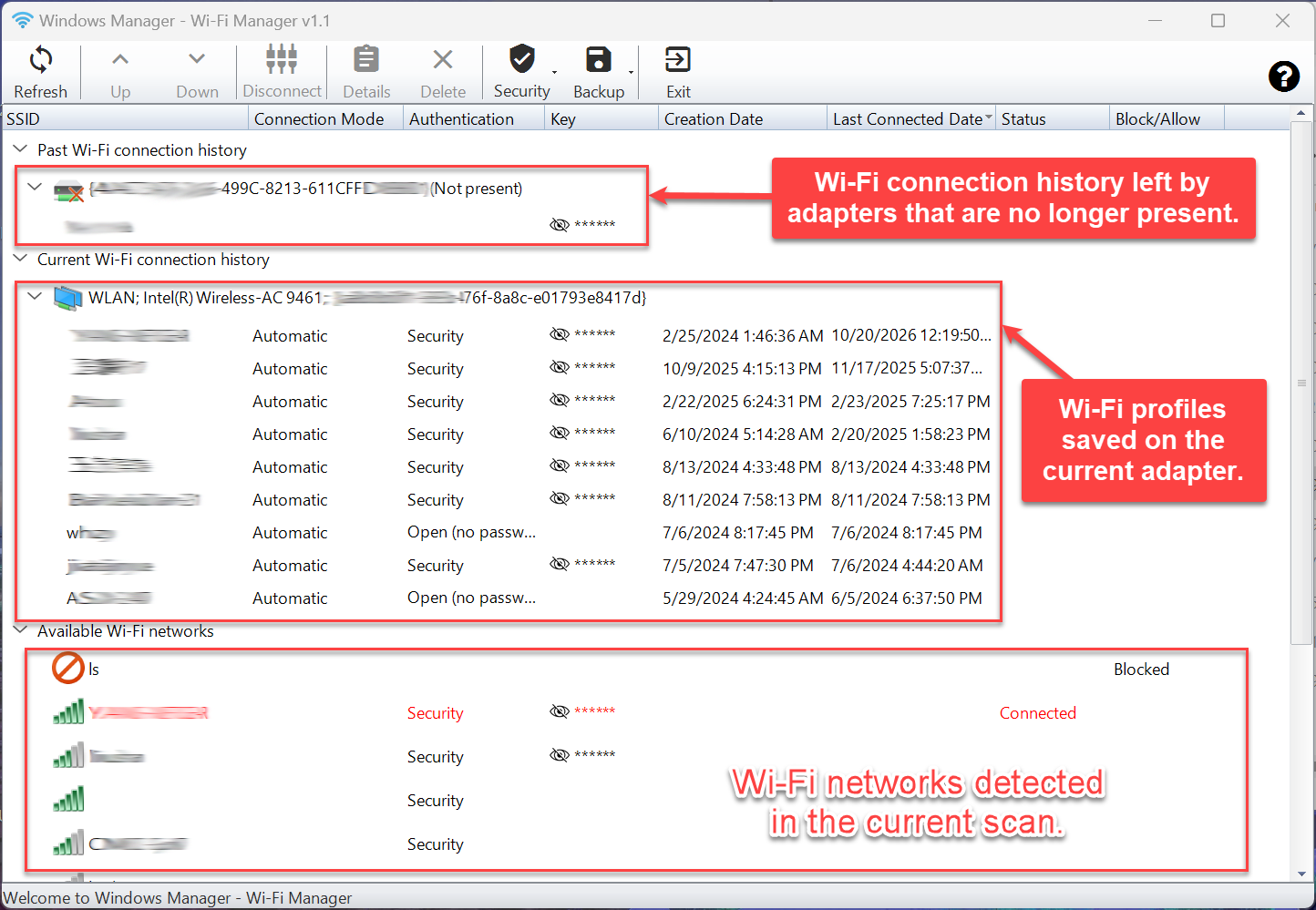
Past Wi-Fi connection history(过去的 Wi-Fi 连接历史)
这一组是已经不在本机上的无线网卡留下的连接记录。网卡名称后面会标 Not present(不存在)。展开后可以看到当年连过的 SSID 和密码。这些记录不能再用来连接,也不能用 Backup Selected 或 Backup All 导出。确认不再需要后,可以选中后点 Delete 删除。
Current Wi-Fi connection history(当前 Wi-Fi 连接历史)
这一组是当前无线网卡上已经保存的配置。网卡行会显示名称、设备说明和标识。下面每一行是一个 SSID,包括连接模式、身份验证、密钥、创建时间和上次连接时间。备份、调整优先级和删除当前配置,都要先选中这里的某一行。
Available Wi-Fi networks(可用的 Wi-Fi 网络)
这一组是这次扫描到的附近网络。信号图标表示强度。已经连上的网络,状态列显示红色的 Connected。被阻止的网络,在 Block/Allow 列显示 Blocked。连接和断开只针对这一组里的网络。
四、密码、日期、连接状态和阻止状态
每一行从左到右是这些列:
- SSID:无线网络名称。
- Connection Mode:连接模式。Automatic 表示在范围内时自动连接,Manual 表示需要手动连接。
- Authentication:身份验证。Open (no password) 表示开放网络、不需要密码;其它加密方式显示为 Security。
- Key:已保存的密码。默认是 ******。
- Creation Date:这条配置的创建时间。
- Last Connected Date:上次成功连接的时间。
- Status:当前是否已连接。
- Block/Allow:这条网络是被阻止、被允许,还是没有单独设置。
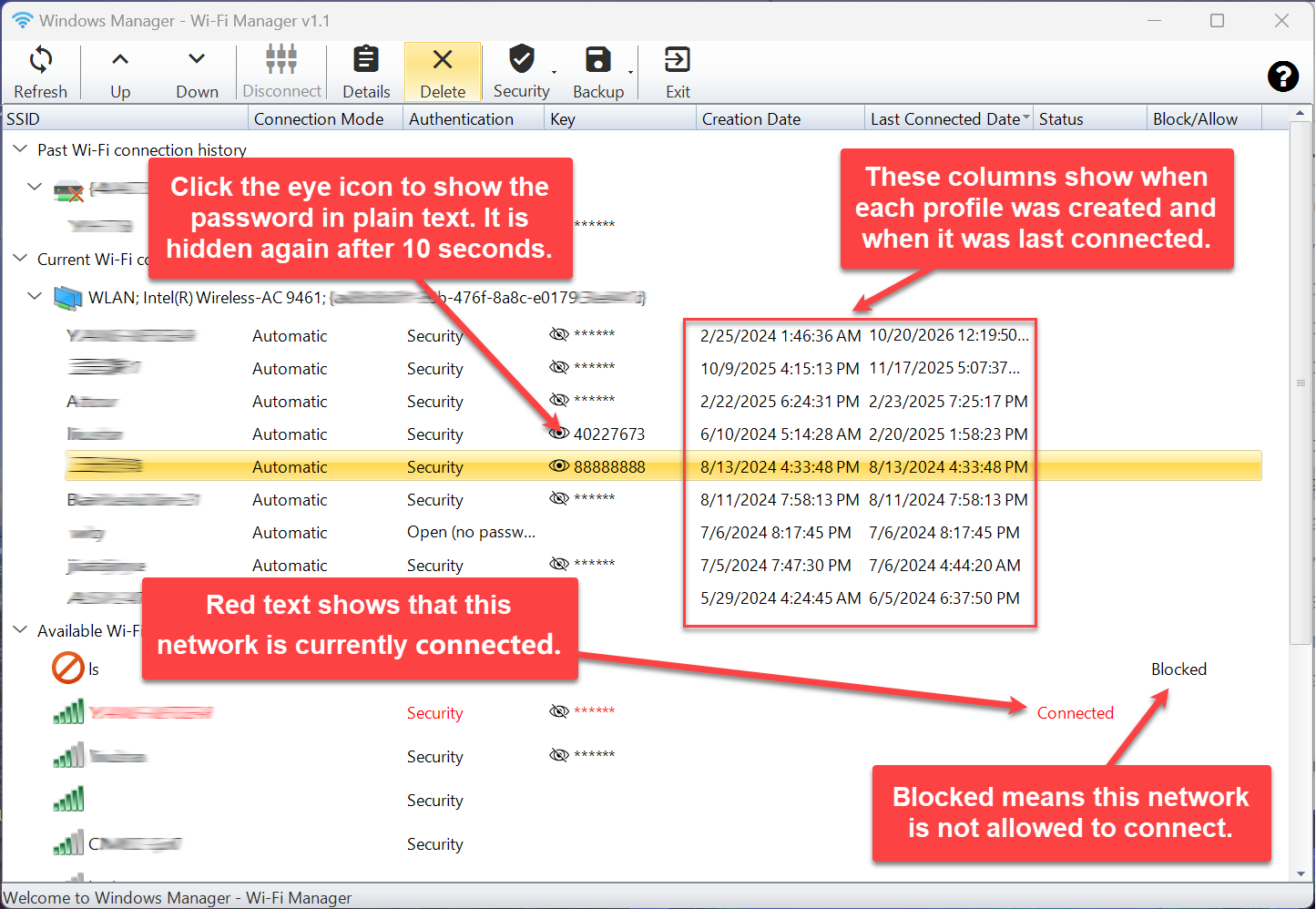
点击密钥列的眼睛图标,密码会改成明文,10 秒后自动变回星号。旁边的人如果能看到屏幕,就能看到这串密码。截图或远程协助之前,先等它重新隐藏。
红色文字表示这个网络当前已经连接。Block/Allow 列里的 Blocked 表示这个 SSID 不允许连接。选中这样一行时,Connect 不可用。
五、连接、断开和调整优先级
连接或断开
在 Available Wi-Fi networks 里选中一个网络:
- 如果当前没有连接,按钮是 Connect。开放网络会直接连接。需要密码时,程序会提示输入密码。
- 如果这个 SSID 已经有保存的配置,程序会问:A network profile already exists. Do you want to use it? 选「是」就用已保存的密码;选「否」再输入新密码。
- 密码为空会取消连接。密码格式不符合该网络的要求时,会提示密码无效,并请你重新输入。
- 如果电脑已经连着无线网络,按钮会变成 Disconnect。只有选中当前已连接的那一行时,这个按钮才可用,点击即可断开。此时其它可用网络不能直接改连,需要先断开。
已阻止的 SSID 不能连接。如果已经打开「除允许名单外全部阻止」,只有被允许的 SSID 可以连接。
调整自动连接顺序
只在 Current Wi-Fi connection history 下面选中一条配置时,Up 和 Down 才会可用。列表越靠上,连接优先级越高。最上面一条不能再上移,最下面一条不能再下移。只有一条配置时,两个按钮都不可用。
移动之后程序会刷新列表,并重新选中刚才那一条,方便连续调整。
六、查看 Wi-Fi 配置详情
选中一条已经保存了配置的网络,点击 Details,或直接双击该行,会打开 Wi-Fi Profile Details。窗口里是这条配置的完整说明,包括应用到哪块网卡、连接模式、是否自动切换、SSID、网络类型和安全密钥。
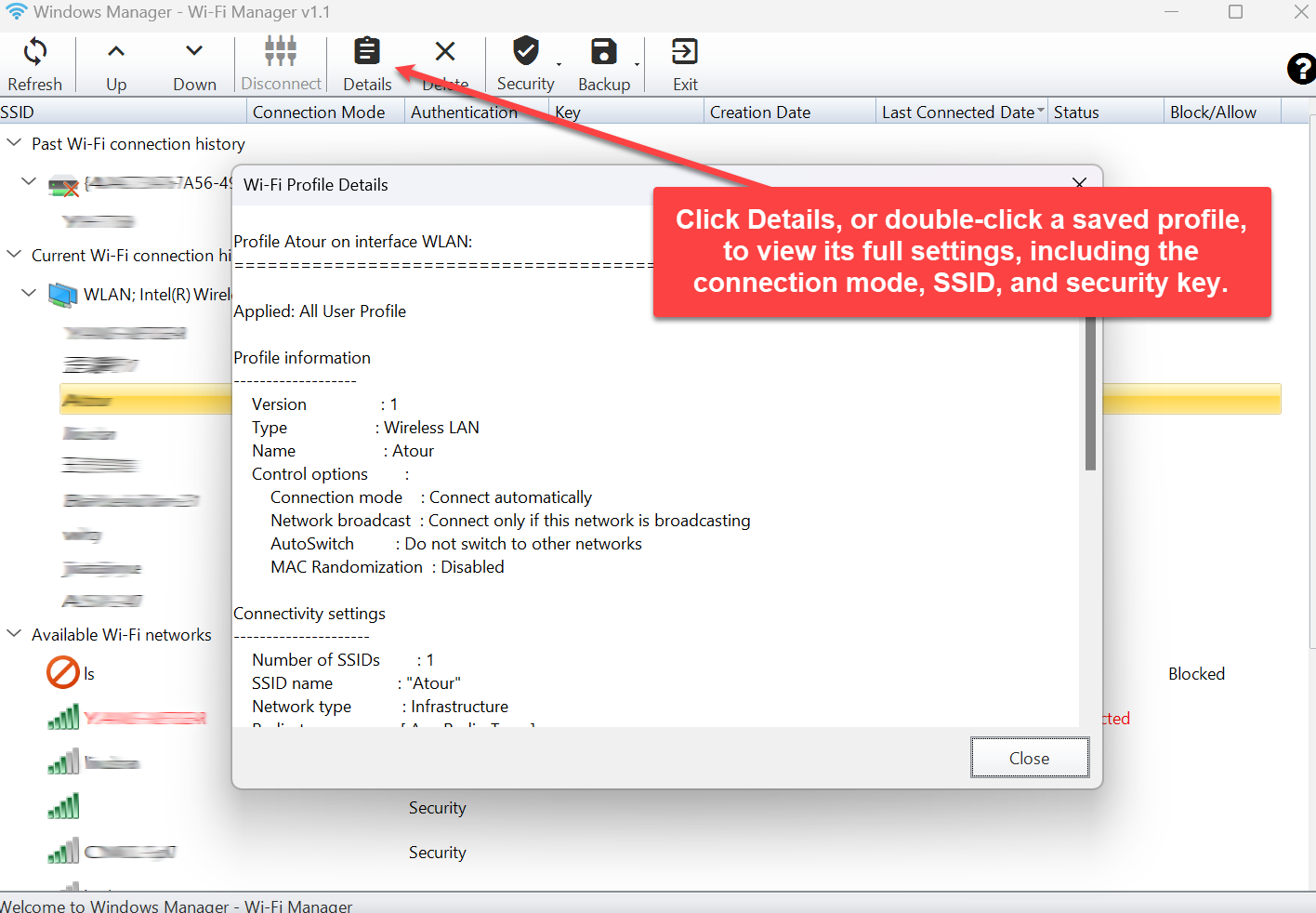
没有保存配置的可用网络,Details 是灰色的,双击也不会打开。过去的连接历史请在主列表的密钥列查看密码,不要用 Details。
详情里的密钥是明文。查看完毕后点 Close 关闭窗口。
七、阻止和允许无线网络
先选中当前配置或可用网络里的一个 SSID,再打开 Security。菜单里能点的项目,取决于这一行现在的阻止或允许状态。
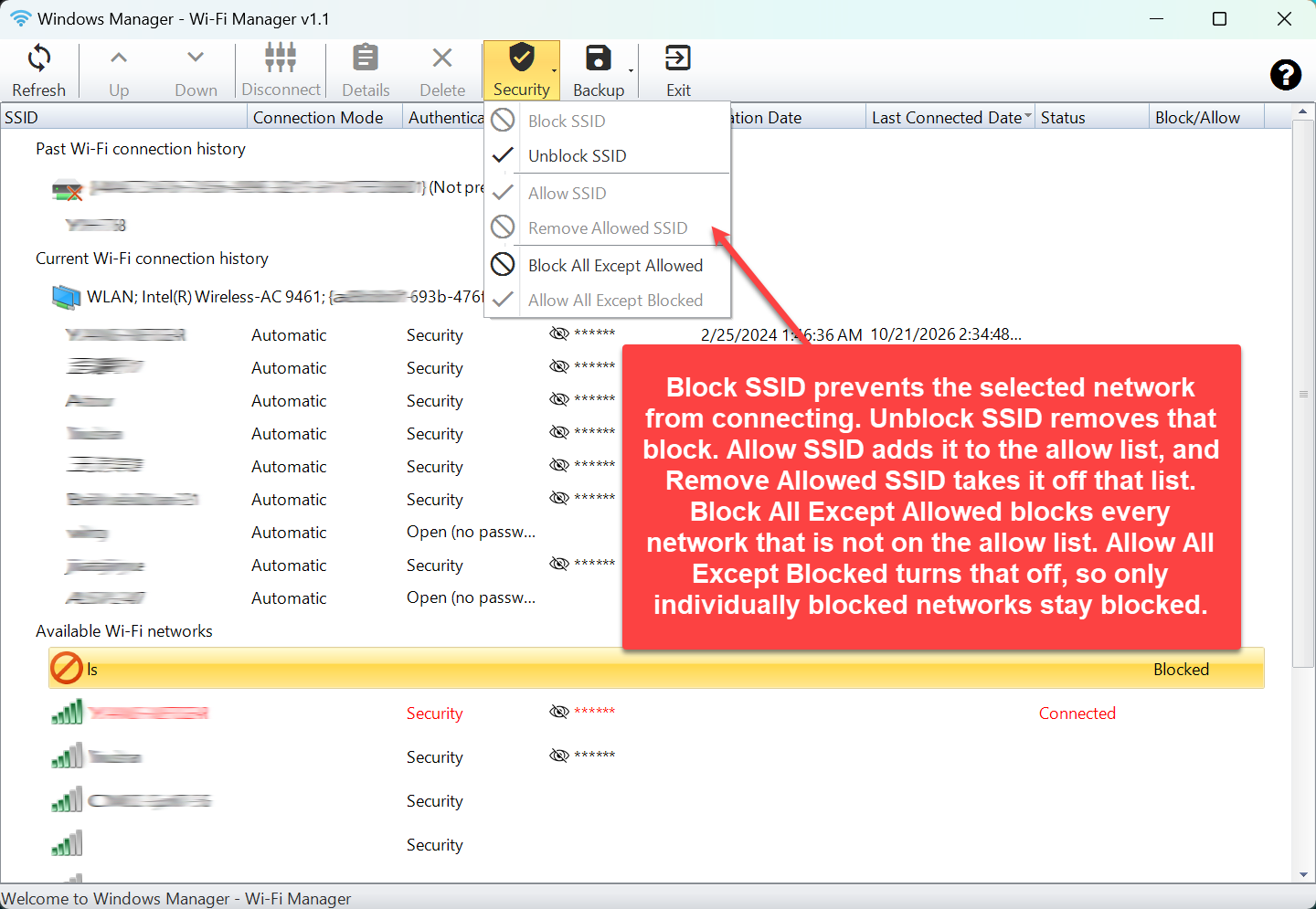
- Block SSID:阻止所选网络连接。Block/Allow 列会显示 Blocked。
- Unblock SSID:取消这条阻止。只有当前状态是 Blocked 时才可用。
- Allow SSID:把所选网络加入允许名单。
- Remove Allowed SSID:把所选网络从允许名单中移除。只有当前状态是 Allowed 时才可用。
- Block All Except Allowed:除允许名单以外的网络全部阻止。之后新扫描到、又不在允许名单里的网络也不能连接。
- Allow All Except Blocked:关闭上面的限制。之后只有被单独阻止的网络保持阻止,其它网络可以连接。
一行的 Block/Allow 列为空时,可以阻止它,也可以把它加入允许名单。已经是 Allowed 时,菜单里可用的是移除允许;已经是 Blocked 时,可用的是取消阻止。
「除允许名单外全部阻止」影响整台电脑的无线连接,不只影响当前选中的那一行。打开之前,先把家里、公司和手机热点等需要使用的 SSID 加入允许名单,否则可能连不上常用网络。
八、备份和还原 Wi-Fi 配置
打开 Backup 可以看到四项。工具栏上的 Backup 按钮本身一直可以点开;里面的 Backup Selected 是否可点,取决于当前选中的是哪一行。
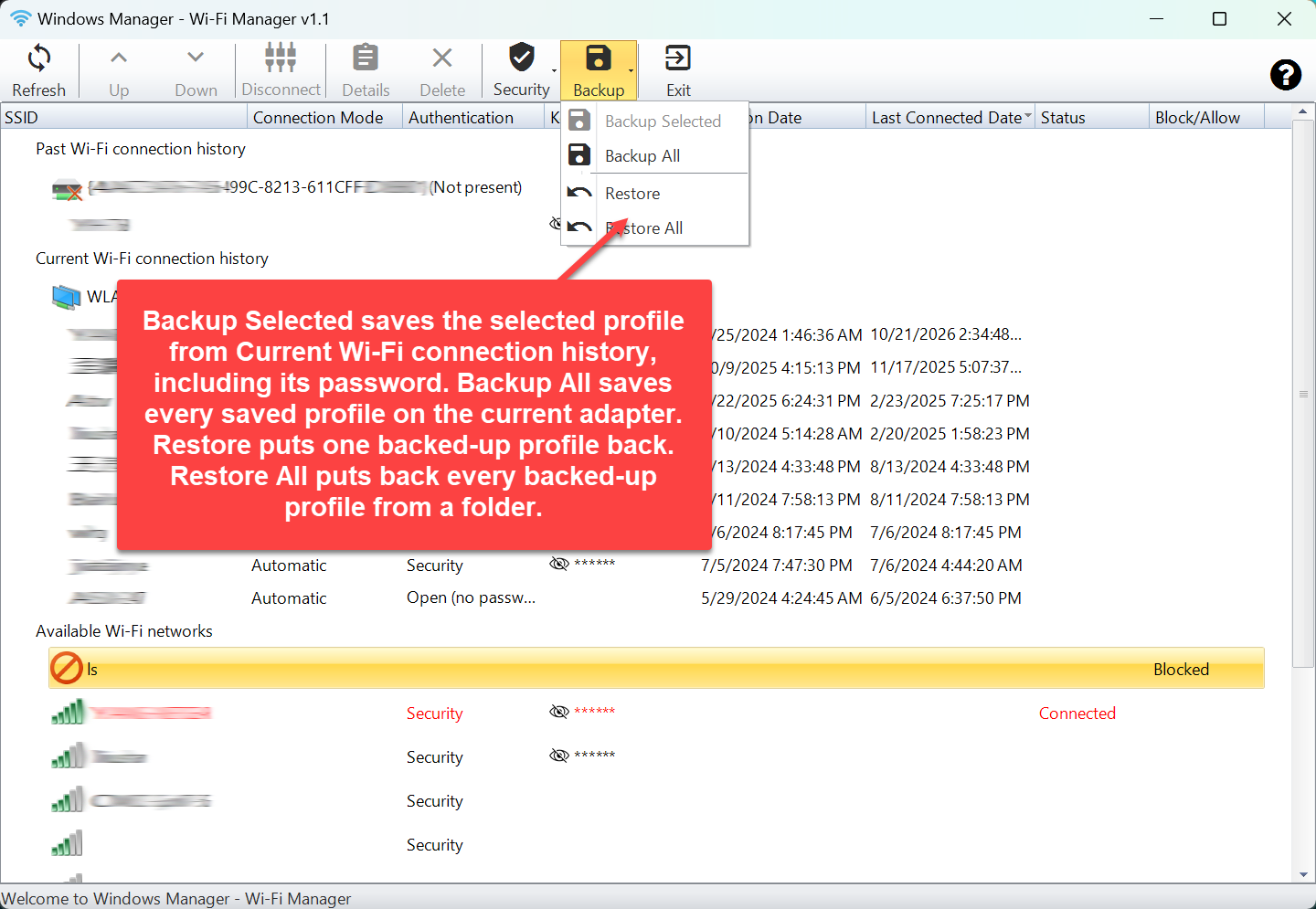
- Backup Selected:只备份「当前 Wi-Fi 连接历史」里选中的那一条配置,文件里包含密码。请先选中该行,再选择保存文件夹。成功后会提示该配置已经备份。
- Backup All:备份当前网卡上的全部已保存配置,同样包含密码。当前网卡下至少有一条配置时,这项可用。它不会备份「过去的 Wi-Fi 连接历史」。
- Restore:选择一个以前导出的 XML 文件,把这一条配置还原到当前用户。文件类型筛选为 XML Files。
- Restore All:选择一个文件夹,还原其中每一个 XML 配置。文件夹里没有 XML 文件时,会提示文件不存在。
导出的文件名一般是「网卡名-配置名.xml」。还原全部时,程序会处理所选文件夹中的全部 XML,而不只是某一种固定前缀的文件。
这些 XML 里的密码是明文。请保存到只有自己能打开的文件夹,不要放进网盘共享目录、邮件或聊天记录。用完后可以从那台电脑上删除备份,或改存到加密磁盘。
九、删除配置或过去的连接历史
选中要删除的行,点击 Delete。程序会询问是否确定删除,选「否」则什么都不做。
- 删除当前 Wi-Fi 连接历史中的一条配置时,会从当前网卡上移除这个已保存的配置。之后要再连接,需要重新输入密码,除非你还有一份备份可以还原。
- 删除过去的 Wi-Fi 连接历史中的一条,或删除那个已经不存在的网卡节点时,会去掉对应的历史记录。这一组不能先用 Backup 导出,删除前请确认不再需要其中的密码。
可用网络列表里的扫描结果不能用 Delete 删除。它们是这次扫描到的信号,刷新后还会出现。若不想连接某个网络,使用 Block SSID。
十、注意事项
- 先确认选中的是哪一组。备份、上移和下移只适用于当前网卡上的已保存配置。连接和断开只适用于可用网络。过去的历史主要用来查看和删除。
- Backup Selected 是灰色时,先选中当前配置里的一行。选中可用网络、过去的历史,或只选中网卡名称那一行,都不会启用它。只要当前网卡上有配置,Backup All 就可以备份全部。
- 过去的连接历史不能备份。网卡已经不在本机上,系统的导出命令读不到这些旧文件。需要留下密码时,请在删除前自己抄录或另存,不要依赖 Backup 菜单。
- 备份文件包含明文密码。妥善保管 XML,不要发给他人。
- 眼睛图标只显示 10 秒。时间到了会自动隐藏。不要在密码还显示着的时候截图或共享屏幕。
- 不能连接已阻止的 SSID。需要使用时,先选中该行,再点 Unblock SSID。
- 「除允许名单外全部阻止」很容易把自己挡在常用网络之外。先允许需要的 SSID,再打开这项。要恢复时,点 Allow All Except Blocked。单独被阻止的网络仍然保持阻止。
- 删除当前配置后,自动连接会失效。如果这是家里或公司的常用网络,先备份再删除。
- Details 只对已保存配置可用。没有配置的热点可以连接,但还没有详情可看。连接成功并保存配置后,再刷新即可查看。
- 更改阻止、允许、优先级或删除之后,列表会自动刷新。也可以随时点 Refresh 重新扫描附近网络。
十一、典型流程
重装系统或换电脑之前,备份全部 Wi-Fi 密码
- 打开 Wi-Fi 管理器,等待列表刷新完成。
- 展开 Current Wi-Fi connection history,确认当前网卡下面有要保留的配置。
- 点击 Backup → Backup All,选择一个只有自己能访问的文件夹。
- 看到全部无线网络配置已经备份的提示后,再把该文件夹复制到新电脑。不要通过公开链接分享。
- 在新电脑上打开 Wi-Fi 管理器,点击 Backup → Restore All,选中这个文件夹。
只备份家里的一个网络
- 在当前 Wi-Fi 连接历史中选中该 SSID。此时 Backup Selected 变为可点。
- 点击 Backup → Backup Selected,选择保存位置。
- 以后用 Restore 选择对应的 XML 文件即可还原这一条。
不让电脑连接某个网络
- 在可用网络或当前配置里选中该 SSID。
- 点击 Security → Block SSID。
- 刷新后,Block/Allow 列应显示 Blocked,Connect 不再可用。
- 以后需要连接时,选中同一行,点击 Unblock SSID。
让家里的网络优先于手机热点
- 在当前 Wi-Fi 连接历史中选中家里的 SSID。
- 用 Up 把它移到手机热点上面。越靠上,优先级越高。
- 确认 Connection Mode 为 Automatic 的网络,才会在进入范围后自动连接。
立即试用
Wi-Fi 管理器适合在需要查看已保存的无线网络密码、整理自动连接顺序、换电脑前备份配置,或阻止不需要的 SSID 时使用。需要管理网站访问或 Hosts 文件时,可以接着使用 URL 管理器。更多功能见 产品页。
立即试用:下载 Windows Manager,打开「Wi-Fi 管理器」查看一次当前网卡上的无线网络配置。
