浏览器用久了,收藏夹里难免堆积大量已经打不开的网址;想屏蔽某个网站,又不想手动去改 C:\Windows\System32\drivers\etc\hosts;给孩子或办公电脑设置只能访问指定网站,却找不到简单的办法。
Windows Manager 的 URL管理器(URL Manager)把这几件事集中在一个窗口里:收藏夹检查器批量检测 Microsoft Edge 与 Google Chrome 收藏夹中的失效链接并一键删除;主机编辑器以列表方式编辑 Hosts 文件,可屏蔽网站、解析 IP、备份与还原;URL阻止器为 Edge、Chrome、Firefox 设置网站阻止模式(黑名单)或允许模式(白名单)。
下面按功能逐项说明如何打开、如何操作每个按钮与设置,以及使用时需要注意的事项。文中截图与实际窗口对应;程序右上角的 ? 图标悬停后可查看简要说明,点击提示底部的联机帮助即可打开本文。
一、URL管理器能做什么?
- 检查失效收藏夹。自动读取 Edge(Chromium 内核)与 Chrome 的收藏夹,多线程逐个访问每个网址,把无法访问的条目标红,并显示失败原因。
- 批量删除死链。检查后失效网址会被自动勾选,确认后点删除即可从本地收藏夹中移除,不必在浏览器里一个个找。
- 可视化编辑 Hosts 文件。以「主机 / IP / 备注 / 状态」表格显示 Hosts 条目,可添加、编辑、启用/禁用、删除,无需记忆 Hosts 语法。
- 屏蔽网站。在主机编辑器中把网站指向
127.0.0.1,或在 URL阻止器中把域名加入阻止列表,对应网站即无法打开。 - 只允许访问指定网站。URL阻止器的允许模式让浏览器只能打开列表中的网站;主机编辑器的只允许功能还能在网卡层面限制只解析 Hosts 中的主机。
- 备份与还原 Hosts。修改前一键备份,出现问题时随时还原。
它与 设置安全 互补:设置安全用来限制系统设置与功能入口;URL管理器负责管理网址与网站访问。
二、如何打开「URL管理器」?
在 Windows Manager 主界面:
网络 → URL管理器
按钮说明文字为「管理 URL 相关条目和访问控制」。打开后为独立窗口,标题为「Windows Manager - URL Manager」。未安装时可从 下载页 获取 Windows Manager 试用版。修改 Hosts 文件、浏览器策略与网卡 DNS 都需要管理员权限,请以管理员身份运行 Windows Manager。
三、主界面说明
- 左侧功能列表:收藏夹检查器、主机编辑器、URL阻止器,点击即可切换。左侧面板宽度可拖动调整,关闭时会记住窗口大小与面板宽度。
- 顶部标题栏:显示「管理 URL 相关条目和访问控制」,右上角的 ? 图标悬停后显示程序简介与联机帮助链接。
- 右侧工作区:显示当前功能的列表与操作按钮。主机编辑器与 URL阻止器的按钮栏中也各有一个 ?,分别说明 Hosts 文件原理和阻止/允许模式的区别。
- 底部状态栏:显示当前功能名称、收藏夹网址总数,以及检查时的进度(如
12/86)。
四、收藏夹检查器:找出并删除失效链接
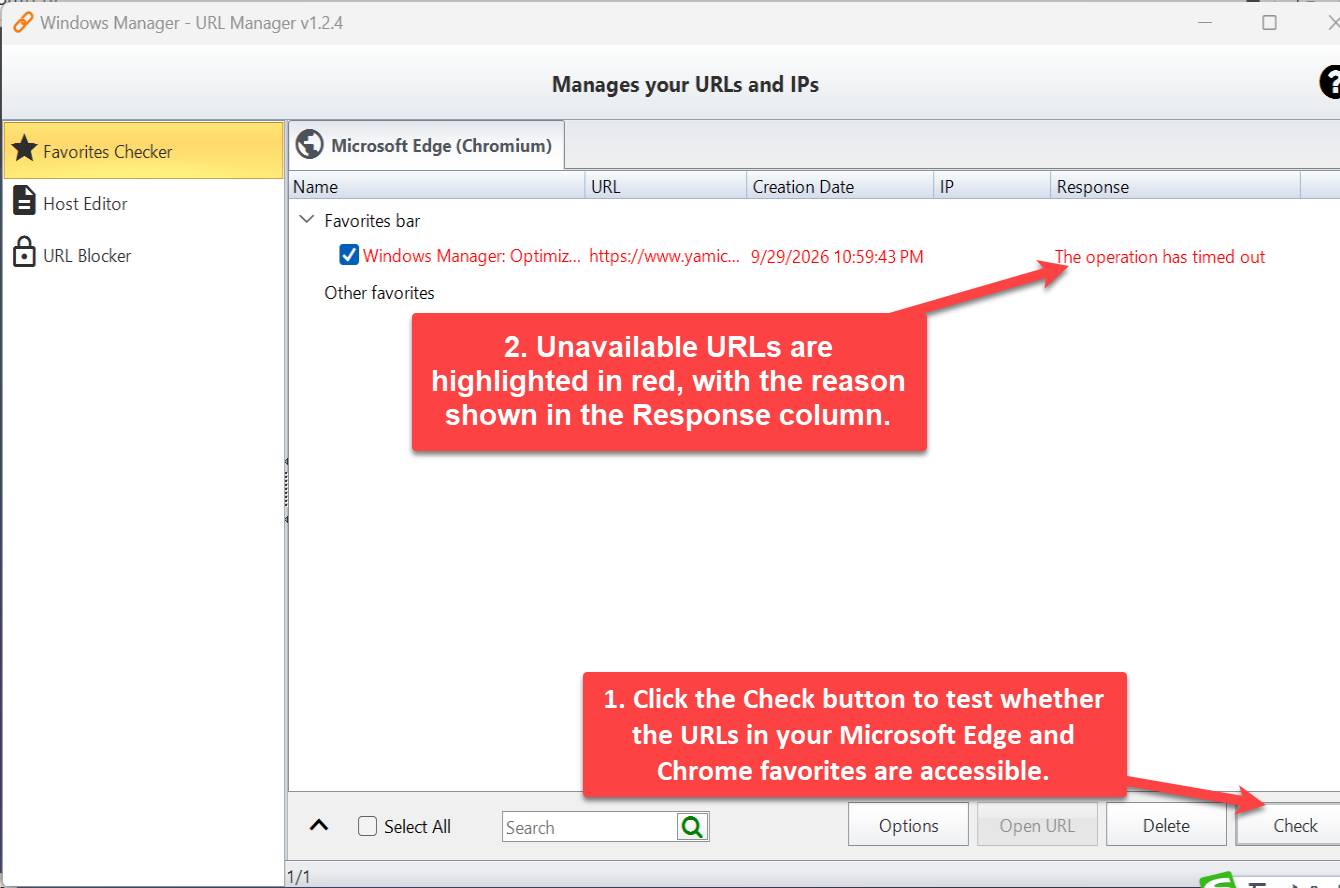
打开后程序会自动读取浏览器默认用户配置文件(Default)中的收藏夹,每个浏览器一个标签页:Microsoft Edge (Chromium) 与 Google Chrome。未安装或没有收藏夹文件的浏览器不会显示对应标签页。收藏夹按「收藏夹栏」「其他收藏夹」及其子文件夹以树形显示,列包括名字、URL、创建日期、IP 和服务器响应。
检查步骤
- 选择要检查的浏览器标签页。
- 点击右下角检查。程序按选项中设定的线程数同时访问多个网址,「服务器响应」列先显示「正在连接...」,随后显示结果;状态栏显示进度。
- 检查过程中按钮会变为停止,可随时中止。
- 检查完成后,状态栏显示「收藏夹检查已完成,发现无效的URLs」及数量。
如何看结果
- 可以访问:「服务器响应」显示
OK,「IP」列显示该网站解析到的 IP 地址,条目保持未勾选。 - 无法访问:整行标红并自动勾选,「服务器响应」列显示原因,例如操作超时、(404) 未找到、无法解析远程名称等。
- 已跳过:不是以 http/https 开头的收藏(如
edge://、chrome://内部页面、javascript:脚本书签、file:本地文件)无法联网检测,「服务器响应」列显示「已跳过」,条目不标红、不勾选,不会被当作失效网址删除。
处理失效网址
- 打开链接:选中一条后点击,在默认浏览器中打开该网址,人工确认是否真的失效。
- 删除:删除所有已勾选的条目(也可按 Delete 键)。删除前会提示:此操作只删除本地书签中的网址,如果启用了浏览器账户同步,删除的网址可能被同步恢复。
- 全选:勾选或取消勾选当前标签页中显示的全部条目;使用搜索筛选时,只勾选筛选结果。
- 搜索:输入关键字实时筛选名称或网址,匹配数量显示在搜索框右侧按钮上。
- 左下角箭头:一键展开或折叠全部收藏夹文件夹。
五、收藏夹检查选项
在收藏夹检查器中点击选项:
- 检查URL超时时间:每个网址最多等待多少秒,范围 5–30 秒,默认 5 秒。网络较慢或网站在国外时可适当调大,以减少误判。
- 线程数:同时检查的网址数量,范围 1–20。线程越多检查越快,但过多可能触发部分网站的访问频率限制,导致误报。
- 默认:把超时时间与线程数都恢复为 5。
点确定保存,点取消放弃修改。检查进行中无法打开选项。
六、主机编辑器:可视化编辑 Hosts 文件
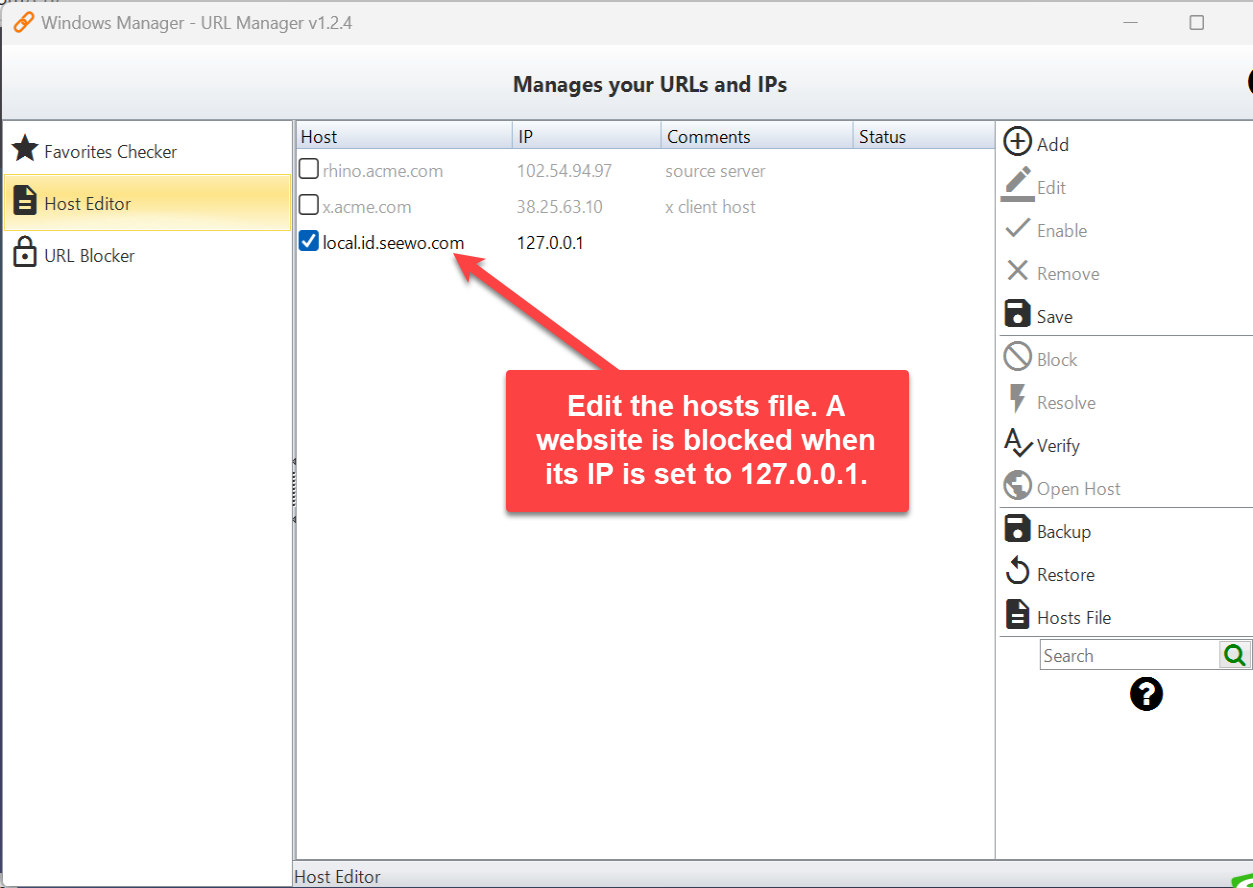
Hosts 文件保存「主机名 → IP 地址」的对应关系。访问网站时,Windows 会先查 Hosts 文件,找到对应条目就直接使用其中的 IP,不再询问 DNS 服务器。因此:把常用网站写入正确的 IP 可以省去 DNS 查询;把网站指向本机地址 127.0.0.1,所有对它的访问都会回到本机,相当于屏蔽了该网站。
打开主机编辑器后,程序读取 Hosts 文件(不存在时自动创建),以表格列出主机、IP、备注和状态。条目前的复选框表示是否启用:未勾选的条目显示为灰色,保存时以 # 注释形式写入,不会生效。如果电脑未连接互联网,打开时会提示「没有互联网连接。」
右侧按钮
- 添加 ▸ 添加允许:新增一条主机并进入编辑状态,输入域名(如
example.com)后,程序会通过 nslookup 解析出真实 IP 自动填入。 - 添加 ▸ 添加阻止:新增一条 IP 为
127.0.0.1的主机,输入域名即可屏蔽该网站。 - 无论哪种添加方式,输入
example.com后程序还会自动补一条www.example.com(输入带 www 的则补不带 www 的),因为 Hosts 只匹配完整主机名。 - 编辑 ▸ 主机 / 备注:修改所选条目的主机名或备注;也可以直接双击主机或备注单元格编辑。主机名无效或与已有条目重名时会被拒绝。
- 启用 / 禁用:切换所选条目是否生效,效果与点击复选框相同。
- 删除:从列表中移除所选条目。
- 保存:把列表写入 Hosts 文件。原文件中的注释、空行和未修改的条目保持原样,修改过的条目按新内容改写,删除的条目被移除,新增的条目追加到文件末尾。在列表中所做的修改,只有点击保存后才会生效。
- 阻止:把所选条目的 IP 改为
127.0.0.1,用于快速屏蔽已存在的主机。 - 解析:重新查询所选主机当前的真实 IP 并填入,适合网站更换服务器后更新记录。
- 验证 ▸ 检验所选 / 验证所有:对 IP 执行 Ping,在「状态」列显示「可访问」或「未知」。
- 打开主机:在浏览器中打开
http://主机名,检验屏蔽或解析效果。 - 备份:选择文件夹,把当前 Hosts 文件复制为
hosts(年月日),例如hosts(20261001);同一天再次备份到同一文件夹时,会自动加上时间,例如hosts(20261001_153012),不会覆盖之前的备份。 - 还原:选择之前的备份文件,覆盖当前 Hosts 并重新加载列表,立即生效。
- Hosts文件:以纯文本方式打开整个 Hosts 文件,适合熟悉语法的用户直接编辑,点保存写入。
- 搜索:输入关键字快速筛选条目。
在条目上单击右键,还可以使用打开主机、验证、编辑、删除等快捷菜单。
七、只允许列表中的主机访问互联网
主机编辑器右侧按钮栏下方的只允许按钮会打开「仅仅允许列表中的主机访问互联网」对话框。它的原理是把所选网卡的 DNS 改为 127.0.0.1:这样只有写在 Hosts 文件中、带有真实 IP 的主机能被解析和访问,其它网站都无法打开。即时通讯等直接使用 IP 连接的软件不受影响。
- 选择网络:从下拉框选择要限制的网卡,下方显示连接 ID、连接状态、当前 DNS 和应用状态。
- 禁用手动更改IP配置:勾选后隐藏系统的「网络连接」,防止他人手动把 DNS 改回去;取消勾选时会重启资源管理器以恢复入口。
- 应用:先保存 Hosts 列表并记录网卡原来的 DNS,再把 DNS 设为
127.0.0.1,同时自动勾选「禁用手动更改IP配置」。如果列表中没有已启用、未被阻止且可访问(或尚未验证)的主机,会提示「你将无法访问互联网上的任何网站」并让你确认。 - 还原:把网卡 DNS 恢复为应用前的设置:原来是「自动获得 DNS 服务器地址」的恢复为自动获取,原来手动指定的恢复首选和备用 DNS;同时取消「禁用手动更改IP配置」,恢复正常上网。
使用前请先在主机编辑器中用添加允许加入需要访问的网站,并确认 IP 已正确解析。
八、URL阻止器:为 Edge、Chrome、Firefox 设置网站黑名单或白名单
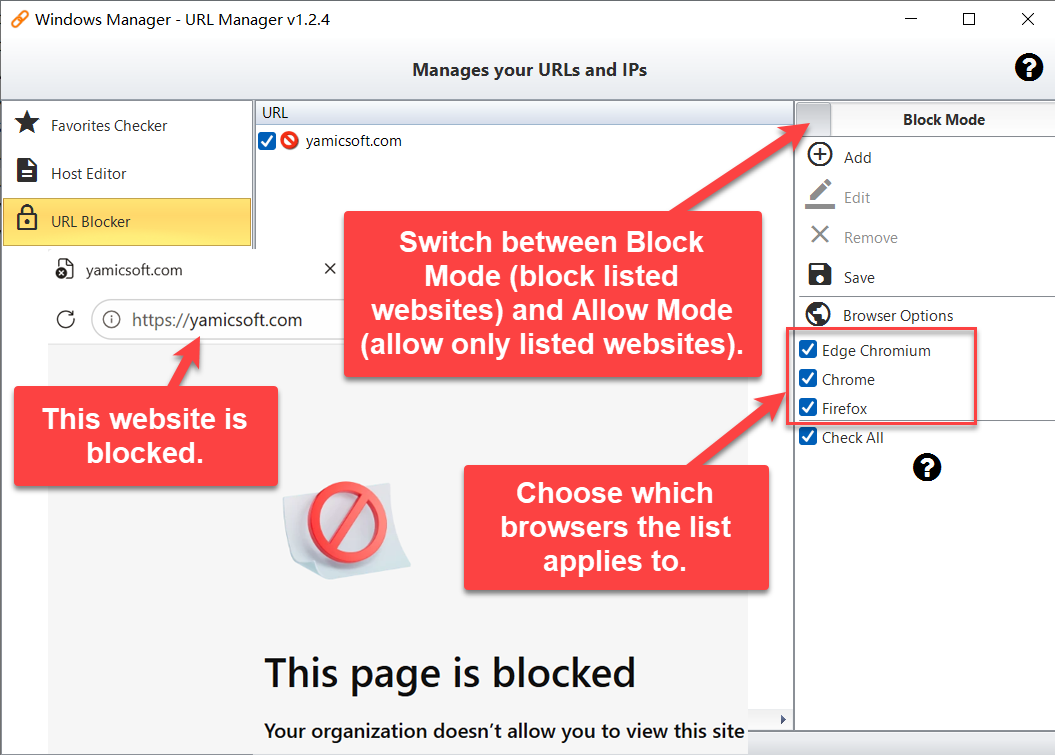
URL阻止器通过浏览器官方支持的策略来控制网站访问,被阻止的网站在浏览器中会显示「此页面已被阻止」之类的提示。
两种模式
- 阻止模式:指定的浏览器不能访问列表中的网站,其它网站正常访问(黑名单)。
- 允许模式:指定的浏览器只能访问列表中的网站,其它网站全部被阻止(白名单),适合儿童电脑或专用办公电脑。
点击右侧顶部的模式开关即可在两种模式之间切换。
编辑列表
- 添加:新增一行并进入编辑状态,输入域名,例如
microsoft.com。粘贴完整网址时,程序会自动提取其中的域名;无效域名会被移除,重复项会提示「列表中已存在相同的项目」。 - 编辑 / 删除:修改或移除所选域名。
- 复选框:勾选的域名(显示禁止图标)才生效;取消勾选可暂时停用某条规则而不必删除。
- 全选:一次勾选或取消勾选全部域名。
- 列表中的域名同时作用于其所有子域名,例如
yamicsoft.com也会匹配www.yamicsoft.com。
浏览器选项与保存
- 浏览器选项:勾选规则要应用到的浏览器:Edge Chromium、Chrome、Firefox,至少要保留一个。
- 保存:把列表与模式写入所选浏览器的策略,并提示「设置已完成。请重新启动浏览器以使更改生效。」未勾选的浏览器,其原有规则会在保存时被清除。
九、Hosts 与 URL阻止器,屏蔽网站该用哪个?
- 作用范围:Hosts 对整台电脑的所有程序都有效;URL阻止器只对 Edge、Chrome、Firefox 有效。
- 匹配方式:Hosts 只匹配完整主机名,
example.com与www.example.com、m.example.com需要分别添加;URL阻止器的一条域名即可覆盖所有子域名。 - 白名单:想「只能访问指定网站」,浏览器场景优先用 URL阻止器的允许模式;需要限制整台电脑时再考虑主机编辑器的只允许。
- 生效方式:Hosts 保存后通常立即生效(个别浏览器有 DNS 缓存,重启浏览器即可);URL阻止器保存后需要重启浏览器。
十、注意事项
- 需要管理员权限。写入 Hosts 文件、浏览器策略和网卡 DNS 都需要管理员权限,请以管理员身份运行 Windows Manager。
- 删除收藏夹前先关闭浏览器。浏览器运行时会在内存中保留收藏夹,并可能在之后覆盖程序的修改;开启了账户同步时,删除的网址还可能被同步回来。
- 只读取默认配置文件。收藏夹检查器读取 Edge 与 Chrome 的 Default 配置文件;浏览器中其它用户配置文件的收藏夹不会显示。
- 「无法访问」不一定是死链。网站临时故障、需要登录、拒绝程序的快速检测请求或网络波动都会导致检查失败。删除前建议用打开链接确认,或调大超时时间后再检查一次。
- 勾选文件夹会删除其中全部网址。删除时,被勾选的收藏夹文件夹会连同其中的所有网址一起移除,请仔细核对勾选项。
- 修改 Hosts 前先备份。保存时会保留原文件中的注释和其它行,但改动条目仍会直接影响上网。修改前建议先备份;一行写有多个主机名的条目,在列表中只显示第一个,需要修改这类行时请用Hosts文件按钮直接编辑文本。
- 安全软件可能拦截 Hosts 修改。部分杀毒或安全软件会保护 Hosts 文件,修改失败或被自动还原时,请在安全软件中允许本操作。
- 「只允许」会修改网卡 DNS。程序会记录应用前的 DNS 设置,还原时自动恢复;请在同一网卡上点还原。如果在应用后又手动改过网卡设置,还原后建议到网络适配器属性中确认 DNS 是否正确。
- URL阻止器对所有用户生效。规则写入本机浏览器策略,电脑上所有 Windows 账户都会受影响,浏览器设置页可能显示「由你的组织管理」,这是正常现象。
- 允许模式要列全必要网站。很多网站依赖其它域名提供登录、图片或脚本,只放行主域名可能导致页面显示不完整,需要按实际情况补充。
- 取消勾选浏览器会清除其规则。在浏览器选项中取消某个浏览器并保存,会删除该浏览器原有的阻止/允许规则。
十一、典型使用流程
场景一:清理收藏夹中的失效链接
- 关闭 Edge 和 Chrome。
- Windows Manager 主界面 → 网络 → URL管理器 → 收藏夹检查器。
- 选择浏览器标签页,点检查,等待检查完成。
- 查看标红条目和「服务器响应」原因,对不确定的条目点打开链接确认,取消勾选需要保留的网址。
- 点删除,确认后完成清理。
场景二:屏蔽某个网站
- 只想在浏览器中屏蔽:进入 URL阻止器,切换到阻止模式,点添加输入域名,勾选要应用的浏览器,点保存并重启浏览器。
- 想让所有程序都无法访问:进入主机编辑器,先点备份,再点添加 ▸ 添加阻止输入域名,最后点保存。
场景三:让浏览器只能访问指定网站
- 进入 URL阻止器,切换到允许模式。
- 逐个添加允许访问的网站域名,并确认已勾选。
- 在浏览器选项中勾选 Edge Chromium、Chrome、Firefox,点保存,重启浏览器后验证效果。
立即试用
URL管理器与 Windows Manager 其它网络、安全工具同属一套工具箱。更多介绍见 产品页;想进一步限制系统设置与功能入口,可配合 设置安全;想查看哪些程序在占用网络和系统资源,可配合 进程管理器。
开始使用:下载 Windows Manager — 打开 网络 → URL管理器,先用收藏夹检查器清理一遍失效链接,再按需设置网站阻止规则。
