Overzicht
Windows Utilities is een starter in Windows Manager. Het brengt Windows-shellitems, klassieke onderdelen van het Configuratiescherm, ingebouwde hulpprogramma's, modules van Microsoft Management Console, extra opdrachten, opdrachtpromptprogramma's en bekende mappen samen in één venster. Selecteer een item en open het, of houd het bij de hand met een bureaubladsnelkoppeling of een opdracht in het contextmenu van de mapachtergrond en het bureaublad.
Links staan de pagina's. De werkbalk geldt voor het geselecteerde item. Het vraagteken rechts op de werkbalk toont een korte uitleg en een koppeling naar deze pagina.
1. Shell-hulpprogramma's
Shell-hulpprogramma's opent Windows-shellitems, waaronder persoonlijke instellingen, Toegankelijkheid, Programma's en onderdelen en gebruikersmappen.
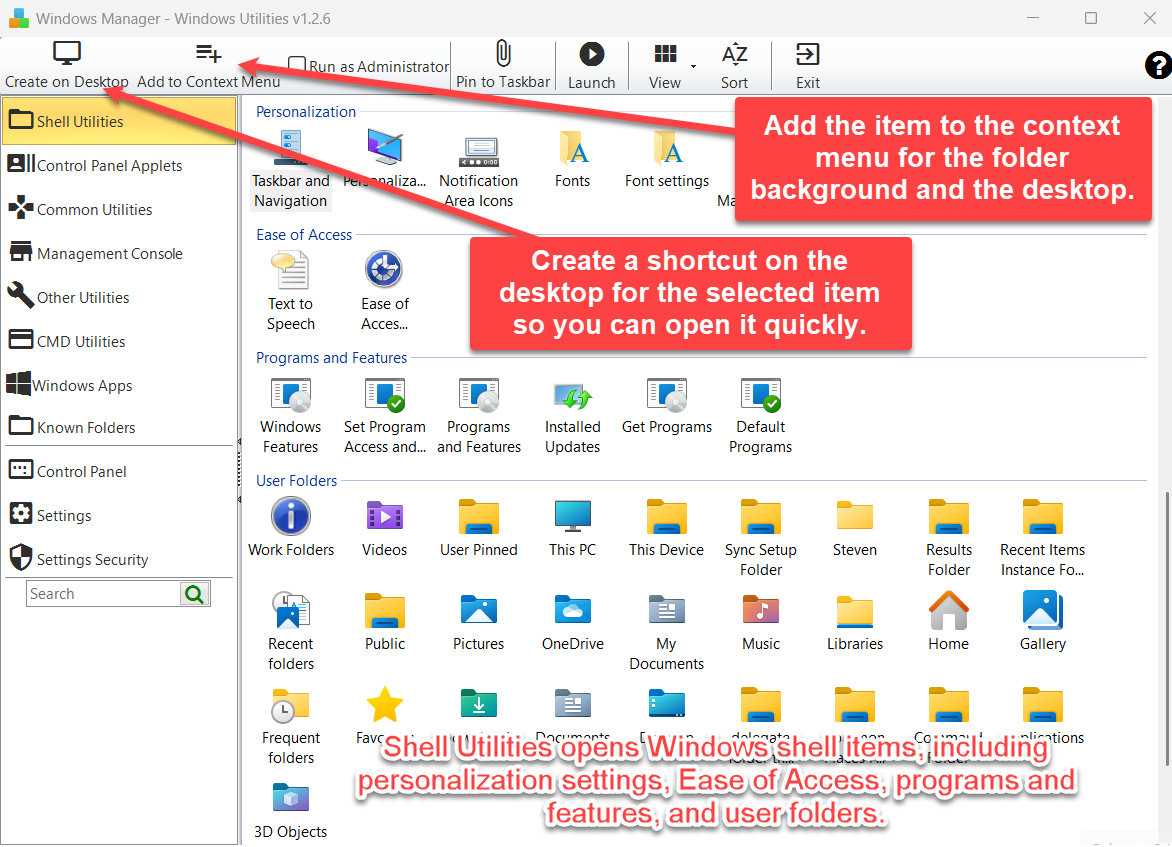
Gangbare items zijn Persoonlijke instellingen, Vensterkleur en vormgeving, Toegankelijkheidscentrum, Programma's en onderdelen, Standaardprogramma's en mappen zoals Documenten, Downloads en Afbeeldingen. Dubbelklik op een item, of selecteer het en klik op Starten.
Op de afbeelding zijn twee werkbalkacties aangegeven:
- Maken op het bureaublad maakt een snelkoppeling op het bureaublad voor het geselecteerde item, zodat u het snel kunt openen.
- Toevoegen aan contextmenu voegt het item toe aan het contextmenu van de mapachtergrond en het bureaublad.
2. Configuratiescherm-onderdelen
Configuratiescherm-onderdelen opent klassieke items van het Configuratiescherm, waaronder systeeminstellingen, hardware en geluid, het bestandssysteem, netwerk en internet, beveiliging en onderhoud, en kleuren en vormgeving.
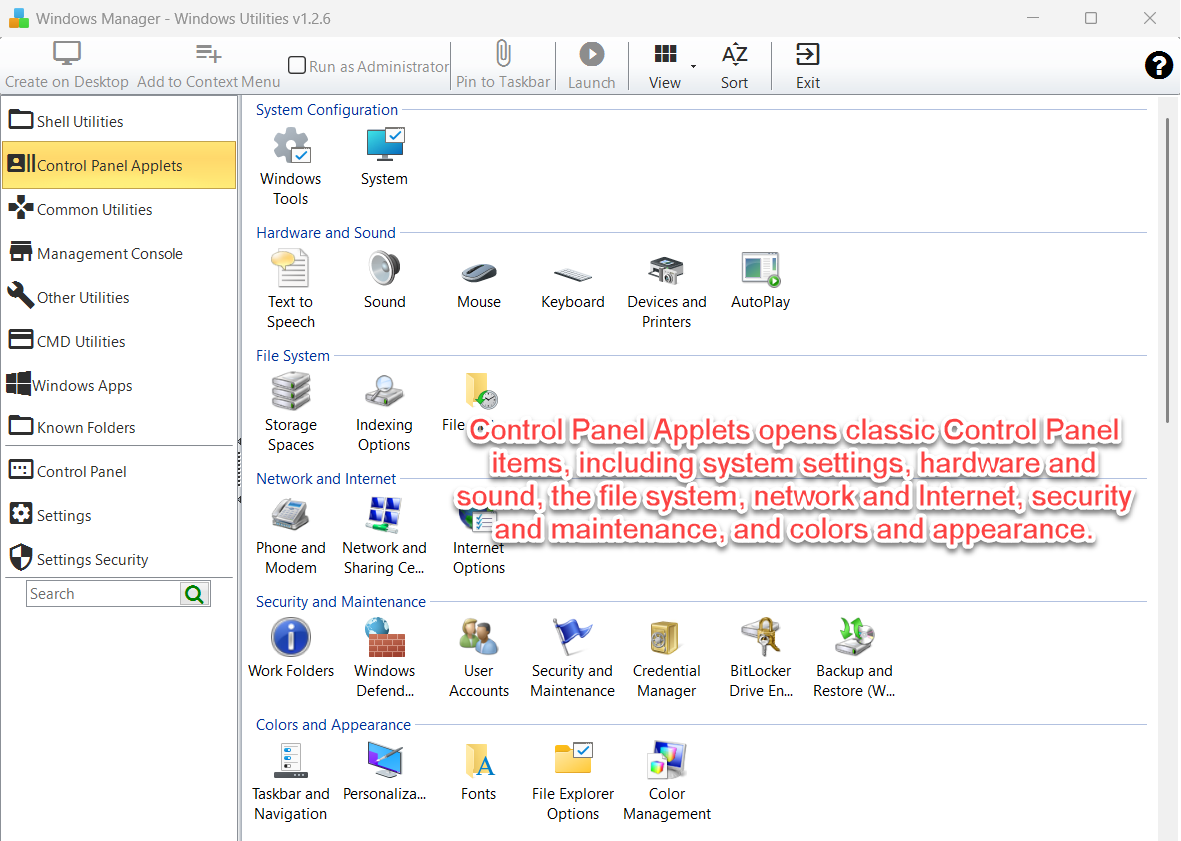
Op Windows 10 komt de lijst uit de klassieke pagina's van de instellingenindex en kan daardoor ook subpagina's bevatten. Op Windows 11 is die index niet meer aanwezig. Windows Utilities leest dan de Configuratiescherm-items die Windows heeft geregistreerd, dezelfde set als Alle Configuratiescherm-onderdelen. In beide gevallen opent Starten het item met control.exe of via de shell.
3. Algemene hulpprogramma's
Algemene hulpprogramma's opent ingebouwde Windows-hulpprogramma's, waaronder systeem, onderhoud, beveiliging, media, toegankelijkheid en netwerk.
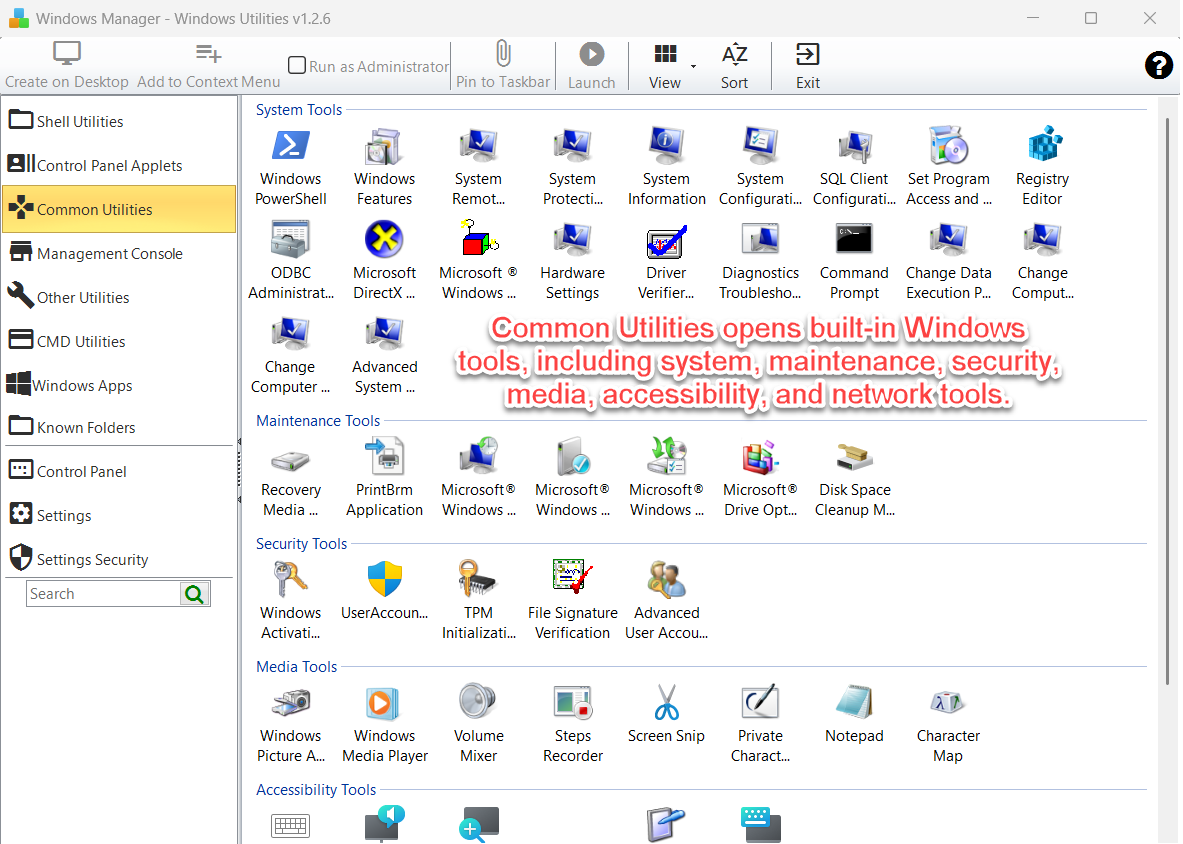
Via deze pagina opent u onder meer Systeeminformatie, Broncontrole, Register-editor, Taakbeheer, Schijfopruiming, Speciale tekens, Vergrootglas en de netwerkprobleemoplossers. Elk item start het bijbehorende Windows-programma.
4. Beheerconsole
Beheerconsole opent hulpprogramma's van Microsoft Management Console, waaronder Computerbeheer, Apparaatbeheer, Logboeken, Services en Editor voor lokaal groepsbeleid.
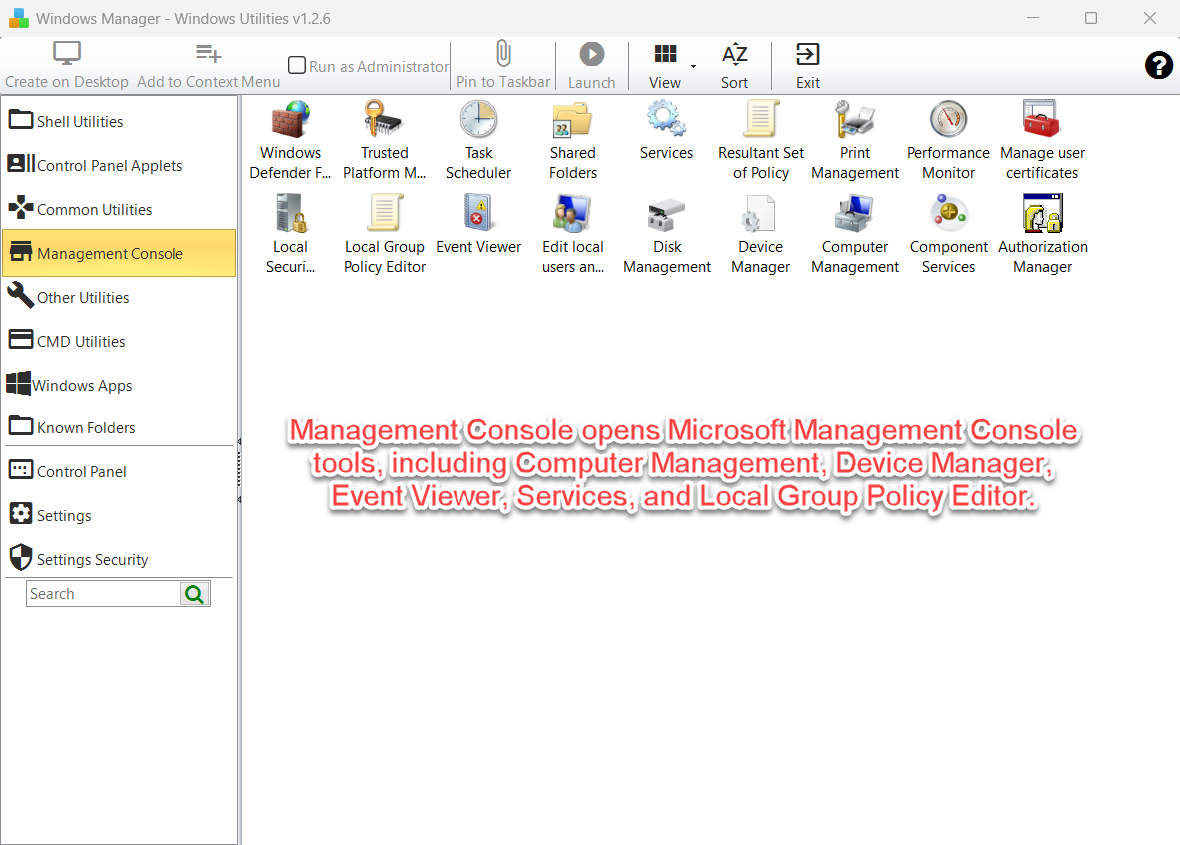
Deze items starten mmc.exe met het bijbehorende consolebestand, bijvoorbeeld compmgmt.msc, devmgmt.msc, eventvwr.msc, services.msc en gpedit.msc. Sommige consoles bestaan alleen in Windows-edities die ze bevatten, en sommige vragen om beheerdersrechten.
Voor een uitgebreidere weergave van apparaten of logboeken bevat Windows Manager ook Apparaatbeheer en Logboeken.
5. Overige hulpprogramma's
Overige hulpprogramma's voert extra Windows-opdrachten uit, waaronder afsluiten, opnieuw opstarten, slaapstand, vergrendelen, en hulpmiddelen zoals volume, Taakweergave en de lade van het station.
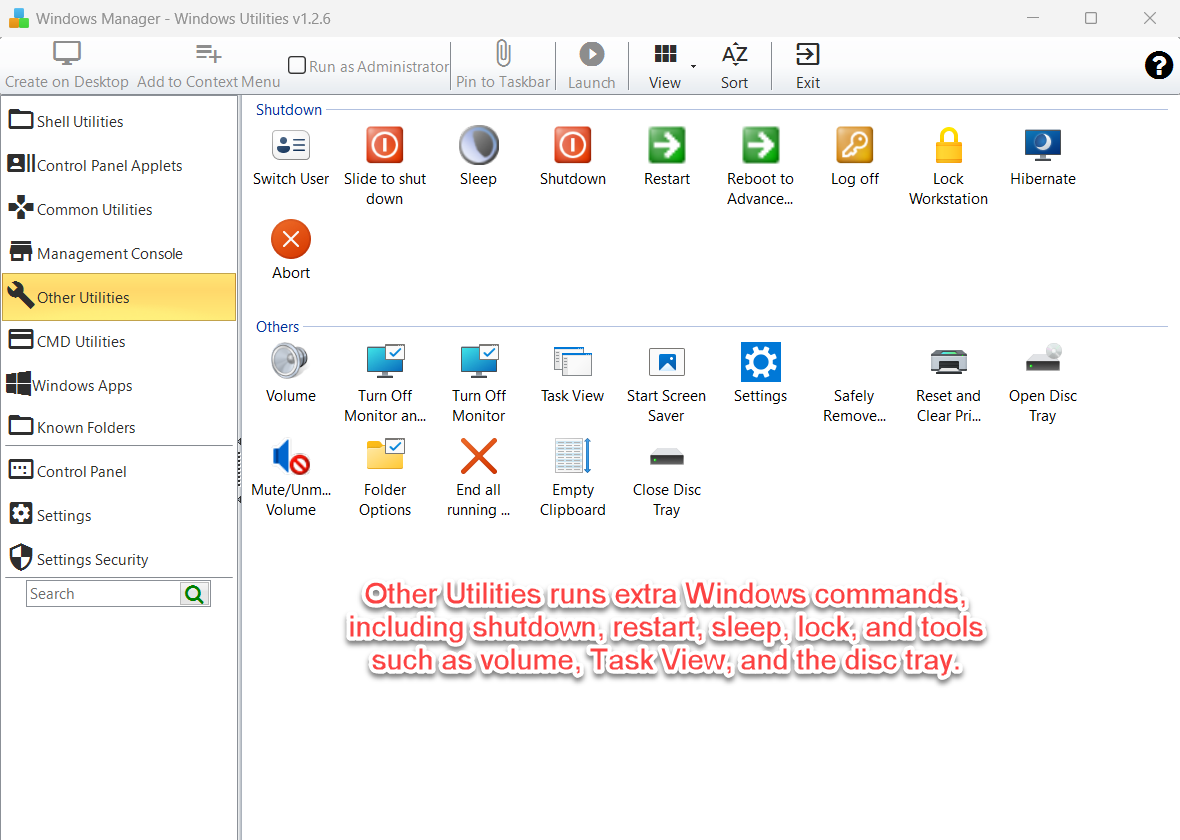
Energieopdrachten werken meteen. Afsluiten, opnieuw opstarten, slaapstand, sluimerstand en afmelden vragen in Windows Utilities niet om een tweede bevestiging. Afbreken annuleert een afsluiten of opnieuw opstarten dat nog wacht. Alle actieve programma's beëindigen sluit programma's van de huidige gebruiker. Gebruik dit alleen als u dat werk echt wilt stoppen.
Lade openen en Lade sluiten bedienen een optisch station als de computer er een heeft. Afdrukwachtrij leegmaken stopt de afdrukwachtrijservice, verwijdert wachtende afdrukbestanden en start de service opnieuw. Windows vraagt vooraf om beheerdersrechten.
6. CMD-hulpprogramma's
CMD-hulpprogramma's opent opdrachtregelprogramma's in een opdrachtpromptvenster, waaronder systeem-, bestands-, schijf- en netwerkopdrachten.
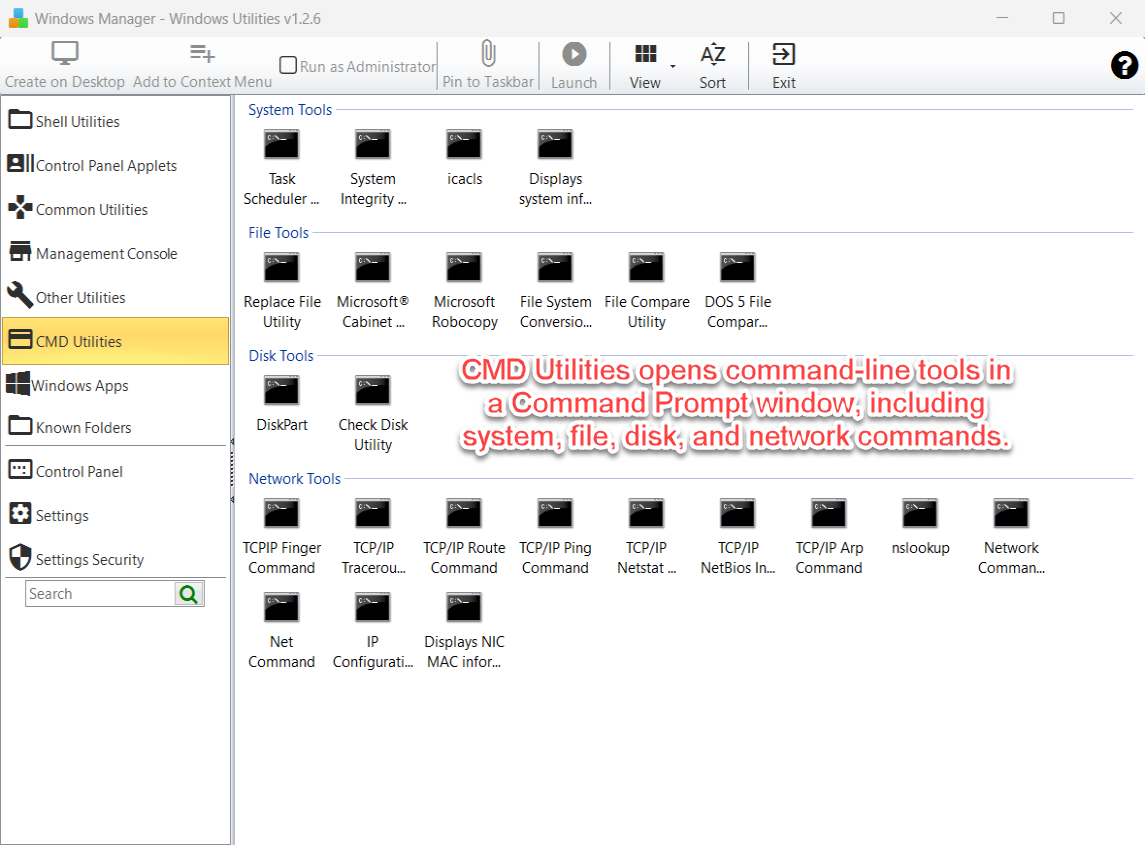
Elk item draait met cmd.exe /k, zodat het venster open blijft en u het resultaat kunt lezen. Opdrachten die eindigen op /?, zoals robocopy.exe /? of netstat.exe /?, tonen alleen help en wijzigen niets. Systeembestandscontrole (sfc.exe /scannow) en schijfcontrole hebben een opdrachtprompt als beheerder nodig. Schakel eerst Als administrator uitvoeren in.
7. Bekende mappen
Bekende mappen opent speciale Windows-mappen, waaronder Bureaublad, Documenten, Downloads, menu Start, Afbeeldingen en Muziek.
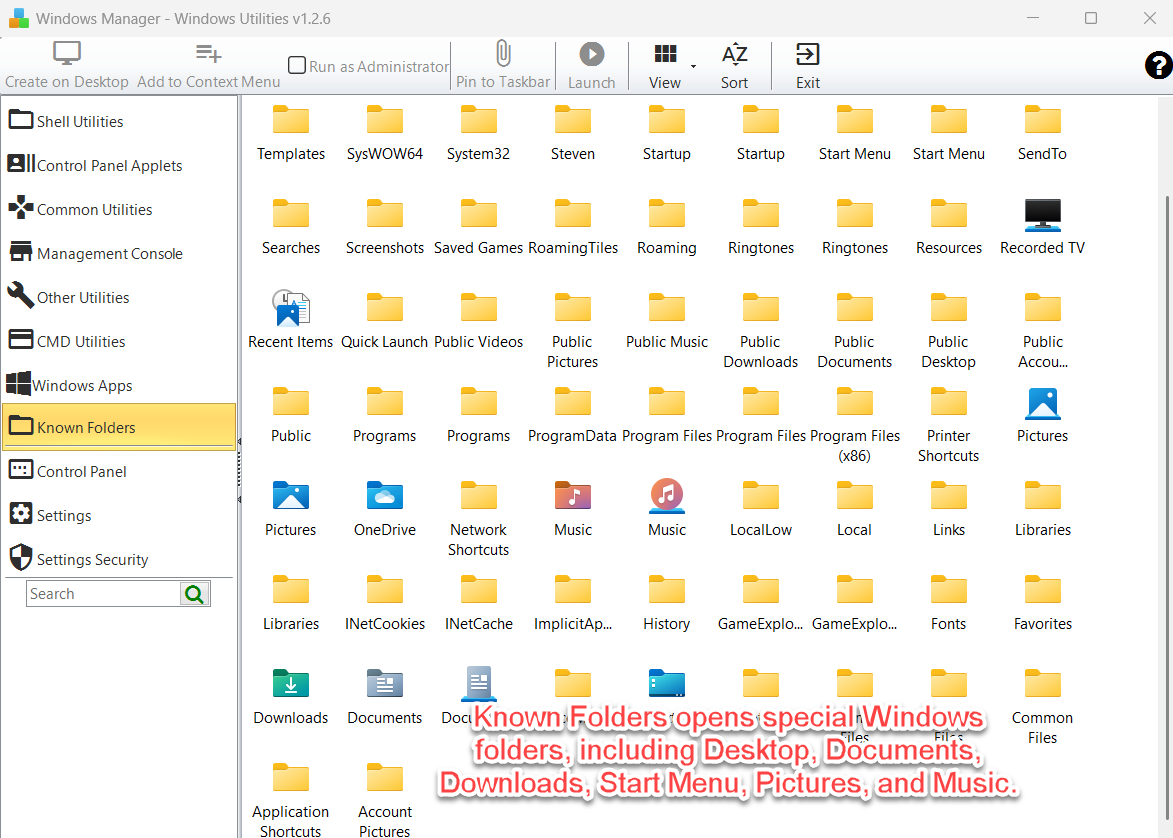
Starten opent de map in Verkenner. De lijst bevat zowel de mappen van de huidige gebruiker als gedeelde mappen, zoals het openbare bureaublad en het menu Start voor alle gebruikers. Een bureaubladsnelkoppeling wijst hier naar de map en is handig voor plekken die lastig te vinden zijn, zoals Opstarten of Verzenden naar.
8. Werkbalk
Selecteer eerst een item. De werkbalk geldt daarna voor dat item.
- Maken op het bureaublad maakt een snelkoppeling op het bureaublad van de huidige gebruiker. Als Als administrator uitvoeren is ingeschakeld, wordt de snelkoppeling gemarkeerd om verhoogd te starten en toont het schild van Gebruikersaccountbeheer.
- Toevoegen aan contextmenu plaatst een opdracht onderaan het menu dat verschijnt bij een rechtermuisklik op de lege achtergrond van een mapvenster of op het lege bureaublad. De opdracht verschijnt niet bij een rechtermuisklik op een bestands- of mappictogram. De opdracht staat onder
HKEY_CLASSES_ROOT\Directory\Background\Shell; Windows kan om beheerdersrechten vragen. - Vastmaken aan de taakbalk maakt het item vast aan de taakbalk. Vastmaken aan Start maakt het vast aan Start. Op Windows 11 is Vastmaken aan Start verborgen, omdat vastmaken aan Start daar niet betrouwbaar is.
- Starten opent het geselecteerde item. Dubbelklikken doet hetzelfde.
- Weergave wisselt tussen grote pictogrammen, kleine pictogrammen en lijst. Sorteren wijzigt de volgorde van de huidige pagina. Het zoekvak filtert de huidige pagina op naam.
- Afsluiten sluit Windows Utilities.
Vier knoppen links openen andere plaatsen en vervangen de huidige pagina niet:
- Windows-apps opent Windows Apps Uninstaller.
- Configuratiescherm opent het klassieke Configuratiescherm.
- Instellingen opent Windows-instellingen.
- Instellingenbeveiliging opent Instellingenbeveiliging in Windows Manager.
9. Opmerkingen
- Maken op het bureaublad, Toevoegen aan contextmenu, Vastmaken en Starten hebben een geselecteerd item nodig. Zonder selectie wordt er niets gemaakt.
- De contextmenuopdracht geldt alleen voor de mapachtergrond en de bureaubladachtergrond. Andere rechtermuisknopmenu's bewerkt u met Context Menu Manager.
- Afsluiten, opnieuw opstarten, slaapstand, sluimerstand, afmelden en het beëindigen van actieve programma's werken meteen. Lees de naam voordat u start. Afbreken geldt alleen voor een afsluiten of opnieuw opstarten dat nog niet klaar is.
- Register-editor, groepsbeleid, systeembestandscontrole en het legen van de afdrukwachtrij wijzigen het systeem. Voer ze alleen uit als het gewenste resultaat duidelijk is.
- Een omgeleide bekende map, bijvoorbeeld Documenten op een ander station, opent op de huidige locatie.
- Zoeken geldt voor de pagina die u bekijkt. Ga naar een andere pagina als het item in een andere groep staat.
10. Zo gebruikt u het
Een Windows-hulpprogramma openen
- Open Windows Utilities vanuit Windows Manager.
- Kies Shell-hulpprogramma's, Configuratiescherm-onderdelen, Algemene hulpprogramma's, Beheerconsole, Overige hulpprogramma's, CMD-hulpprogramma's of Bekende mappen.
- Typ bij een lange lijst een deel van de naam in het zoekvak.
- Dubbelklik op het item, of selecteer het en klik op Starten.
Een item met één klik beschikbaar houden
- Selecteer het item.
- Laat Als administrator uitvoeren uit, tenzij het hulpprogramma verhoogd moet starten.
- Klik op Maken op het bureaublad voor een snelkoppeling, of op Toevoegen aan contextmenu voor het menu van de mapachtergrond en het bureaublad.
- Controleer de snelkoppeling of de nieuwe menuopdracht voordat u erop vertrouwt.
Nu proberen
Windows Utilities is de index voor hulpprogramma's die al bij Windows horen. Microsoft Store-apps verwijdert u met Windows Apps Uninstaller. Rechtermuisknopmenu's ruimt u op met Context Menu Manager. Meer onderdelen staan op de productpagina.
Begin: download Windows Manager, open Windows Utilities en start het hulpprogramma dat u nodig hebt vanuit één lijst.
