Onder Apps in Instellingen haalt u Store-apps één voor één weg, en sommige meegeleverde Windows-apps staan daar niet. Klassieke bureaubladprogramma's horen in een andere lijst.
Windows Apps Uninstaller in Windows Manager toont de geïnstalleerde Windows-apps: pakketten uit de Microsoft Store en ingebouwde apps. U kunt een app starten, verwijderen, de map alleen wissen als verwijderen mislukt, een kapotte app opnieuw registreren of een bureaubladsnelkoppeling maken.
Deze gids volgt de knoppen in het venster. De schermafbeeldingen komen overeen met het programma. Wijs het ? rechtsboven aan: onder de korte tekst opent Online Help deze pagina. EXE-programma's verwijdert u met Smart Uninstaller.
1. Wat kan Windows Apps Uninstaller?
- Geïnstalleerde Windows-apps tonen, met naam, versie, uitgever en grootte.
- Starten of op het bureaublad zetten. Starten opent de app. Maken op bureaublad maakt een snelkoppeling met hetzelfde pictogram.
- Een app herstellen die niet opent. Opnieuw registreren schrijft het aanwezige pakket opnieuw in, voor de huidige gebruiker of voor alle gebruikers. Er wordt niets uit de Store gedownload.
- De lijst beperken. Filter verbergt Microsoft-apps of toont Windows Runtime-onderdelen die normaal verborgen zijn.
- Meerdere apps tegelijk weghalen via Batch verwijderen en daarna Verwijderen.
2. De applijst
Open Windows Apps Uninstaller vanuit Windows Manager. De titel toont het versienummer. Tijdens het laden meldt de statusbalk dat de geïnstalleerde Windows-apps worden gelezen.
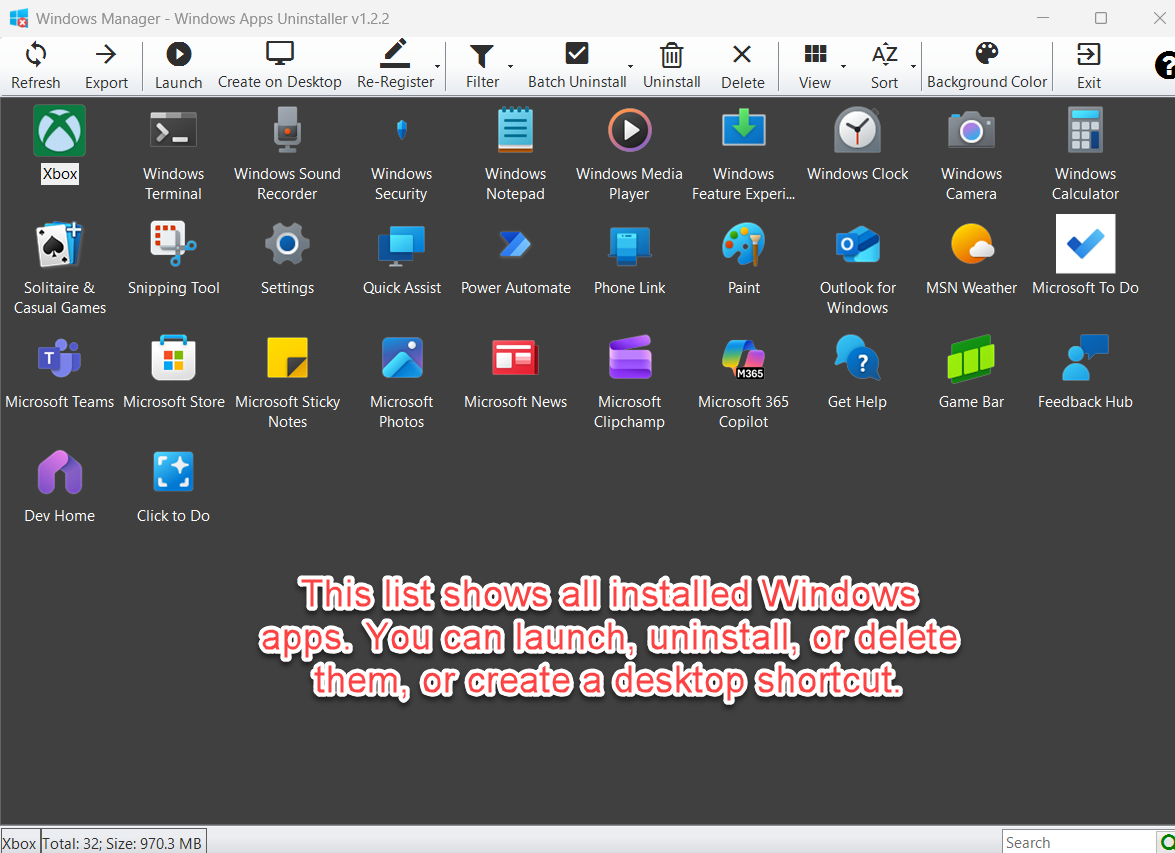
Deze lijst toont alle geïnstalleerde Windows-apps. U kunt ze starten, verwijderen of wissen, of een bureaubladsnelkoppeling maken.
Standaard ziet u grote pictogrammen. Links in de statusbalk staat de selectie, rechts het aantal en de totale grootte, bijvoorbeeld Total: 32; Size: 970.3 MB. Search rechtsonder filtert op de weergavenaam.
- Vernieuwen leest de lijst opnieuw.
- Exporteren bewaart de huidige lijst als HTML. Zie onderdeel 8.
- Weergave: grote pictogrammen, lijst of details.
- Sorteren op naam, versie, leverancier, grootte of aanmaakdatum.
- Achtergrondkleur wijzigt de achtergrond van de lijst.
3. Starten en een bureaubladsnelkoppeling maken
Selecteer een app. Dubbelklikken of Starten opent hem. Maken op bureaublad zet een snelkoppeling op het bureaublad, met hetzelfde pictogram als in de lijst.
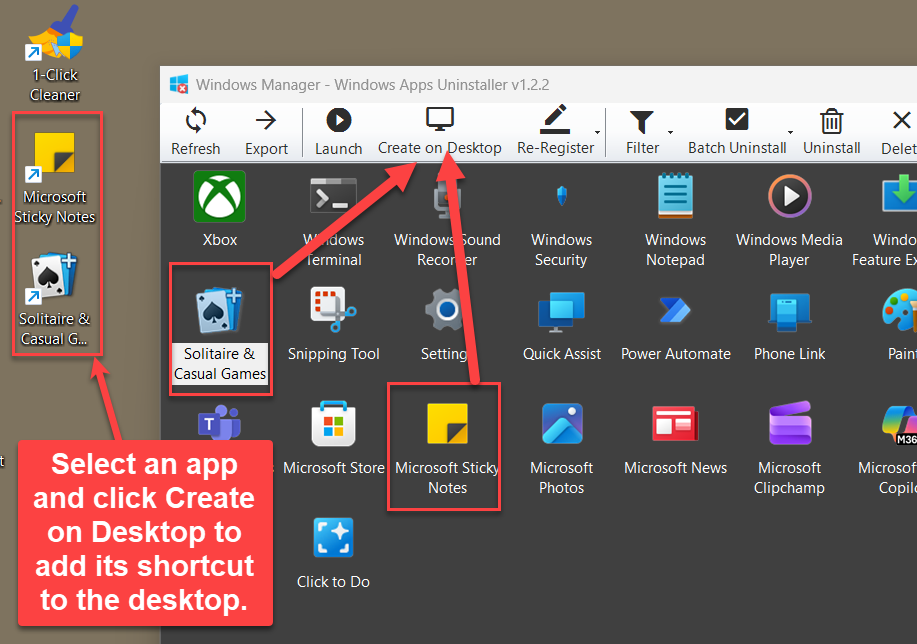
Selecteer een app en klik op Maken op bureaublad om de snelkoppeling te plaatsen. Een melding bevestigt dat de snelkoppeling is gemaakt.
Een pakket zonder startcode kunt u niet openen en krijgt geen snelkoppeling. Beide knoppen blijven dan uit.
4. De app opent niet: opnieuw registreren
Als het pictogram in het menu Start meteen weer sluit, selecteer dan de app en open Opnieuw registreren voordat u hem weghaalt.
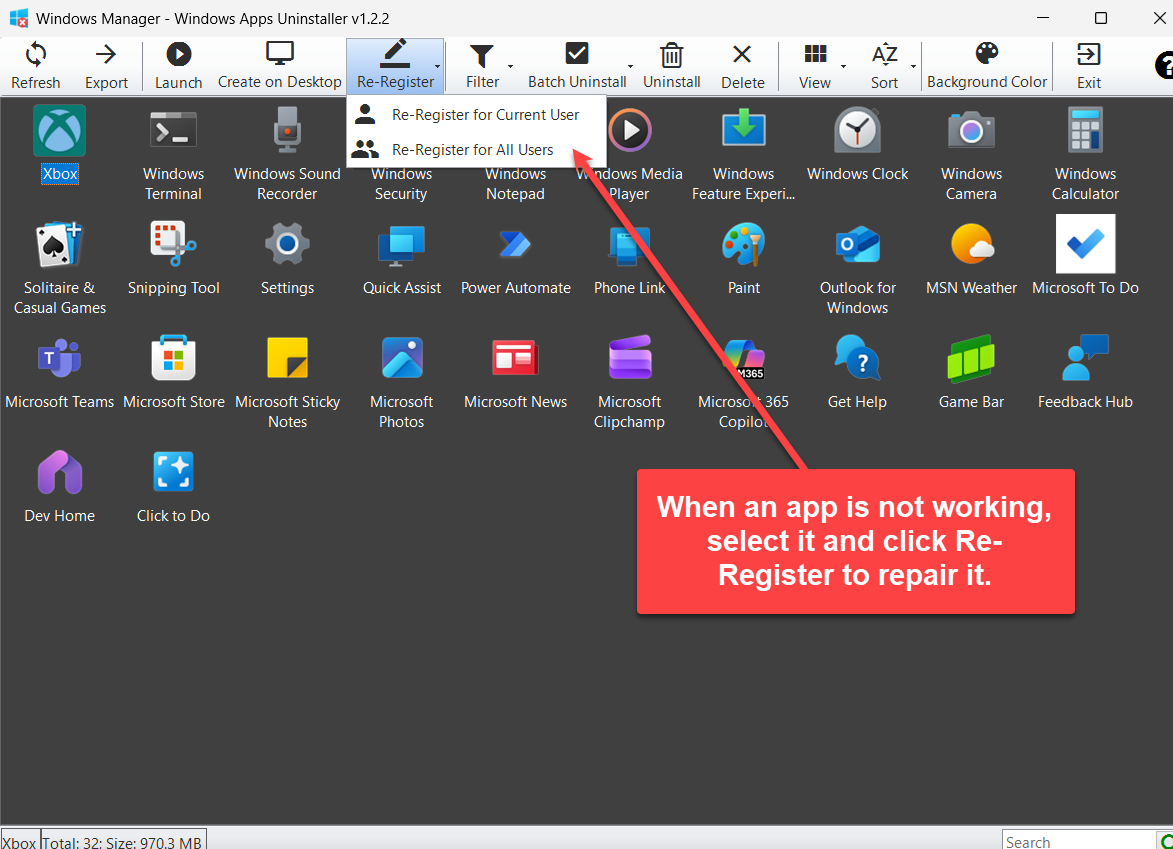
- Opnieuw registreren voor de huidige gebruiker geldt alleen voor het account waarmee u bent aangemeld.
- Opnieuw registreren voor alle gebruikers geldt voor elk account op deze pc. Het programma draait als administrator.
Als een app niet werkt, selecteert u hem en klikt u op Opnieuw registreren om hem te herstellen. Aanwezige bestanden worden opnieuw ingeschreven. Het is geen nieuwe installatie uit de Microsoft Store.
Ontbreken de bestanden al, dan brengt registreren ze niet terug. Verwijder de app dan en installeer hem opnieuw uit de Store.
5. Filter
Onder Filter staan twee schakelaars. Nogmaals klikken zet ze uit.
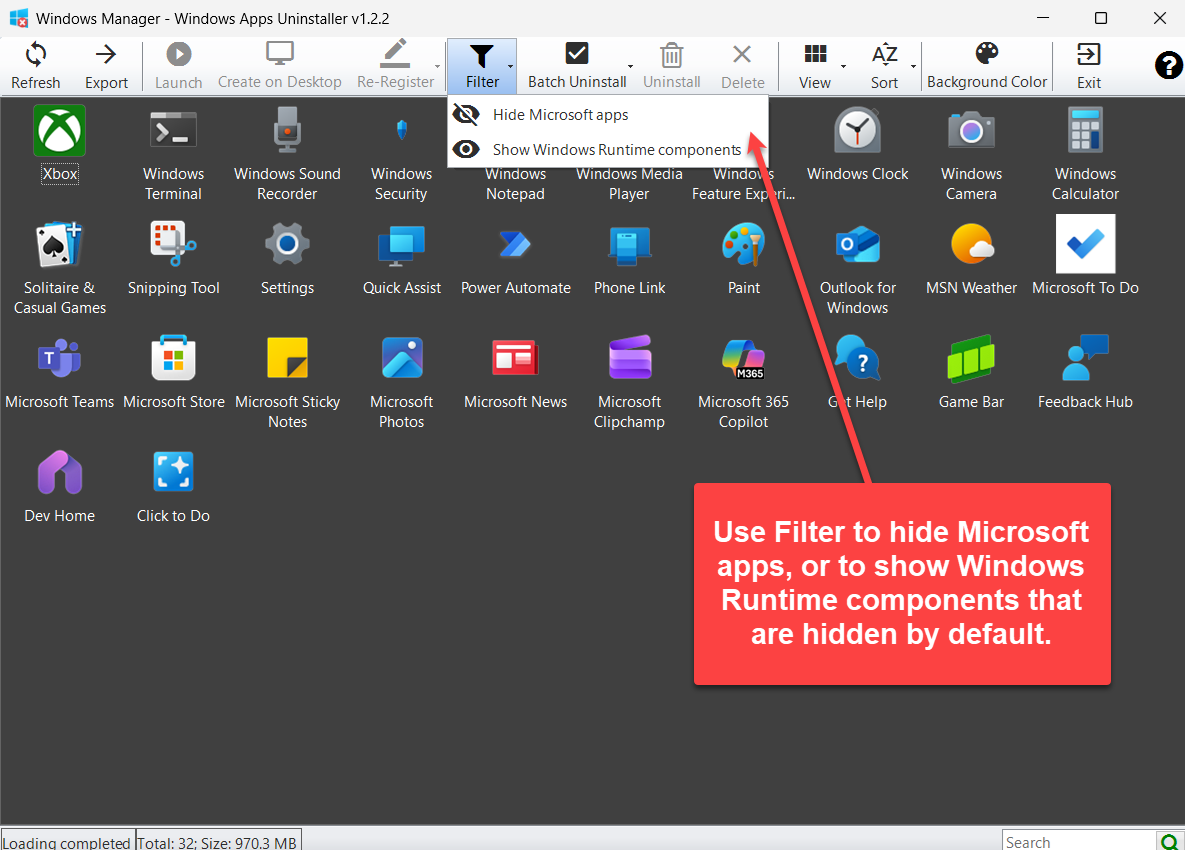
- Microsoft-apps verbergen haalt apps van Microsoft uit de lijst, zodat vooral Store-apps van anderen overblijven. Instellingen, Foto's en Rekenmachine verdwijnen dan ook.
- Windows Runtime-onderdelen tonen laat bibliotheken zoals .NET en VCLibs zien. Dat zijn geen apps die u opent; ze zijn standaard verborgen.
Gebruik Filter om Microsoft-apps te verbergen, of om Windows Runtime-onderdelen te tonen die normaal verborgen zijn. Zijn Microsoft-apps verborgen, dan blijven die bibliotheken ook weg, omdat ze van Microsoft zijn.
6. Meerdere apps verwijderen
Voor één app selecteert u hem en klikt u op Verwijderen. Voor meerdere opent u Batch verwijderen.
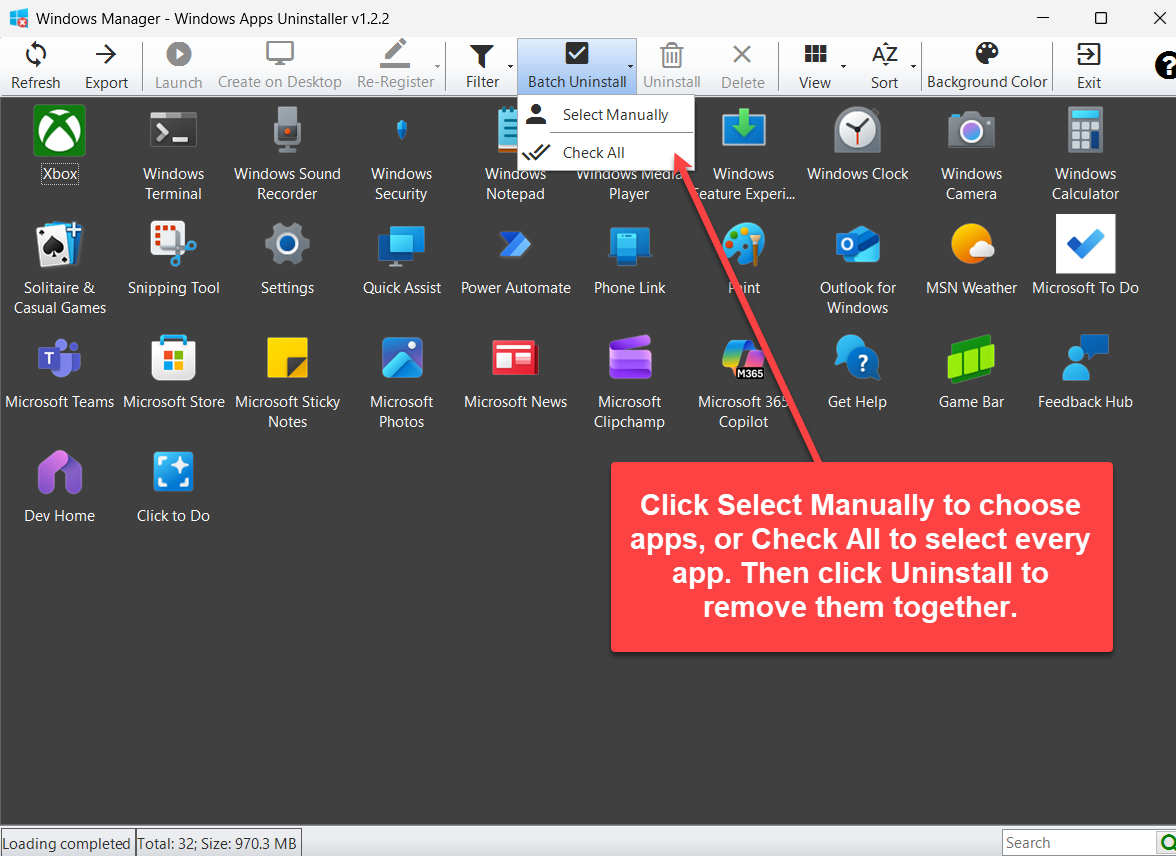
- Handmatig selecteren zet een selectievakje bij elke app.
- Alles aanvinken vinkt elke app aan die nu in de lijst staat. Weggefilterde apps doen niet mee.
Klik op Handmatig selecteren of op Alles aanvinken. Daarna haalt Verwijderen de aangevinkte apps samen weg. Wissen is niet beschikbaar zolang de vakjes aan staan.
7. Verwijderen is niet wissen
Verwijderen laat Windows het pakket weghalen. Dat is de normale weg.
Wissen gebruikt u alleen als de app niet te verwijderen is. De installatiemap wordt dan gewist. Het programma vraagt eerst om bevestiging. Een zo weggehaalde app kan een kapotte vermelding achterlaten. Haal systeemonderdelen, de Microsoft Store en Instellingen niet op deze manier weg.
8. Export, weergave en zoeken
Exporteren bewaart de huidige lijst als HTML, bijvoorbeeld WindowsAppUninstaller_20261029_160000.html. De tabel bevat weergavenaam, versie, leverancier, grootte en aanmaakdatum. Daarna vraagt het programma of het HTML-bestand geopend moet worden.
Weergave wisselt tussen grote pictogrammen, lijst en details en onthoudt de keuze. Sorteren werkt op naam, versie, leverancier, grootte en datum. De grootte wordt op bytes gesorteerd, niet op de weergegeven tekst. Zoeken geldt alleen voor de weergavenaam.
9. Aandachtspunten
- Kijk eerst, verwijder daarna. Instellingen, Microsoft Store, Beveiliging, Foto's en Terminal staan in dezelfde lijst.
- Wissen is de nooduitgang als Verwijderen mislukt. De map wordt gewist.
- Opnieuw registreren installeert niet opnieuw. Alleen aanwezige bestanden worden opnieuw ingeschreven.
- Alles aanvinken geldt voor de zichtbare lijst. Verborgen Microsoft-apps worden niet mee aangevinkt.
- Runtime-onderdelen zijn geen gewone apps. Toon ze alleen als u een bibliotheek wilt bekijken of verwijderen.
- De bureaubladsnelkoppeling gebruikt het lijstpictogram. Het pictogrambestand staat in het gebruikersprofiel. Verdwijnt dat later, dan blijft de snelkoppeling, maar het beeld kan ontbreken.
- Klassieke programma's horen in Smart Uninstaller.
- Windows 10 of Windows 11, uitgevoerd als administrator. Dat geldt vooral voor registreren voor alle gebruikers.
10. FAQ
Hoe verwijder ik een Microsoft Store-app?
Selecteer hem en klik op Verwijderen. Voor meerdere eerst Handmatig selecteren of Alles aanvinken.
De app opent niet.
Opnieuw registreren voor de huidige gebruiker of voor alle gebruikers. De app wordt niet opnieuw gedownload.
Verwijderen of wissen?
Verwijderen haalt de app op de normale manier weg. Wissen alleen als dat niet lukt; dan wordt de installatiemap gewist.
Hoe zet ik de app op het bureaublad?
Selecteer hem en klik op Maken op bureaublad. Het pictogram is dat uit de lijst.
Probeer het
Windows Apps Uninstaller beantwoordt welke Store- en systeemapps geïnstalleerd zijn en welke u kunt weghalen. Bureaubladprogramma's blijven bij Smart Uninstaller. De overige hulpprogramma's staan op de productpagina.
Begin: download Windows Manager, open Windows Apps Uninstaller en lees de lijst voordat u iets verwijdert.
