Een vervangen netwerkkaart, een oude USB-schijf of een printer die niet meer is aangesloten, kan een apparaatrecord in Windows achterlaten. Dat record kan een nieuw apparaat tegenhouden bij hetzelfde adres, en het blijft zichtbaar wanneer verborgen apparaten worden getoond.
Apparaatbeheer in Windows Manager toont de apparaten op deze pc, geeft aan welke verborgen zijn en laat u ze opnieuw starten, uitschakelen of verwijderen. Het exporteert ook stuurprogramma’s van derden vóór een schone installatie en bewaart de geschiedenis van USB-opslagapparaten.
1. Wat kan Apparaatbeheer?
- Apparaten per klasse tonen. Alle apparaten, alleen aanwezige apparaten of alleen verborgen apparaten bekijken.
- Het geselecteerde apparaat bewerken. Opnieuw starten, uitschakelen of inschakelen, verwijderen en de eigenschappen lezen.
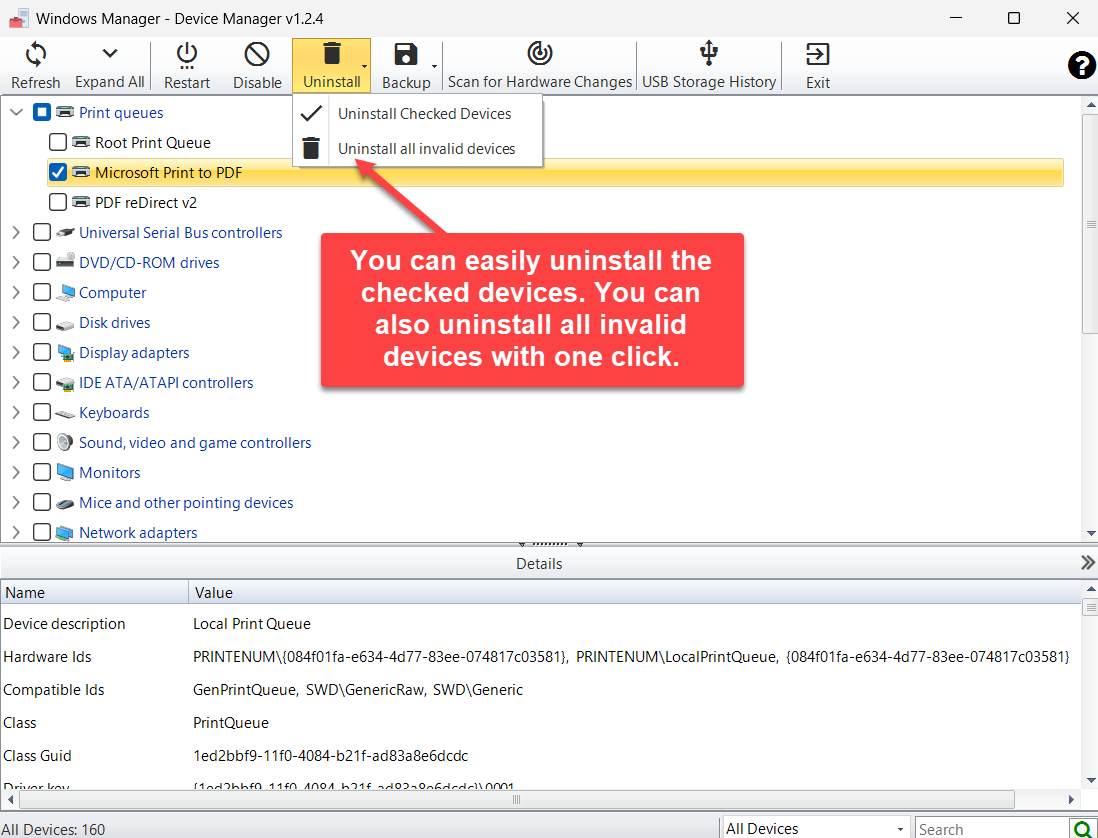
- Achtergebleven apparaten verwijderen. Aangevinkte apparaten verwijderen, of alle ongeldige apparaten in één stap verwijderen.
- Zoeken naar hardwarewijzigingen. Windows de hardware opnieuw laten detecteren.
- Stuurprogramma’s van derden back-uppen. Elk stuurprogrammapakket van derden exporteren en die pakketten later terugzetten op overeenkomende apparaten.
- USB-opslaggeschiedenis bekijken. Apparaten zien die nu of eerder zijn aangesloten, inclusief stationsletter en aansluitdatums.
2. De apparatenlijst lezen
Apparaten zijn gegroepeerd per klasse, bijvoorbeeld schijfstations, beeldschermadapters en afdrukwachtrijen. Met Alles uitvouwen (Expand All) opent of sluit u elke groep. De statusbalk toont hoeveel apparaten zichtbaar zijn. De lijst rechts filtert de weergave:
- Alle apparaten (All Devices): aanwezige en verborgen apparaten.
- Verborgen apparaten (Hidden Devices): apparaten die niet aanwezig zijn.
- Aanwezige apparaten (Present Devices): hardware die nu op de computer zit. Alle ongeldige apparaten verwijderen is in deze weergave niet beschikbaar.
Typ in Zoeken om alleen overeenkomende namen te tonen. Klik op een klassenaam om de apparaten uit of in te vouwen.
3. Eén apparaat opnieuw starten, uitschakelen of bekijken
Selecteer een apparaat in de structuur. U kunt het opnieuw starten, uitschakelen of verwijderen. Het deelvenster Details toont eigenschappen zoals de beschrijving, hardware-id’s, klasse en stuurprogrammasleutel. Klik met de rechtermuisknop op een detailregel om de geselecteerde regel of alle regels te kopiëren.
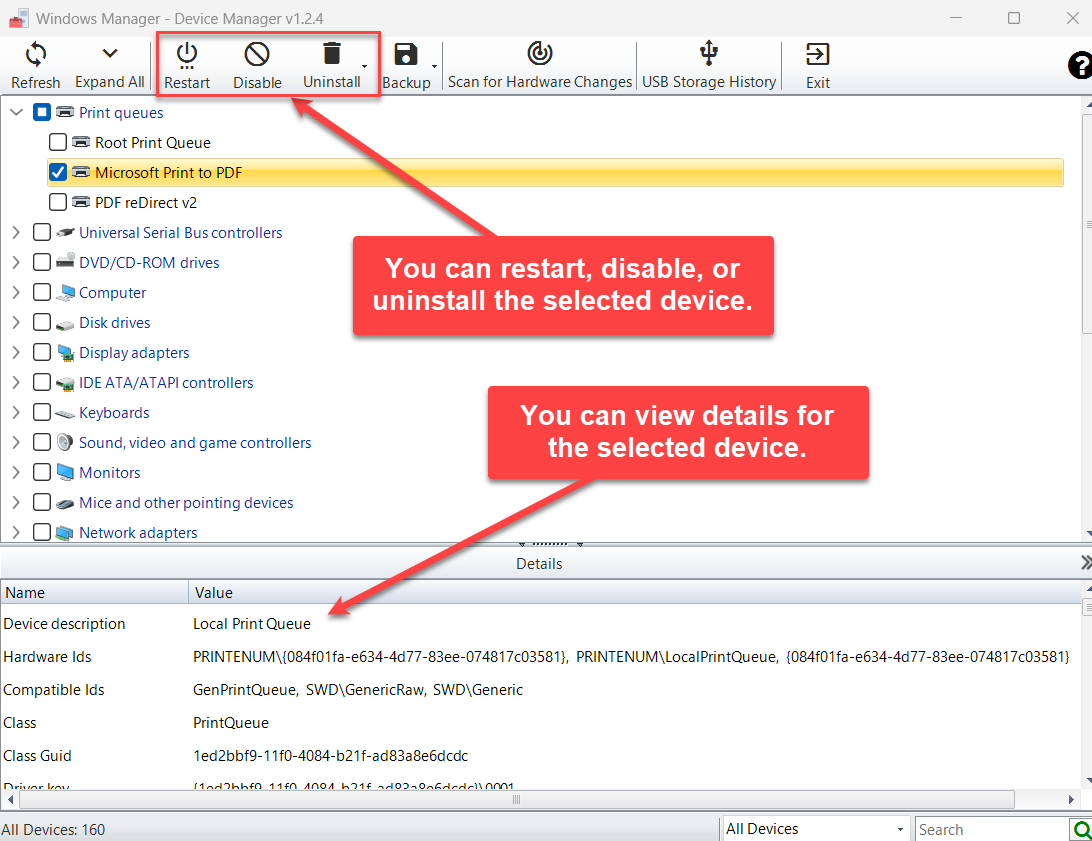
Uitschakelen verandert in Inschakelen wanneer het geselecteerde apparaat al is uitgeschakeld. Een uitgeschakeld apparaat wordt rood weergegeven. Opnieuw starten, uitschakelen en inschakelen gelden voor het geselecteerde apparaat, niet voor elk aangevinkt vakje.
5. Stuurprogramma’s van derden back-uppen en terugzetten
Exporteer vóór een schone installatie de stuurprogramma’s die Windows niet zelf terugbrengt. Back-up → Stuurprogramma’s back-uppen (Backup Drivers) voert pnputil /export-driver * uit en schrijft elk stuurprogrammapakket van derden uit het stuurprogramma-archief naar de map die u kiest.
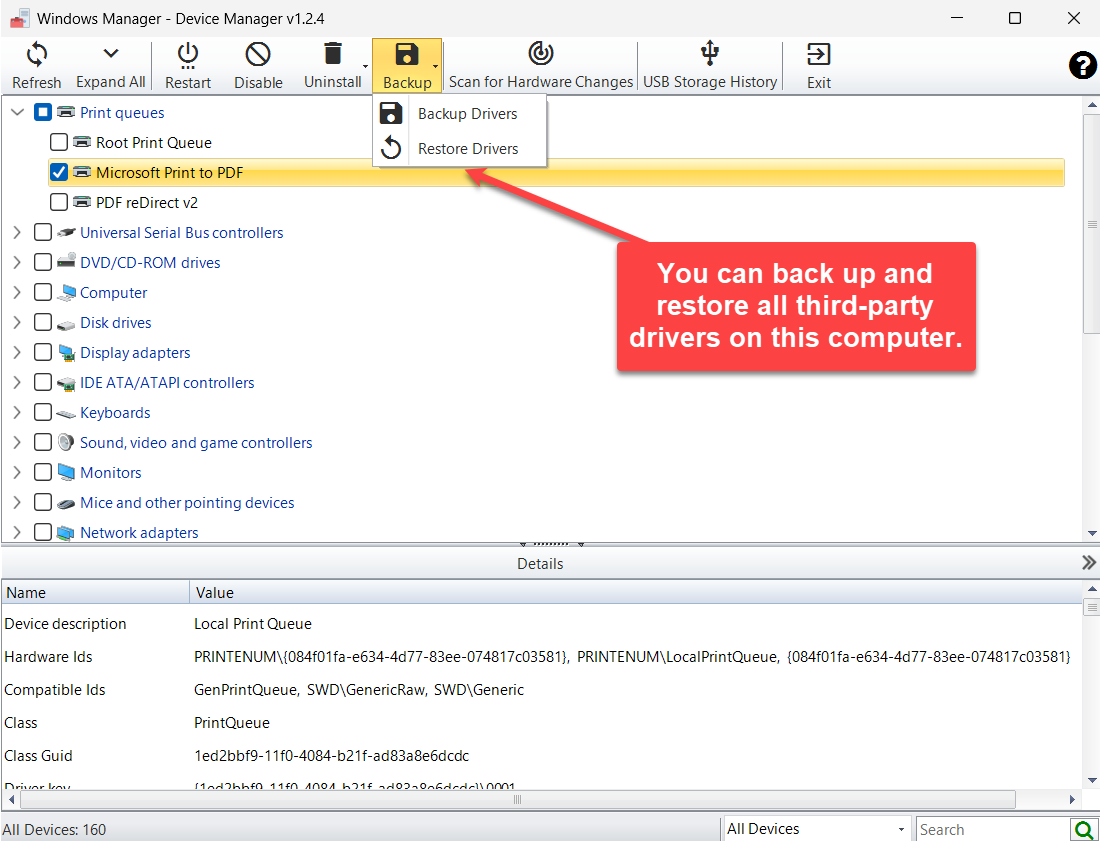
Stuurprogramma’s terugzetten (Restore Drivers) voert pnputil /add-driver uit op de INF-bestanden in de gekozen map, inclusief submappen, en installeert ze op overeenkomende apparaten. Stuurprogramma’s die bij Windows horen, maken geen deel uit van deze back-up. Na een schone installatie levert Windows die zelf.
Zoeken naar hardwarewijzigingen (Scan for Hardware Changes) laat Windows opnieuw naar hardware zoeken en vernieuwt daarna de lijst.
6. USB-opslaggeschiedenis
USB-opslaggeschiedenis (USB Storage History) toont USB-opslagapparaten die nu of eerder zijn aangesloten. Kolommen zijn onder meer de naam, stationsletter, verbindingsstatus, installatiedatum, laatste aansluitdatum, laatste ontkoppeldatum en het apparaatinstantiepad.
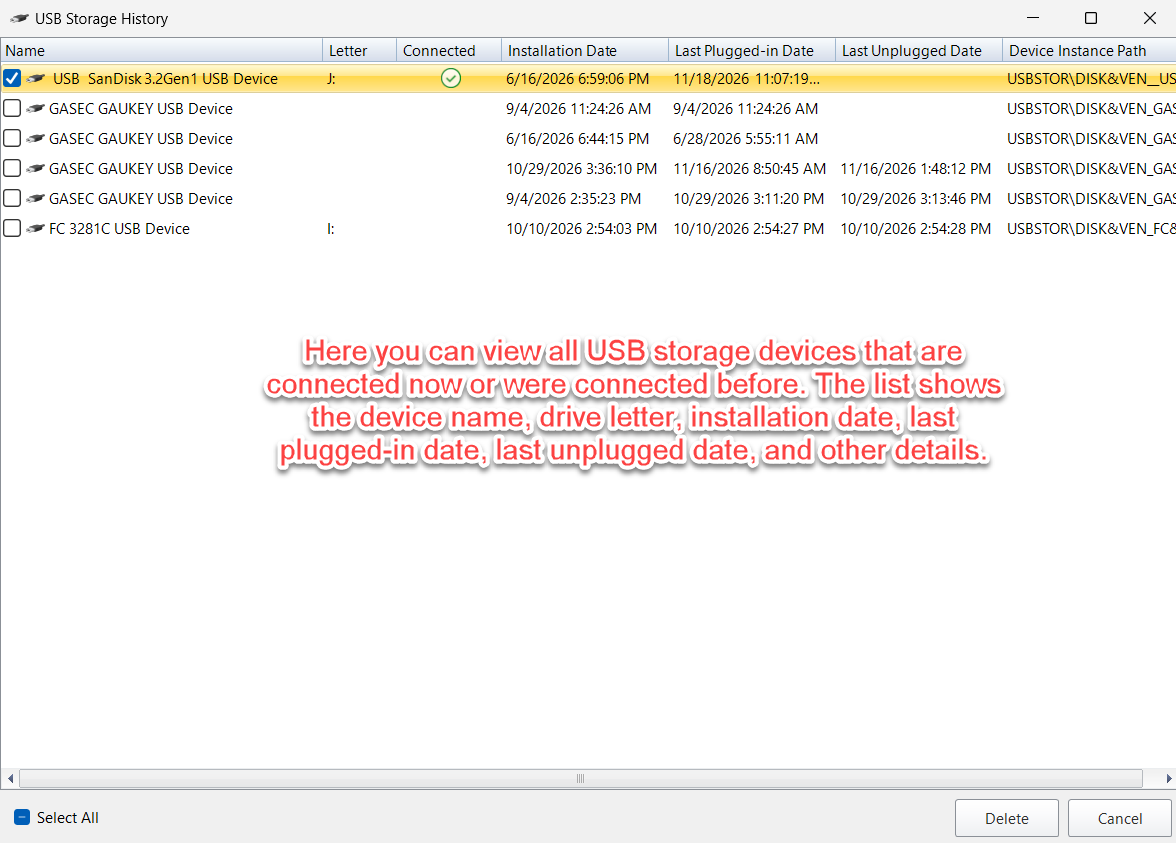
Een letter verschijnt wanneer Windows dat volume nog heeft toegewezen in gekoppelde apparaten. Vink de rijen aan die u wilt verwijderen en klik op Verwijderen. Daarmee worden die USB-opslagrecords verwijderd.
7. Belangrijke punten
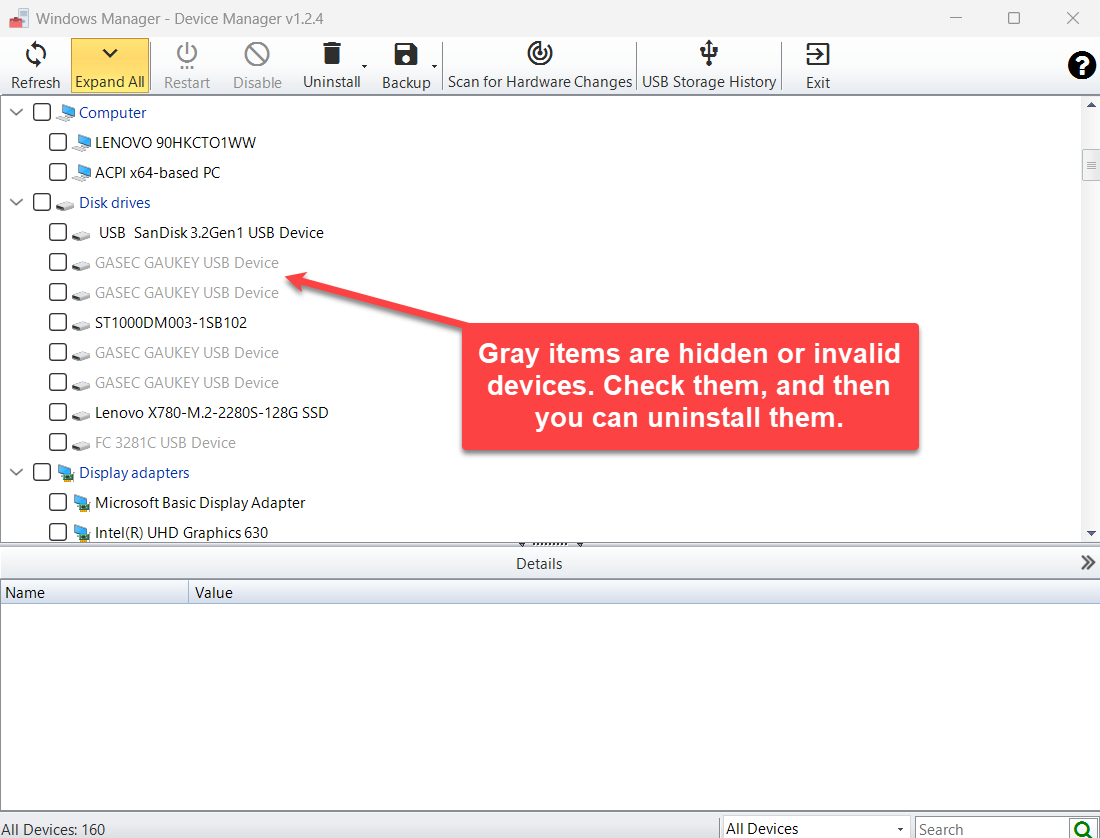
- Grijs en rood zijn niet hetzelfde. Grijs betekent verborgen of ongeldig: het apparaat is niet aanwezig. Rood betekent dat het apparaat aanwezig en uitgeschakeld is.
- Alle ongeldige apparaten verwijderen haalt alleen grijze items weg. Een aangevinkt apparaat dat nog aanwezig is, blijft staan.
- Denk na voordat u een grijs USB-apparaat verwijdert dat u nog gebruikt. Het record is alleen een restant. Later aansluiten laat Windows het opnieuw installeren.
- De back-up bevat alleen stuurprogramma’s van derden. Verwacht niet dat de map elk stuurprogramma van Windows bevat.
- Lees het opdrachtvenster tijdens back-up en terugzetten. pnputil toont welke pakketten zijn geëxporteerd of geïnstalleerd. Terugzetten kan eindigen met een melding, ook wanneer sommige pakketten al aanwezig waren.
8. FAQ
Wat betekenen grijze apparaten?
Het zijn verborgen apparaten. De hardware is niet aanwezig, maar het apparaatrecord blijft. Dit programma behandelt precies die set als ongeldige apparaten.
Kan ik ze verwijderen?
Ja. Vink ze aan en gebruik Aangevinkte apparaten verwijderen, of gebruik Alle ongeldige apparaten verwijderen. De opdracht verwijdert het record, net als Verwijderen bij een verborgen apparaat in Windows Apparaatbeheer.
Bevat de back-up elk stuurprogramma?
Die bevat elk stuurprogrammapakket van derden in het stuurprogramma-archief. Stuurprogramma’s die bij Windows horen, worden niet geëxporteerd.
Waar komt de stationsletter in de USB-opslaggeschiedenis vandaan?
De letter wordt gelezen uit gekoppelde apparaten en gekoppeld aan de USBSTOR-apparaatinstantie. Een apparaat zonder toegewezen letter blijft leeg.
Nu proberen
Apparaatbeheer laat zien wat is aangesloten, ruimt verborgen apparaatrecords op en bewaart stuurprogramma’s van derden voordat u Windows opnieuw installeert. Voor geïnstalleerde programma’s gebruikt u Smart Uninstaller. Voor een hardwareoverzicht gebruikt u Systeeminformatie.
Aan de slag: download Windows Manager, open Apparaatbeheer en bekijk de grijze items voordat u ze verwijdert.
