Voordat u een schijf vervangt, Windows opnieuw installeert of een pc wegbrengt voor reparatie, hebt u een duidelijke lijst nodig: moederbord, processor, geheugen, schijven, grafische kaart, de Windows-editie, en of de schijf nog gezond is.
Systeeminformatie in Windows Manager zet die lijst in één venster. Links staan hardware en software. Rechts staan de details van het item waarop u klikt. Vanuit hetzelfde venster opent u een S.M.A.R.T.-rapport over de schijfgezondheid, voert u een test van de lees- en schrijfsnelheid uit, exporteert u de huidige weergave naar HTML en start u Windows-diagnoserapporten.
Deze gids legt elke categorie, de twee schijfhulpmiddelen, exporteren en de ingebouwde rapporten uit. De schermafbeeldingen tonen de Engelse interface; de namen volgen de gekozen taal, de indeling blijft gelijk. Wijs met de muis het ? rechtsboven aan, naast Export. Onder de korte tekst staat Online help. Een klik opent deze pagina.
1. Wat kan Systeeminformatie?
- De hardware opsommen. Behuizing, moederbord, BIOS, processor, geheugen, schijven, video, beeldschermen, audio, netwerkadapters, toetsenbord, muis, en apparaten die ongeldig of uitgeschakeld zijn.
- De softwarekant van de pc opsommen. Computernaam, Windows-editie en architectuur, tijdzone, gebruikersaccounts, bekende mappen, omgevingsvariabelen, codecs, gebeurtenislogboekbestanden en geïnstalleerde hotfixes.
- De schijfgezondheid controleren. HDD-rapport toont temperatuur, het aantal keren ingeschakeld, bedrijfsuren en S.M.A.R.T.-kenmerken.
- De snelheid meten. Schijftest meet sequentieel, 512K- en 4K-lezen en -schrijven in MB/s.
- Details bewaren of doorgeven. Exporteren schrijft de huidige pagina naar een HTML-bestand. Systeemrapport start Windows-rapporten voor diagnose, betrouwbaarheid, energie, accu en wifi.
Het is een inventaris en een reeks controles. Het programma wijzigt geen stuurprogramma's, verwijdert geen programma's en wist geen bestanden. Voor live temperatuur en belasting gebruikt u Hardware Monitor.
2. Hoofdvenster
Open Systeeminformatie vanuit Windows Manager. De venstertitel bevat het versienummer. Twee bomen verdelen het venster:
- Links: Hardware en Software, elk met eigen items. Beide groepen zijn bij het starten uitgeklapt.
- Rechts: de details van het geselecteerde item.
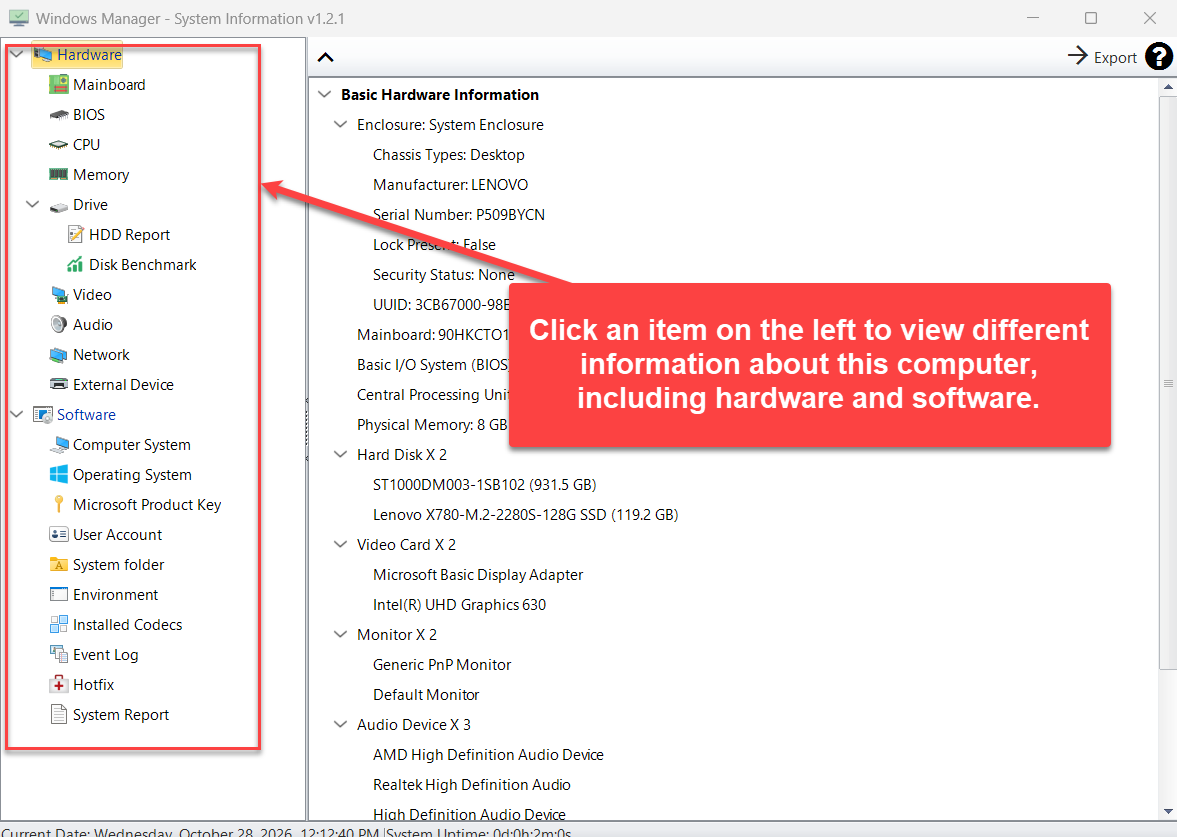
Klik links op een item. Rechts wordt de weergave vernieuwd. Hardware opent met een overzicht: behuizing, moederbord, BIOS, processor, fysiek geheugen, harde schijven, videokaarten, beeldschermen, audioapparaten en netwerkadapters.
Werkbalk en statusbalk
- Uitvouwen of inklappen (de pijl links op de werkbalk): opent of sluit elke rij in de detailboom.
- Exporteren: slaat de details op die u bekijkt. Zie paragraaf 7.
- ?: korte uitleg, met daaronder Online help.
De statusbalk toont de huidige datum en de systeemuptime (dagen, uren, minuten en seconden sinds Windows is gestart).
Rechtsklikken in de details
- Selectie naar het klembord kopiëren kopieert de tekst van de geselecteerde rij.
- Map openen opent Verkenner wanneer die rij een bestaande map bevat. Dat is bedoeld voor Systeemmap. Dubbelklikken op zo'n rij opent dezelfde map.
3. Hardwarecategorieën
Elk item leest de hardware die Windows ziet. De afbeeldingen gebruiken de Engelse namen; de indeling is in elke taal gelijk.
- Hardware: een kort overzicht van de pc, inclusief behuizingstype, fabrikant, serienummer en een hardwarescore wanneer Windows die heeft.
- Moederbord: model, ingebouwde apparaten, sleuven en poorten.
- BIOS: leverancier, versie, releasedatum, SMBIOS-versie, en of de firmwaremodus UEFI of legacy is.
- Processor: naam, kernen, logische processors, socket, kloksnelheden en cache.
- Geheugen: geïnstalleerde modules, met type, snelheid, vormfactor, bank en grootte.
- Station: fysieke schijven en logische volumes: model, grootte, partitiestijl, bestandssysteem en vrije ruimte. HDD-rapport en Schijftest staan onder dit item en openen een eigen venster.
- Video: grafische adapter, stuurprogrammaversie en -datum, geheugen, resolutie, vernieuwingsfrequentie en aangesloten beeldschermen.
- Audio: geluidsapparaten.
- Netwerk: adapternaam, MAC-adres, IP-adres, subnet, gateway, DNS en verbindingsstatus. Extern IP-adres zoekt het openbare adres op internet op, buiten de router. Het resultaat kan plaats, regio, land, locatie, organisatie en tijdzone bevatten. Naar het klembord kopiëren wordt beschikbaar als het opzoeken klaar is. Hiervoor is een internetverbinding nodig.
- Extern apparaat: printers, toetsenborden, aanwijsapparaten en vergelijkbare aangesloten hardware.
Sommige rijen zijn koppelingen. In het softwareoverzicht start Microsoft DirectX Diagnostic Tool dxdiag.exe en wacht tot u het sluit.
4. HDD-rapport: schijfgezondheid
Klik onder Station op HDD-rapport. Kies bovenaan een schijf. Onder de lijst staan drie getallen die in de lange tabel gemakkelijk verdwijnen:
- Temperatuur
- Aantal keren ingeschakeld
- Bedrijfsuren
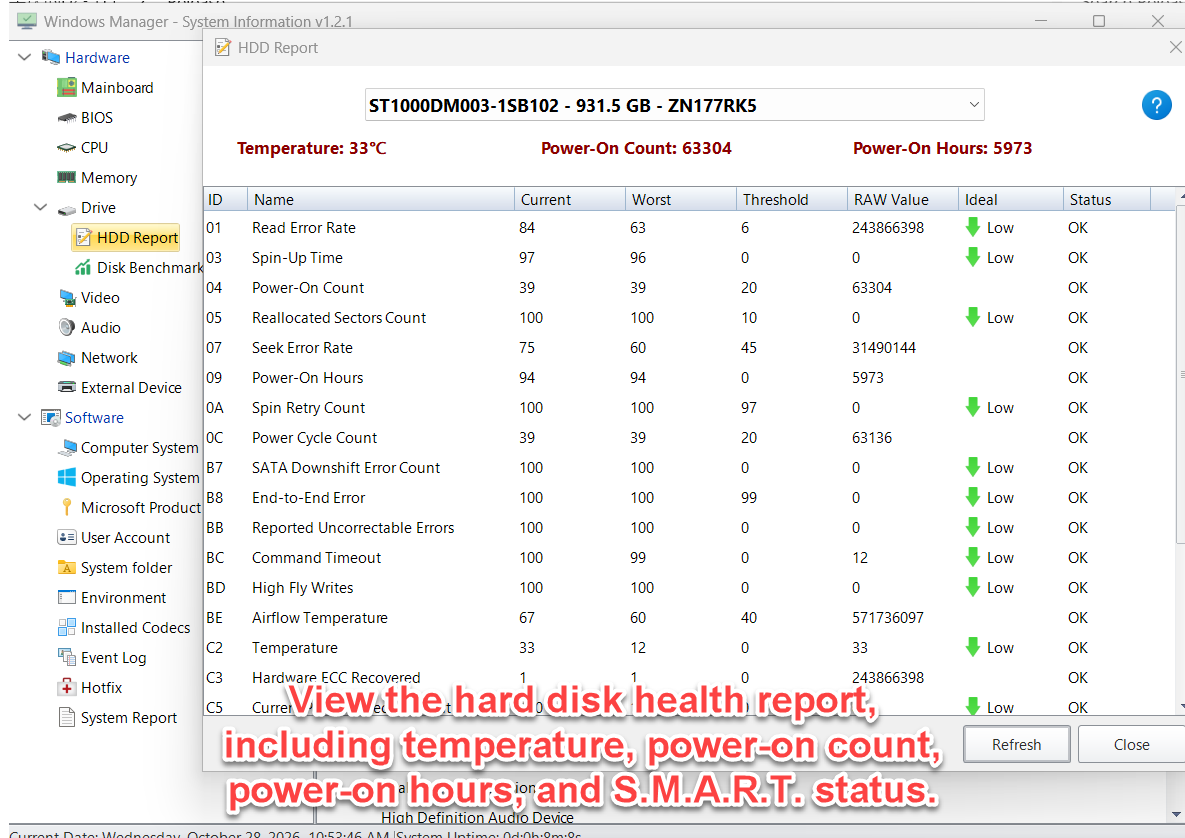
De tabel bevat de S.M.A.R.T.-gegevens van die schijf:
- ID en Naam, bijvoorbeeld opnieuw toegewezen sectoren, zoekfoutsnelheid of temperatuur.
- Huidig, Slechtste en Drempel. Huidig is de genormaliseerde waarde. Slechtste is de slechtste waarde tot nu toe. Daalt Huidig tot de drempel, dan is het kenmerk niet meer OK.
- Ruwe waarde is de onderliggende teller. Bij uren, temperatuur of opnieuw toegewezen sectoren is dit getal vaak het belangrijkste.
- Ideaal zegt welke richting beter is. Hoog betekent: een hogere ruwe waarde is beter. Laag betekent: een lagere ruwe waarde is beter. Het vraagteken in dat venster legt dezelfde regel uit.
- Status toont OK zolang het kenmerk de drempel niet heeft overschreden.
Vernieuwen leest de schijf opnieuw. Sluiten keert terug naar het hoofdvenster.
Lees de ruwe waarden, niet alleen de kolom OK. Een schijf kan OK blijven tonen terwijl opnieuw toegewezen sectoren of de temperatuur stijgen. Noteer model, serienummer, temperatuur, bedrijfsuren en elk kenmerk dat niet OK is voordat u de schijf vervangt. Sommige USB-behuizingen en sommige NVMe-schijven geven geen S.M.A.R.T.-gegevens. Een lege lijst betekent dat de controller ze niet doorgeeft.
5. Schijftest: lees- en schrijfsnelheid
Klik onder Station op Schijftest. De test meet hoe snel het gekozen volume kan lezen en schrijven, in megabyte per seconde.
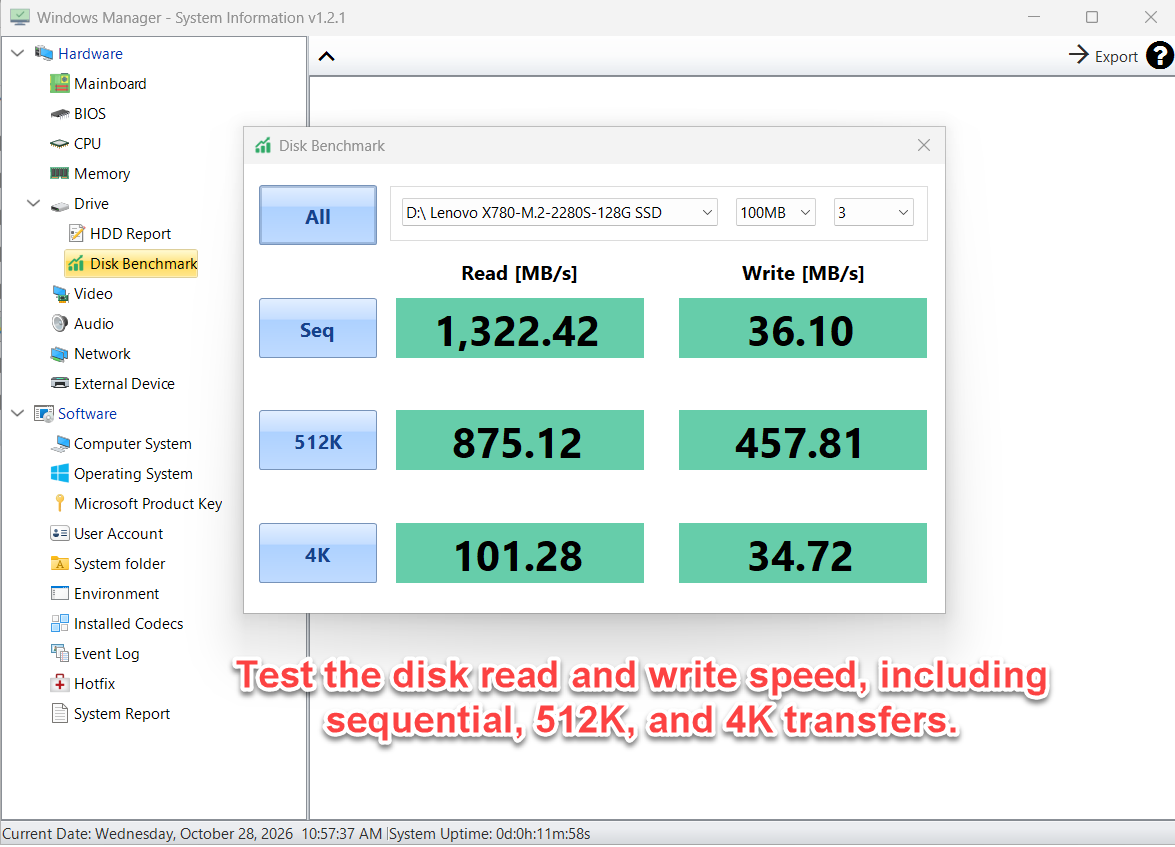
Stel drie opties in en start daarna een test:
- Station: een gereed vast station of een verwisselbare schijf. De naam bevat de stationsletter en, als die bekend is, het schijfmodel.
- Grootte: 100MB of 10MB. Een groter bestand is stabieler; een kleiner bestand is sneller klaar. Op het volume moet vrije ruimte zijn voor het testbestand.
- Herhalingen: 1 tot 5. Bij het openen is 3 geselecteerd.
Vier knoppen starten de test:
- Alles: voert sequentieel, 512K en 4K na elkaar uit. Tijdens de test verandert het opschrift in Stoppen.
- Seq: grote sequentiële overdrachten. Dit is het getal dat mensen meestal noemen als „hoe snel is deze SSD”.
- 512K: middelgrote blokken.
- 4K: kleine blokken. Dit is meestal veel langzamer dan sequentieel en ligt dichter bij dagelijks werk met kleine bestanden.
Elke test vult Lezen [MB/s] en Schrijven [MB/s]. Tot dat deel klaar is, staat er Bezig met testen.
Sluit andere programma's die naar dezelfde schijf kopiëren of die schijf doorzoeken. De test schrijft naar het station. Voer hem niet uit als de vrije ruimte bijna op is, en behandel één run niet als een laboratoriummeting. Vergelijk later dezelfde grootte en hetzelfde aantal herhalingen.
6. Softwarecategorieën
Software toont een overzicht op één scherm: fabrikant en model, systeemtype (bijvoorbeeld een x64-pc), computernaam, huidige gebruiker, Windows-editie en architectuur, tijdzone, Internet Explorer-versie en het tijdstip van de laatste afsluiting. Microsoft DirectX Diagnostic Tool is een koppeling naar DxDiag.
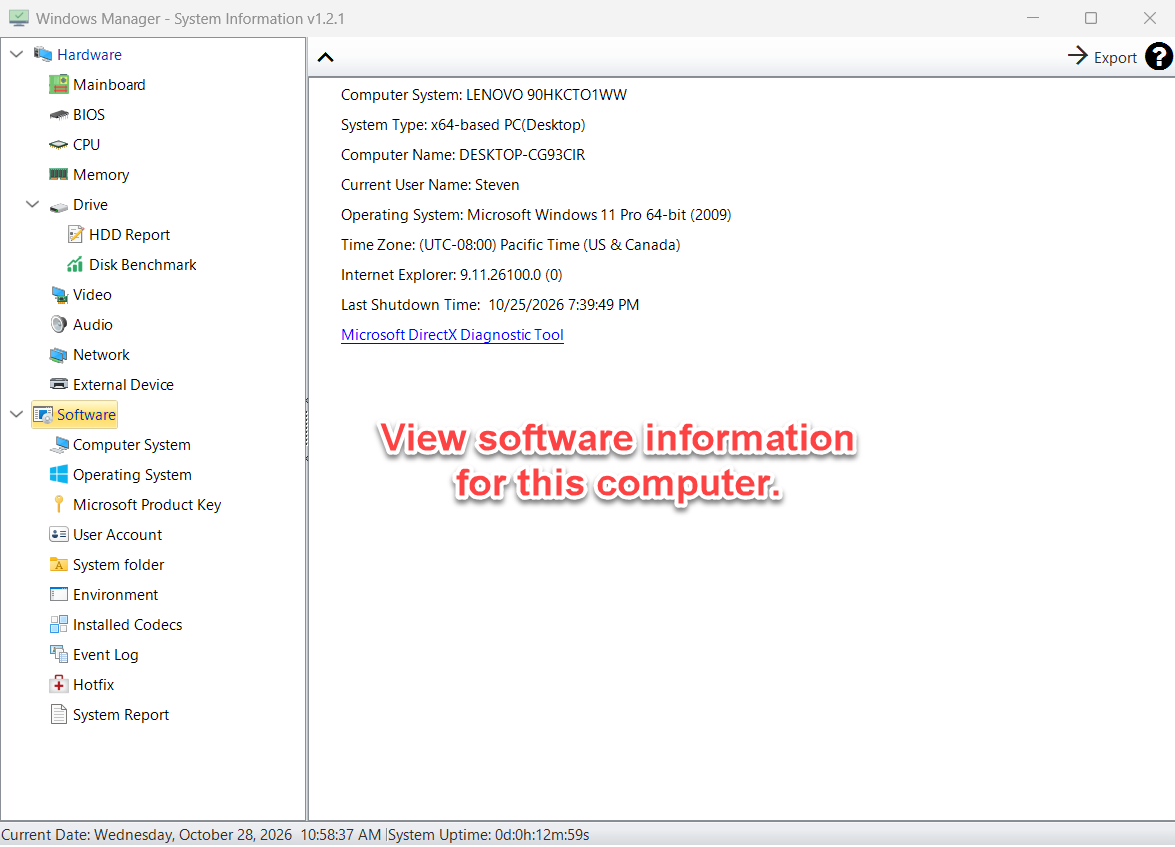
- Computersysteem: aantal processors, fysiek geheugen, wisselbestand, eigenaar, opstartstatus, ontwaaktype, domein of werkgroep, en tijdzone.
- Besturingssysteem: editie, versie, build, installatiedatum, laatste opstart, geheugen- en wisselbestandsgebruik, Windows- en systeemmap, en de bureaubladinstellingen van de huidige gebruiker (achtergrond, schermbeveiliging). Licentiegegevens heeft twee koppelingen: Licentiedetails voert
slmgr.vbs -dlvuit, en Vervaldatum van de licentie voertslmgr.vbs -xpruit. Een opdrachtvenster blijft open tot het script klaar is. - Microsoft-productsleutel: productnaam, productsleutel en product-id voor Windows, en voor Office XP, 2003, 2007, 2010 of 2013 wanneer die sleutel op de pc staat. Een digitale Windows-licentie, of een nieuwere Microsoft 365 die met een account is aangemeld, heeft vaak geen klassieke sleutel van 25 tekens.
- Gebruikersaccount: elk lokaal account, met beschrijving, SID, domein, uitgeschakeld, vergrendeling, en of een wachtwoord verplicht is of verloopt.
- Systeemmap: bekende mappen zoals Bureaublad, Documenten en Downloads, met het echte pad. Dubbelklik een rij, of kies met de rechtermuisknop Map openen.
- Omgeving: namen en waarden van omgevingsvariabelen.
- Geïnstalleerde codecs: video- en audiocodecs, met bestandsnaam, versie en grootte.
- Gebeurtenislogboek: elk logboekbestand (Toepassing, Systeem, enzovoort), met pad, huidige en maximale grootte, aantal records en laatste wijziging. Dit is het bestand zelf, niet de lijst met afzonderlijke gebeurtenissen. Om een fout regel voor regel te lezen, opent u Logboeken.
- Hotfix: geïnstalleerde Windows-updates, met hotfix-id en beschrijving (update, beveiligingsupdate en vergelijkbaar).
7. De huidige weergave exporteren
Exporteren slaat de detailboom op die u bekijkt, niet elke categorie tegelijk. Selecteer de gewenste pagina (bijvoorbeeld Processor of Besturingssysteem), klik op Exporteren en kies een HTML-bestand. De voorgestelde naam lijkt op SystemInfo_20261029_103000.html.
Als het bestand is geschreven, vraagt het programma: Exporteren voltooid. Het HTML-bestand nu openen? Kies Ja om het in de browser te openen. De pagina bevat de categorienaam en het tijdstip waarop het bestand is gemaakt.
Is de huidige pagina Microsoft-productsleutel, dan staat de sleutel in het HTML-bestand. Houd dat bestand voor uzelf.
8. Systeemrapport
Klik onder Software op Systeemrapport. Het venster genereert verschillende systeemrapporten. Elke rij start een Windows-hulpmiddel en wacht tot dat klaar is.
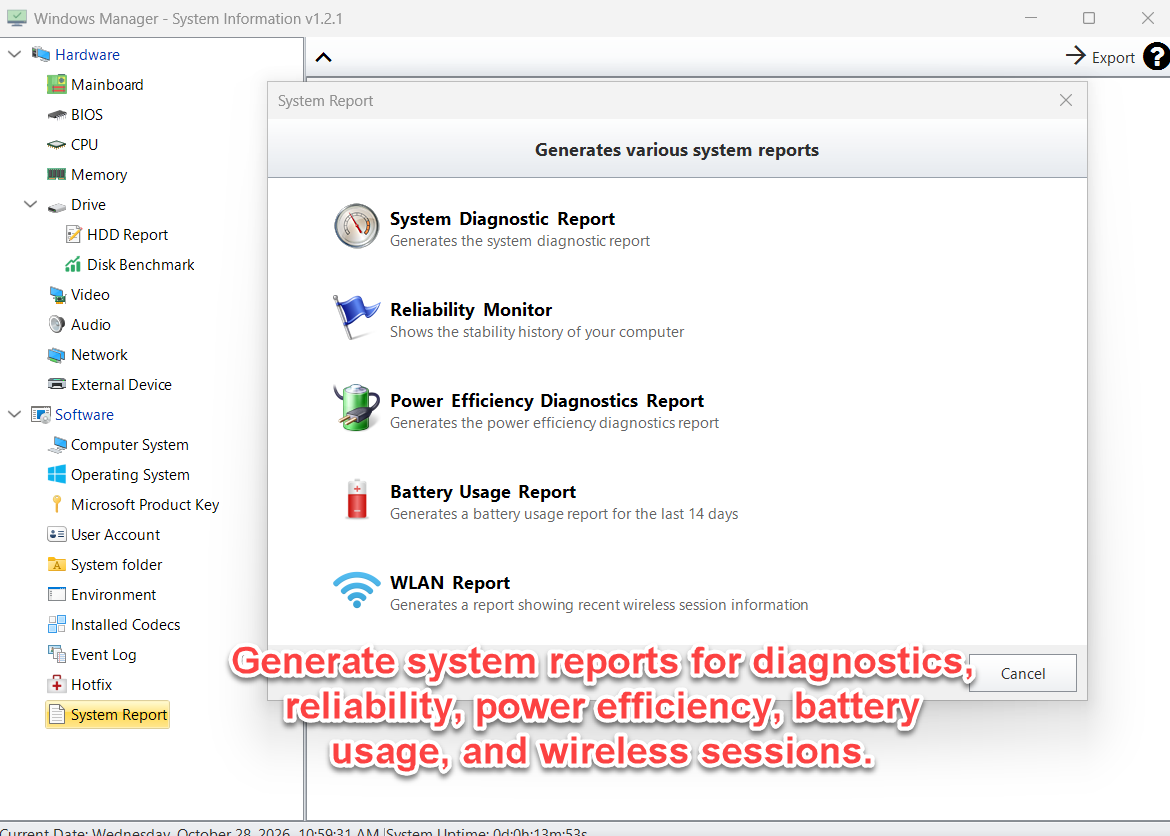
- Systeemdiagnoserapport: maakt het systeemdiagnoserapport (prestatiemeter voor bronnen en prestaties). Dat kan een minuut duren. Laat de pc met rust terwijl het loopt.
- Betrouwbaarheidscontrole: toont de stabiliteitsgeschiedenis, inclusief fouten van toepassingen en van Windows.
- Diagnoserapport energie-efficiëntie: voert het Windows-energierapport uit en opent
energy-report.htmluit de programmamap. Handig wanneer een laptop slecht in slaapstand gaat of een desktop nooit inactief wordt. - Rapport accugebruik: maakt een accuraapport van de laatste 14 dagen en opent
battery-report.html. Op een desktop zonder accu staat er weinig in. - WLAN-rapport: maakt een rapport van recente draadloze sessies en opent het nieuwste WLAN-rapport. De pc heeft een wifi-adapter nodig.
Annuleren sluit de lijst zonder een rapport te starten.
9. Belangrijke aandachtspunten
- Sleutels en serienummers zijn privé. Productsleutels, MAC-adressen, het externe IP-adres en schijfserienummers identificeren deze pc. Plaats een geëxporteerd HTML-bestand niet op een forum.
- OK in het HDD-rapport is geen garantie voor de levensduur. Let op ruwe waarden voor opnieuw toegewezen sectoren, sectoren in behandeling en temperatuur. Maak een back-up voordat de schijf uitvalt.
- Een snelheidstest schrijft gegevens. Kies een station met vrije ruimte, sluit andere schijfactiviteit en herhaal een lange test niet op een bijna volle systeemschijf.
- Lege hardwarerijen zijn op sommige pc's normaal. Een virtuele machine, een USB-schijf of vergrendelde firmware kan BIOS-velden, S.M.A.R.T. of details van geheugenmodules weglaten.
- Het externe IP-adres heeft internet nodig. Mislukt elke zoekactie, dan meldt het venster dat het externe IP-adres niet kon worden opgehaald. Een VPN of proxy verandert het adres dat u ziet.
- Licentie- en rapportopdrachten kosten tijd.
slmgr, het diagnoserapport en het energierapport openen Windows-hulpmiddelen. Wacht tot ze sluiten. Ze wijzigen de Windows-instellingen niet vanzelf. - Gebeurtenislogboek is hier een bestandsoverzicht. Aantallen records en bestandsgroottes vervangen Logboeken niet wanneer u een specifieke fout nazoekt.
- Live sensoren zijn een ander hulpmiddel. Temperatuur die elke seconde verandert, GPU-belasting en een alarm bij hoge temperatuur horen bij Hardware Monitor. Systeeminformatie is de inventaris en het schijfrapport.
10. Een praktische werkwijze
Een overzicht voor ondersteuning verzamelen
- Open Hardware en lees het overzicht.
- Open Processor, Geheugen en Station. Exporteer elke pagina als u die wilt bewaren.
- Open Software, daarna Besturingssysteem, en exporteer die pagina.
- Sla Microsoft-productsleutel over, tenzij u de sleutel alleen voor uzelf bewaart.
Beslissen of een schijf de moeite waard is
- Open HDD-rapport en noteer temperatuur, bedrijfsuren en elk kenmerk dat niet OK is. Lees de ruwe waarde van opnieuw toegewezen sectoren en sectoren in behandeling.
- Open Schijftest, kies die schijf, houd 100MB en 3 herhalingen aan en klik op Alles.
- Vergelijk de sequentiële snelheid met wat voor dat model wordt opgegeven. Gebruik de 4K-snelheid als aanwijzing voor gedrag bij kleine bestanden.
Vertraging of slaapproblemen nalopen
- Open Systeemrapport en start Betrouwbaarheidscontrole voor crashes en mislukte updates.
- Voer op een laptop Rapport accugebruik en Diagnoserapport energie-efficiëntie uit.
- Kijk bij Hotfix of een recente update overeenkomt met de datum waarop het probleem begon.
11. Veelgestelde vragen
Hoe zie ik hardware en Windows-versie op één plek?
Open Systeeminformatie. Hardware is de onderdelenlijst. Software toont computernaam, Windows-editie, gebruiker en tijdzone. Besturingssysteem voegt versie, build, installatiedatum en laatste opstart toe.
Hoe controleer ik de gezondheid van een harde schijf?
Vouw Station uit en klik op HDD-rapport. Lees temperatuur, het aantal keren ingeschakeld, bedrijfsuren en de S.M.A.R.T.-tabel. Laag in de kolom Ideaal betekent: een kleinere ruwe waarde is beter.
Hoe test ik de lees- en schrijfsnelheid?
Klik op Schijftest, kies het station en de testgrootte, en klik op Alles of op Seq, 512K of 4K. De resultaten staan in MB/s.
Kan het een Windows-productsleutel tonen?
Microsoft-productsleutel toont een sleutel wanneer deze pc er nog een heeft opgeslagen voor Windows of voor Office XP tot en met Office 2013. Veel pc's met Windows 10 en Windows 11 gebruiken een digitale licentie en tonen geen sleutel van 25 tekens. Exporteer die pagina niet als u het bestand wilt delen.
Nu proberen
Systeeminformatie beantwoordt „wat zit er in deze pc?” voordat u schijfruimte vrijmaakt, mappen verplaatst of live temperaturen bekijkt. Gebruik voor sensoren Hardware Monitor. De rest van Windows Manager staat op de productpagina.
Aan de slag: download Windows Manager, open Systeeminformatie en klik op Hardware.
