Wordt de pc plotseling traag, gaan de ventilatoren tekeer of hapert een game, dan is oververhitting of een onderdeel op volle belasting vaak de oorzaak. Taakbeheer toont alleen globaal het gebruik van CPU, geheugen en schijf – geen temperatuur per CPU-kern, geen stroomverbruik van de videokaart en niet hoeveel levensduur je SSD nog heeft.
Hardware Monitor in Windows Manager detecteert automatisch processor, geheugen, videokaart, schijven, netwerkadapters, moederbord en accu, en verzamelt hun sensorwaarden – temperatuur, belasting, kloksnelheid, vermogen, spanning, ventilatorsnelheid, datavolume, overdrachtssnelheid en meer – in één boomstructuur. De waarden worden elke seconde vernieuwd, en van elke sensor worden de huidige en de maximale waarde bijgehouden. Via Opties kun je ook een temperatuuralarm inschakelen dat een melding toont, eventueel met geluid, zodra een temperatuur je grens overschrijdt.
Hieronder: hoe je het opent, hoe je elke hardwarecategorie afleest, hoe je het alarm en de achtergrondbewaking instelt, en waar je op moet letten. De schermafbeeldingen komen overeen met het echte venster. Beweeg de muis over het ?-pictogram rechtsonder in het programma voor een korte tip en klik onderaan de tip op Online hulp om dit artikel te openen.
1. Wat kan Hardware Monitor?
- Alle hardware in één oogopslag. Toont automatisch de computernaam, het moederbord, de CPU, het fysieke en virtuele geheugen, videokaarten, elke harde schijf/SSD en elke netwerkadapter – en bij laptops ook de accu.
- Temperaturen in realtime. Temperatuur van het CPU-pakket en elke kern, van de GPU, de schijven en meer, in °C, elke seconde bijgewerkt.
- Belasting en gebruik. Belasting van elke CPU-thread, CPU-totaal, geheugengebruik, belasting van GPU-engines (3D, videodecodering enz.) en netwerkgebruik.
- Kloksnelheid, vermogen en spanning. CPU-/GPU-kloksnelheid (MHz), vermogen (W), spanning (V) en ventilatorsnelheden van het moederbord (RPM).
- Gezondheid van schijven. Resterende levensduur van de SSD, beschikbare reserve, totaal gelezen/geschreven data, aantal keren ingeschakeld, inschakeluren, vrije ruimte en meer.
- Pieken vastleggen. De kolom ‘Maximum’ bewaart sinds de programmastart de hoogste geldige waarde van elke sensor – ideaal om na gamen, renderen of een stresstest de piektemperatuur en -belasting te bekijken.
- Temperatuuralarm en achtergrondbewaking. Stel een temperatuurgrens en alarmgeluid in, start met Windows en minimaliseer naar het systeemvak om je hardware continu in de gaten te houden.
Het vult de Procesbeheerder aan: de Procesbeheerder laat zien welk programma bronnen gebruikt; Hardware Monitor laat zien hoe warm en hoe druk de hardware zelf is.
2. Hardware Monitor openen
In het hoofdvenster van Windows Manager:
Informatie → Hardware Monitor
De knop heeft als omschrijving ‘Bewaak Hardware Parameters en Status in realtime’. Het programma opent in een apart venster (titel ‘Windows Manager - Hardware Monitor’). Bij de eerste start moet de hardware worden gedetecteerd; er verschijnt dan kort een initialisatievenster. Een proefversie vind je op de downloadpagina. Sommige sensoren van moederbord, ventilatoren en spanningen vereisen verhoogde rechten; voer Windows Manager daarom bij voorkeur uit als administrator.
3. Hoofdvenster
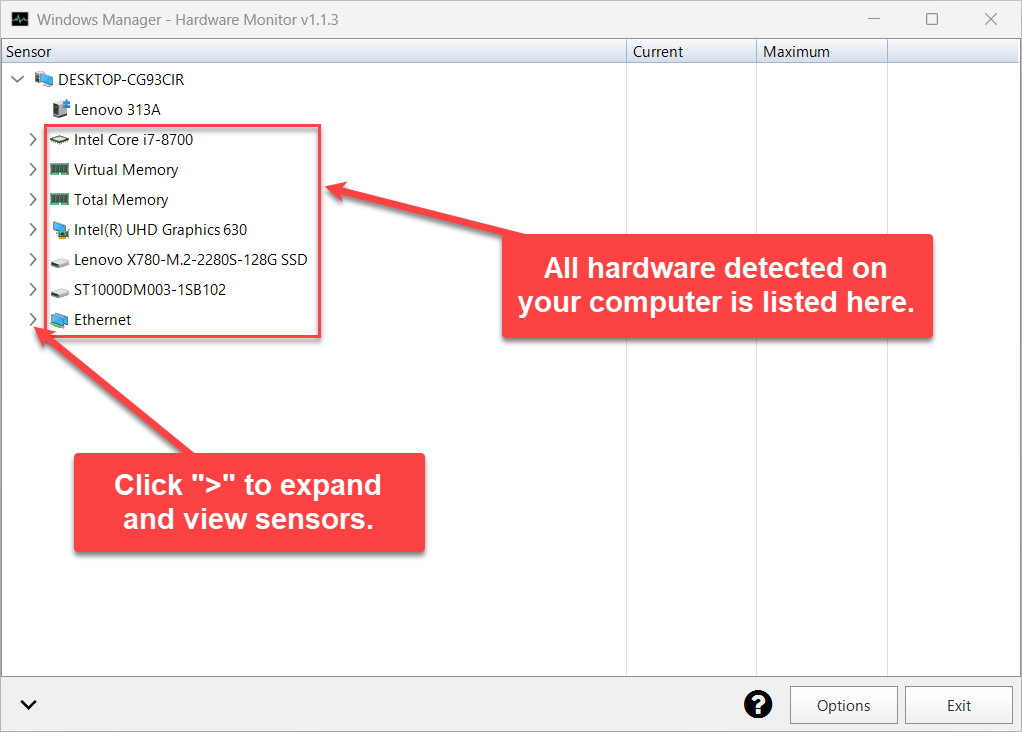
Het venster bestaat uit de sensorboom bovenaan en een knoppenbalk onderaan:
- Sensorboom: het hoofdknooppunt is je computernaam, elk onderliggend knooppunt is een hardwareonderdeel. Klap een onderdeel uit om de sensoren per type gegroepeerd te zien (zoals Belasting, Temperatuur, Kloksnelheid, Vermogen, Gegevens, Overdrachtssnelheid) en klap een groep uit voor de afzonderlijke sensoren.
- Drie kolommen: Sensor (naam), Huidige (elke seconde vernieuwd) en Maximum (hoogste waarde sinds de programmastart). Kolombreedtes zijn te verslepen; kolombreedtes en venstergrootte worden bij het sluiten onthouden.
- Uitklappen/inklappen (linksonder): klapt met één klik alle knooppunten uit of in. Knooppunten die je handmatig uitklapt worden ook onthouden, zodat de boom de volgende keer hetzelfde opent.
- Knoppen rechtsonder: ? (muis erover voor een korte tip en de link Online hulp), Opties en Afsluiten.
Klik op ‘>’ links van een onderdeel om het uit te klappen en al zijn sensoren te zien.
4. Geheugen en virtueel geheugen
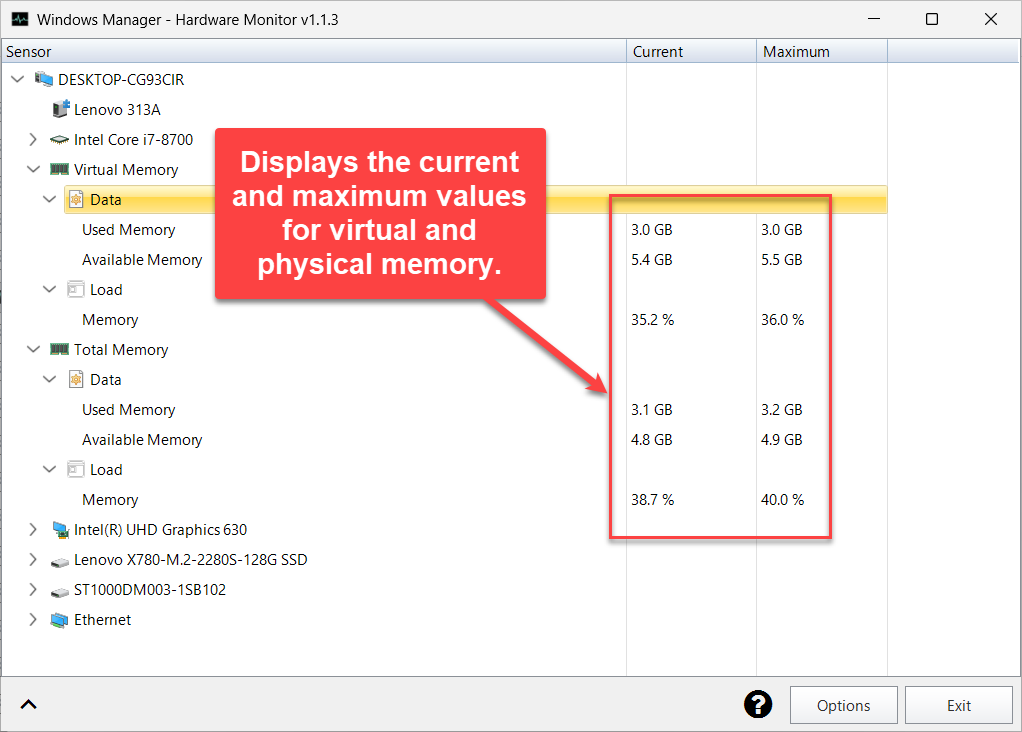
Klap Fysisch geheugen (Total Memory) en Virtueel geheugen (Virtual Memory) uit om te zien:
- Groep Gegevens: Gebruikt geheugen en Beschikbaar geheugen (GB).
- Groep Belasting: geheugengebruik (%).
Het fysieke geheugen is het geïnstalleerde RAM; het virtuele geheugen omvat ook het wisselbestand en is daardoor meestal groter. Blijft het gebruik van het fysieke geheugen langdurig boven ongeveer 85%, dan is het geheugen krap – sluit programma’s die je niet gebruikt of overweeg extra RAM. Sommige pc’s tonen ook afzonderlijke geheugenmodules met gegevens zoals de modulecapaciteit.
5. Processor (CPU): temperatuur, belasting en kloksnelheid
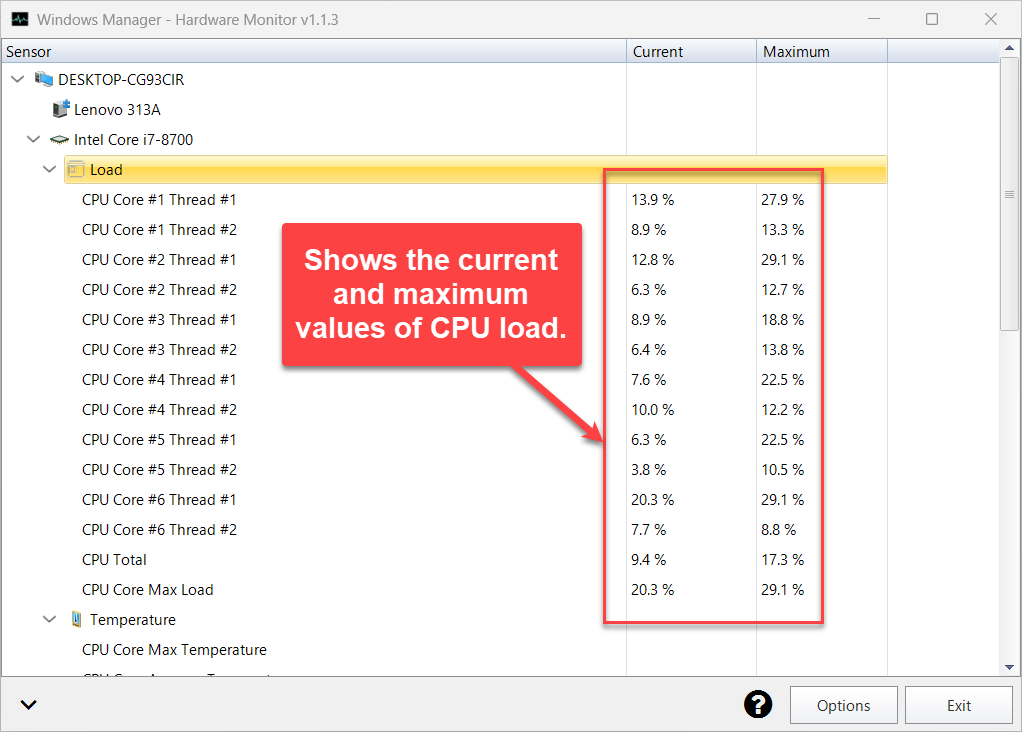
Klap het CPU-knooppunt uit (bijvoorbeeld Intel Core i7-8700). Veelvoorkomende groepen:
- Belasting: belasting van elke kern en thread (zoals ‘CPU Core #1 Thread #1’), plus CPU-totaal en de maximale kernbelasting.
- Temperatuur: temperatuur van het CPU-pakket, per kern, en de maximale en gemiddelde kerntemperatuur. Sommige processors tonen ook Distance to TjMax – hoeveel graden er nog over zijn tot thermische throttling (hoe kleiner het getal, hoe warmer de CPU).
- Kloksnelheid: kloksnelheid per kern en bussnelheid (MHz); sommige processors tonen ook de effectieve kloksnelheid en de gemiddelde kernkloksnelheid.
- Vermogen / Spanning: vermogen van CPU-pakket, kernen en geheugencontroller (W) en kernspanning (V).
Of de CPU te warm wordt, zie je aan de kolom Maximum bij de pakkettemperatuur en de maximale kerntemperatuur. Bij normaal gebruik is 40–70 °C gebruikelijk; komt het onder volle belasting boven 80 °C, controleer dan de koeling (stof, koelpasta, luchtstroom).
6. Videokaart (GPU): belasting, videogeheugen en vermogen
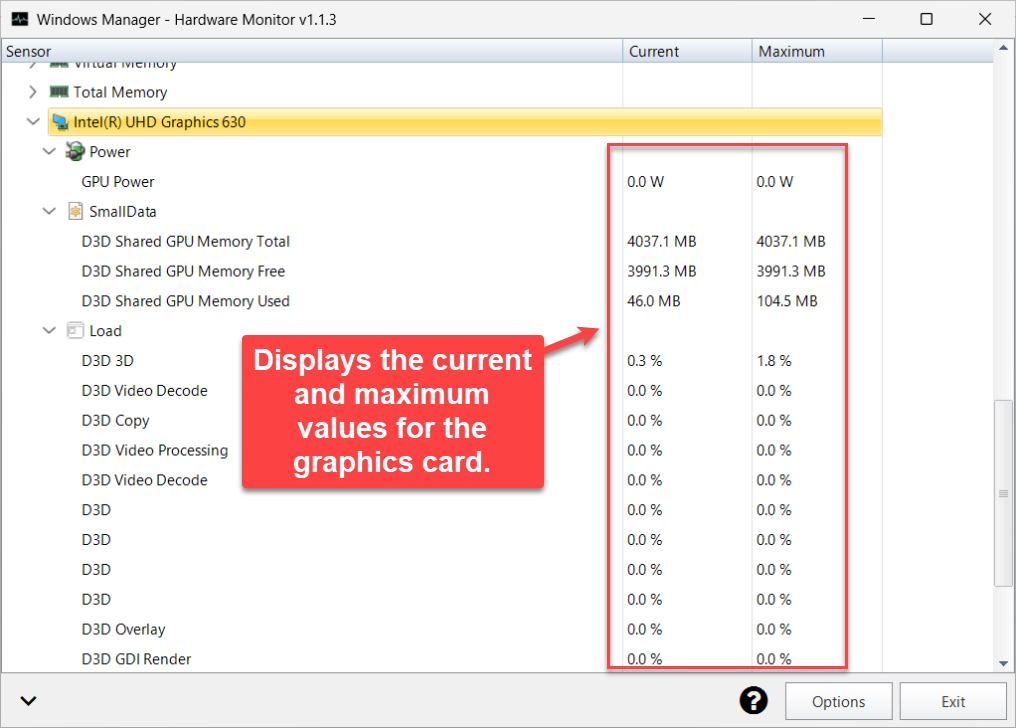
Videokaarten van NVIDIA, AMD en Intel (ook geïntegreerde graphics) worden ondersteund. Na het uitklappen zie je, afhankelijk van model en driver:
- Vermogen: GPU-vermogen, kaartvermogen e.d. (W).
- Kleine Data: totaal, vrij en gebruikt toegewezen / gedeeld D3D-GPU-geheugen (MB).
- Belasting: gebruik van elke engine – D3D 3D, videodecodering, videocodering, videoverwerking, kopiëren – en bij losse videokaarten de belasting van GPU-kern en geheugencontroller.
- Temperatuur / Ventilator / Kloksnelheid: losse kaarten melden meestal GPU-kerntemperatuur, Hot Spot, Memory Junction, snelheid van de GPU-ventilator en kern-/geheugenkloksnelheid.
Laat het venster tijdens gamen of videobewerking op een tweede scherm of geminimaliseerd staan en bekijk daarna in de kolom ‘Maximum’ of piektemperatuur en -belasting van de GPU normaal zijn.
7. Harde schijven en SSD’s: gezondheidsstatus
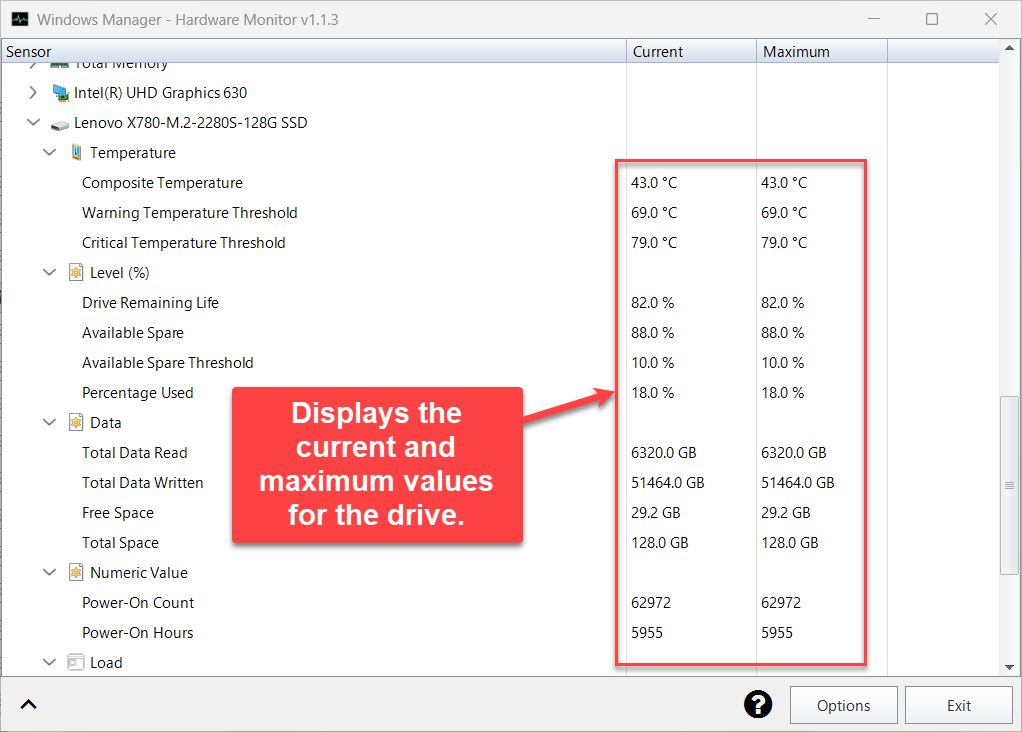
Elke harde schijf of SSD heeft een eigen knooppunt. Bij een NVMe-SSD zijn gebruikelijke sensoren:
- Temperatuur: Composite Temperature (samengestelde temperatuur), plus de door de schijf gemelde Warning Temperature Threshold en Critical Temperature Threshold. Die laatste twee zijn vaste waarden van de fabrikant ter vergelijking – geen live temperaturen.
- Niveau (%): resterende levensduur (Drive Remaining Life), beschikbare reserve, drempel voor beschikbare reserve en gebruikt percentage.
- Gegevens: totaal gelezen data, totaal geschreven data, vrije ruimte en Totale grootte (GB).
- Numerieke waarde: Opstartteller (aantal keren ingeschakeld) en Inschakeltijden (inschakeluren).
- Belasting: Gebruikte ruimte en lees-/schrijf-/totale schijfactiviteit (%); sommige schijven melden ook lees- en schrijfsnelheid.
Hoe lager de resterende levensduur van een SSD en hoe meer data er is geschreven, hoe meer hij versleten is. Zakt de levensduur naar ongeveer 10% of nadert de beschikbare reserve de drempel, maak dan een back-up van belangrijke gegevens en plan vervanging. Mechanische harde schijven bieden meestal minder sensoren – vooral temperatuur en gebruikte ruimte.
8. Netwerkadapters: dataverkeer en snelheid
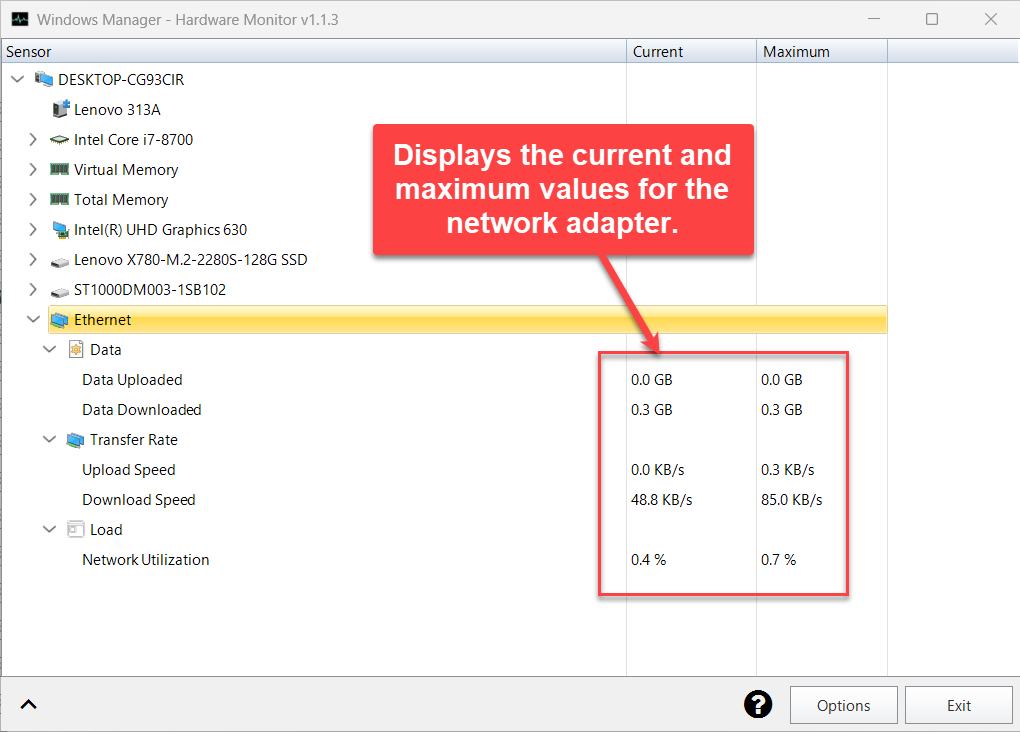
Voor elke verbonden netwerkadapter (ethernet, wifi enz.) zie je:
- Gegevens: Verzonden gegevens en Ontvangen gegevens (GB).
- Overdrachtssnelheid: upload- en downloadsnelheid (KB/s of MB/s, automatisch omgerekend).
- Belasting: netwerkgebruik (%).
De maximale download- en uploadsnelheid laat zien wat je verbinding werkelijk haalt. Blijft de upload hoog terwijl de pc niets doet, zoek dan met de Procesbeheerder uit welk programma het netwerk gebruikt.
9. Moederbord, ventilatoren en accu
- Moederbord: heeft het moederbord een herkende bewakingschip (Super I/O of embedded controller), dan zie je moederbordtemperaturen, spanningen, ventilatorsnelheden (RPM) en ventilatorregeling in procenten.
- Accu (laptops): laadniveau, slijtage, ontwerpcapaciteit, volledig geladen capaciteit, resterende capaciteit, laad-/ontlaadstroom en -snelheid, geschatte resterende tijd, accutemperatuur en meer.
- Overige apparaten: sommige waterkoelingen, voedingen en vermogensmeters worden na herkenning ook getoond.
Welke sensoren verschijnen, hangt af van de hardware en of de driver de gegevens levert. Een lege waarde betekent meestal dat de hardware die niet ondersteunt of dat er op dat moment geen geldige gegevens zijn – niet dat het programma niet goed werkt.
10. Opties en temperatuuralarm
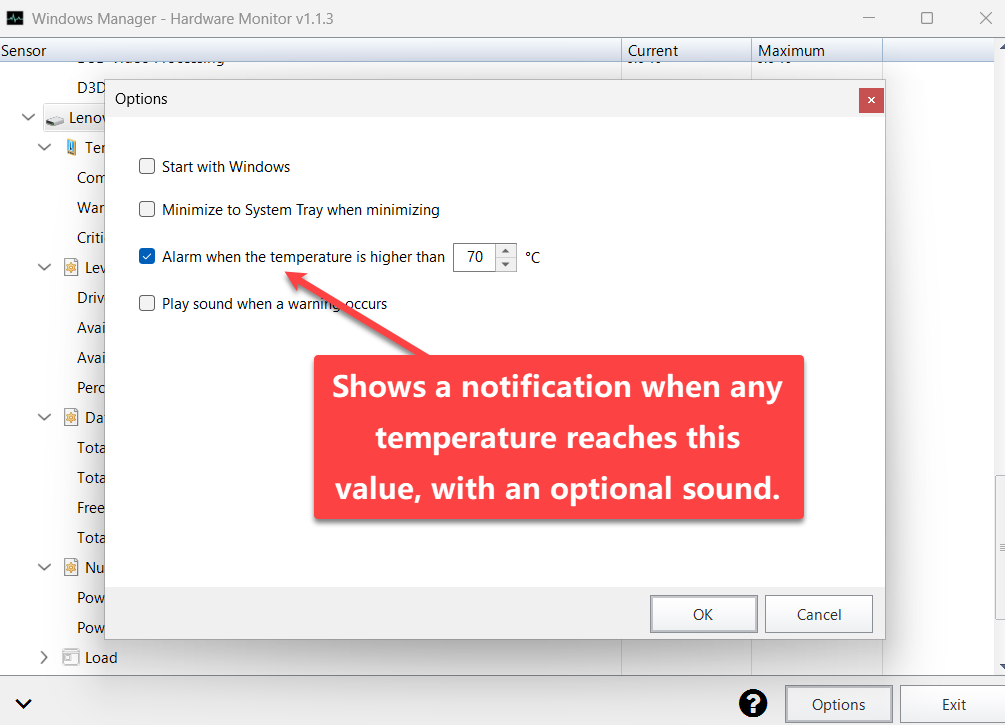
Klik rechtsonder op Opties om het instellingenvenster te openen (zolang het open is, pauzeert het vernieuwen; daarna gaat het automatisch verder):
- Start met Windows: start Hardware Monitor automatisch wanneer je je aanmeldt bij Windows (via Taakplanner), geminimaliseerd zodat het niet in de weg zit.
- Minimaliseer naar systeemvak: bij minimaliseren wordt het venster verborgen en blijft alleen een pictogram in het systeemvak over.
- Alarm als de temperatuur hoger is dan N °C: stel de alarmtemperatuur in (standaard 70 °C, minimaal 60 °C). Zodra de huidige waarde van een realtime temperatuursensor die waarde bereikt, toont Windows een melding met de hardwarenaam en de huidige temperatuur. Vaste referentiewaarden – waarschuwings-/kritieke temperatuurdrempels van schijven, temperatuurgrenzen van geheugenmodules, Distance to TjMax en dergelijke – worden genegeerd om valse alarmen te voorkomen.
- Speel geluid af wanneer een waarschuwing verschijnt: speelt samen met de alarmmelding een geluid af; alleen beschikbaar als het temperatuuralarm aan staat.
Klik op OK om op te slaan of op Annuleer om je wijzigingen te verwerpen.
11. Systeemvak en bewaking op de achtergrond
Wil je dat Hardware Monitor de temperaturen continu op de achtergrond bewaakt, vink dan samen Start met Windows, Minimaliseer naar systeemvak en Alarm als de temperatuur hoger is dan aan:
- Na minimaliseren blijft alleen het pictogram in het systeemvak over; beweeg de muis erover om programmanaam en versie te zien.
- Dubbelklik op het pictogram, of klik met rechts en kies Toon, om het venster te herstellen.
- Klik met rechts en kies Sluit, of klik in het venster op Afsluiten, om het programma volledig te sluiten – bewaking en alarm stoppen dan ook.
12. Aandachtspunten
- Maximale waarden gelden alleen voor de huidige sessie. Bij afsluiten worden de pieken gewist en de volgende keer begint de registratie opnieuw. Ongeldige of afwijkende waarden tellen niet mee.
- Sensoren verschillen per hardware. CPU’s, videokaarten, moederborden en schijven bieden heel verschillende sensoren; een ontbrekende waarde is normaal. Na een BIOS- of videodriver-update kunnen er waarden bijkomen.
- Voer uit als administrator. Voor low-level gegevens zoals bewakingschips op het moederbord, ventilatoren en spanningen zijn verhoogde rechten nodig; zonder die rechten kunnen deze knooppunten ontbreken.
- Gebruik niet meerdere bewakingsprogramma’s tegelijk. Als meerdere programma’s dezelfde sensorchip uitlezen, kunnen waarden verspringen of leeg blijven.
- Schijfdrempels zijn geen live temperaturen. Warning Temperature Threshold en Critical Temperature Threshold zijn bovengrenzen van de fabrikant ter referentie, en het temperatuuralarm reageert er niet op. Beoordeel oververhitting aan de hand van live waarden zoals de Composite Temperature.
- Kies een redelijke alarmtemperatuur. Een te lage grens geeft veel meldingen; 75–85 °C is een gangbaar bereik – stem het af op de normale temperaturen van je hardware.
- Venster sluiten stopt de bewaking. Wil je continu gewaarschuwd worden, minimaliseer dan naar het systeemvak in plaats van op ‘Afsluiten’ te klikken.
- Waarden zijn indicatief. Ze komen van hardwaresensoren, waarvan de nauwkeurigheid van de hardware afhangt. Zie je ongewoon hoge temperaturen, controleer dan eerst de koeling en vermijd langdurig volle belasting bij hoge temperatuur.
13. Typische werkwijze
- Hoofdvenster van Windows Manager → Informatie → Hardware Monitor.
- Klik linksonder om alle knooppunten uit te klappen en bekijk de huidige waarden van CPU, videokaart, geheugen, schijven en netwerkadapters.
- Speel een tijdje een game, render iets of draai een stresstest, en bekijk daarna piektemperatuur en -belasting in de kolom Maximum.
- Klap je SSD uit en controleer de resterende levensduur, de totaal geschreven data en de inschakeluren.
- Klik op Opties, vink Alarm als de temperatuur hoger is dan aan en stel een geschikte temperatuur in; schakel naar wens geluid, starten met Windows en minimaliseren naar het systeemvak in, en klik op OK.
- Minimaliseer het venster en laat Hardware Monitor je hardware vanuit het systeemvak bewaken.
Nu proberen
Hardware Monitor hoort bij dezelfde toolbox als de andere informatie- en onderhoudstools van Windows Manager. Meer op de productpagina; om programma’s te vinden die veel bronnen gebruiken, de Procesbeheerder; om opstartitems te beperken en de achtergrondbelasting te verlagen, Startup Manager.
Aan de slag: Windows Manager downloaden — open Informatie → Hardware Monitor, bekijk de huidige CPU- en GPU-temperaturen en schakel indien nodig het temperatuuralarm in.
