Als Windows of een programma uitvalt, staat het detail meestal al in het gebeurtenislogboek: een gestopte service, een schijfwaarschuwing, een stuurprogramma dat niet is geladen, of een vastgelopen toepassing. Logboeken van Windows (eventvwr.msc) toont elke record, maar dezelfde fout staat vaak tientallen keren onder elkaar en het nuttige deel zit onder Informatie-gebeurtenissen.
Event Viewer in Windows Manager leest de logboeken van deze computer en houdt de query klein. In de Nederlandse interface heet het venster Voorval Kijker. De tekst in de titelbalk is „Bekijk en analyseer systeemfout logboeken voor probleemoplossing”. De eerste keer staan het logboek Systeem, de afgelopen 7 dagen en alleen Kritisch en Fout aan. Dezelfde gebeurtenis-id wordt gegroepeerd, elke rij kan op internet worden opgezocht en het resultaat kan als CSV worden opgeslagen.
Wijs het ? rechts in de titelbalk aan voor die korte tekst. Online help onder de tip opent deze pagina.
1. Wat kan Event Viewer?
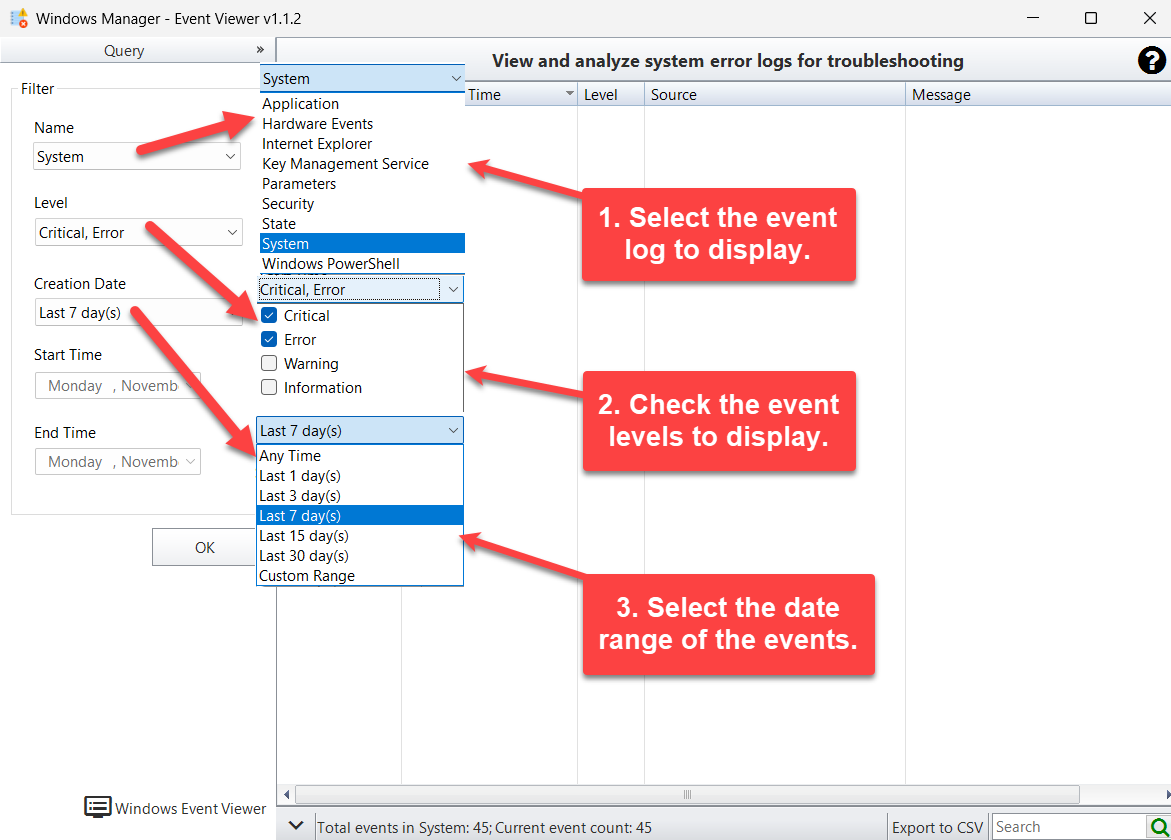
- Een logboek kiezen. De lijst Naam bevat de gebeurtenislogboeken van deze pc, zoals Toepassing, Systeem, Beveiliging, Hardwaregebeurtenissen en Windows PowerShell. Systeem is de eerste keer geselecteerd.
- Filteren op niveau. Kritisch, Fout, Waarschuwing en Informatie. Kritisch en Fout zijn standaard aangevinkt.
- Filteren op datum. Elk Moment, de afgelopen 1, 3, 7, 15 of 30 dagen, of een aangepast bereik. Standaard zijn dat de afgelopen 7 dagen.
- Dezelfde gebeurtenis-id groeperen. Herhalingen van één id staan onder één bovenliggend item, de nieuwste bovenaan.
- De fouttekst opzoeken. Vraag Internet zoekt de gebeurtenistekst. Het vak Zoeken op de statusbalk filtert alleen rijen die al geladen zijn.
- Naar CSV exporteren. ID, aanmaaktijd, niveau, bron en bericht van elke gebeurtenisrij in de huidige query.
- Het Windows-programma openen. Windows Voorval Kijker start
eventvwr.mscwanneer u de volledige console van Microsoft nodig hebt. In Windows heet dat programma Logboeken.
Het programma leest logboeken alleen. Het wist ze niet. Staat er een servicenaam in de kolom Bron, ga dan verder in Service Manager. Voor een proces dat nog draait, gebruikt u Process Manager.
2. Zo opent u Event Viewer
In het hoofdvenster van Windows Manager:
Informatie → Voorval Kijker
De knoptekst is „Bekijk en analyseer systeemfout logboeken voor probleemoplossing”. De venstertitel is „Windows Manager - Voorval Kijker” plus het versienummer. Het programma vraagt beheerdersrechten. Die zijn nodig om beveiligde logboeken zoals Beveiliging te lezen. Een proefversie staat op de downloadpagina.
Op dezelfde pagina Informatie opent u ook Systeeminformatie, Hardware Monitor en Process Manager. Gebruik die als het logboek naar hardware, een schijf of een proces wijst en niet naar één gebeurtenis-id.
3. Het logboek filteren
Het linkerpaneel heet Vraag. Na de eerste automatische query is het ingeklapt. Klik op Vraag om het filter te openen, wijzig de voorwaarden en klik op OK. OK voert de query uit en klapt het paneel weer in. Een klik in de gebeurtenislijst klapt het ook in.
Het kader met de velden kan in het Nederlands het bijschrift „Alle ingebouwde apps” tonen. Dat bijschrift beschrijft dit kader niet. De velden erin zijn de logboekfilters: Naam, Level, Aanmaak Datum, Starttijd en Eindtijd.
Naam
Naam is het logboek, niet de naam van de gebeurtenis. De lijst komt van de logboeken die op deze computer staan. Systeem is de gebruikelijke plaats voor service-, stuurprogramma- en schijffouten. Toepassing bevat crashes en berichten van geïnstalleerde programma's. Beveiliging bevat controlegebeurtenissen en is vaak erg groot. Andere logboeken verschijnen wanneer Windows of een programma ze heeft gemaakt, bijvoorbeeld Hardwaregebeurtenissen of Windows PowerShell.
Level
- Kritisch — een storing die een belangrijke functie heeft gestopt. Standaard aan.
- Fout — een ernstig probleem, zoals een service die is gestopt. Standaard aan.
- Waarschuwing — een toestand die nog geen storing is. Standaard uit.
- Informatie — normale activiteit. Standaard uit, en vaak het grootste deel van een logboek.
Staat geen enkel niveau aan, dan wordt de lijst leeggemaakt. De statusbalk toont dan een totaal van 0 en een huidig aantal van 0.
Aanmaak Datum
De keuzes zijn Elk Moment, Afgelopen 1 dagen, Afgelopen 3 dagen, Afgelopen 7 dagen, Afgelopen 15 dagen, Afgelopen 30 dagen en Aangepast Bereik. „Afgelopen N dagen” omvat vandaag en gaat N dagen terug. De vergelijking gebruikt de lokale datum.
Aangepast Bereik zet Starttijd en Eindtijd aan. Alleen de datum telt, niet het klokuur. Ligt de startdatum na de einddatum, dan start de query niet. De melding is: „De startdatum kan niet later zijn dan de einddatum.”
Tijdens het lezen verschijnt een wachtvenster. Een groot logboek met Elk Moment, of Beveiliging met Informatie aan, kan langer duren. Kies eerst een korte periode en alleen de niveaus die u nodig hebt.
4. Gegroepeerde gebeurtenislijst
Gebeurtenissen met dezelfde ID staan onder één bovenliggende rij. Die rij toont alleen de id. Elke onderliggende rij is één gebeurtenis, met deze kolommen:
- ID — het gebeurtenisnummer.
- Creatie Tijd — lokale datum en tijd. De kolom sorteert van nieuw naar oud.
- Level — Kritisch, Fout, Waarschuwing of Informatie, met het bijbehorende systeempictogram.
- Bron — de provider, bijvoorbeeld Service Control Manager of Microsoft-Windows-DistributedCOM.
- Berichten — de opgemaakte beschrijving. Ontbreekt het berichtbestand, dan blijft de gebeurtenis in de lijst en is deze cel leeg.
Groeperen gebeurt alleen op id. Twee bronnen met hetzelfde nummer delen één groep. De knop in het midden van de statusbalk klapt alle groepen open of dicht. Kolombreedtes en venstergrootte worden onthouden.
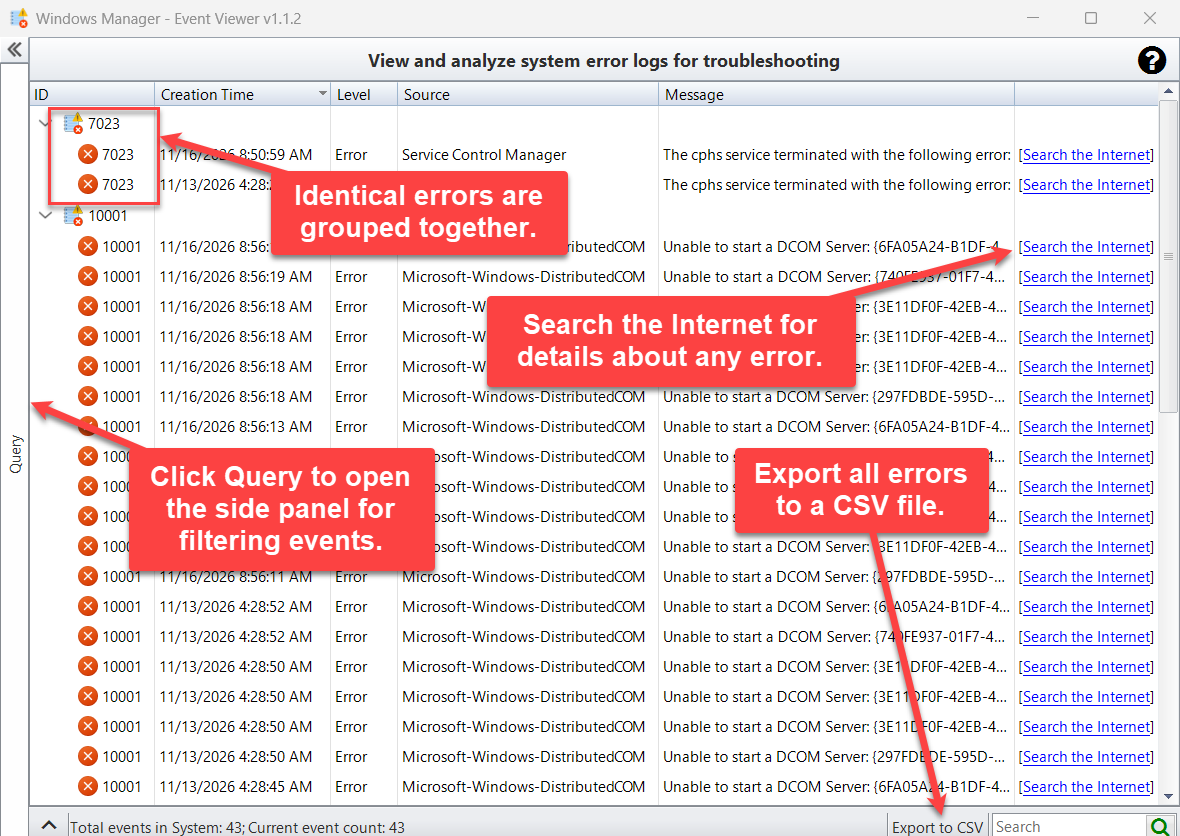
De statusbalk noemt twee getallen, bijvoorbeeld „Totaal aantal gebeurtenissen van System: 43; Huidige aantal voorvallen: 43”. Het totaal is het aantal records dat bij logboek, niveau en datum past. Het huidige aantal is het aantal gebeurtenisrijen onder de groepen. Die twee komen gewoonlijk overeen.
5. Vraag Internet
Elke gebeurtenisrij eindigt met Vraag Internet. De koppeling stuurt de berichttekst naar een webzoekopdracht, beperkt tot de eerste 180 tekens. Een leeg bericht doet niets.
Het bericht kan een computernaam, een gebruikersnaam, een bestandspad of een servicenaam bevatten. Lees het voordat u zoekt als u die gegevens niet naar een zoekmachine wilt sturen. De id samen met de bron, bijvoorbeeld „7023 Service Control Manager”, is vaak genoeg.
6. In de lijst zoeken
Het vak Zoeken rechts op de statusbalk filtert de rijen die al geladen zijn. Hoofdletters maken niet uit. Doorzocht worden de zichtbare kolommen: ID, tijd, niveau, bron en berichten. Het aantal treffers staat op de zoekknop.
Een groep blijft zichtbaar en niet beschikbaar als de id zelf niet overeenkomt, maar een onderliggende gebeurtenis wel. Maak het vak leeg om alle rijen weer te zien. Deze zoekactie leest het logboek niet opnieuw en wijzigt de totalen op de statusbalk niet.
7. Exporteren naar CSV
Klik op de statusbalk op Exporteren naar CSV. Zijn er geen gebeurtenisrijen, dan meldt het programma dat er niets te exporteren is. Anders kiest u een bestand. De voorgestelde naam lijkt op EventViewer_System_20261118_091500.csv, met de logboeknaam en de lokale tijd.
Het bestand is UTF-8 met een byte-order mark, zodat Excel ook niet-Engelse tekst opent. De kolommen zijn ID, Creatie Tijd, Level, Bron, Berichten. Alleen onderliggende gebeurtenisrijen worden geschreven. De groepsrij is geen gegevensrij. Waarden met een komma of regeleinde staan tussen aanhalingstekens. Begint een bericht met =, +, - of @, dan komt er een apostrof voor, zodat Excel het niet als formule leest.
De statusbalk toont „Exporteren, even geduld...” en daarna „Geëxporteerd” met het bestandspad. De vraag is: „Export voltooid. CSV-bestand nu openen?” De export volgt de huidige query, niet het zoekvak. Rijen die Zoeken verbergt, worden toch weggeschreven.
8. Windows-logboeken
Windows Voorval Kijker onder in het paneel Vraag start eventvwr.msc uit de Windows-systeemmap. In Windows heet dit programma Logboeken. Gebruik het om een logboek te wissen, een logboek op een andere computer te openen, een aangepaste weergave te maken of de XML van één gebeurtenis te lezen. Die handelingen zitten niet in dit programma.
9. Aandachtspunten
- Alleen lezen. Dit venster verwijdert geen gebeurtenis en wist geen logboek. Filteren verandert alleen wat u ziet.
- Alleen deze computer. De logboeklijst is de lokale machine. Er is geen veld voor een computer op afstand.
- Beheerdersrechten. Het programma draait verhoogd, zodat beveiligde logboeken gelezen kunnen worden. Opent een logboek toch niet, dan verschijnt de fouttekst en blijft de vorige lijst staan.
- De standaardweergave is bewust smal. Systeem, afgelopen 7 dagen, Kritisch en Fout. Ga naar Toepassing, of vink Waarschuwing aan, als de storing daar niet in zit.
- Informatie is omvangrijk. Informatie samen met Elk Moment kan een zeer groot logboek laden. Beperk eerst de datum.
- Dezelfde id, een andere betekenis. Groepen ontstaan alleen op id. Controleer de bron voordat u elke onderliggende rij als hetzelfde probleem leest.
- Leeg bericht. Een lege cel Berichten betekent dat Windows de beschrijving niet kon opmaken. De gebeurtenis bestaat wel. De ruwe XML leest u in Logboeken.
- Zoeken op internet stuurt tekst van de pc. Gebruik Vraag Internet alleen voor berichten die u aan een zoekmachine wilt geven.
- CSV volgt de query, niet het zoekvak. Maak Zoeken leeg als het bestand precies moet overeenkomen met wat u ziet.
- Een logboekregel is een aanwijzing, geen reparatie. Een fout van Service Control Manager noemt een service. Controleer die in Service Manager voordat u iets uitschakelt. Schijf- en hardwarewaarschuwingen horen bij Hardware Monitor en Systeeminformatie.
10. Gebruikelijke werkwijze
Een terugkerende fout zoeken na een crash of een trage start
- Open Informatie → Voorval Kijker. Wacht op de eerste query: Systeem, Kritisch en Fout, afgelopen 7 dagen.
- Klap de grootste groep open. Lees Bron en bericht, niet alleen de id.
- Klik in een rij op Vraag Internet, of zoek zelf op id plus bron.
- Is de bron een service, open dan Service Manager. Schakel een service niet uit alleen omdat de naam in een logboek staat.
- Klik op Exporteren naar CSV als u de lijst wilt bewaren of doorsturen.
Toepassingscrashes op een gekozen dag bekijken
- Open Vraag. Zet Naam op Toepassing.
- Laat Kritisch en Fout aan. Voeg Waarschuwing alleen toe als Fout niets bruikbaars toont.
- Kies Aangepast Bereik, zet Starttijd en Eindtijd op de dag van het probleem en klik op OK.
- Typ in Zoeken op de statusbalk een programmanaam uit het bericht.
11. FAQ
Wist Event Viewer Windows-logboeken?
Nee. Event Viewer in Windows Manager leest alleen het lokale gebeurtenislogboek. Het wist geen logboek, verwijdert geen gebeurtenis en wijzigt geen controlebeleid. Gebruik Windows Voorval Kijker (eventvwr.msc, in Windows Logboeken) als u een logboek wilt wissen.
Waarom zie ik alleen Kritisch en Fout?
De eerste query gebruikt het systeemlogboek, de afgelopen 7 dagen, en alleen de niveaus Kritisch en Fout. Waarschuwing en Informatie staan uit. Open Vraag, vink de gewenste niveaus aan en klik op OK.
Hoe exporteer ik het Windows-gebeurtenislogboek naar CSV?
Filter de lijst en klik in de statusbalk op Exporteren naar CSV. Het bestand bevat ID, aanmaaktijd, niveau, bron en bericht van elke gebeurtenisrij in de huidige query. Het zoekvak haalt geen rijen uit de export.
Wat is het verschil met Logboeken van Windows?
Dit programma groepeert dezelfde gebeurtenis-id, filtert op niveau en datum, en exporteert de huidige query naar CSV. De knop Windows Voorval Kijker opent eventvwr.msc. Daarmee kunt u logboeken wissen, een andere computer koppelen en de volledige XML van een gebeurtenis bekijken.
Probeer het nu
Event Viewer staat op de pagina Informatie van Windows Manager, naast Systeeminformatie, Hardware Monitor en Process Manager. Noemt een gebeurtenis een service, volg die dan in Service Manager. Meer onderdelen staan op de productpagina.
Aan de slag: Windows Manager downloaden — open Informatie → Voorval Kijker, lees de gegroepeerde systeemfouten van de afgelopen 7 dagen en exporteer de lijst als u die wilt bewaren.
