Na het installeren van een archiefprogramma, een cloudstation, antivirussoftware en editors wordt het snelmenu van bestanden, mappen en het bureaublad vaak lang. Sommige opdrachten gebruikt u zelden, sommige verschijnen alleen terwijl u Shift ingedrukt houdt, en sommige staan op een onhandige plaats. Windows 11 vouwt het volledige menu bovendien achter Meer opties weergeven, zodat elke rechtermuisklik een extra stap kost.
Context Menu Manager in Windows Manager beheert die menu’s. U bekijkt de opdrachten voor bestanden, mappen, het bureaublad, stations en andere locaties, schakelt uit wat u niet nodig hebt, wijzigt de plaats in het klassieke menu en herstelt het klassieke snelmenu van Windows 11. Waar nodig beheert u één extensie, ruimt u de lijst Openen met op, of voegt u opdrachten toe op een gekozen plaats.
Hieronder volgen het hoofdvenster, in- en uitschakelen, Item Positie, Shift-toets, en daarna Bestandstype, de Open met-lijst en Menu toevoegen.
1. Wat kan Context Menu Manager?
- Het menu per locatie bekijken. Links staan Objecten van het bestandssysteem, Bestand, Directory, Map, Bureaublad, Verzenden naar, Nieuw, Deze PC, Snelkoppeling en andere typen. Elk type heeft eigen opdrachten.
- In- of uitschakelen. Een aangevinkt item is ingeschakeld. Haalt u het vinkje weg, dan verschijnt die opdracht niet meer in het bijbehorende snelmenu. Zet het vinkje terug om de opdracht te herstellen. De kolom Status toont OK of Handicap.
- De positie wijzigen. Ondersteunde opdrachten hebben bij Item Positie de waarden Top, Midden of Bodem. Dat is de bovenkant, het midden of de onderkant van het klassieke menu.
- De Shift-toets verplichten. Staat Shift-toets op Ja, dan verschijnt de opdracht alleen terwijl u Shift ingedrukt houdt en met de rechtermuisknop klikt.
- Het klassieke snelmenu van Windows 11 herstellen. Vink Herstel klassiek Context Menu aan. Het volledige klassieke menu opent dan direct, zonder telkens Meer opties weergeven. Windows 10 toont dit selectievakje niet.
- Verder gaan met bestandstype, Openen met en eigen opdrachten. Via Bestandstype voegt u een extensie toe, bijvoorbeeld png. De Open met-lijst beheert de programma’s in het dialoogvenster Een app selecteren. Menu toevoegen kan een lintopdracht, een voorbereide opdracht, een beheerdersopdracht of een eigen submenu toevoegen.
2. Hoe leest u het hoofdvenster?
Open Context Menu Manager in Windows Manager. De venstertitel lijkt op Windows Manager - Context Menu Manager. Op de werkbalk bovenaan staan:
- Ververs: leest het huidige snelmenu opnieuw in.
- Wissen: verwijdert de geselecteerde opdracht. Het programma raadt aan die eerst uit te schakelen en pas te verwijderen nadat u hebt bevestigd dat het item ongeldig is.
- Eigendom: opent de eigenschappen van het bestand achter de opdracht. Deze knop is niet beschikbaar als Status Niet beschikbaar is, of als er geen bestandspad is.
- Bestandslocatie openen: wijst het bestand aan in Verkenner.
- Open in het Register: opent de bijbehorende sleutel in Register-editor.
- Bestandstype, "Open met"-Lijst en Menu toevoegen: één extensie beheren, Openen met opruimen en een menu toevoegen. Elk onderdeel heeft hieronder een eigen sectie.
- Afsluiten: sluit het venster.
De kolommen zijn Naam, Beschrijving, Bedrijf, Shift-toets, Item Positie, Status en Digitale handtekening. Het vak Zoeken rechtsonder filtert op naam. De knop linksonder vouwt alle groepen open of dicht.
Status is meestal OK, Handicap of Niet beschikbaar. Handicap is het label voor een uitgeschakelde opdracht. Niet beschikbaar betekent doorgaans dat het doelbestand al weg is, of dat het item nu niet kan worden gebruikt. Digitale handtekening toont een resultaat zoals Microsoft(Vertrouwde) of Onbekend, zodat u kunt zien waar de opdracht vandaan komt.
3. Hoe herstelt u het klassieke snelmenu van Windows 11?
Het standaardmenu van Windows 11 begint met een rij pictogrammen voor kopiëren, plakken, verwijderen en vergelijkbare acties. De overige opdrachten staan achter Meer opties weergeven. Het selectievakje Herstel klassiek Context Menu linksonder herstelt het klassieke menu, zodat de volledige lijst meteen verschijnt.
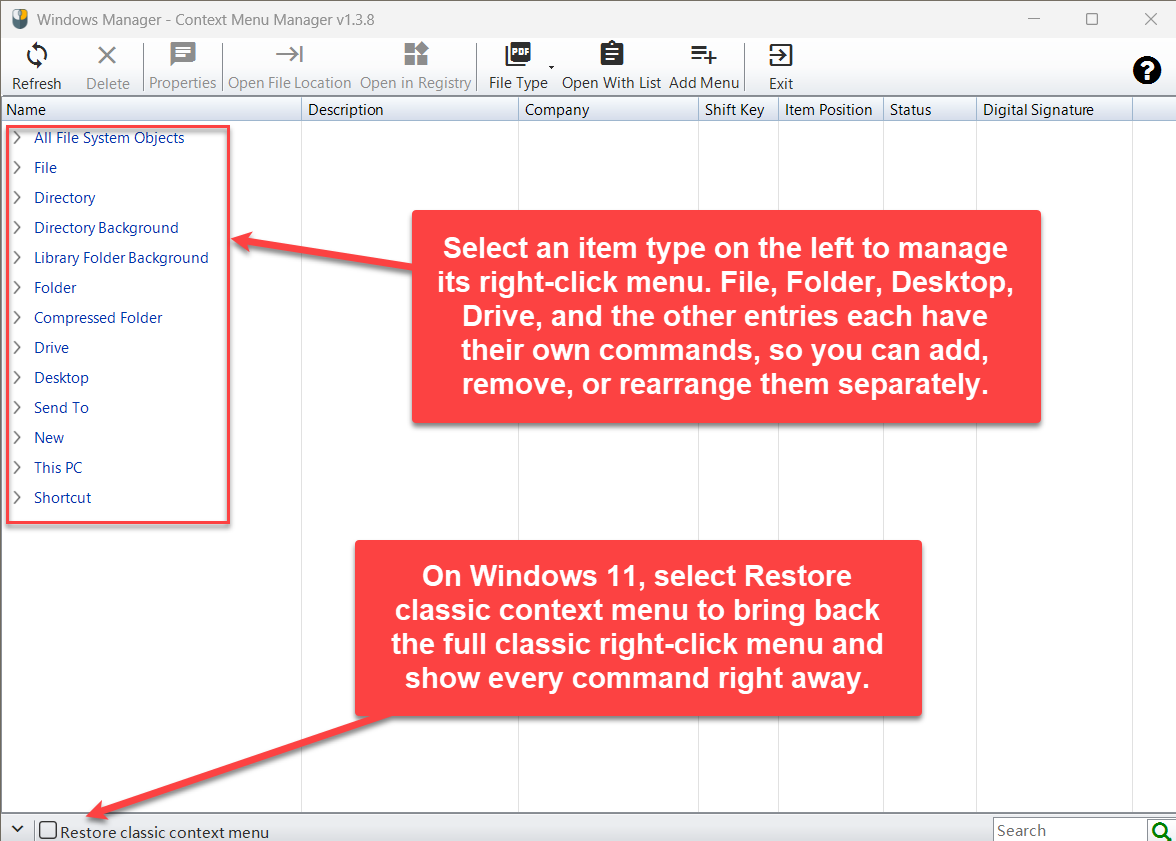
De lijst links bevat de typen die u kunt beheren: Objecten van het bestandssysteem, Bestand, Directory, Directory Background, Achtergrond van de map van de bibliotheek, Map, Gecomprimeerde map, Loopwerk, Bureaublad, Verzenden naar, Nieuw, Deze PC en Snelkoppeling. Selecteer één type en beheer daarna het menu van dat type. Het selectievakje linksonder is Herstel klassiek Context Menu. Onder Windows 11 vinkt u het aan om het volledige klassieke snelmenu te herstellen.
Na het aan- of uitvinken vraagt het programma of Verkenner opnieuw moet worden gestart. De nieuwe menustijl geldt pas na die bevestiging. Windows 10 gebruikt dit nieuwere menu niet, daarom ontbreekt het selectievakje daar.
Als het systeem het snelmenu helemaal heeft uitgezet, kan het programma bij het starten vragen of het weer moet worden ingeschakeld. Kies Ja. Verkenner wordt dan opnieuw gestart.
4. Hoe schakelt u één snelmenu-opdracht uit?
Vouw links Bestand, Directory of een ander type uit en zoek de opdracht. Een vinkje betekent ingeschakeld. Haal het vinkje weg om uit te schakelen. Status wordt dan Handicap, en de opdracht verdwijnt uit dat snelmenu.
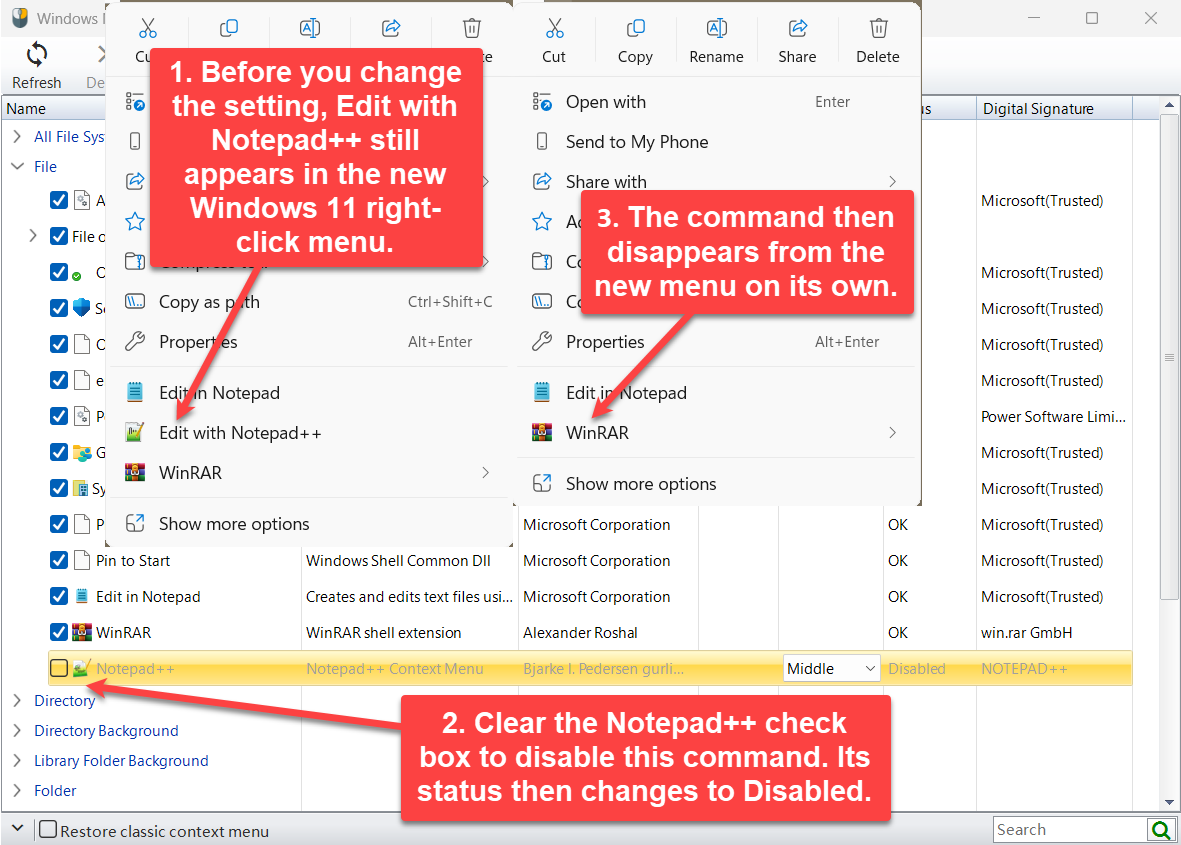
De afbeelding gebruikt Notepad++. Vóór de wijziging staat Edit with Notepad++ nog in het nieuwe menu van Windows 11. Nadat u het vinkje bij Notepad++ onder Bestand weghaalt, wordt Status Handicap en verdwijnt die opdracht. Opdrachten die aangevinkt blijven, zoals Edit in Notepad en WinRAR, blijven staan.
Dit is de gewone manier om een snelmenu-opdracht uit te schakelen: vinkje weghalen, controleren dat u de opdracht dagelijks niet nodig hebt, en pas daarna beslissen of u die wilt verwijderen. Bij verwijderen raadt het programma aan het item eerst uit te schakelen en pas te wissen nadat u hebt bevestigd dat het ongeldig is.
Sommige door het systeem verpakte opdrachten kunnen niet worden verwijderd. Staat dezelfde verpakte opdracht op meer dan één plaats, bijvoorbeeld onder Bestand en Directory, dan geldt uitschakelen voor die opdracht samen. Een gewone shell-opdracht raakt alleen het item dat u wijzigt.
5. Hoe wijzigt u Item Positie?
Ondersteunt een opdracht een positie, dan heeft de kolom Item Positie een lijst met Top, Midden en Bodem. Dat is de bovenkant, het midden en de onderkant van het klassieke snelmenu. Een rij zonder deze lijst biedt geen positie-instelling.
De drie voorbeelden gebruiken Add to Favorites onder Bestand. Elke schermafbeelding toont het resultaat in het herstelde klassieke menu. Onder Windows 11 vinkt u eerst Herstel klassiek Context Menu aan en vergelijkt u daarna het menu. Deze posities gelden voor het klassieke menu. Het nieuwe menu van Windows 11 schuift niet op dezelfde manier op.
5.1 Midden: in het midden plaatsen
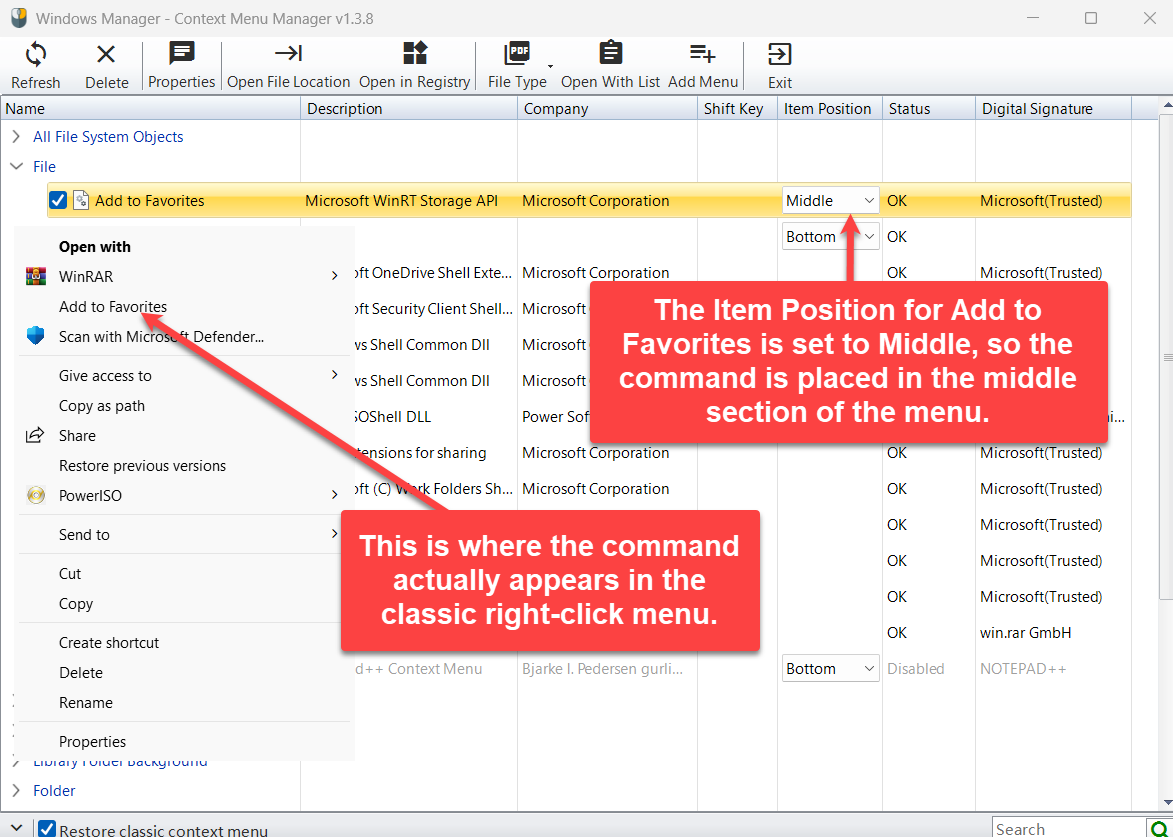
Staat Item Positie op Midden, dan verschijnt Add to Favorites in het midden van het klassieke menu, ongeveer bij Openen met en WinRAR, en niet helemaal bovenaan of onderaan.
5.2 Top: naar boven verplaatsen
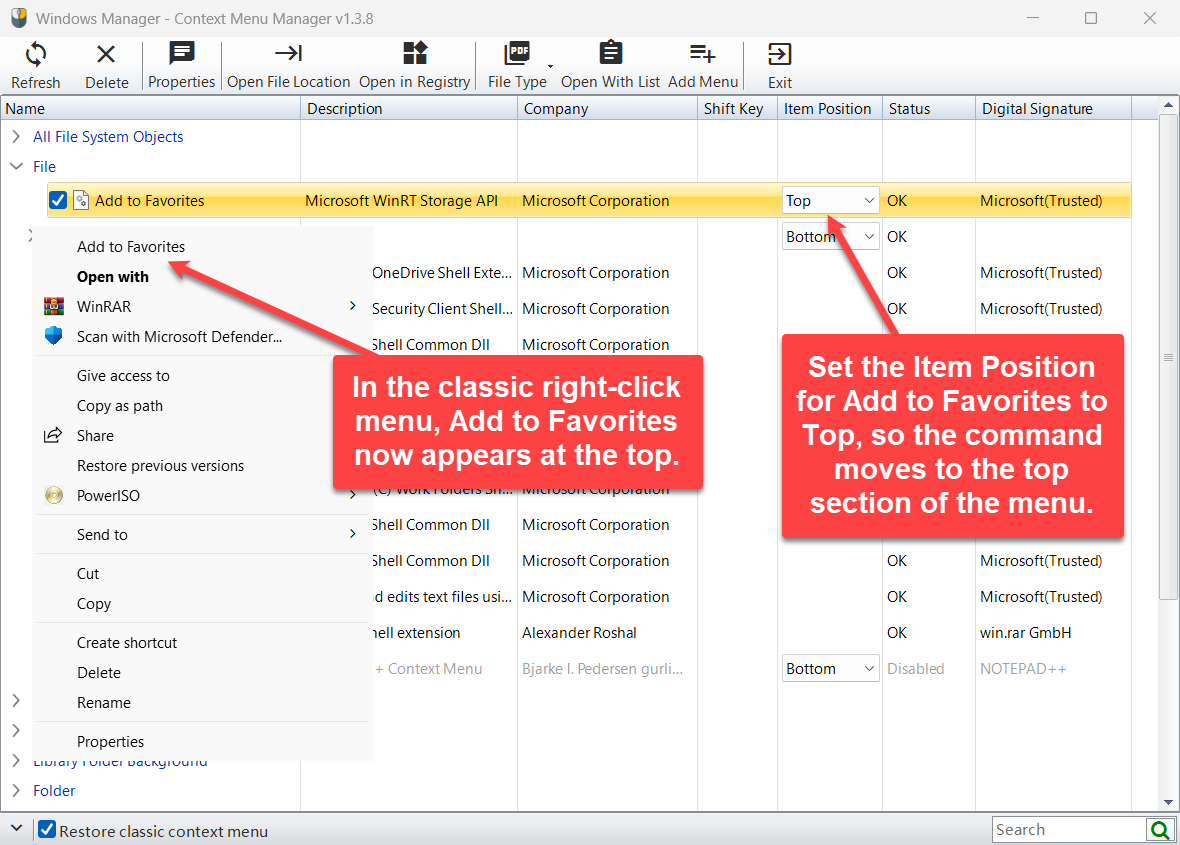
Zet hetzelfde item op Top. Add to Favorites gaat dan naar de bovenkant van het klassieke menu, vóór Openen met.
5.3 Bodem: naar beneden verplaatsen
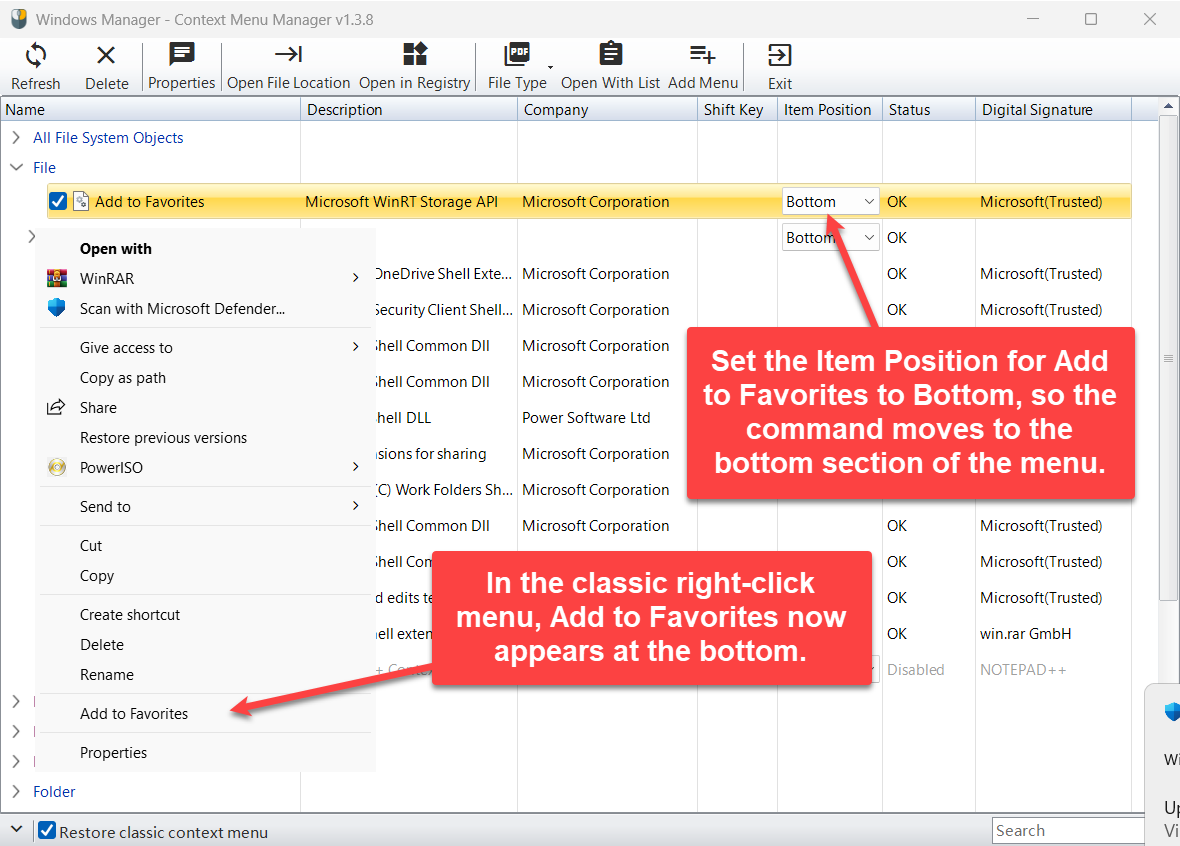
Met Bodem zakt de opdracht naar de onderkant van het klassieke menu, bij Eigenschappen. Veelgebruikte opdrachten kunnen op Top staan, zelden gebruikte op Bodem, zodat ze niet tussen Kopiëren en Verwijderen komen.
6. Wat betekent Shift-toets?
Staat Shift-toets op Ja, dan verschijnt de opdracht alleen terwijl u Shift ingedrukt houdt en met de rechtermuisknop klikt. Zet de waarde op Neen en de opdracht verschijnt ook zonder Shift. Alleen opdrachten die deze instelling ondersteunen, hebben de keuzelijst.
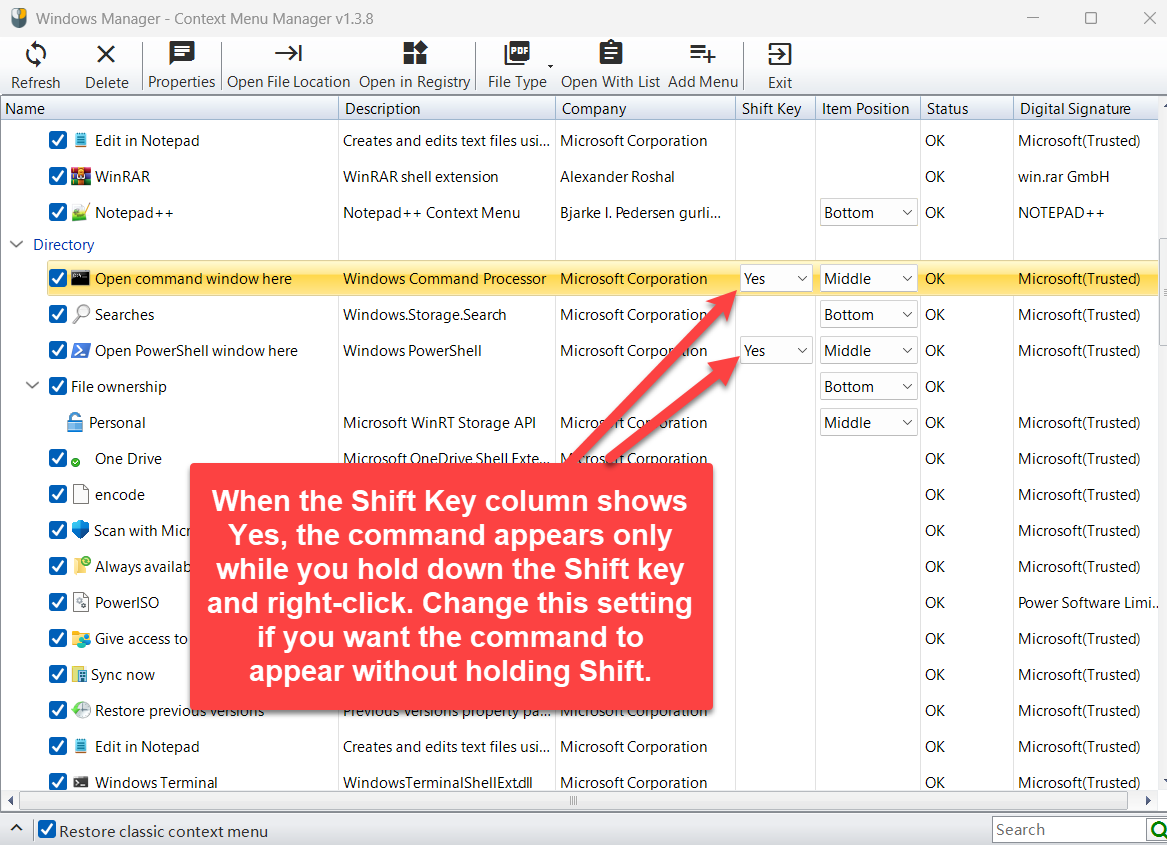
Onder Directory staan Open command window here en Open PowerShell window here op Ja, en Item Positie op Midden. Een gewone rechtermuisklik toont ze niet. Houd Shift ingedrukt en klik met de rechtermuisknop: dan verschijnen ze. Onder Windows kunnen dezelfde opdrachten „Opdrachtvenster hier openen” en „PowerShell-venster hier openen” heten. Wilt u de opdracht zien zonder Shift, zet Shift-toets dan op Neen.
7. Hoe beheert u het menu van één bestandstype?
Bestand in de hoofdlijst is het menu van alle bestanden. Voor slechts één extensie gebruikt u Bestandstype → Toevoegen. Typ de extensie zonder punt, bijvoorbeeld png, jpg of exe. Daarna verschijnt links een groep zoals <PNG> Context Menu, met de eigen opdrachten van dat type.
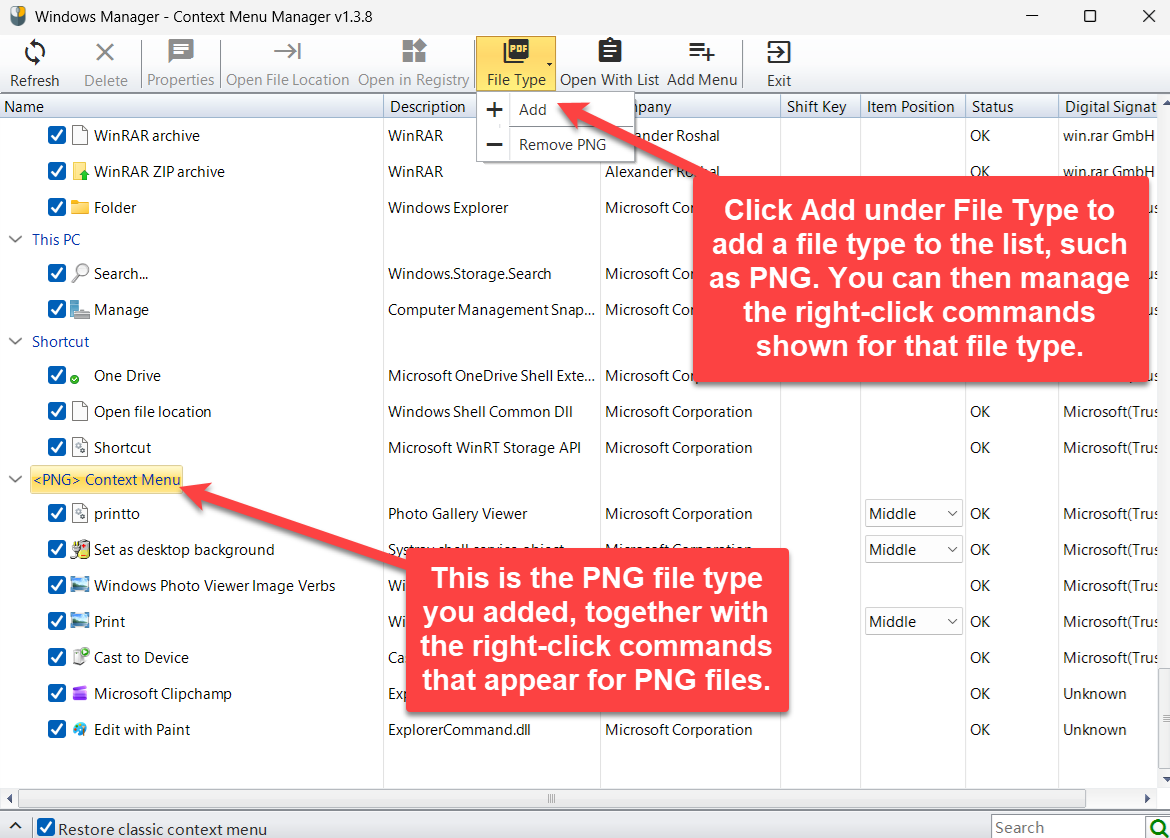
In het menu Bestandstype van de afbeelding staan Toevoegen en, voor een type dat al was toegevoegd, Verwijder PNG. Onderaan links toont <PNG> Context Menu opdrachten voor PNG-bestanden, zoals printto, Instellen als bureaubladachtergrond, Afdrukken en Bewerken met Paint. Aanvinken, uitvinken en de positie wijzigen werkt hier hetzelfde als in andere groepen.
Bestaat de extensie al, dan meldt het programma: Dit bestandstype bestaat al. Hebt u de groep niet meer nodig, kies dan Verwijder PNG (of de bijbehorende extensie) in het menu Bestandstype. Daarmee verbergt alleen dit programma de groep. De bestanden zelf worden niet verwijderd.
8. Open met-lijst: „Een app selecteren” opruimen
Klik op "Open met"-Lijst. Er opent een apart venster met de titel Openen met .... Deze lijst bevat de programma’s die verschijnen in het dialoogvenster „Selecteer een app om dit bestand te openen” wanneer u een bestand van een onbekend type opent. Het zijn niet de snelmenu-opdrachten van het hoofdvenster.
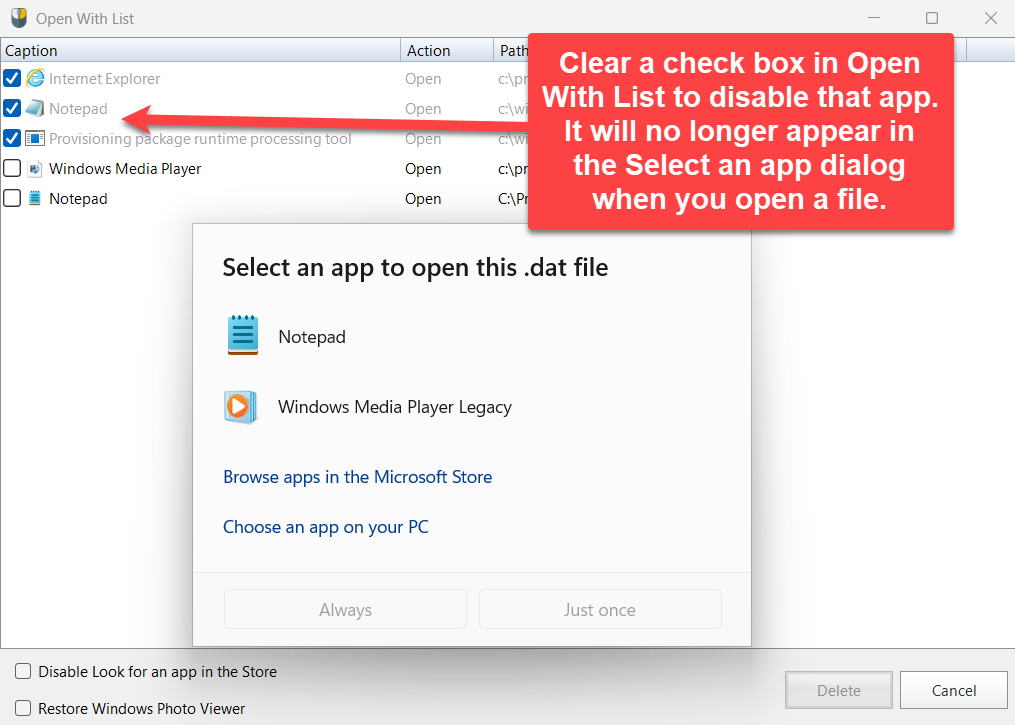
De kolommen zijn Onderschrift, Actie en Pad. Het selectievakje betekent hier het omgekeerde van het hoofdvenster: aanvinken schakelt het programma uit, Status wordt Handicap, en het programma verschijnt niet meer in het dialoogvenster Een app selecteren; het vinkje weghalen schakelt het weer in. Onderaan de afbeelding staat het dialoogvenster om een app te kiezen voor een .dat-bestand. Daar staan nog de programma’s die nu zijn ingeschakeld.
Onderaan het venster staan nog twee opties:
- Uitschakelen "Zoek een app" in de winkel: opent u een bestand zonder gekoppeld programma, dan biedt Windows niet langer aan in de Microsoft Store naar een app te zoeken.
- Herstel Windows Photo Viewer: herstelt Windows Photo Viewer, zodat die weer kan verschijnen bij Openen met en bij standaard-apps.
Selecteer een item en gebruik Wissen om het te verwijderen. Een verpakte Store-app kan niet met deze knop worden verwijderd, zodat verwijderen van de app zelf onaangeroerd blijft. Het programma vraagt om bevestiging vóór het wissen.
9. Menu toevoegen: een snelmenu-opdracht toevoegen
Klik op Menu toevoegen. De titel van het venster bevat Trapsgewijs. Er zijn vijf tabbladen: Lintopdracht, Vaak, Administrator Privilege, Commando groep en Aanpassingen. Klik daarna op Bewaar. De pagina Lintopdracht heeft een eigen informatiepictogram. Dat legt uit dat u veelgebruikte lintopdrachten van Verkenner in het snelmenu kunt zetten, zodat u niet meer door de linttabbladen hoeft te zoeken.
9.1 Lintopdracht
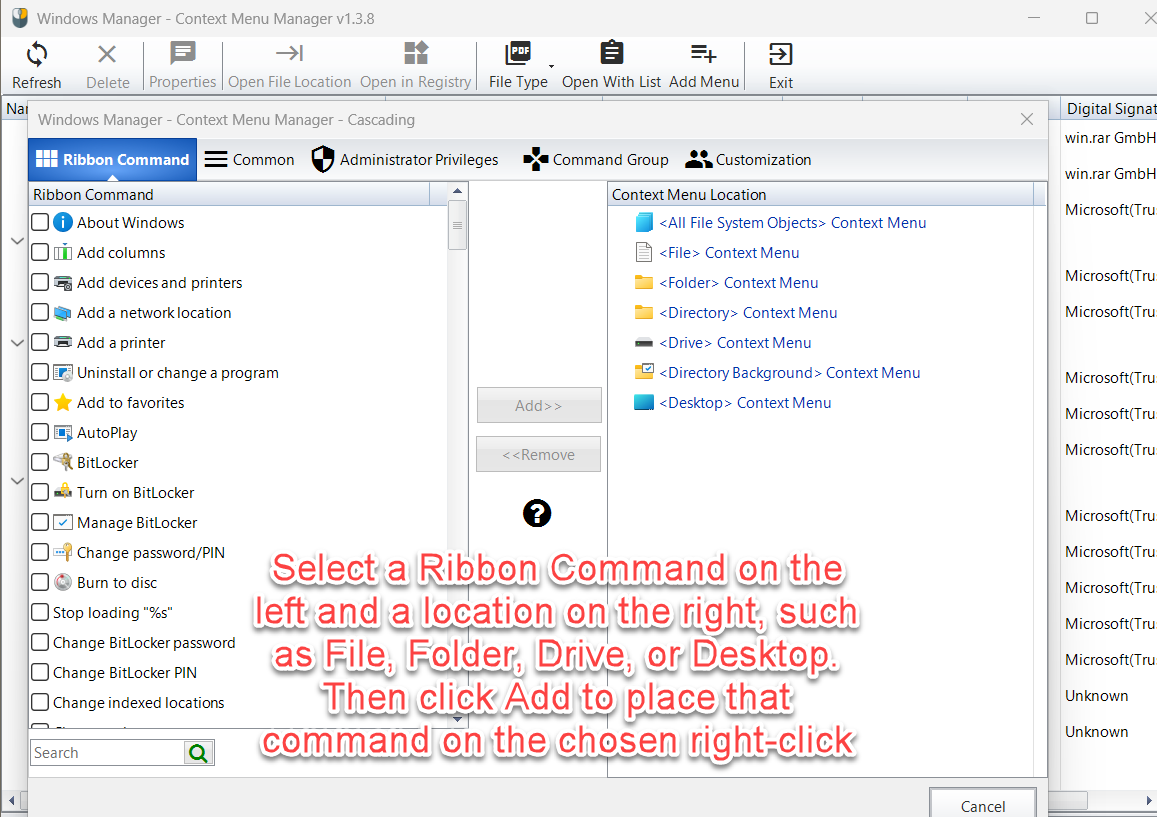
Vink links één lintopdracht aan, bijvoorbeeld Manage BitLocker. Kies rechts onder Locatie contextmenu waar die moet verschijnen, bijvoorbeeld <Bestand> Context Menu, <Map> Context Menu, <Directory> Context Menu, <Loopwerk> Context Menu, <Directory Background> Context Menu of <Bureaublad> Context Menu. Klik op Toevoegen om de opdracht op die plaats te zetten. Met Verwijder haalt u die terug. Het zoekvak links filtert op opdrachtnaam.
9.2 Vaak
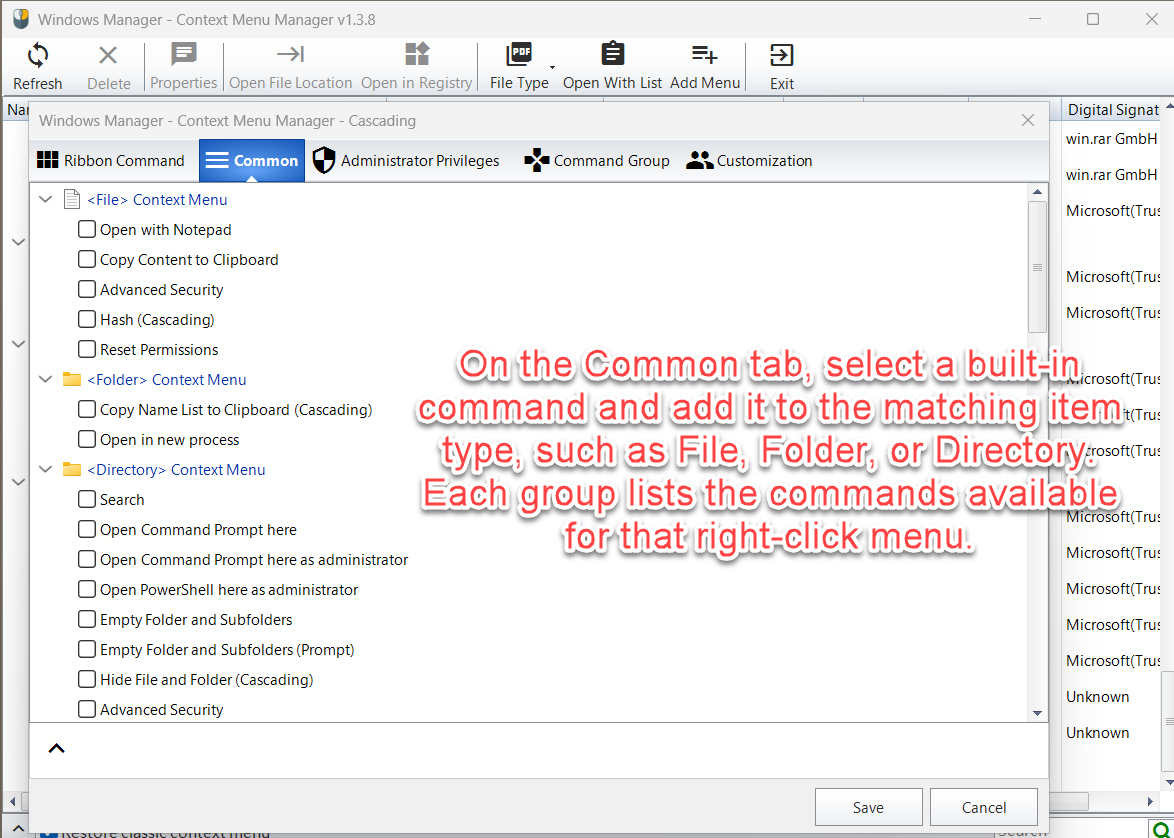
Vaak groepeert voorbereide opdrachten volgens het menu waarbij ze horen. Onder Bestand toont de afbeelding Open met Notepad, Inhoud kopiëren naar klembord, Hash en andere. Onder Map staat Kopieer naamlijst naar klembord. Onder Directory staan Zoeken, Open Command Prompt hier, Open PowerShell hier als beheerder, Lege map en sub mappen en andere. Een vinkje voegt de opdracht toe aan het snelmenu van dat type. Dezelfde pagina gaat verder met groepen zoals Directory Background, Loopwerk en Bureaublad. Elke groep bevat alleen opdrachten die bij die locatie passen.
9.3 Administrator Privilege
Dit tabblad voegt opdrachten toe die beheerdersrechten kunnen vragen, en u kunt terug naar de systeemstandaard:
- <Bestand> Context Menu: Systeem standaard of In eigendom nemen.
- <Directory> Context Menu: Systeem standaard, Open Command Prompt hier als Beheerder of In eigendom nemen.
- <Loopwerk> Context Menu: Systeem standaard of In eigendom nemen.
9.4 Commando groep
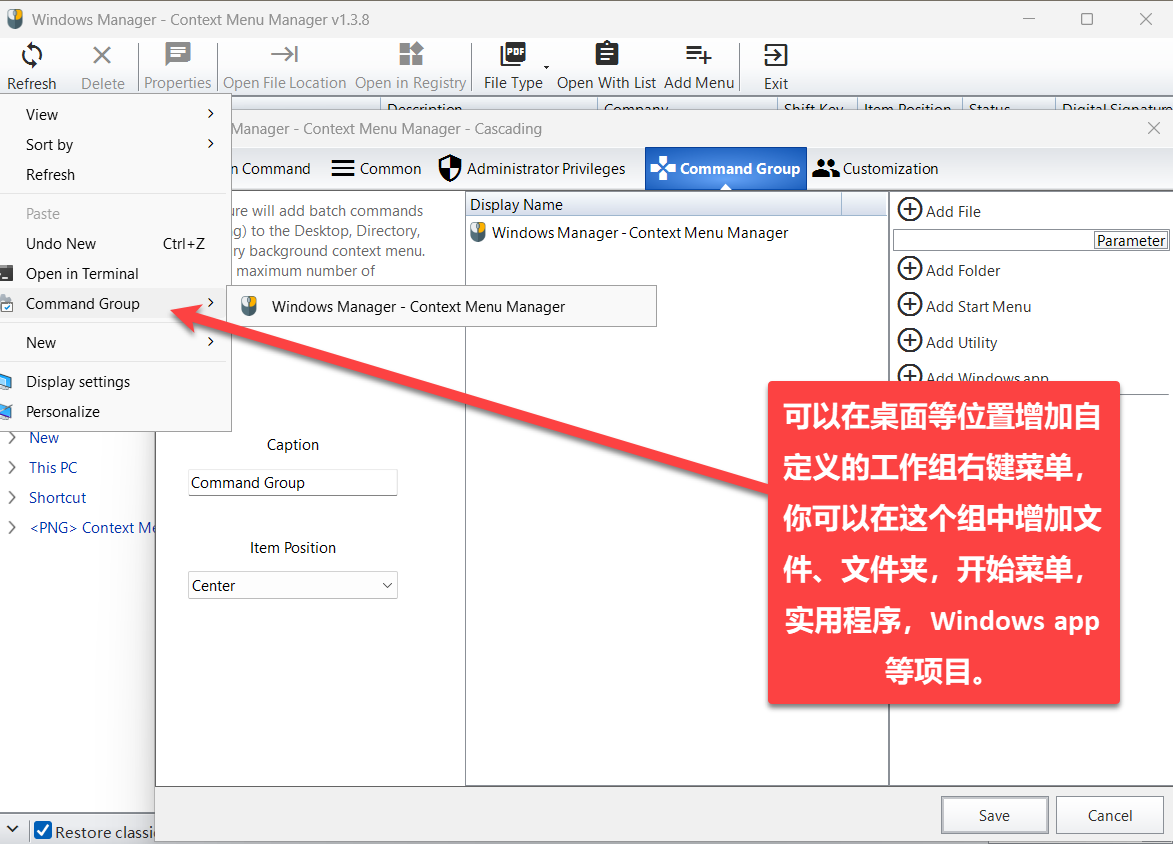
Commando groep voegt een eigen submenu toe. In de afbeelding bevat het bureaubladmenu Command Group, met daarin Windows Manager - Context Menu Manager. Rechts kunt u Bestand toevoegen, Map toevoegen, Start Menu toevoegen, Utility toevoegen of Windows app toevoegen, en ook Verwijder of Verwijder Alles. Bij het toevoegen van een bestand kunt u Parameter invullen. Onderschrift links is de naam van het submenu. Item Positie kan Top, Centreer of Bodem zijn.
Dit voegt het trapsgewijze menu toe aan de snelmenu’s van het bureaublad, de map (Directory) en de bibliotheekachtergrond. Het maximum is 17 opdrachten, en scheidingstekens tellen mee. Vóór het opslaan moet er minstens één item zijn, en Onderschrift moet zijn ingevuld.
9.5 Aanpassingen
Aanpassingen voegt een eigen item toe. De locatie kan Bestand, Map, Directory Background, Loopwerk of Bureaublad zijn. Het doel kan een bestand uitvoeren of een URL openen. Vink Druk op de Shift-toets om te tonen aan als het item alleen zichtbaar moet zijn terwijl u Shift ingedrukt houdt. Op dezelfde pagina kunt u ook een gekozen map aan het menu Verzenden naar toevoegen en de weergavenaam instellen.
10. Hoe controleert u de wijziging?
- Ga terug naar het hoofdvenster en klik op Ververs. Controleer de vinkjes, Status, Shift-toets en Item Positie.
- Klik in Verkenner met de rechtermuisknop op een bestand, een map, het bureaublad of een station en kijk of de opdracht verdwenen is, verschenen is of van plaats is veranderd.
- Staat Shift-toets op Ja, houd dan Shift ingedrukt tijdens de test.
- Ziet u onder Windows 11 nog steeds alleen het korte nieuwe menu, controleer dan of Herstel klassiek Context Menu is aangevinkt en of Verkenner opnieuw is gestart toen het programma dat vroeg.
11. Opmerkingen
- Schakel eerst uit en verwijder later. Het vinkje weghalen is genoeg om de opdracht te verbergen. Ook de vraag bij Wissen raadt aan eerst uit te schakelen en pas te verwijderen nadat u hebt bevestigd dat het item ongeldig is. Verpakte systeemopdrachten kunnen niet worden verwijderd.
- De hoofdlijst en de Open met-lijst gebruiken het vinkje anders. In het hoofdvenster schakelt een vinkje de opdracht in. In de Open met-lijst schakelt een vinkje het programma uit, en zonder vinkje is het weer ingeschakeld.
- De positie volgt het klassieke menu. Top, Midden en Bodem in de hoofdlijst zijn boven, midden en onder in het klassieke menu. In Commando groep heten de posities Top, Centreer en Bodem. Het nieuwe menu van Windows 11 schuift niet op dezelfde manier.
- Niet elke rij kan Shift of de positie wijzigen. De keuzelijst verschijnt alleen bij opdrachten die de instelling ondersteunen.
- Windows 10 heeft geen selectievakje om het klassieke menu te herstellen. Het wordt alleen onder Windows 11 getoond. Start Verkenner daarna opnieuw wanneer het programma dat vraagt.
- Commando groep staat hoogstens 17 opdrachten toe. Scheidingstekens tellen mee. Het programma meldt het wanneer de grens is bereikt.
- Verwijder een item met Niet beschikbaar niet meteen. Niet beschikbaar betekent meestal dat het doelbestand weg is. Schakel het eerst uit, controleer het met Eigendom of Bestandslocatie openen, en gebruik Open in het Register als u de sleutel wilt bekijken.
- Bij een bestandstype alleen de extensie invoeren. Bijvoorbeeld png, niet .png. Dezelfde extensie nog eens toevoegen meldt dat dit bestandstype al bestaat.
12. Typische werkwijze
Het Windows 11-menu terugzetten naar de klassieke stijl en één ongebruikte opdracht verbergen
- Open Context Menu Manager, vink Herstel klassiek Context Menu aan en start Verkenner opnieuw wanneer dat wordt gevraagd.
- Vouw links Bestand of Directory uit en zoek de opdracht die u niet nodig hebt, bijvoorbeeld een item van een archiefprogramma of een editor.
- Haal het vinkje weg en controleer of Status Handicap wordt.
- Klik met de rechtermuisknop in Verkenner en controleer of de opdracht weg is en de overige opdrachten er nog staan.
„Opdrachtvenster hier openen” tonen zonder Shift
- Vouw Directory uit.
- Zoek Open command window here of Open PowerShell window here.
- Staat Shift-toets op Ja, zet die dan op Neen.
- Klik met de rechtermuisknop op een map zonder Shift en controleer of de opdracht verschijnt. Gebruik desgewenst Item Positie om die op Top, Midden of Bodem van het klassieke menu te zetten.
Alleen het menu van één bestandstype opruimen
- Klik op Bestandstype → Toevoegen en typ png.
- Haal onder <PNG> Context Menu de opdrachten weg die u niet nodig hebt.
- Klik met de rechtermuisknop op een PNG-bestand en controleer of het menu is veranderd.
Nu proberen
Het snelmenu is de moeite waard om op te ruimen zodra geïnstalleerde software het vol heeft gemaakt. Herstel eerst het klassieke menu van Windows 11 en schakel daarna ongebruikte opdrachten per locatie uit. Dat is veiliger dan ze meteen te verwijderen. Meer functies staan op de productpagina.
Nu proberen: download Windows Manager, open Context Menu Manager en begin links bij één itemtype.
