Een verbinding controleren betekent vaak meerdere opdrachtvensters: één voor het pad, één voor de eigenaar van een domein, één voor DNS en nog één om te zien welke adressen antwoorden. Network Tools in Windows Manager houdt die controles in één venster.
Links staan zes pagina's: Trace Route, Whois, DNS Lookup, IP Scanner, Port Scan en Windows Utilities. De eerste vijf werken in dit venster. Windows Utilities opent het aparte programma Windows Utilities.
Wijs op elk van de eerste vijf pagina's het ? aan voor een korte tip. Online Help onder die tip opent dit artikel.
1. Wat kan Network Tools?
- Het pad naar een host traceren. Elke hop toont drie rondlooptijden, de router en een locatie wanneer land en stad bekend zijn.
- Een Whois-record lezen. De query gaat naar whois.internic.net, whois.ripe.net of whois.arin.net, en het antwoord verschijnt als tekst.
- DNS-records opzoeken. Kies een openbare DNS-server of de DNS-instellingen van Windows, en daarna een recordtype. Het standaardtype is ANY.
- Een adresbereik pingen. Adressen die antwoorden worden vermeld met de hostnaam, de rondlooptijd, TTL en status.
- Open TCP-poorten vinden. Typ één poort, meerdere poorten of een bereik. Open poorten worden vermeld, en Query opent de IANA-pagina met de servicenaam van die poort.
- De tabel bewaren. Trace Route, DNS Lookup, IP Scanner en Port Scan kunnen het resultaat naar een HTML-bestand exporteren.
Het tekent geen live snelheidsgrafiek. Voor ontvangen en verzonden snelheid van één adapter gebruikt u Network Monitor. Voor een opgeslagen IP-adres, gateway en DNS gebruikt u IP Switcher. Voor draadloze profielen gebruikt u Wi-Fi Manager.
2. Zo opent u Network Tools
In het hoofdvenster van Windows Manager:
Network → Network Tools
De knopbeschrijving luidt “Collection of useful essential network tools and utilities”. Het venster heet “Windows Manager - Network Tools” plus het versienummer. Een proefversie staat op de downloadpagina.
Start blijft uitgeschakeld tot de pagina de benodigde tekst heeft: een host bij Trace Route, Whois en DNS Lookup, of beide uiteinden van het bereik bij IP Scanner en Port Scan. Port Scan heeft ook een poortlijst nodig. Tijdens een controle zijn de andere pagina's uitgeschakeld. Bij Trace Route, IP Scanner en Port Scan verandert Start in Stop, zodat u kunt annuleren.
3. Trace Route
Typ een hostnaam of een IP-adres. De plaatsaanduiding is “Host or IP address”. Klik op Start. Network Tools start tracert.exe van Windows en vult de tabel zodra een regel binnenkomt. Een melding zegt: “Running trace route. This may take 1-3 minutes to complete.”
De kolommen zijn Hop, RTT1, RTT2, RTT3, Router en Location. Elke hop wordt drie keer geprobeerd. Een ster betekent dat die poging niet antwoordde. Request timed out. betekent dat alle drie de pogingen de tijd overschreden.
Location wordt geschreven als land, twee koppeltekens en dan de stad, bijvoorbeeld Japan--Tokyo of Czechia--Prague. Het veld verschijnt alleen als de routerregel een IP-adres bevat en de opzoeking zowel een land als een stad teruggeeft. Wijs een gevulde rij aan om adrestype, land, hoofdstad, regio, stad, postcode, ISP, organisatie, domein, tijdzone en coördinaten te zien.
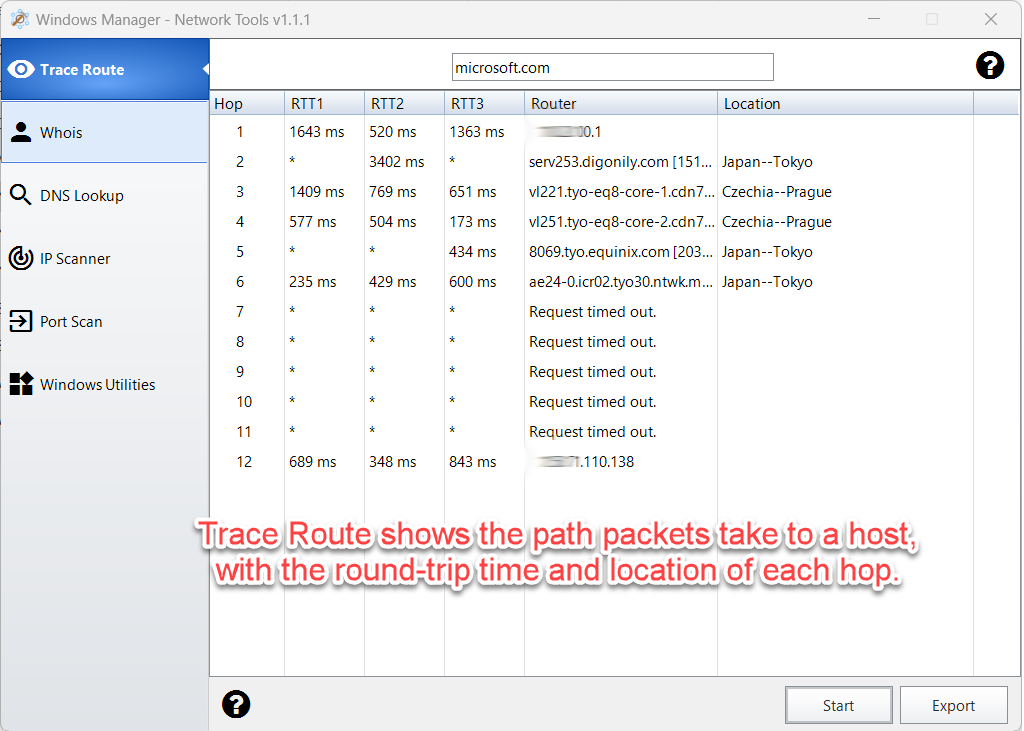
Klik op Stop om de trace te beëindigen. Export is beschikbaar zodra minstens één hop in de lijst staat. De HTML-bestandsnaam bestaat uit TraceRouter en het tijdstip van opslaan. De kolom Location staat niet in de tabel. Heeft een rij extra details, dan komen die in een kolom Details.
4. Whois
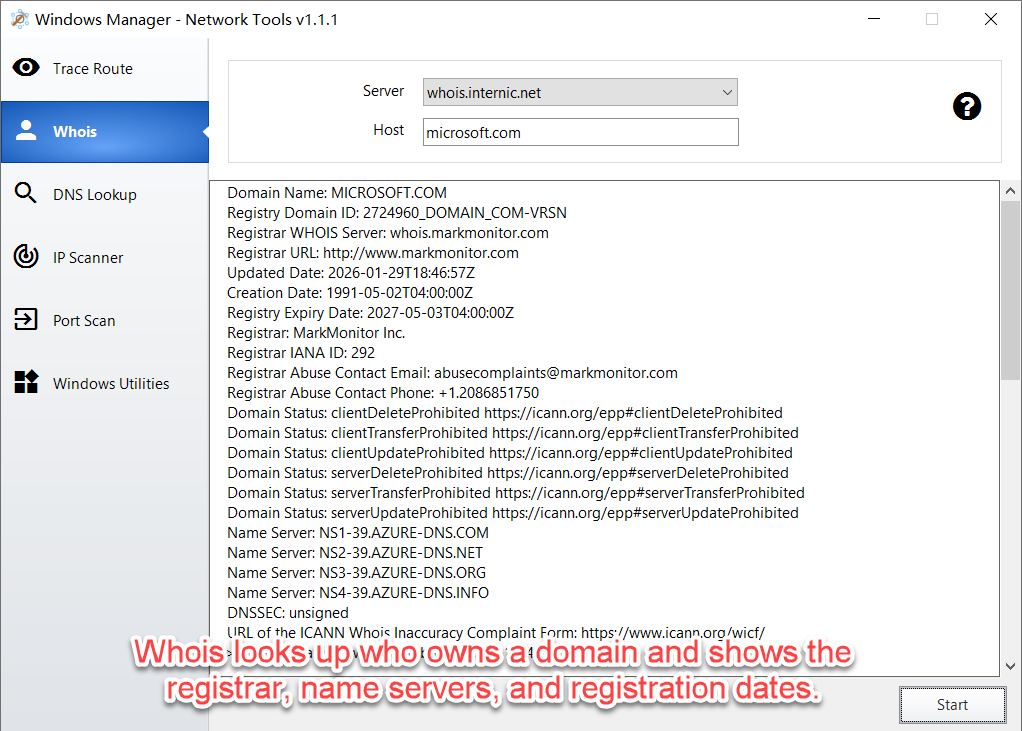
Whois laat zien wie een domein bezit en hoe u contact opneemt. Kies een Server, typ de Host en klik op Start. De servers zijn:
- whois.internic.net — standaard geselecteerd. Voor .com en andere domeinen die Internic bijhoudt.
- whois.ripe.net — voor adressen en domeinen bij RIPE.
- whois.arin.net — voor adressen en domeinen bij ARIN.
De query gaat naar poort 43. Het antwoord, inclusief registrar, datums, naamservers en status, staat in het tekstvak eronder. Een server die het record niet heeft, kan een korte verwijzing teruggeven in plaats van het volledige record. Kies de server die dat domein of adres dekt.
5. DNS Lookup
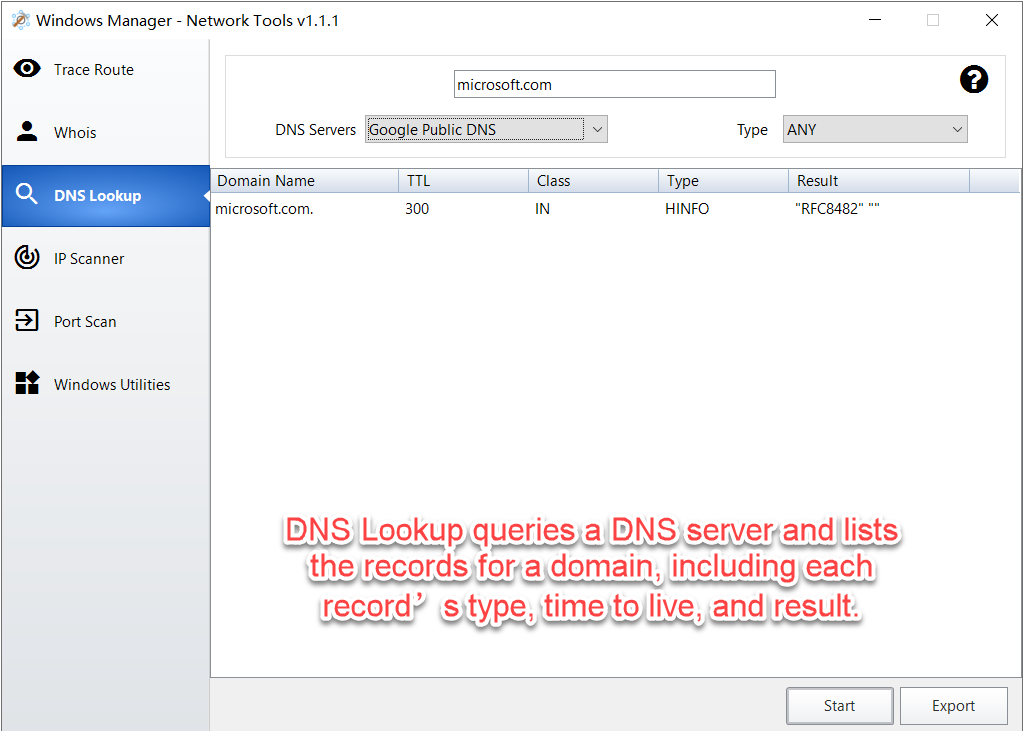
Typ een hostnaam of een IP-adres, kies DNS Servers en Type, en klik op Start. De serverlijst is:
- Google Public DNS — 8.8.8.8 en 8.8.4.4
- DNS.Watch — 84.200.69.80 en 84.200.70.40
- Cloudflare — 1.1.1.1 en 1.0.0.1
- Level3 — 209.244.0.3 en 209.244.0.4
- Verisign — 64.6.64.6 en 64.6.65.6
- Windows DNS Settings — de DNS-servers die in Windows zijn ingesteld
Type toont de DNS-recordtypen, en ANY is eerst geselecteerd. De kolommen zijn Domain Name, TTL, Class, Type en Result. De rijen zijn de records die die server teruggaf. Mislukt de query, dan verschijnt de fout in een bericht.
6. IP Scanner
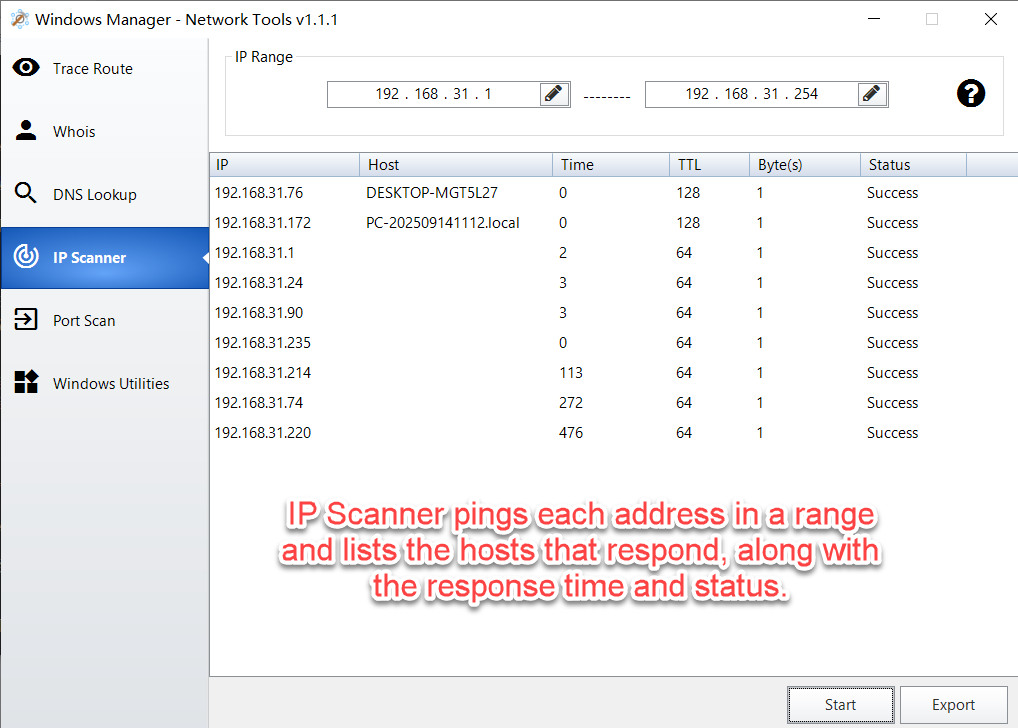
Stel het begin en het einde van het IP Range in en klik op Start. Ligt het beginadres hoger dan het eindadres, dan worden ze omgewisseld. Als u het beginadres wijzigt, wordt dat adres ook in het eindvak gezet. Stel het eindadres dus in nadat u het beginadres hebt gekozen.
Elk adres wordt gepingd, met een wachttijd van hoogstens vijf seconden. Alleen adressen die antwoorden worden toegevoegd. De kolommen zijn IP, Host, Time, TTL, Byte(s) en Status. De status is Success. Host is de naam uit een omgekeerde lookup, of leeg als er geen naam is. Time is de rondlooptijd in milliseconden. Een voortelling laat zien hoeveel adressen al zijn geprobeerd.
Een bereik groter dan 65.536 adressen wordt geweigerd met “The scan range is too large. Narrow it and try again.” Klik op Stop om een lopende scan te annuleren.
7. Port Scan
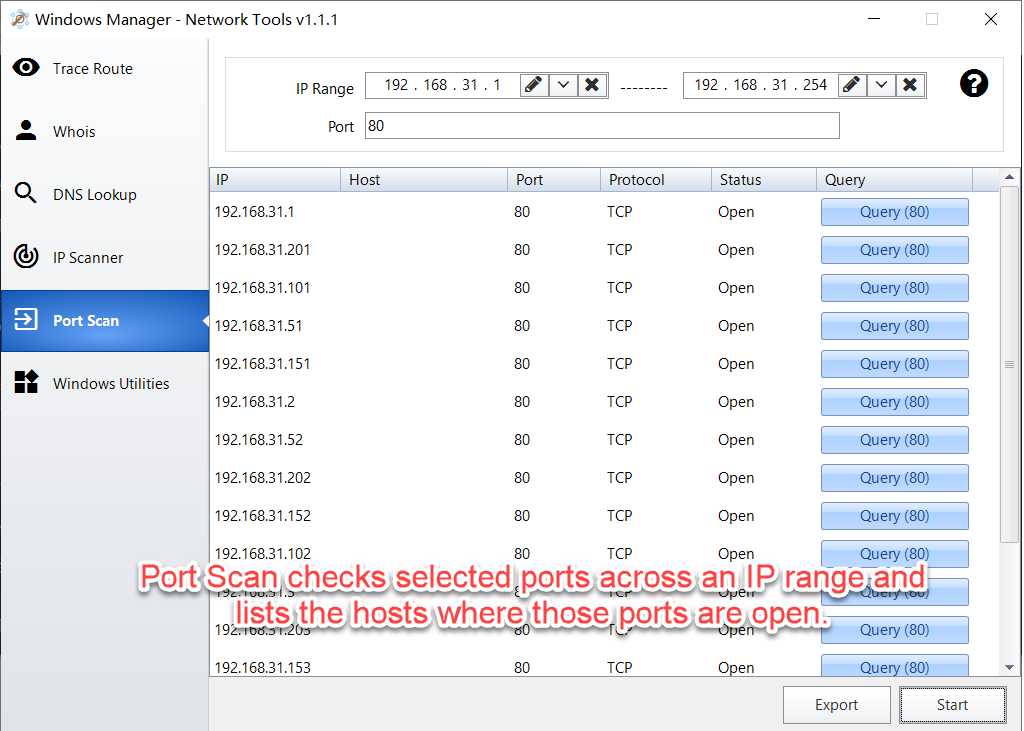
Stel een IP-bereik en een Port-lijst in en klik op Start. De plaatsaanduiding toont de notatie: 22;80;100-999;8080. Scheid poorten met een puntkomma. Een koppelteken markeert een bereik, en een omgekeerd bereik zoals 90-80 wordt op volgorde gezet. Dezelfde regel als bij IP Scanner geldt: stel het eindadres in na het beginadres.
Elke controle is een TCP-verbinding, met een wachttijd van hoogstens vier seconden. Een rij wordt alleen toegevoegd als de poort open is. De kolommen zijn IP, Host, Port, Protocol, Status en Query. Het protocol is TCP en de status is Open. Query opent de IANA-lijst met servicenamen voor dat poortnummer.
Het aantal adressen maal het aantal poorten mag niet meer dan 100.000 zijn. Een grotere taak toont dezelfde melding dat het bereik te groot is. Gesloten poorten worden niet vermeld, en UDP wordt niet gescand.
8. Windows Utilities
De laatste pagina voert geen controle uit in Network Tools. Als u Windows Utilities kiest, start windowsutilities.exe uit de map van Windows Manager. Dat venster is de catalogus van Windows-hulpprogramma's, waaronder netwerkhulpprogramma's zoals Extern bureaublad en Quick Assist. Het gebruik staat in de gids voor Windows Utilities.
9. Exporteren en geschiedenis
Export bij Trace Route, DNS Lookup, IP Scanner en Port Scan vraagt waar het HTML-bestand moet worden opgeslagen. De voorgestelde naam bevat het hulpmiddel en de datum en tijd. Daarna vraagt Network Tools: “Export completed. Open the HTML file now?” Whois heeft geen knop Export. Het antwoord blijft in het tekstvak.
Host- en IP-vakken onthouden eerdere invoer in de vervolgkeuzelijst. De wisknop vraagt: “Are you sure you want to delete the history?” Ja verwijdert die lijst en toont “The history has been deleted.”
10. Opmerkingen
- Scan alleen netwerken die u mag testen. IP Scanner en Port Scan sturen verkeer naar elk adres in het bereik. Houd het bereik klein.
- Een ontbrekende locatie is normaal. Time-outs, privéadressen en opzoekingen zonder land én stad laten Location leeg.
- Whois hangt af van de gekozen server. De drie servers hebben niet dezelfde records.
- ANY is niet elk record. De DNS-tabel is wat die server voor het gekozen type teruggaf.
- Stille hosts blijven uit de lijst van IP Scanner. Geen ping-antwoord betekent geen rij. Dat betekent niet dat het adres ongebruikt is.
- Port Scan is alleen TCP. Een open rij betekent dat een TCP-verbinding is gelukt. UDP-poorten worden niet getest.
- Eén controle tegelijk. De andere pagina's blijven uitgeschakeld tot de huidige trace, opzoeking of scan klaar is, of tot u op Stop klikt.
- De ?-tip en deze pagina zijn hetzelfde artikel. Online Help op elke pagina opent deze gids.
11. FAQ
Waarom is de kolom Location bij sommige hops leeg?
Location wordt alleen ingevuld als de routerregel een IP-adres bevat en de opzoeking een land en een stad teruggeeft. Een hop met een time-out, een privéadres of een resultaat zonder een van die twee velden laat de cel leeg. Wijs een rij met een locatie aan om de extra gegevens te lezen.
Waarom toont DNS Lookup bij type ANY maar één record?
De tabel toont wat de gekozen DNS-server heeft teruggegeven. Veel openbare servers antwoorden op ANY met slechts een deel van de records. Kies een specifiek type, zoals A, AAAA, MX of NS, als u dat record nodig hebt.
Waarom mist IP Scanner een apparaat dat online is?
Alleen adressen die op de ping antwoorden worden vermeld. Een apparaat dat ICMP blokkeert, of dat niet binnen vijf seconden antwoordt, verschijnt niet. Er is geen rij voor een mislukte ping.
Welke poorten controleert Port Scan, en wat doet Query?
Het probeert een TCP-verbinding met elke poort in het vak. Open poorten worden als TCP vermeld. Query opent de IANA-pagina met de servicenaam van die poort. Gesloten poorten en UDP-poorten worden niet vermeld.
Nu proberen
Network Tools staat bij de andere netwerkhulpprogramma's in Windows Manager. Network Monitor volgt ontvangen en verzonden snelheid. IP Switcher past een opgeslagen adres, gateway en DNS toe. Wi-Fi Manager is voor opgeslagen draadloze profielen. Meer hulpprogramma's staan op de productpagina.
Aan de slag: Windows Manager downloaden — open Network → Network Tools, typ een host bij Trace Route en lees de tijden en de locatie van elke hop.
