Windows onthoudt de draadloze netwerken waarmee u verbinding hebt gemaakt, inclusief de verbindingswijze, het beveiligingstype en het wachtwoord. Na het vervangen van een adapter of een nieuwe installatie blijven sommige gegevens bij de huidige adapter, en andere bij een adapter die niet meer aanwezig is. Instellingen toont vaak niet de volledige geschiedenis, en alles in één keer back-uppen is daar lastig.
Wi-Fi Manager in Windows Manager toont en beheert de draadloze profielen op deze pc. U ziet profielen van de huidige adapter, netwerken uit de huidige scan en de verbindingsgeschiedenis van oude adapters. U kunt ook de automatische verbindingsvolgorde wijzigen, een opgeslagen Wi-Fi-wachtwoord tonen, profielen back-uppen of terugzetten, en een SSID blokkeren of toestaan.
De volgende secties volgen het venster: waar elke lijst voor dient, welke knoppen gelden, en wat u controleert voordat u iets wijzigt. Knopnamen komen overeen met de Engelse interface.
1. Wat kan Wi-Fi Manager?
- Alle draadloze profielen op één plek tonen. De lijst is verdeeld in eerdere verbindingsgeschiedenis, profielen van de huidige adapter en netwerken uit de huidige scan.
- Een opgeslagen Wi-Fi-wachtwoord tonen. Wachtwoorden verschijnen als sterretjes. Klik op het oogpictogram om het wachtwoord als leesbare tekst te tonen. Na 10 seconden wordt het weer verborgen.
- De automatische verbindingsvolgorde instellen. Verplaats een opgeslagen profiel op de huidige adapter omhoog of omlaag.
- Een netwerk in de buurt verbinden of verbreken. Connect en Disconnect gelden voor een netwerk uit de huidige scan. Met een geblokkeerde SSID kunt u geen verbinding maken.
- De volledige instellingen van een profiel openen. Details toont de verbindingsmodus, de SSID, het beveiligingstype en de sleutel.
- Een netwerk blokkeren of toestaan. Blokkeer één SSID, of sta alleen netwerken op de toestaanlijst toe.
- Profielen van de huidige adapter back-uppen en terugzetten. De back-up bevat het wachtwoord. Eerdere verbindingsgeschiedenis kan met deze back-up niet worden geëxporteerd.
2. Hoe open ik Wi-Fi Manager?
Open Wi-Fi Manager bij de netwerkhulpmiddelen van Windows Manager. De werkbalk staat bovenaan en de draadloze lijst vult het venster. De lijst wordt één keer vernieuwd bij het openen.
- Refresh: adapters, opgeslagen profielen en momenteel gevonden netwerken opnieuw lezen.
- Up / Down: de verbindingsprioriteit van het geselecteerde profiel op de huidige adapter wijzigen.
- Connect / Disconnect: verbinding maken met of verbreken van een netwerk uit de huidige scan. Bij een bestaande verbinding wordt de knop Disconnect.
- Details: het opgeslagen profiel van het geselecteerde netwerk volledig tonen.
- Delete: het geselecteerde huidige profiel verwijderen, of eerdere verbindingsgeschiedenis verwijderen.
- Security: een SSID blokkeren, de blokkering opheffen, toestaan of van de lijst halen, of de modus inschakelen die alles behalve de toestaanlijst blokkeert.
- Backup: het geselecteerde profiel back-uppen, alle profielen van de huidige adapter back-uppen, of een back-up terugzetten.
- Exit: het venster sluiten.
Het vraagteken rechtsboven toont een korte toelichting: u kunt alle draadloze profielen bekijken en beheren; een item omhoog of omlaag zetten bepaalt de verbindingsprioriteit; u kunt geen verbinding maken met een geblokkeerde SSID, en wanneer alle netwerken behalve de toegestane zijn geblokkeerd, kunnen alleen toegestane SSID's worden verbonden. Online Help (online-help) onder die toelichting opent deze pagina.
Sommige knoppen blijven uitgeschakeld tot u de juiste rij selecteert. Backup Selected is alleen beschikbaar wanneer een profiel onder Current Wi-Fi connection history is geselecteerd. Bij een beschikbaar netwerk of bij eerdere geschiedenis blijft het grijs. Dat is normaal, ook als de lijst rijen bevat.
3. De drie draadloze lijsten
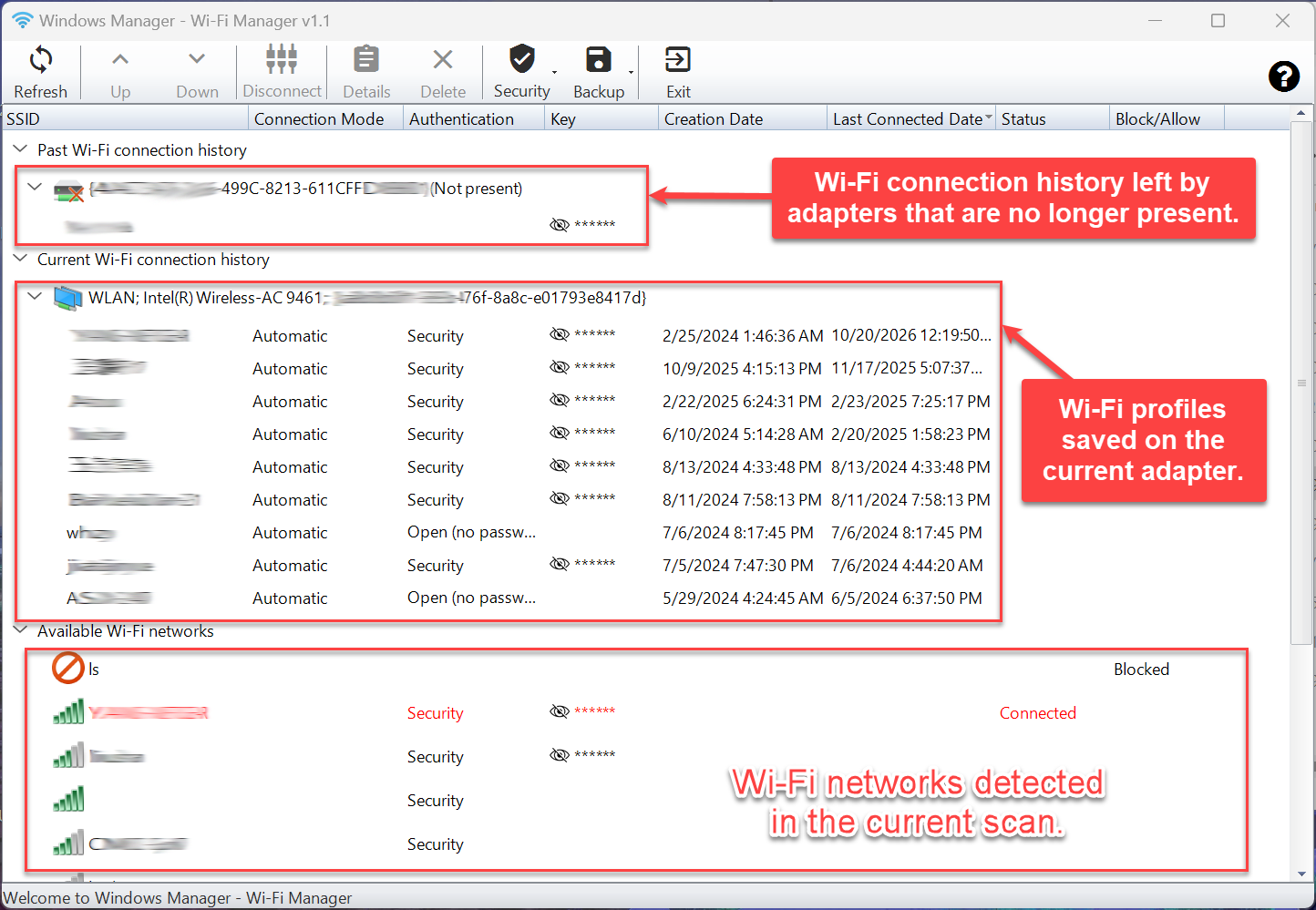
Na een vernieuwing is de lijst meestal in drie groepen verdeeld. Met de pijl links opent of sluit u een groep.
Past Wi-Fi connection history
Dit zijn verbindingsgegevens van draadloze adapters die niet meer in deze pc zitten. De adapterrij is gemarkeerd met Not present. Vouw de rij uit om de SSID's en wachtwoorden van die adapter te zien. U kunt hiermee geen verbinding maken, en Backup Selected of Backup All kan ze niet exporteren. Wanneer u ze niet meer nodig hebt, selecteert u de rij en klikt u op Delete.
Current Wi-Fi connection history
Dit zijn de profielen die op de aanwezige draadloze adapter zijn opgeslagen. De adapterrij toont de naam, de omschrijving en de id. Elke rij daaronder is een SSID, met verbindingsmodus, verificatie, sleutel, aanmaakdatum en datum van de laatste verbinding. Maak een back-up, wijzig de prioriteit of verwijder een huidig profiel pas nadat u een van deze rijen hebt geselecteerd.
Available Wi-Fi networks
Dit zijn de netwerken uit de huidige scan. Het signaalpictogram toont de sterkte. Een netwerk dat nu is verbonden, toont Connected in rood in de kolom Status. Een geblokkeerd netwerk toont Blocked in de kolom Block/Allow. Connect en Disconnect gelden alleen voor deze groep.
4. Wachtwoord, datums, verbindingsstatus en blokkering
- SSID: de naam van het draadloze netwerk.
- Connection Mode: Automatic maakt verbinding wanneer het netwerk binnen bereik is. Manual wacht tot u zelf verbinding maakt.
- Authentication: Open (no password) is een open netwerk. Andere beveiliging wordt getoond als Security.
- Key: het opgeslagen wachtwoord, eerst als ******.
- Creation Date: wanneer het profiel is gemaakt.
- Last Connected Date: wanneer het voor het laatst is verbonden.
- Status: of dit netwerk nu is verbonden.
- Block/Allow: of het netwerk is geblokkeerd, toegestaan of geen eigen regel heeft.
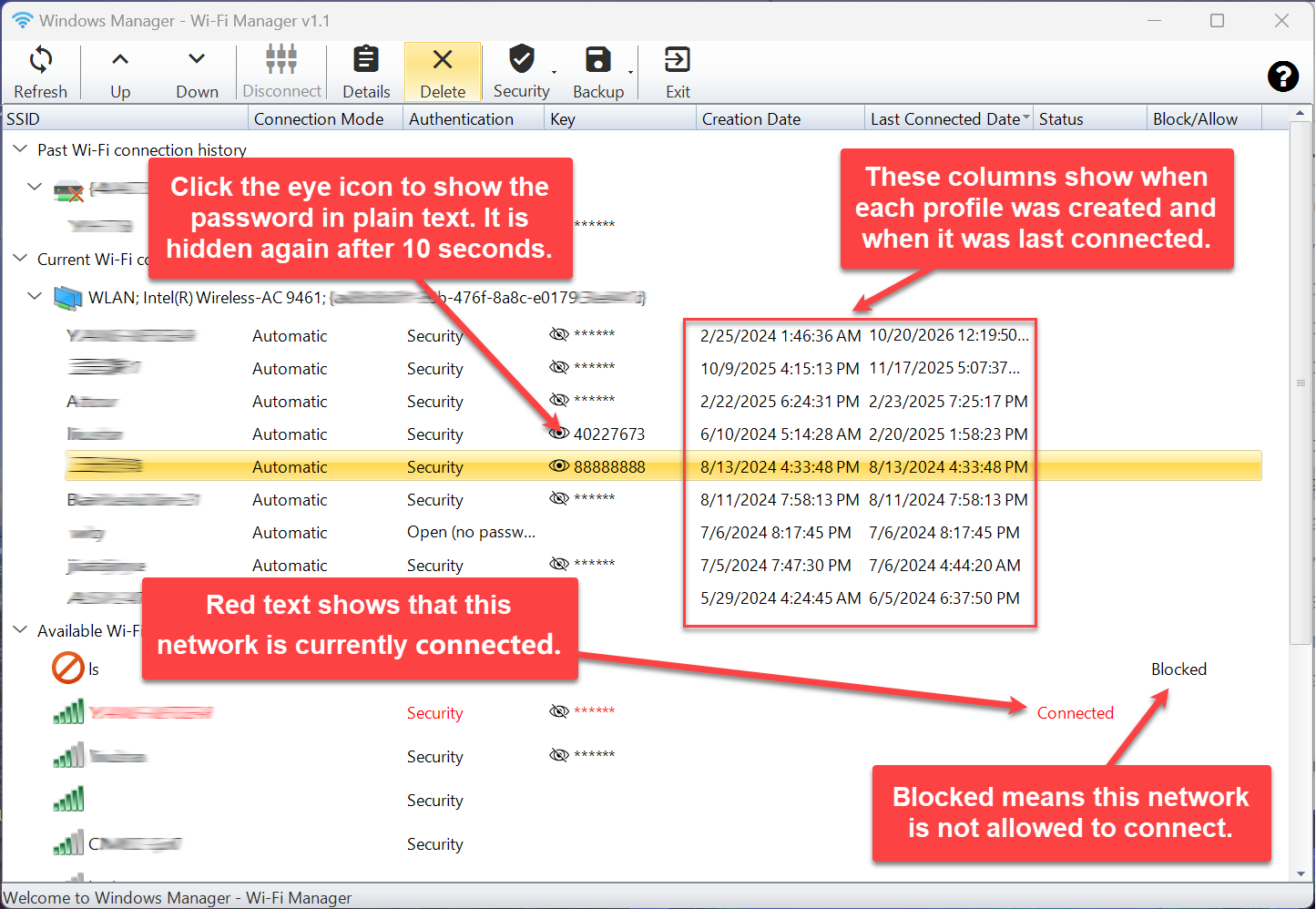
Klik op het oogpictogram in de kolom Key om het wachtwoord als leesbare tekst te tonen. Na 10 seconden wordt het weer verborgen. Iedereen die het scherm kan zien, kan het in die tijd lezen. Wacht tot het verborgen is voordat u een schermafbeelding maakt of het scherm deelt.
Rode tekst betekent dat dit netwerk is verbonden. Blocked in Block/Allow betekent dat deze SSID geen verbinding mag maken. Connect blijft voor die rij uitgeschakeld.
5. Verbinden, verbreken en de prioriteit instellen
Verbinden of verbreken
Selecteer een netwerk onder Available Wi-Fi networks:
- Als de pc niet is verbonden, heet de knop Connect. Een open netwerk wordt direct verbonden. Is een wachtwoord nodig, dan vraagt Wi-Fi Manager erom.
- Bestaat er al een profiel voor die SSID, dan verschijnt de vraag: A network profile already exists. Do you want to use it? Ja gebruikt het opgeslagen wachtwoord. Nee laat u een nieuw wachtwoord typen.
- Een leeg wachtwoord annuleert de verbinding. Voldoet het wachtwoord niet aan de eisen van het netwerk, dan wordt het ongeldig genoemd en kunt u het opnieuw invoeren.
- Is de pc al verbonden, dan wordt de knop Disconnect. Die is alleen beschikbaar wanneer u de rij selecteert die nu is verbonden. Andere beschikbare netwerken kunt u pas gebruiken nadat u de verbinding hebt verbroken.
U kunt geen verbinding maken met een geblokkeerde SSID. Wanneer alle netwerken behalve de toegestane zijn geblokkeerd, kunnen alleen toegestane SSID's worden verbonden.
De automatische volgorde wijzigen
Up en Down zijn alleen beschikbaar wanneer u een profiel onder Current Wi-Fi connection history selecteert. Hoe hoger de rij, hoe hoger de verbindingsprioriteit. De bovenste rij kan niet omhoog, de onderste niet omlaag. Bij één profiel blijven beide knoppen uitgeschakeld.
Na een verplaatsing wordt de lijst vernieuwd en hetzelfde profiel opnieuw geselecteerd.
6. Wi-Fi-profielgegevens bekijken
Selecteer een netwerk dat al een profiel heeft en klik op Details, of dubbelklik op de rij. Wi-Fi Profile Details toont de volledige instellingen, inclusief de adapter, de verbindingsmodus, of er naar andere netwerken wordt overgeschakeld, de SSID, het netwerktype en de beveiligingssleutel.
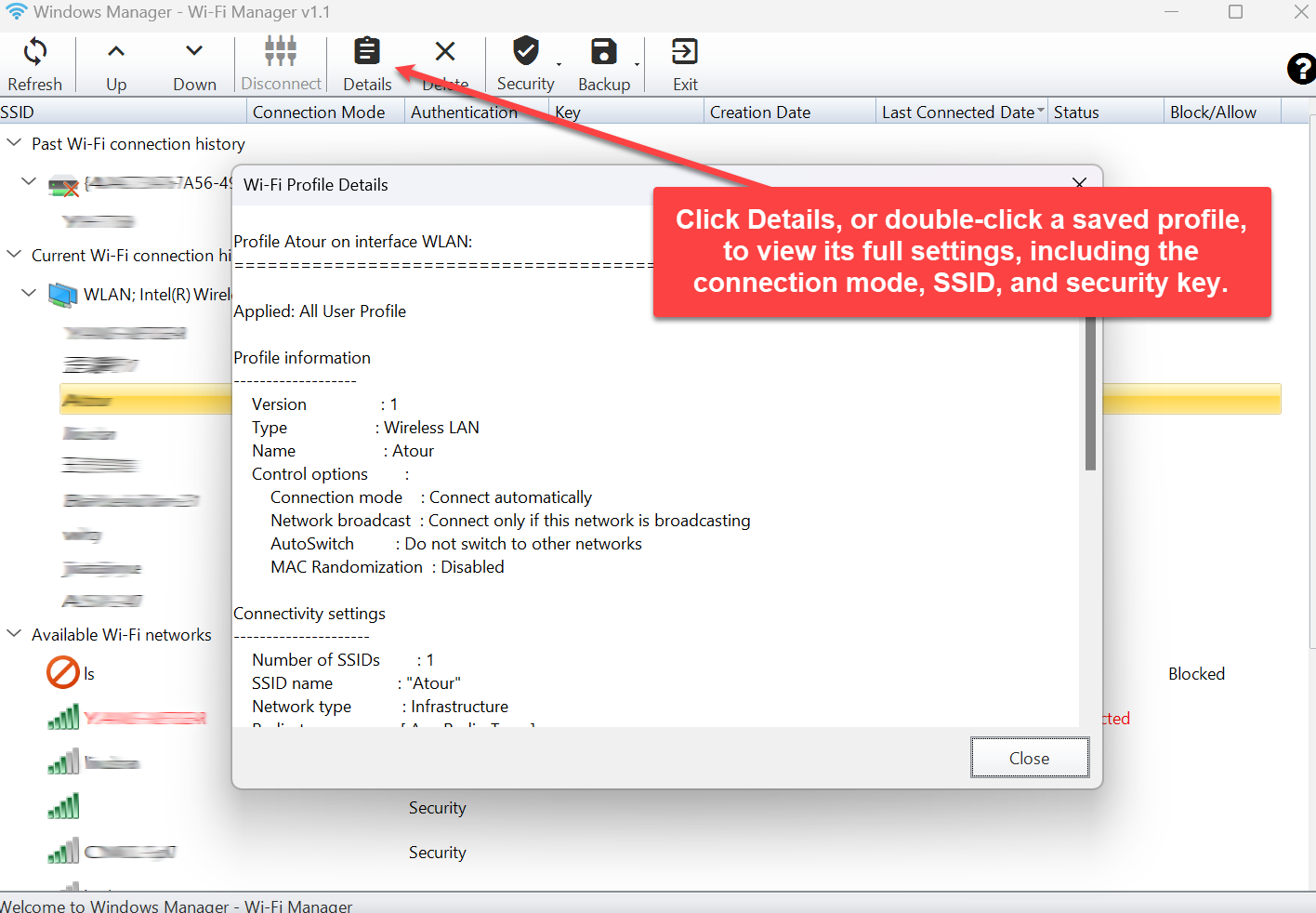
Details blijft grijs voor een beschikbaar netwerk zonder profiel, en dubbelklikken opent niets. Voor eerdere geschiedenis leest u het wachtwoord in de kolom Key van de hoofdlijst.
De sleutel in het detailvenster is leesbare tekst. Klik op Close wanneer u klaar bent.
7. Draadloze netwerken blokkeren en toestaan
Selecteer een SSID onder de huidige profielen of de beschikbare netwerken en open Security. Welke opdrachten beschikbaar zijn, hangt af van de waarde in Block/Allow.
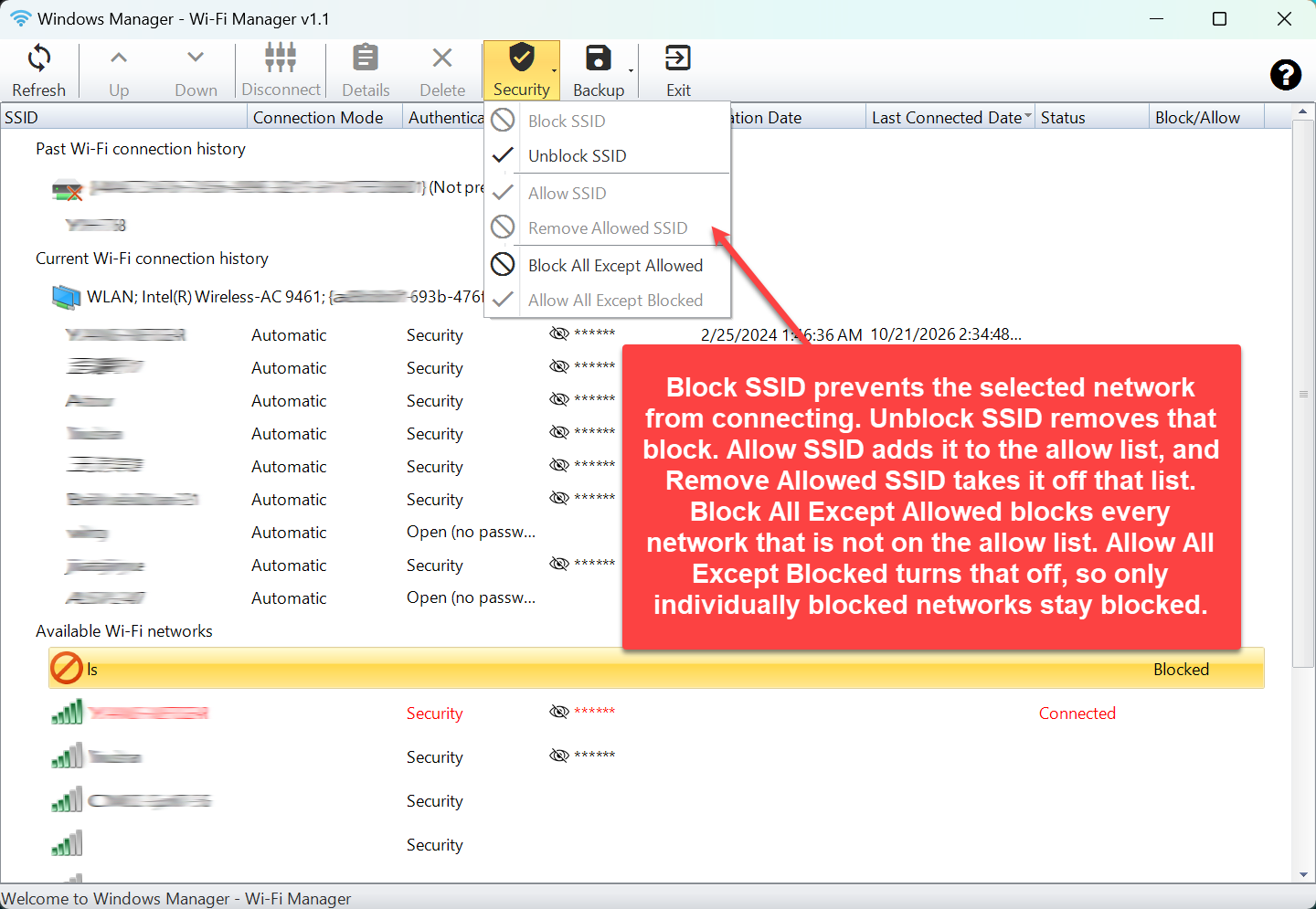
- Block SSID: voorkomt dat het geselecteerde netwerk verbinding maakt. Block/Allow toont Blocked.
- Unblock SSID: heft die blokkering op. Alleen beschikbaar wanneer de rij Blocked is.
- Allow SSID: zet het geselecteerde netwerk op de toestaanlijst.
- Remove Allowed SSID: haalt het van die lijst. Alleen beschikbaar wanneer de rij Allowed is.
- Block All Except Allowed: blokkeert elk netwerk dat niet op de toestaanlijst staat. Nieuw gevonden netwerken die niet zijn toegestaan, kunnen ook geen verbinding maken.
- Allow All Except Blocked: zet die modus uit. Alleen afzonderlijk geblokkeerde netwerken blijven geblokkeerd.
Is de cel Block/Allow leeg, dan kunt u het netwerk blokkeren of toestaan. Een Allowed-rij kunt u van de lijst halen. Een Blocked-rij kunt u deblokkeren.
Block All Except Allowed geldt voor de draadloze verbindingen van deze pc, niet alleen voor de geselecteerde rij. Sta eerst de SSID's toe die u nog nodig hebt, zoals thuis, op kantoor en de hotspot van de telefoon. Anders kunnen die netwerken niet worden verbonden.
8. Wi-Fi-profielen back-uppen en terugzetten
Onder Backup staan vier opdrachten. De knop Backup op de werkbalk kan altijd worden geopend. Of Backup Selected in het menu actief is, hangt af van de geselecteerde rij.
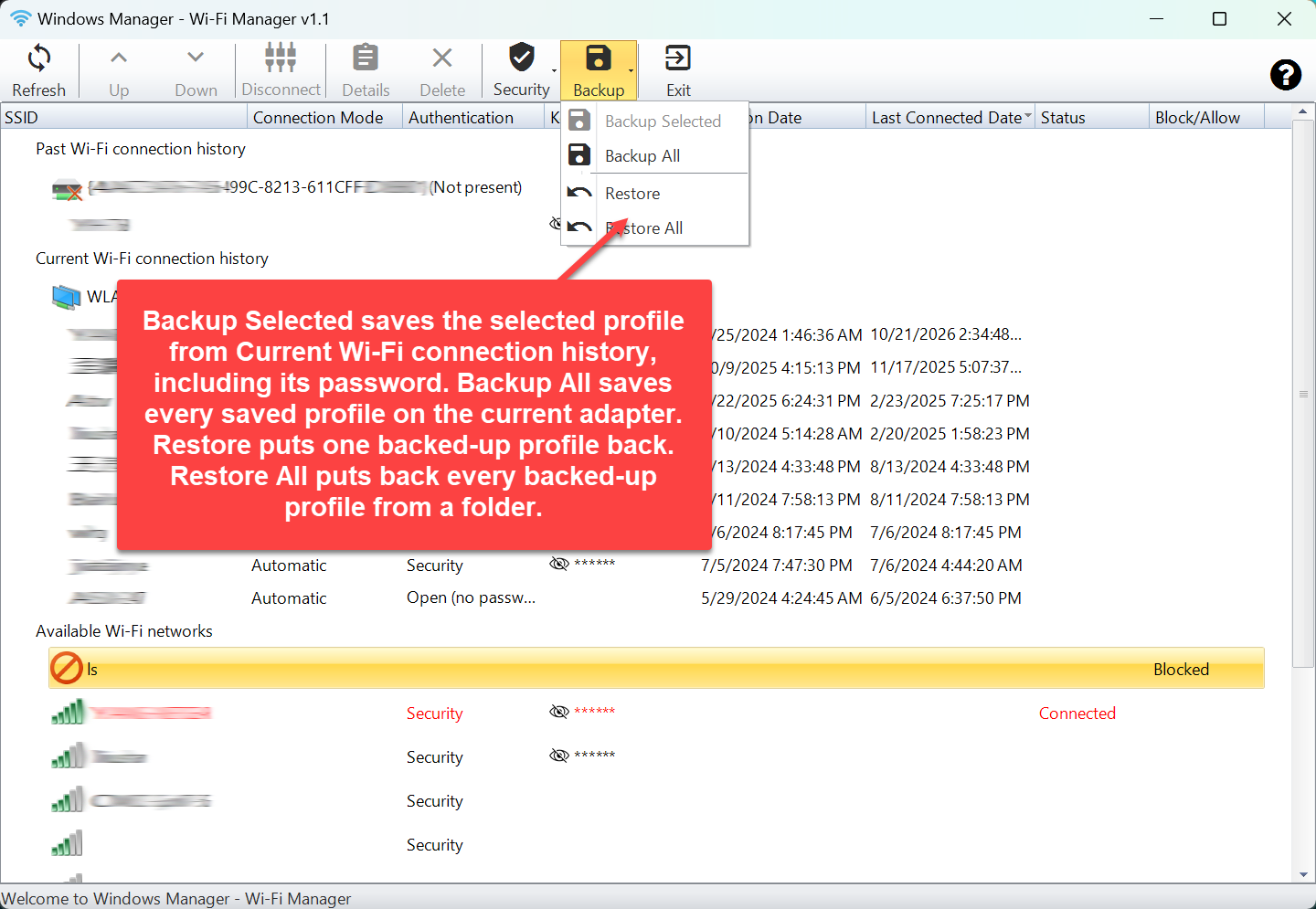
- Backup Selected: slaat het geselecteerde profiel uit Current Wi-Fi connection history op, inclusief het wachtwoord. Selecteer eerst de rij en kies daarna een map. Een melding bevestigt dat het profiel is geback-upt.
- Backup All: slaat alle opgeslagen profielen van de huidige adapter op, inclusief wachtwoorden. Beschikbaar zodra die adapter minstens één profiel heeft. Eerdere verbindingsgeschiedenis wordt niet geback-upt.
- Restore: zet één geback-upt XML-profiel terug voor de huidige gebruiker. Het bestandsfilter is XML Files.
- Restore All: zet elk XML-profiel uit een map terug. Bevat de map geen XML-bestanden, dan verschijnt de melding dat het bestand niet bestaat.
Een geëxporteerd bestand heet meestal naar de adapter en het profiel, bijvoorbeeld Wi-Fi-Home.xml. Restore All verwerkt elk XML-bestand in de map, niet alleen bestanden met één vast voorvoegsel.
Het wachtwoord in deze XML-bestanden is leesbare tekst. Bewaar de map op een plaats die alleen u kunt openen. Zet hem niet in een gedeelde cloudmap, een e-mail of een chat. Verwijder de back-up van die pc wanneer u klaar bent, of bewaar hem op een versleutelde schijf.
9. Een profiel of eerdere geschiedenis verwijderen
Selecteer de rij en klik op Delete. Wi-Fi Manager vraagt om bevestiging. Nee verwijdert niets.
- Een profiel onder Current Wi-Fi connection history verwijderen haalt dat opgeslagen profiel van de huidige adapter. Zonder back-up hebt u het wachtwoord daarna opnieuw nodig.
- Een rij onder Past Wi-Fi connection history verwijderen, of het knooppunt van de ontbrekende adapter, verwijdert die geschiedenis. Deze groep kan niet met Backup worden geëxporteerd. Controleer of u de wachtwoorden nog nodig hebt voordat u verwijdert.
Scanresultaten onder Available Wi-Fi networks kunt u niet verwijderen. Het zijn signalen van deze scan en ze kunnen na Refresh terugkomen. Gebruik Block SSID om een verbinding te voorkomen.
10. Aandachtspunten
- Controleer bij welke groep de rij hoort. Backup, Up en Down gelden voor opgeslagen profielen van de huidige adapter. Connect en Disconnect gelden voor beschikbare netwerken. Eerdere geschiedenis is om te bekijken en te verwijderen.
- Is Backup Selected grijs, selecteer dan een profiel van de huidige adapter. Een beschikbaar netwerk, eerdere geschiedenis of de naamrij van de adapter schakelt het niet in. Heeft de huidige adapter profielen, dan kan Backup All ze allemaal opslaan.
- Eerdere verbindingsgeschiedenis kunt u niet back-uppen. De adapter is niet meer aanwezig, dus de exportopdracht leest die oude bestanden niet. Noteer een wachtwoord dat u nog nodig hebt voordat u de rij verwijdert.
- Back-upbestanden bevatten wachtwoorden als leesbare tekst. Geef de XML-bestanden niet door.
- Het oogpictogram toont een wachtwoord 10 seconden. Daarna wordt het automatisch verborgen. Deel het scherm niet zolang het zichtbaar is.
- Met een geblokkeerde SSID kunt u geen verbinding maken. Selecteer de rij en klik op Unblock SSID wanneer u hem nodig hebt.
- Block All Except Allowed kan u buitensluiten van netwerken die u gebruikt. Sta die SSID's eerst toe. Klik op Allow All Except Blocked om de modus uit te zetten. Afzonderlijk geblokkeerde netwerken blijven geblokkeerd.
- Een huidig profiel verwijderen stopt de automatische verbinding. Maak eerst een back-up van een thuis- of kantoornetwerk dat u nog gebruikt.
- Details is alleen beschikbaar voor een opgeslagen profiel. Een hotspot zonder profiel kan wel worden verbonden, maar heeft nog geen details. Vernieuw de lijst nadat het profiel is opgeslagen.
- De lijst wordt vernieuwd na blokkeren, toestaan, verplaatsen of verwijderen. Klik op Refresh om nabije netwerken opnieuw te scannen.
11. Gangbare stappen
Alle Wi-Fi-wachtwoorden back-uppen voordat u opnieuw installeert of van pc wisselt
- Open Wi-Fi Manager en wacht tot de lijst is vernieuwd.
- Vouw Current Wi-Fi connection history uit en controleer de profielen van de huidige adapter.
- Klik op Backup → Backup All en kies een map die alleen u kunt openen.
- Nadat de melding verschijnt dat alle draadloze profielen zijn geback-upt, kopieert u die map naar de nieuwe pc. Deel hem niet via een openbare koppeling.
- Open op de nieuwe pc Wi-Fi Manager en klik op Backup → Restore All.
Alleen het thuisnetwerk back-uppen
- Selecteer die SSID onder Current Wi-Fi connection history. Backup Selected wordt beschikbaar.
- Klik op Backup → Backup Selected en kies de opslaglocatie.
- Zet later met Restore alleen dat XML-bestand terug.
Voorkomen dat de pc verbinding maakt met een netwerk
- Selecteer de SSID onder de beschikbare netwerken of de huidige profielen.
- Klik op Security → Block SSID.
- Na het vernieuwen moet Block/Allow de waarde Blocked tonen, en Connect is niet meer beschikbaar.
- Wanneer u het netwerk weer nodig hebt, selecteert u dezelfde rij en klikt u op Unblock SSID.
Het thuisnetwerk voorrang geven op de hotspot van de telefoon
- Selecteer de thuis-SSID onder Current Wi-Fi connection history.
- Gebruik Up tot hij boven de hotspot staat. Hoger in de lijst betekent hogere prioriteit.
- Een netwerk binnen bereik maakt alleen automatisch verbinding als de Connection Mode Automatic is.
Probeer het
Gebruik Wi-Fi Manager wanneer u een opgeslagen draadloos wachtwoord nodig hebt, de automatische verbinding wilt ordenen, een back-up wilt maken voordat u van pc wisselt, of een ongewenste SSID wilt blokkeren. Voor sitetoegang of het Hosts-bestand gaat u verder met URL Manager. De overige functies staan op de productpagina.
Probeer het: download Windows Manager en open Wi-Fi Manager om de draadloze profielen van de huidige adapter te bekijken.
