Na jaren surfen staan je favorieten onvermijdelijk vol met links die niet meer openen. Misschien wil je ook een website blokkeren zonder C:\Windows\System32\drivers\etc\hosts met de hand te bewerken, of een kinder- of kantoor-pc alleen goedgekeurde websites laten openen – zonder dat daar een eenvoudig hulpmiddel voor is.
URL Manager in Windows Manager brengt deze taken samen in één venster: Favorieten controle test alle links in je favorieten van Microsoft Edge en Google Chrome en verwijdert dode links in één keer; Host Editor toont het Hosts-bestand als lijst, zodat je websites kunt blokkeren, IP-adressen kunt opzoeken en een back-up kunt maken en herstellen; URL Blokkering stelt voor Edge, Chrome en Firefox een Blokkeer Modus (blokkeerlijst) of Toegestane Mode (toegestane lijst) in.
Hieronder: hoe je het opent, wat elke knop en instelling doet, en waar je op moet letten. De schermafbeeldingen komen overeen met het echte venster. Beweeg de muis over het ?-pictogram rechtsboven in het programma voor een korte tip en klik onderaan de tip op Online hulp om dit artikel te openen.
1. Wat kan URL Manager?
- Dode favorieten vinden. Leest automatisch de favorieten van Edge (Chromium) en Chrome, bezoekt elke URL met meerdere threads tegelijk, kleurt onbereikbare items rood en toont de reden.
- Kapotte links in één keer verwijderen. Na de controle zijn dode URL’s al aangevinkt – klik op Wissen om ze uit je lokale favorieten te verwijderen, in plaats van ze één voor één in de browser te zoeken.
- Het Hosts-bestand overzichtelijk bewerken. Toont Hosts-regels in een tabel Hostcomputer / IP / Opmerkingen / Status, waarin je items toevoegt, bewerkt, in-/uitschakelt en verwijdert – zonder Hosts-syntaxis te kennen.
- Websites blokkeren. Laat een site in Host Editor naar
127.0.0.1wijzen, of zet het domein in de lijst van URL Blokkering, en de site opent niet meer. - Alleen bepaalde websites toestaan. Met de Toegestane Mode van URL Blokkering openen browsers alleen de sites uit de lijst; met Alleen toegestane in Host Editor kun je bovendien een netwerkadapter beperken tot de hosts in het Hosts-bestand.
- Back-up en herstel van het Hosts-bestand. Met één klik een back-up vóór wijzigingen, met één klik terug als er iets misgaat.
Het vult Beveiliging Instellingen aan: Beveiliging Instellingen beperkt systeeminstellingen en functies, URL Manager regelt webadressen en de toegang tot websites.
2. URL Manager openen
In het hoofdvenster van Windows Manager:
Netwerk → URL Manager
De knop heeft de beschrijving ‘Beheer URL-gerelateerde vermeldingen en toegangscontrole’. Het hulpmiddel opent in een apart venster (titel ‘Windows Manager - URL Manager’). Een proefversie vind je op de downloadpagina. Voor het wijzigen van het Hosts-bestand, browserbeleid en de DNS van de netwerkadapter zijn beheerdersrechten nodig – start Windows Manager daarom als administrator.
3. Hoofdvenster
- Lijst met hulpmiddelen links: Favorieten controle, Host Editor en URL Blokkering – klik om te wisselen. De breedte van het linkerpaneel is aan te passen; venstergrootte en paneelbreedte worden bij het sluiten onthouden.
- Titelbalk bovenaan: toont ‘Beheer URL-gerelateerde vermeldingen en toegangscontrole’. Het ?-pictogram rechtsboven toont een korte beschrijving en de link Online hulp.
- Werkgebied rechts: de lijst en knoppen van het huidige hulpmiddel. Host Editor en URL Blokkering hebben elk een eigen ? in de knoppenbalk die uitlegt hoe het Hosts-bestand werkt en wat het verschil is tussen blokkeren en toestaan.
- Statusbalk onderaan: toont het huidige hulpmiddel, het totale aantal favorieten en tijdens de controle de voortgang (bijvoorbeeld
12/86).
4. Favorieten controle: dode links vinden en verwijderen
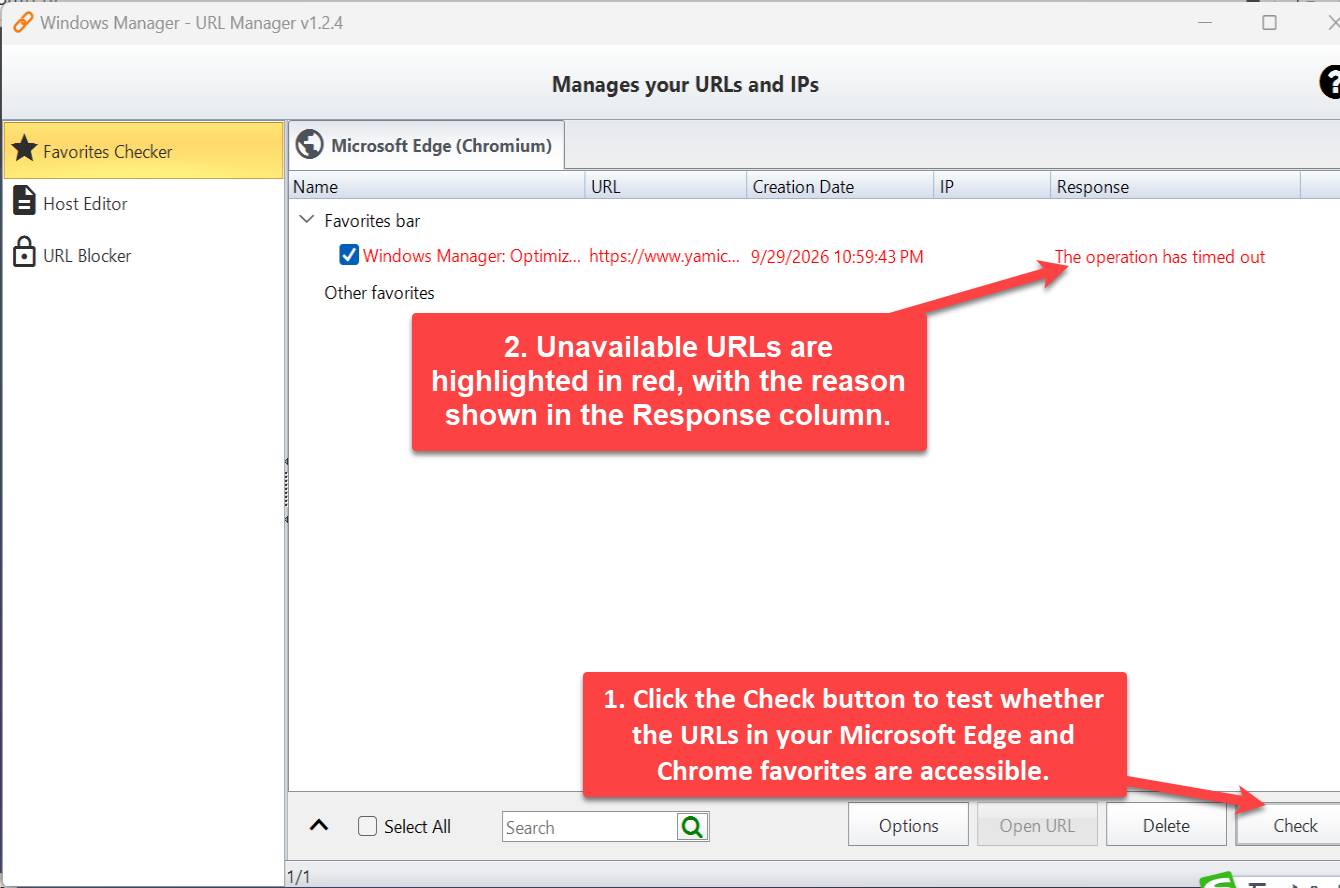
Bij het openen leest het hulpmiddel de favorieten van het standaardprofiel (Default) van de browsers, met per browser een tabblad: Microsoft Edge (Chromium) en Google Chrome. Een browser die niet is geïnstalleerd of geen favorietenbestand heeft, krijgt geen tabblad. De favorieten worden als boomstructuur getoond (favorietenbalk, overige favorieten en hun submappen) met de kolommen Naam, URL, Aanmaak Datum, IP en Server respons.
Zo controleer je
- Kies het tabblad van de browser die je wilt controleren.
- Klik rechtsonder op Controleer. Het hulpmiddel bezoekt meerdere URL’s tegelijk, volgens het aantal threads in Opties. De kolom Server respons toont eerst ‘Verbinden...’, daarna het resultaat; de statusbalk toont de voortgang.
- Tijdens de controle verandert de knop in Stop, zodat je op elk moment kunt afbreken.
- Na afloop meldt de statusbalk ‘Favorieten controle voltooid, ongeldige URL’s gevonden’ met het aantal.
De resultaten lezen
- Bereikbaar: Server respons toont
OK, de kolom IP het adres waarnaar de site verwijst, en het item blijft niet aangevinkt. - Onbereikbaar: de regel wordt rood en automatisch aangevinkt; Server respons toont de reden, zoals een time-out, ‘(404) Niet gevonden’ of ‘De externe naam kan niet worden omgezet’.
- Overgeslagen: favorieten die niet met http/https beginnen (zoals interne pagina’s
edge://enchrome://,javascript:-bookmarklets of lokalefile:-bestanden) kunnen niet online worden getest. Server respons toont dan ‘Overgeslagen’ (Engels: ‘Skipped’); het item wordt niet rood gekleurd of aangevinkt en nooit als dode link behandeld.
Dode links afhandelen
- Open URL: selecteer een item en open het in je standaardbrowser om te controleren of het echt dood is.
- Wissen: verwijdert alle aangevinkte items (ook met de toets Delete). Een melding herinnert je eraan dat alleen de URL’s in je lokale bladwijzers worden verwijderd en dat ze kunnen terugkomen als bladwijzersynchronisatie met je browseraccount is ingeschakeld.
- Selecteer Alles: vinkt alle items aan of uit die nu in het tabblad worden getoond; met een actief zoekfilter alleen de gefilterde resultaten.
- Zoeken: filtert namen of URL’s direct tijdens het typen; het aantal treffers staat op de knop rechts van het zoekvak.
- Pijl linksonder: klapt alle favorietenmappen in één keer open of dicht.
5. Opties van de favorietencontrole
Klik in Favorieten controle op Opties:
- Time-out van gecontroleerde URL: hoeveel seconden er per URL wordt gewacht, van 5 tot 30; standaard 5 seconden. Verhoog dit bij een trage verbinding of verre servers om valse meldingen te beperken.
- Onderwerpnummer: het aantal threads, dus hoeveel URL’s tegelijk worden gecontroleerd, van 1 tot 20. Meer threads zijn sneller, maar te veel kunnen bij sommige websites een snelheidslimiet activeren en onjuiste resultaten geven.
- Standaard: zet de time-out en het aantal threads allebei terug op 5.
Klik op OK om op te slaan of op Annuleer om te verwerpen. Tijdens een lopende controle kunnen de opties niet worden geopend.
6. Host Editor: het Hosts-bestand overzichtelijk bewerken
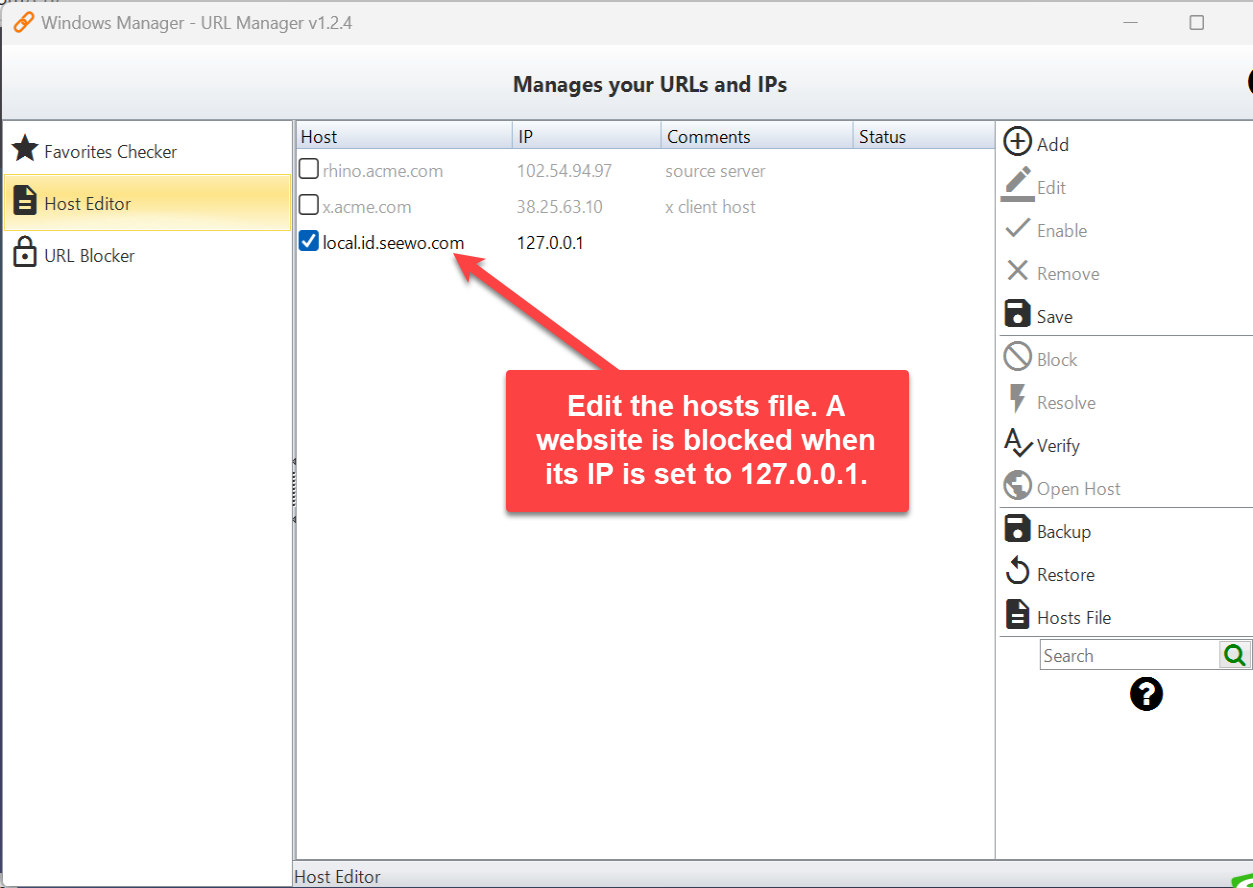
Het Hosts-bestand koppelt hostnamen aan IP-adressen. Als je een website bezoekt, kijkt Windows eerst in het Hosts-bestand; staat er een regel, dan gebruikt het dat IP-adres in plaats van een DNS-server te raadplegen. Dat betekent: veelgebruikte sites met hun juiste IP-adres invullen bespaart de DNS-opzoeking, en een site naar het lokale adres 127.0.0.1 laten wijzen stuurt elk verzoek terug naar je eigen pc – daarmee is die website geblokkeerd.
Host Editor leest het Hosts-bestand (en maakt het aan als het ontbreekt) en toont Hostcomputer, IP, Opmerkingen en Status. Het vinkje voor elk item geeft aan of het actief is: items zonder vinkje worden grijs weergegeven en als #-commentaar opgeslagen, dus zonder effect. Zonder internetverbinding verschijnt bij het openen ‘Geen internetverbinding.’
Knoppen rechts
- Toevoegen ▸ Toevoegen (toegestane host): voegt een host toe in bewerkingsmodus. Typ een domein (bijvoorbeeld
example.com); het hulpmiddel zoekt met nslookup het echte IP-adres op en vult het in. - Toevoegen ▸ Geblokkeerd toevoegen: voegt een host toe met IP-adres
127.0.0.1; typ een domein om die website te blokkeren. - In beide gevallen wordt bij
example.comautomatisch ookwww.example.comtoegevoegd (of de versie zonder www als je www typte), omdat het Hosts-bestand alleen volledige hostnamen vergelijkt. - Bewerk ▸ Hostcomputer / Opmerkingen: wijzigt de hostnaam of opmerking van het geselecteerde item; je kunt ook op de cel Hostcomputer of Opmerkingen dubbelklikken. Ongeldige hostnamen en dubbele items worden geweigerd.
- Inschakelen / Uitschakelen: zet het geselecteerde item aan of uit – hetzelfde als op het vinkje klikken.
- Verwijder: haalt het geselecteerde item uit de lijst.
- Bewaar: schrijft de lijst naar het Hosts-bestand. Opmerkingen, lege regels en ongewijzigde items in het oorspronkelijke bestand blijven precies zoals ze waren; gewijzigde items worden herschreven, verwijderde items geschrapt en nieuwe items achteraan toegevoegd. Wijzigingen in de lijst worden pas actief nadat je op Bewaar klikt.
- Blokkeer: zet het IP-adres van het geselecteerde item op
127.0.0.1om een bestaande host snel te blokkeren. - Oplossen: zoekt het huidige echte IP-adres van de geselecteerde host op en vult het in – handig als een website naar een andere server is verhuisd.
- Verifieer ▸ Verifieer geselecteerd / Verifieer ALLES: pingt het IP-adres en toont ‘Toegankelijk’ of ‘Onbekend’ in de kolom Status.
- Open host: opent
http://hostnaamin je browser om de blokkering of omzetting te testen. - Back-up: kies een map; het huidige Hosts-bestand wordt gekopieerd als
hosts(jjjjMMdd), bijvoorbeeldhosts(20261001). Een tweede back-up op dezelfde dag in dezelfde map krijgt een tijdstempel, bijvoorbeeldhosts(20261001_153012), zodat eerdere back-ups nooit worden overschreven. - Herstel: kies een back-upbestand om het huidige Hosts-bestand te vervangen en de lijst opnieuw te laden; dit werkt direct.
- Gastheer-bestand: deze knop opent het volledige Hosts-bestand als platte tekst voor gebruikers die de syntaxis kennen; klik op Bewaar om het weg te schrijven.
- Zoeken: filtert items snel op trefwoord.
Klik met de rechtermuisknop op een item voor een snelmenu met Open host, Verifieer, Bewerk en Verwijder.
7. Alleen de hosts in de lijst toegang tot internet geven
De knop Alleen toegestane onder de knoppenbalk van Host Editor opent het venster ‘Laat alleen de hosts in de lijst toe om toegang tot internet te krijgen’. Het werkt door de DNS van de gekozen netwerkadapter op 127.0.0.1 te zetten: alleen hosts die met een echt IP-adres in het Hosts-bestand staan, kunnen nog worden omgezet en bereikt, en alle andere websites openen niet meer. Software die rechtstreeks via IP verbindt, zoals chatprogramma’s, wordt niet beïnvloed.
- Selecteer het Netwerk: kies de adapter die je wilt beperken; daaronder staan verbinding-ID, verbindingsstatus, huidige DNS en de toepassingsstatus.
- Schakel de IP-configuratie handmatig in: ondanks deze vertaalde tekst voorkomt deze optie handmatige wijzigingen: als ze is aangevinkt, worden de Windows-‘Netwerkverbindingen’ verborgen zodat niemand de DNS met de hand terugzet; bij uitvinken wordt Verkenner opnieuw gestart om de toegang te herstellen.
- Pas toe: slaat de Hosts-lijst op, onthoudt de oorspronkelijke DNS van de adapter, zet de DNS op
127.0.0.1en vinkt de optie hierboven automatisch aan. Bevat de lijst geen ingeschakelde, niet-geblokkeerde host die toegankelijk (of nog niet geverifieerd) is, dan waarschuwt het hulpmiddel ‘U heeft geen toegang tot websites op internet, doorgaan?’. - Herstel: zet de DNS van de adapter terug naar de instelling van vóór ‘Pas toe’ – weer automatisch als ‘Automatisch een DNS-serveradres laten toewijzen’ was ingesteld, of de opgeslagen voorkeurs- en alternatieve DNS-server als die handmatig waren ingevuld – en vinkt de optie uit, zodat normaal surfen weer werkt.
Voeg vóór het toepassen in Host Editor met Toevoegen ▸ Toevoegen de websites toe die bereikbaar moeten blijven, en controleer of hun IP-adressen correct zijn opgezocht.
8. URL Blokkering: blokkeerlijst of toegestane lijst voor Edge, Chrome en Firefox
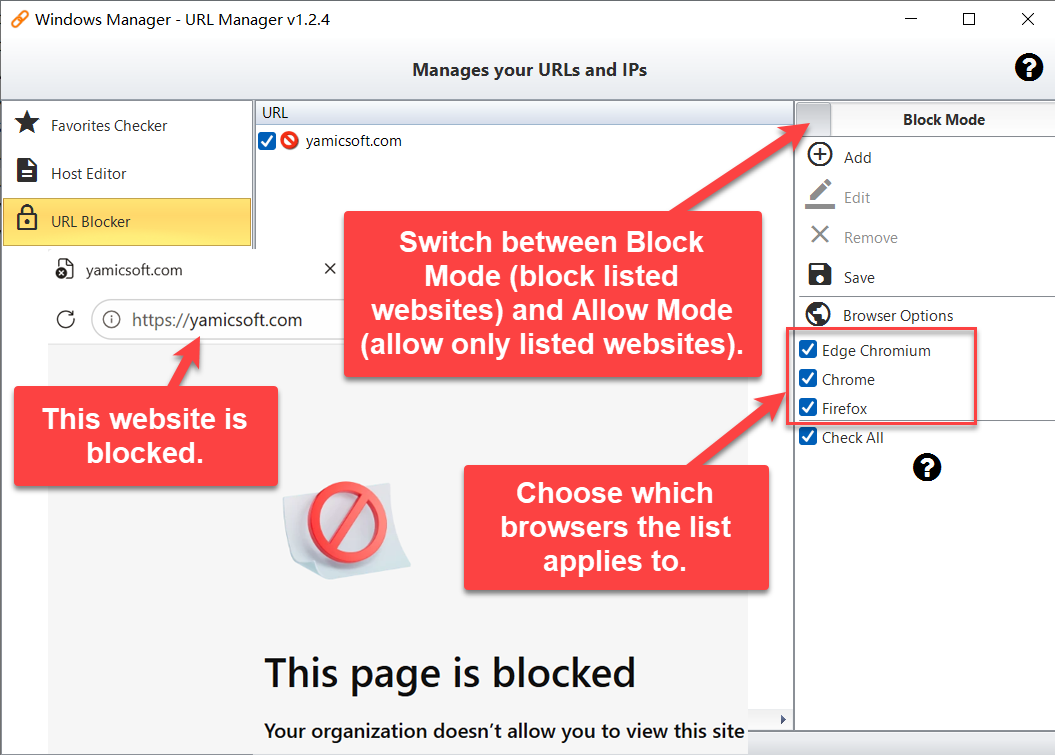
URL Blokkering regelt de toegang tot websites via het officieel ondersteunde beleid van de browsers. Een geblokkeerde website toont in de browser een melding zoals ‘Deze pagina is geblokkeerd’.
Twee modi
- Blokkeer Modus: de gekozen browsers kunnen de sites uit de lijst niet openen; alle andere sites werken normaal (blokkeerlijst).
- Toegestane Mode: de gekozen browsers kunnen alleen de sites uit de lijst openen; al het andere is geblokkeerd (toegestane lijst) – ideaal voor kindercomputers of vaste werkplekken.
Met de modusschakelaar rechtsboven wissel je tussen beide modi.
De lijst bewerken
- Toevoegen: voegt een regel toe in bewerkingsmodus; typ een domein zoals
microsoft.com. Plak je een volledige URL, dan wordt het domein automatisch eruit gehaald; ongeldige domeinen worden verwijderd en bij een dubbel item verschijnt ‘Het zelfde item bestaat al in de lijst.’ - Bewerk / Verwijder: wijzigt of verwijdert het geselecteerde domein.
- Vinkje: alleen aangevinkte domeinen (met een blokkeerpictogram) zijn actief; vink er een uit om een regel te pauzeren zonder hem te verwijderen.
- Alles controleren: vinkt alle domeinen in één keer aan of uit.
- Elk domein geldt ook voor al zijn subdomeinen:
yamicsoft.comomvat dus ookwww.yamicsoft.com.
Browser Opties en opslaan
- Browser Opties: kies de browsers waarvoor de regels gelden – Edge Chromium, Chrome, Firefox. Er moet er minstens één aangevinkt blijven.
- Bewaar: schrijft de lijst en de modus naar het beleid van de gekozen browsers en meldt ‘De instelling is voltooid. Start de browsers opnieuw op om de wijzigingen door te voeren.’ Bij browsers die niet zijn aangevinkt, worden bestaande regels bij het opslaan gewist.
9. Hosts-bestand of URL Blokkering – waarmee blokkeer je een website?
- Bereik: het Hosts-bestand geldt voor alle programma’s op de pc; URL Blokkering alleen voor Edge, Chrome en Firefox.
- Vergelijking: het Hosts-bestand vergelijkt alleen volledige hostnamen, dus
example.com,www.example.comenm.example.commoeten apart worden toegevoegd; één regel in URL Blokkering dekt alle subdomeinen. - Toegestane lijst: wil je in de browser alleen bepaalde sites toestaan, kies dan de Toegestane Mode van URL Blokkering; gebruik Alleen toegestane in Host Editor als de hele pc beperkt moet worden.
- Wanneer actief: wijzigingen in het Hosts-bestand werken meestal direct na het opslaan (sommige browsers cachen DNS – start de browser opnieuw); wijzigingen in URL Blokkering vereisen een herstart van de browser.
10. Aandachtspunten
- Beheerdersrechten vereist. Voor het schrijven van het Hosts-bestand, browserbeleid en de DNS van de adapter zijn beheerdersrechten nodig – start Windows Manager als administrator.
- Sluit de browser voordat je favorieten verwijdert. Een draaiende browser houdt de favorieten in het geheugen en kan de wijzigingen later overschrijven; met accountsynchronisatie kunnen verwijderde URL’s ook terug gesynchroniseerd worden.
- Alleen het standaardprofiel wordt gelezen. Favorieten controle leest het profiel Default van Edge en Chrome; favorieten in andere browserprofielen worden niet getoond.
- ‘Onbereikbaar’ betekent niet altijd dood. Tijdelijke storingen, sites waarvoor je moet inloggen, sites die snelle automatische verzoeken weigeren of netwerkhaperingen kunnen een controle laten mislukken. Controleer met Open URL voordat je verwijdert, of verhoog de time-out en controleer opnieuw.
- Een aangevinkte map wordt volledig verwijderd. Een aangevinkte favorietenmap wordt samen met alle URL’s erin verwijderd – controleer je selectie zorgvuldig.
- Maak een back-up voordat je het Hosts-bestand wijzigt. Bij het opslaan blijven opmerkingen en andere regels van het oorspronkelijke bestand behouden, maar gewijzigde items hebben direct invloed op het surfen. Maak eerst een back-up; een regel met meerdere hostnamen toont in de lijst alleen de eerste – bewerk zulke regels via de knop Gastheer-bestand.
- Beveiligingssoftware kan Hosts-wijzigingen blokkeren. Sommige antivirus- en beveiligingsprogramma’s beschermen het Hosts-bestand. Mislukt het opslaan of wordt het teruggedraaid, sta de wijziging dan toe in je beveiligingssoftware.
- ‘Alleen toegestane’ wijzigt de DNS van de adapter. Het hulpmiddel onthoudt de DNS-instellingen van vóór ‘Pas toe’ en zet ze bij herstellen automatisch terug; klik daarvoor bij dezelfde adapter op Herstel. Heb je de adapter na het toepassen met de hand gewijzigd, controleer de DNS dan na het herstellen in de adaptereigenschappen.
- URL Blokkering geldt voor alle gebruikers. De regels worden in het browserbeleid van deze pc geschreven en gelden dus voor elk Windows-account; de browserinstellingen kunnen ‘Beheerd door je organisatie’ tonen – dat is normaal.
- Zet in de Toegestane Mode alle benodigde sites in de lijst. Veel websites laden inloggen, afbeeldingen of scripts van andere domeinen; alleen het hoofddomein toestaan kan pagina’s onvolledig maken – voeg de extra domeinen toe die je nodig hebt.
- Een browser uitvinken wist zijn regels. Vink je in Browser Opties een browser uit en sla je op, dan worden zijn bestaande blokkeer-/toestaanregels verwijderd.
11. Typische werkwijze
Scenario 1: dode links uit je favorieten opruimen
- Sluit Edge en Chrome.
- Hoofdvenster van Windows Manager → Netwerk → URL Manager → Favorieten controle.
- Kies een browsertabblad, klik op Controleer en wacht tot de controle klaar is.
- Bekijk de rode items en hun Server respons, controleer twijfelgevallen met Open URL en vink URL’s uit die je wilt houden.
- Klik op Wissen en bevestig.
Scenario 2: een website blokkeren
- Alleen in de browser: open URL Blokkering, kies Blokkeer Modus, klik op Toevoegen en typ het domein, vink de browsers aan, klik op Bewaar en start de browsers opnieuw.
- Voor alle programma’s: open Host Editor, klik eerst op Back-up, daarna op Toevoegen ▸ Geblokkeerd toevoegen, typ het domein en klik op Bewaar.
Scenario 3: de browser alleen goedgekeurde websites laten openen
- Open URL Blokkering en kies Toegestane Mode.
- Voeg elk toegestaan domein toe en zorg dat het is aangevinkt.
- Vink in Browser Opties Edge Chromium, Chrome en Firefox aan, klik op Bewaar, start de browsers opnieuw en test.
Nu proberen
URL Manager hoort bij dezelfde gereedschapskist als de andere netwerk- en beveiligingshulpmiddelen van Windows Manager. Meer informatie op de productpagina; om systeeminstellingen en functies verder te beperken, gebruik je Beveiliging Instellingen; om te zien welke programma’s netwerk- en systeembronnen gebruiken, gebruik je de Procesbeheerder.
Aan de slag: Windows Manager downloaden – open Netwerk → URL Manager, ruim eerst dode links op met Favorieten controle en stel daarna naar behoefte blokkeerregels voor websites in.
