Een laptop die tussen thuis, kantoor en een lab beweegt, heeft vaak een ander IP-adres, subnetmasker, een andere standaardgateway en andere DNS-servers nodig. Windows kan een adres automatisch ophalen. Een vast adres moet u bij elke netwerkwissel toch opnieuw in de adapter typen. Een cijfer op de verkeerde plaats, of het vergeten van de laatste werkende set, haalt de pc van het netwerk.
IP Switcher in Windows Manager bewaart die IPv4-instellingen als benoemde profielen en past er één toe op de huidige netwerkadapter. U houdt een profiel voor thuis en een voor kantoor, zonder de adaptereigenschappen telkens te openen. Deze gids geldt voor Windows 10 en Windows 11. De knopnamen hieronder zijn die van de Engelse interface; in een andere taal toont het venster de vertaalde tekst.
De onderdelen volgen het venster: een profiel maken, wat Opslaan en Toepassen elk doen, de live adapter lezen, en wat u controleert voordat u het adres wijzigt.
1. Wat kan IP Switcher?
Op de titelbalk staat: Quickly switch between different network configurations (snel wisselen tussen verschillende netwerkconfiguraties). Dat betekent:
- Meer dan één netwerkprofiel bewaren. Geef elke plaats een naam, zoals thuis of kantoor, met IP-adres, subnetmasker, gateway en DNS-servers.
- Een vast adres of DHCP. Laat Obtain an IP address automatically (automatisch een IP-adres ophalen) leeg voor een vast adres. Vink het aan als de router het adres moet geven.
- Het adres overnemen dat de adapter nu gebruikt. Import Current IP (huidig IP importeren) vult de vakken vanuit de actieve IPv4-waarden.
- Een opgeslagen profiel op de adapter zetten. Apply (Toepassen) schrijft het profiel naar de gekozen adapter. Save (Opslaan) bewaart het alleen.
- Zien wat de adapter gebruikt. Current Network Status (huidige netwerkstatus) toont IP-adres, masker, gateway, DHCP, DNS en de verbindingsstatus.
- Met Windows starten en in het systeemvak blijven. Via Opties opent IP Switcher bij het aanmelden en verdwijnt het venster als u het minimaliseert.
IP Switcher wijzigt IPv4-instellingen van een netwerkadapter. Het maakt geen verbinding met wifi en bewaart geen draadloos wachtwoord. Voor opgeslagen draadloze profielen gebruikt u Wi-Fi Manager. De snelheid na een wissel ziet u in Network Monitor.
2. Hoe open ik IP Switcher?
Open IP Switcher bij de netwerkhulpmiddelen in Windows Manager. De profiellijst en de knoppen staan bovenaan, de adresvakken in het midden. Current Network Status onderaan wordt van de adapter gelezen. Het is geen invoerveld.
- New (Nieuw): een profiel maken en een naam geven.
- Save (Opslaan): de vakken in het gekozen profiel zetten. De adapter verandert niet.
- Delete (Verwijderen): het gekozen profiel na een bevestiging verwijderen.
- Apply (Toepassen): het gekozen profiel na een bevestiging naar de huidige adapter schrijven.
- Options (Opties): met Windows starten en minimaliseren naar het systeemvak.
- Exit (Afsluiten): het venster sluiten. Profielen worden bij het sluiten opgeslagen.
Het vraagteken rechtsboven toont een korte toelichting: maak voor elk netwerk een profiel, vul de IP-instellingen in en klik op Save. Klik daarna op Apply om het gekozen profiel op de huidige netwerkadapter toe te passen. Online Help (Online-help) daaronder opent deze pagina.
3. Hoe maak ik een netwerkprofiel?
Een profiel is een benoemde set IPv4-instellingen. Maak het aan voordat u gaat wisselen. De eerste keer kan de lijst leeg zijn.
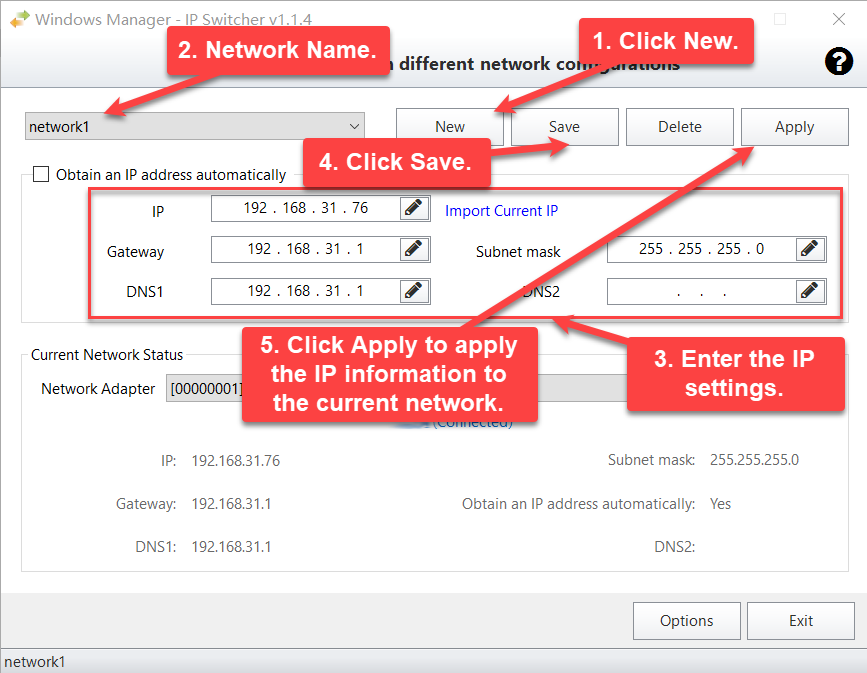
- Klik op New. IP Switcher vraagt om een naam. Gebruik een naam die u later herkent, zoals Home of Office. Twee profielen kunnen niet dezelfde naam hebben. Bestaat de naam al, dan verschijnt de melding dat het item met dezelfde naam al bestaat.
- Typ een netwerknaam. De naam staat in de lijst linksboven en in het menu van het systeemvak.
- Vul de IP-instellingen in. IP-adres, subnetmasker, gateway en DNS, of vink Obtain an IP address automatically aan.
- Klik op Save. Het profiel wordt bewaard. Een melding zegt dat het huidige profiel is opgeslagen. De adapter gebruikt nog het vorige adres.
- Klik op Apply wanneer die instellingen op de adapter moeten komen. Apply vraagt om bevestiging en schrijft de IP-gegevens daarna naar het huidige netwerk.
Opslaan en toepassen zijn bewust gescheiden. U kunt een tweede netwerk voorbereiden terwijl u met het eerste online bent, en het pas toepassen als u wilt wisselen.
4. Wat betekenen IP-adres, gateway en DNS?
Deze vakken horen bij het gekozen profiel. Het zijn de waarden die u opslaat, geen live-uitlezing van de kabel of de wifi.
- Obtain an IP address automatically: het profiel gebruikt DHCP. IP-adres, subnetmasker, gateway en DNS worden gewist en kunnen niet worden bewerkt. De router of een andere DHCP-server wijst het adres toe als u het profiel toepast.
- IP: het IPv4-adres van dit netwerk, bijvoorbeeld 192.168.1.10. Een statisch profiel heeft deze waarde nodig. Is het vak leeg, dan vraagt Apply om het IP-adres in te vullen.
- Subnet mask (subnetmasker): thuis of op kantoor meestal 255.255.255.0. Ook dit is verplicht bij een vast adres. Is het leeg, dan wordt u gevraagd het subnetmasker in te vullen.
- Gateway: het routeradres, bijvoorbeeld 192.168.1.1. U kunt het leeg laten als deze adapter geen standaardroute nodig heeft. De pc bereikt dan mogelijk geen andere netwerken.
- DNS1 en DNS2: de DNS-servers. DNS2 mag leeg blijven. Staat in beide vakken hetzelfde adres, dan houdt Windows er vaak één over. In de status blijft DNS2 dan leeg.
- Import Current IP: kopieert het huidige IPv4-adres, subnetmasker, de gateway en de DNS-servers naar de vakken. Het past niets toe en zet DHCP niet aan of uit. Klik daarna op Save als u het geïmporteerde wilt houden.
Alleen IPv4 wordt gekopieerd en toegepast. Een IPv6-adres op de adapter komt niet in het profiel.
5. Wat is het verschil tussen Save en Apply?
Save schrijft de vakken naar het gekozen profiel. De netwerkadapter houdt het adres dat hij al heeft. Current Network Status verandert niet alleen omdat u op Save hebt geklikt.
Apply is de stap die de pc wijzigt. De vraag is: Are you sure you want to apply the current profile configuration to the system? (Weet u zeker dat u de huidige profielconfiguratie op het systeem wilt toepassen?) Nee laat de adapter zoals hij is. Ja schrijft het profiel naar de adapter onder Network Adapter.
- Staat Obtain an IP address automatically aan, dan wordt de adapter op DHCP gezet en worden de DNS-servers gewist, zodat ze automatisch kunnen worden opgehaald.
- Staat het vak uit, dan krijgt de adapter het statische IP-adres, subnetmasker, de gateway en de DNS-servers uit het profiel.
De verbinding kan even wegvallen terwijl Windows het nieuwe adres toepast. Daarna hoort de status dezelfde IPv4-waarden te tonen als het profiel. Een melding zegt dat het huidige profiel is toegepast.
Apply gebruikt het profiel in de lijst en de adapter die eronder is gekozen. Heeft de pc meer dan één adapter, controleer dan de naam voordat u op Apply klikt. Een profiel kan per adapter andere waarden bewaren.
6. Hoe wissel ik naar een ander netwerk?
Bewaar één profiel per plaats. De bovenste vakken tonen het gekozen profiel. Het onderste deel toont de adapter die nu actief is. Die twee mogen verschillen tot u toepast.
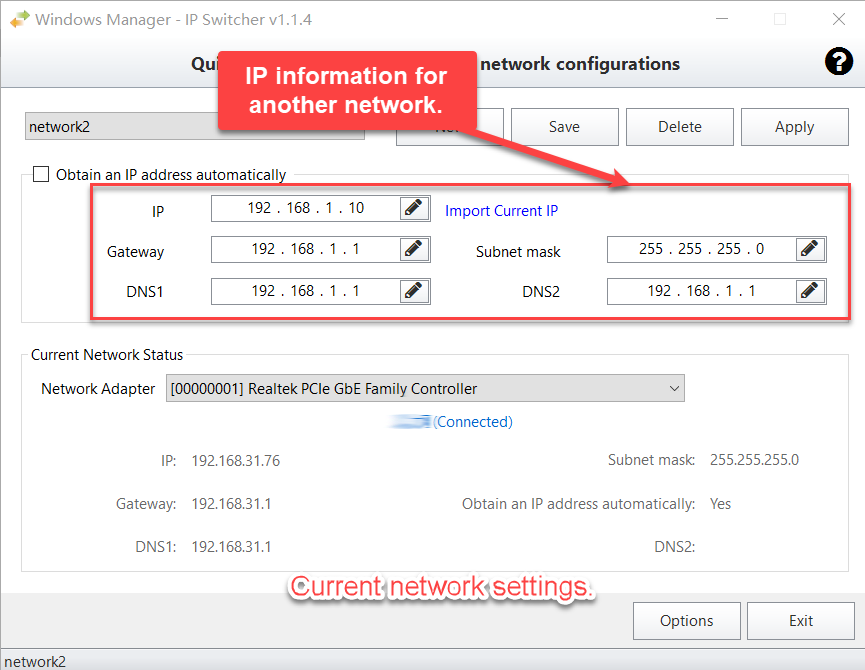
In de afbeelding is het gekozen profiel een ander netwerk: 192.168.1.10, met gateway 192.168.1.1. Current Network Status toont nog 192.168.31.76, omdat dit profiel niet is toegepast. Een naam kiezen laadt alleen de opgeslagen waarden in de vakken.
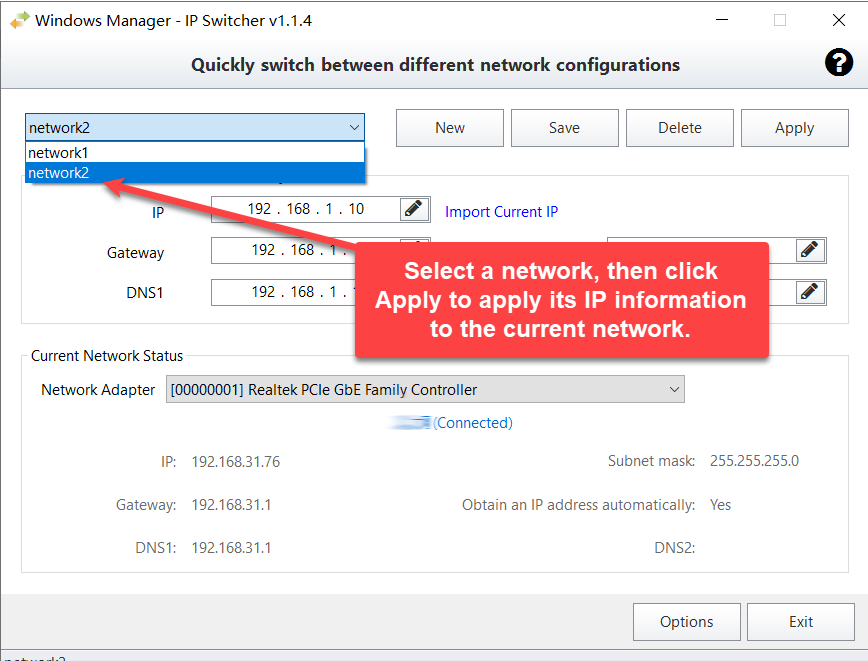
Kies een netwerk en klik op Apply om de IP-gegevens daarvan op het huidige netwerk toe te passen. Bevestig de vraag. Nadat de adapter is bijgewerkt, hoort de status bij het gekozen profiel te passen.
Sla vóór de eerste wissel het netwerk op dat al werkt. Maak een profiel, klik op Import Current IP en daarna op Save. Dan kunt u terug als het andere profiel de verkeerde gateway of het verkeerde masker gebruikt.
7. Hoe lees ik de huidige netwerkstatus?
Current Network Status is een live-uitlezing van de gekozen adapter. Het is geen kopie van het profiel, en de vakken erboven wijzigen dit gebied niet.
- Network Adapter: de adapter die Windows meldt, inclusief de naam. Kies de ethernet- of wifi-adapter die u wilt wijzigen. Virtuele adapters staan in dezelfde lijst. Pas een LAN-profiel niet op een virtuele adapter toe, tenzij u die juist wilt wijzigen.
- Verbindingsstatus: verbonden, verbroken, bezig met verbinden, bezig met verbreken, medium verbroken, en de andere toestanden die Windows voor deze adapter meldt.
- IP en Subnet mask: het IPv4-adres dat in gebruik is. Heeft de adapter meerdere IPv4-adressen, dan wordt het eerste getoond.
- Gateway: de standaard IPv4-gateway, als de adapter die heeft.
- Obtain an IP address automatically: Yes als de adapter DHCP gebruikt. No bij een vast adres.
- DNS1 en DNS2: de eerste twee IPv4-DNS-servers. Een lege DNS2 betekent dat er geen tweede IPv4-DNS-server is.
Staat DNS2 in het profiel en blijft de status leeg, dan is het profiel nog niet toegepast, of beide DNS-vakken hadden hetzelfde adres en Windows hield er één over. Pas het profiel toe en lees dit gebied opnieuw.
8. Kan IP Switcher met Windows starten en in het systeemvak blijven?
Klik op Options.
- Start with Windows (met Windows starten): maakt een aanmeldtaak zodat IP Switcher opent wanneer u zich aanmeldt. Haal het vinkje weg om die taak te verwijderen. Op deze manier kan het venster geminimaliseerd starten.
- Minimize to system tray when minimizing (bij minimaliseren naar het systeemvak): verbergt het venster en laat een pictogram achter. De tekst bij het pictogram is de programmanaam en de versie.
Klik met de rechtermuisknop op het pictogram:
- Profile: de opgeslagen namen. Een keuze stelt dezelfde vraag en schrijft dat profiel daarna naar de adapter.
- Show (Weergeven): haalt het venster terug.
- Exit (Afsluiten): sluit IP Switcher en slaat de profielen op.
Profielen staan in IPSwitcher.xml in dezelfde map als het programma. Bewaar dat bestand als de namen en adressen mee moeten na het verplaatsen van de map. Een profiel verwijderen haalt het alleen uit dit bestand. De adapter houdt het adres dat hij gebruikt.
9. Waar u op let
- Apply wijzigt de echte adapter. Een verkeerd subnetmasker of een verkeerde gateway haalt deze pc van het netwerk. Sla de werkende waarden eerst op met Import Current IP en Save, zodat u dat profiel opnieuw kunt toepassen.
- Save wisselt het netwerk niet. De vakken kunnen het ene netwerk tonen terwijl de status nog het andere toont. Dat hoort zo, tot u Apply bevestigt.
- Een statisch profiel heeft een IP-adres en een subnetmasker nodig. Gateway en DNS2 mogen leeg zijn. Vul DNS1 in als het profiel geen DHCP gebruikt en namen moeten worden omgezet.
- DHCP wist de vaste vakken van dat profiel. Vink automatisch ophalen alleen aan in een netwerk met een DHCP-server. Toepassen haalt het vaste adres van de adapter.
- Controleer de adapternaam. Apply schrijft naar de adapter onder Network Adapter. Bij ethernet, wifi en virtuele adapters wijzigt de verkeerde rij de verkeerde interface.
- Hetzelfde adres in DNS1 en DNS2 kan één DNS-server worden. Gebruik twee verschillende servers, of laat DNS2 leeg.
- Verwijderen haalt alleen het opgeslagen profiel weg. De vraag is of u dit profiel wilt verwijderen. De adapter houdt het adres dat hij gebruikt.
- Het adres wijzigen vraagt toestemming om de adapter te configureren. Weigert Windows de wijziging, start Windows Manager dan op de gewone manier, zodat het hulpmiddel de netwerkinstellingen kan schrijven.
- De verbinding kan wegvallen terwijl het nieuwe adres wordt toegepast. Rond downloads en externe sessies eerst af. Ligt het nieuwe adres buiten het huidige LAN, dan hebt u het andere profiel of fysieke toegang nodig om terug te komen.
10. Een profiel voor thuis en een voor kantoor bewaren
- Maak thuis verbinding en open IP Switcher. Klik op New, typ Home en klik op Import Current IP.
- Controleer IP-adres, subnetmasker, gateway en DNS. Klik op Save. Apply is niet nodig, want de adapter gebruikt deze waarden al.
- Klik opnieuw op New en typ Office. Vul het kantooradres, het masker, de gateway en DNS in, of vink automatisch ophalen aan als kantoor DHCP gebruikt. Klik op Save.
- Op kantoor kiest u Office en klikt u op Apply. Bevestig de vraag. Wacht tot de status het kantooradres toont en de verbinding actief is.
- Thuis kiest u Home en klikt u opnieuw op Apply.
Dezelfde stappen gaan via het pictogram in het systeemvak: open Profile, kies de naam en bevestig. Het venster hoeft niet open te blijven.
Nu proberen
Gebruik IP Switcher als u wisselt tussen netwerken met verschillende IP-adressen, of als u een vast adres klaar wilt hebben zonder het opnieuw te typen. Voor draadloze profielen en opgeslagen wifiwachtwoorden gaat u verder met Wi-Fi Manager. Het verkeer op de adapter na een wissel ziet u in Network Monitor. De overige hulpmiddelen staan op de productpagina.
Probeer het: download Windows Manager en open IP Switcher om het netwerk op te slaan dat u nu gebruikt.
