Taakbeheer laat alleen zien dat „iets” het netwerk gebruikt. Het tekent niet de ontvangen en verzonden snelheid van één adapter, en het zet de linksnelheid, het adres en de DNS niet ernaast.
Network Monitor in Windows Manager volgt de Ethernet- of wifi-adapter die u kiest. Ongeveer één keer per seconde tekent het ontvangen gegevens en verzonden gegevens, en het onthoudt de huidige snelheid, de piek, het gemiddelde en het cumulatieve totaal van de adapter. De regel bandbreedte is de linksnelheid van de adapter, niet de snelheid van de overdracht die nu loopt.
De schermafbeeldingen komen overeen met het venster. Wijs het ? rechtsboven in de statusbalk aan voor de korte tekst en klik daaronder op Online help om dit artikel te openen. In de Nederlandse interface heet het venster Netwerkmonitor.
1. Wat kan Network Monitor?
- Eén adapter live volgen. De ontvangen en verzonden snelheid van de adapter onder in het venster wordt ongeveer elke seconde bijgewerkt.
- De linkbandbreedte tonen. Het bijschrift van de grafiek en de regel Snelheid noemen dezelfde waarde, bijvoorbeeld 433 Mbps of 1000 Mbps.
- Een korte geschiedenis bewaren. De grafiek beslaat ongeveer 60 seconden. Het oudste punt valt weg zodra er een nieuw punt bij komt.
- Het verkeer samenvatten. Onder de grafiek staan de huidige snelheid, de maximale snelheid, het totaal en het gemiddelde, voor ontvangen en voor verzonden gegevens.
- De adapterdetails openen. Beschrijving, verbindingsnaam, fabrikant, MAC-adres, IP-adres, subnetmasker, MTU, gateway en DNS staan links.
- In het systeemvak blijven. Het programma kan met Windows starten en zich daarheen verbergen. Het menu opent Windows-netwerkinstellingen en veelgebruikte diagnoseopdrachten.
Het noemt niet welk programma er verstuurt. Daarvoor opent de knop voor Broncontrole de Windows-broncontrole op de pagina Netwerk. Hardware Monitor kan upload en download ook tonen, maar als sensorwaarden en niet als deze grafiek.
2. Network Monitor openen
In het hoofdvenster van Windows Manager:
Netwerk → Network Monitor
De knop beschrijft de functie als netwerkverkeer volgen en de netwerkconfiguratie bekijken. De titelbalk is „Windows Manager - Network Monitor” plus de versie. Een proefversie staat op de downloadpagina.
De lijst bevat adapters die Windows als Ethernet of wifi indeelt. De eerste adapter die al verbonden is, wordt gekozen. Is er geen verbonden, dan wordt de eerste in de lijst gekozen. Is de lijst leeg, dan meldt Network Monitor dat er geen netwerkadapters zijn gevonden en sluit het programma.
3. Status, bandbreedte en grafiek
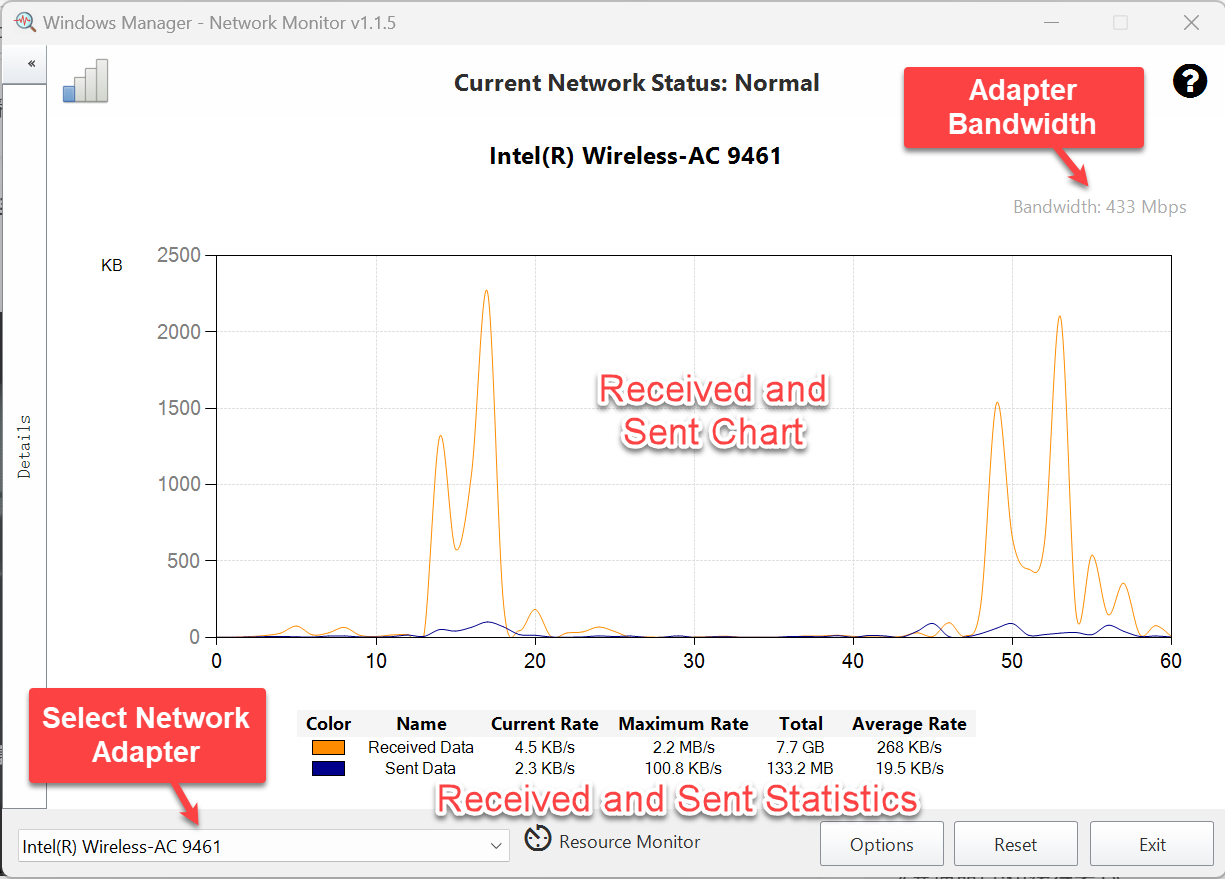
De balk bovenaan toont de huidige netwerkstatus, bijvoorbeeld Normaal, Verbroken, Kabel losgekoppeld, Uitgeschakeld, Down, Verbinding maken, Verifiëren of Onbekend. Bij een bekabelde adapter heet „medium verbroken” Kabel losgekoppeld. Bij wifi heet dezelfde toestand Verbroken. Het pictogram links in de balk verandert met de verbinding. Bij een normale status vult het zich in stappen naarmate de som van ontvangen en verzonden snelheid de linksnelheid nadert.
De titel van de grafiek is de adapternaam. Rechts daaronder staat de bandbreedte. Dat getal is de linksnelheid. Boven 10.000 bits per seconde wordt het in Mbps getoond (de bitsnelheid gedeeld door 1.000.000). Een tragere verbinding staat in bps. Het getal stijgt en daalt niet met het bestand dat u downloadt.
Twee lijnen delen de grafiek:
- Ontvangen gegevens — inkomend verkeer. De standaardkleur is donkeroranje.
- Verzonden gegevens — uitgaand verkeer. De standaardkleur is donkerblauw.
De horizontale as loopt van 0 tot 60. Ongeveer elke seconde komt er een punt bij en valt het oudste weg, dus u ziet ongeveer de laatste minuut. De verticale as gebruikt de eenheid uit Opties. Standaard is KB. U kunt ook Byte of MB kiezen. De waarden zijn gehele getallen in die eenheid, dus een bescheiden snelheid kan op nul blijven staan als de eenheid MB is, terwijl de tabel de echte snelheid nog toont. Het standaardgrafiektype is Spline.
4. Ontvangen en verzonden statistieken
De tabel onder de grafiek heeft zes kolommen: Kleur, Naam, huidige snelheid, maximale snelheid, totaal en gemiddelde. Eén rij voor ontvangen gegevens en één voor verzonden gegevens. In de Nederlandse interface kan de gemiddelde kolom „Gemiddeld tarief” heten; dat is de gemiddelde snelheid sinds u de adapter koos of op Terugzetten klikte, geen tarief.
- De huidige snelheid is de snelheid van de laatste meting, per seconde, automatisch in B, KB, MB of GB.
- De maximale snelheid is de hoogste snelheid sinds u deze adapter koos of op Terugzetten klikte. Die hoort bij dit bezoek, niet bij een langere geschiedenis.
- Het totaal is de cumulatieve byte-teller van Windows voor ontvangen of verzonden verkeer, niet „wat er is verplaatst sinds ik Network Monitor opende”. Terugzetten maakt het niet nul.
- Het gemiddelde is het aantal bytes sinds de adapterkeuze of sinds Terugzetten, gedeeld door de seconden sindsdien.
De tabel gebruikt de echte bytesnelheid, niet het afgeronde grafiekpunt. Bij een grove Y-eenheid kunnen tabel en grafiek iets uit elkaar lopen.
5. Een netwerkadapter kiezen
De lijst linksonder bevat elke adapter van het type Ethernet of Wireless80211, ook een virtuele adapter als Windows die als Ethernet meldt. Na een wissel laadt Network Monitor de details opnieuw, maakt de grafiek leeg en begint opnieuw met maximum en gemiddelde. Het totaal toont dan de tellers van de adapter die u net koos.
Tijdens het wisselen is de lijst even uitgeschakeld, zodat een tweede klik de eerste niet kan onderbreken.
6. Adapterdetails
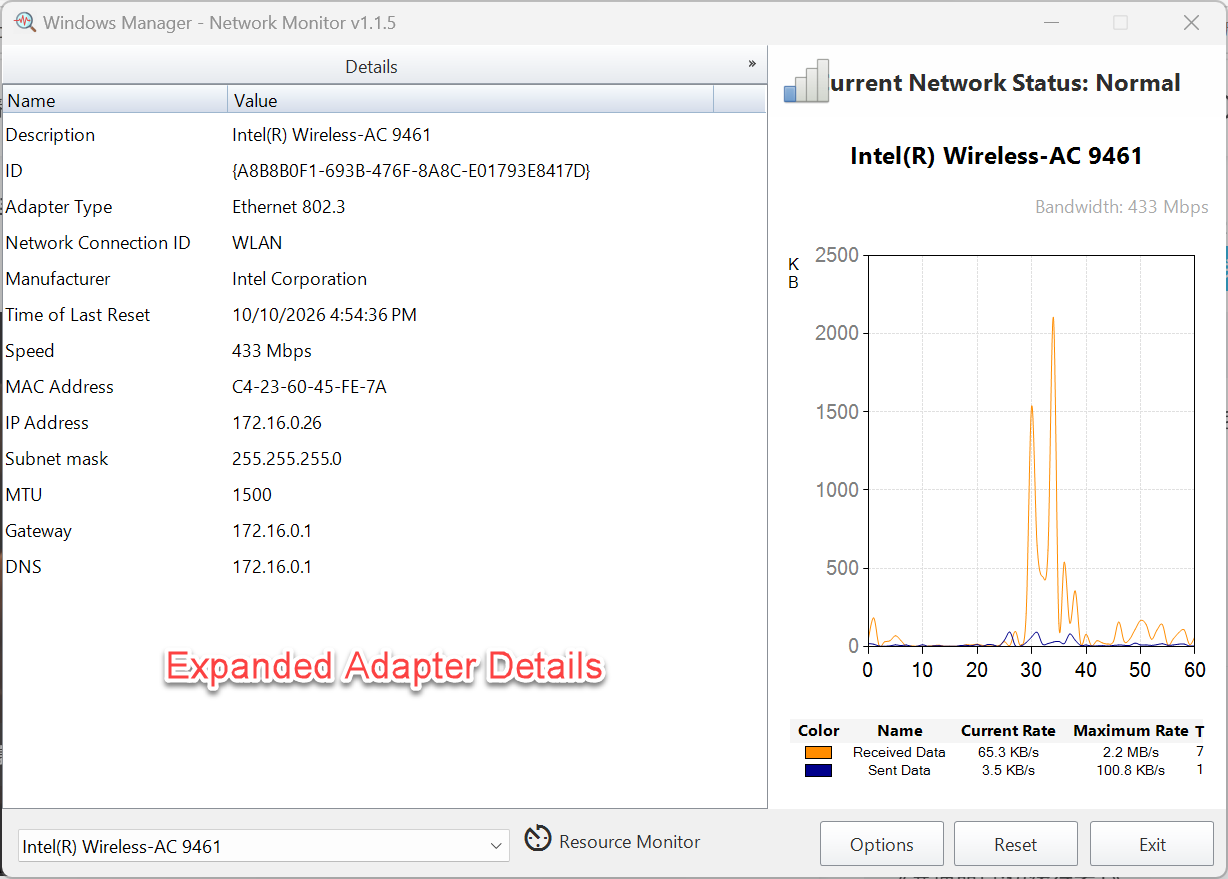
Het deelvenster Details start ingeklapt aan de linkerkant. Uitgeklapt ziet u:
- Beschrijving en ID (de GUID van de adapter).
- Adaptertype, netwerkverbindings-ID (de naam in Windows, zoals WLAN of Ethernet) en fabrikant.
- Tijdstip van de laatste reset — wanneer Windows de tellers van deze adapter voor het laatst heeft teruggezet. Dat is niet het moment waarop u in Network Monitor op Terugzetten klikte.
- Snelheid — dezelfde linkbandbreedte als boven de grafiek.
- MAC-adres, als hexadecimale paren met koppeltekens.
- IP-adres en subnetmasker. Meer adressen worden meer rijen. Het masker is het IPv4-masker.
- MTU, gateway en DNS. Meerdere DNS-adressen staan achter elkaar met een puntkomma.
Klik met de rechtermuisknop op een rij om de selectie of alles naar het klembord te kopiëren. Een klik op de grafiek of op de achtergrond van het venster klapt het deelvenster weer in.
7. Opties
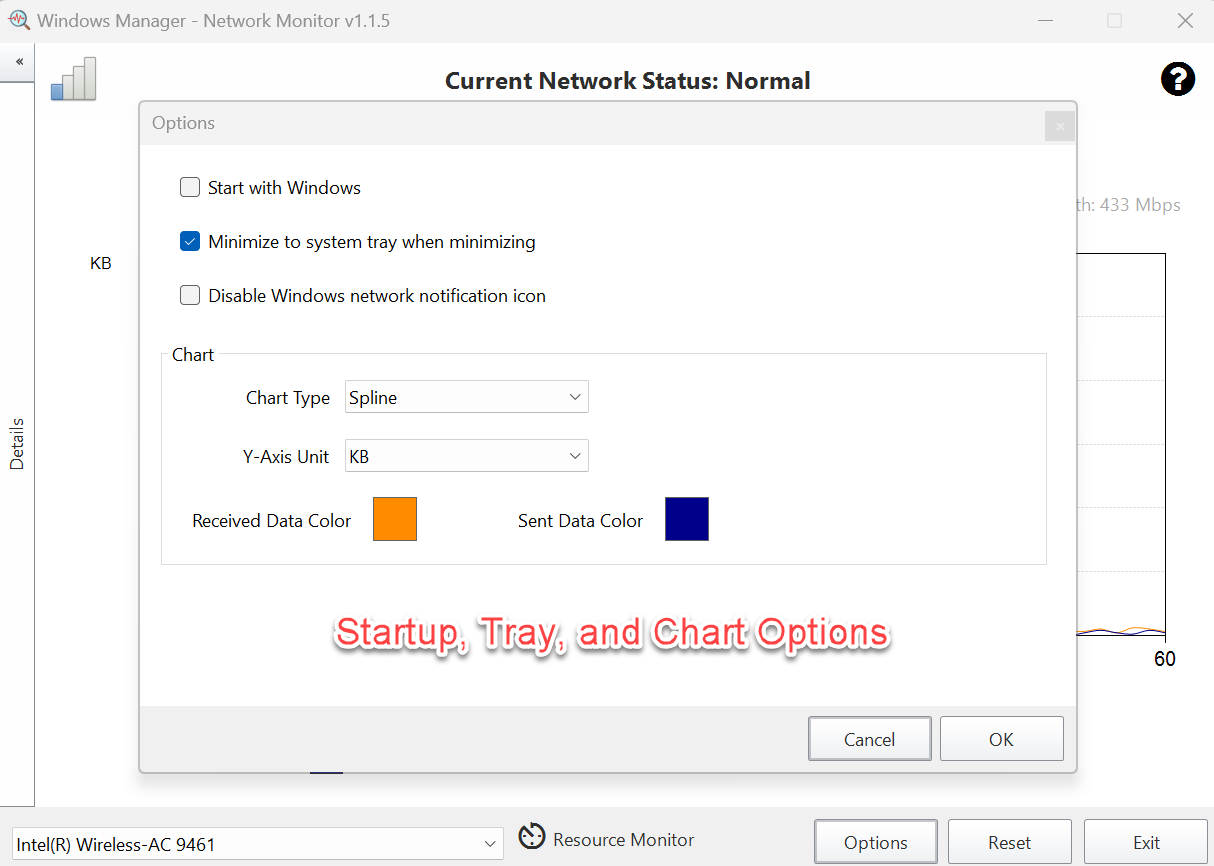
Klik rechtsonder op Opties.
- Start met Windows. Maakt een aanmeldtaak in Taakplanner, map Yamicsoft, zodat Network Monitor met administratorrechten kan starten zonder UAC-venster. Het venster opent geminimaliseerd.
- Minimaliseer naar systeemvak. Dit staat standaard aan. Minimaliseren verbergt het venster, haalt het van de taakbalk en laat het pictogram in het systeemvak. Zonder deze optie blijft een geminimaliseerd venster op de taakbalk, en het pictogram verdwijnt weer zodra het venster terugkomt.
- Windows-netwerkpictogram uitschakelen. Verbergt het Windows-netwerkpictogram in het systeemvak, niet Network Monitor. Als u het selectievakje wijzigt en op OK klikt, start Verkenner opnieuw zodat de instelling geldt.
De groep Grafiek:
- Grafiektype. Standaard is Spline. Een paar grafiektypen voor beurskoersen ontbreken, omdat ze niet bij een snelheidsgrafiek passen. De overige typen uit de grafiekbibliotheek staan in de lijst; een lijn of vlak is leesbaar voor deze gegevens.
- Eenheid van de Y-as. Byte, KB of MB. Standaard is KB. Een andere eenheid wist de getekende curve, zodat de schaal bij nul begint. Maximum, gemiddelde en totaal worden daardoor niet teruggezet.
- Kleur van ontvangen gegevens en kleur van verzonden gegevens. Klik op het kleurvlak. OK past grafiektype, eenheid en kleuren toe. Annuleren sluit het venster zonder een nieuw grafiektype of een nieuwe eenheid toe te passen.
8. Terugzetten, Broncontrole en Afsluiten
- Terugzetten maakt de grafiek leeg, zet beide maximumsnelheden op nul en laat het gemiddelde opnieuw beginnen. Een melding zegt dat de statistieken zijn teruggezet. Het totaal blijft de cumulatieve teller. Het tijdstip van de laatste reset in de details verandert niet.
- De knop voor Broncontrole (in het Engels Resource Monitor) start de Windows-broncontrole op de pagina Netwerk (
resmon.exe /Network). Gebruik die als u het proces nodig hebt en niet alleen de adapter. - Afsluiten sluit Network Monitor en verwijdert het systeemvakpictogram. Minimaliseren is geen afsluiten.
9. Systeemvak
Het pictogram verschijnt als het venster is geminimaliseerd en de optie voor het systeemvak is ingeschakeld. De tekst bij het pictogram toont de programmanaam en de versie. Dubbelklik of kies Weergeven in het snelmenu om het venster terug te halen. Het pictogram wordt dan verborgen.
Het snelmenu komt overeen met de korte helptekst:
- Windows-instellingen: Netwerk en internet, Netwerkverbindingen, Netwerkdiagnose en Windows Defender Firewall.
- Opdrachten, elk in een eigen consolevenster: Ping, PathPing, IPConfig (met
/all), Netsh, Route, Tracert, NSLookup, Netstat, NBTSTAT en Arp. - Draadloos: WLAN-profielen en WLAN-interfaces.
- Netwerkconfiguratie terugzetten. Dit voert
netcfg.exe -duit en zet Windows-netwerkonderdelen terug. Dit is niet de knop Terugzetten in het venster. Gebruik het alleen als u het netwerk echt wilt terugzetten. - DNS-cache legen en alle MAC-adressen.
- Weergeven en Afsluiten.
Verliest een bekabelde adapter het netwerk, dan kan de grafiek verdwijnen, toont het venster dat het netwerk niet beschikbaar is, en pauzeert de meting tot het netwerk terug is. Een wifi-adapter laat de grafiek doorlopen. De statustekst en het pictogram worden in beide gevallen bijgewerkt.
10. Aandachtspunten
- Bandbreedte is de linksnelheid, niet de doorvoer. Wifi van 433 Mbps kan nog steeds maar enkele KB/s overzetten. Lees de huidige snelheid voor de live waarde.
- Alleen Ethernet- en wifi-adapters staan in de lijst. Loopback, tunnels en andere typen blijven weg, tenzij Windows ze als Ethernet of wifi indeelt.
- Het totaal is de adapterteller. Daar zit ook verkeer in van vóór het starten. Terugzetten maakt het niet nul.
- De grafiek duurt ongeveer een minuut en meet ongeveer één keer per seconde. Maximum en gemiddelde gelden sinds de adapterkeuze of sinds Terugzetten, niet alleen voor de punten die nog zichtbaar zijn.
- Een grote Y-eenheid verbergt kleine snelheden in de grafiek. De tabel toont ze nog wel.
- De snelheden gelden voor de hele adapter. Ze zijn niet per programma gesplitst.
- De optie voor het Windows-netwerkpictogram start Verkenner opnieuw en raakt alleen dat Windows-pictogram.
- Starten met Windows opent het venster geminimaliseerd. Staat de systeemvakoptie aan, dan ziet u eerst het pictogram en de grafiek pas na Weergeven.
11. Typische werkwijze
- Open Netwerk → Network Monitor.
- Controleer de adapternaam. Kies een andere Ethernet- of wifi-adapter als de verkeerde actief is.
- Lees de bandbreedte als linksnelheid en de grafiek plus de huidige snelheid als live ontvangen en verzonden snelheid.
- Na een download of een gesprek kijkt u naar de maximale snelheid. Het gemiddelde is het tempo sinds u deze adapter koos.
- Klap Details uit als u het IP-adres, de gateway of de DNS nodig hebt. Een rechtermuisklik kopieert een rij.
- Open Opties als Network Monitor met Windows moet starten of in het systeemvak moet blijven, en klik op OK.
- Open Broncontrole als u het proces wilt zien. Afsluiten sluit het programma; minimaliseren laat het pictogram staan.
12. FAQ
Is de bandbreedte de huidige downloadsnelheid?
Nee. De bandbreedte is de linksnelheid, bijvoorbeeld 433 Mbps. De live waarden staan in de lijnen voor ontvangen en verzonden gegevens en in de huidige snelheid.
Welke adapters worden getoond?
Adapters die Windows als Ethernet of wifi meldt. De eerste verbonden adapter wordt gekozen, of de eerste in de lijst als er geen verbonden is. Zijn er geen, dan verschijnt een melding en sluit het programma.
Wat wist Terugzetten?
De grafiek, de maximumsnelheden en het startpunt van het gemiddelde. Het totaal blijft de cumulatieve teller. Het tijdstip van de laatste reset in de details verandert niet door deze knop.
Verbergt het uitschakelen van het Windows-netwerkpictogram Network Monitor?
Nee. Het Windows-netwerkpictogram wordt verborgen. Het eigen pictogram van Network Monitor blijft. Verkenner start opnieuw als u het selectievakje wijzigt en op OK klikt.
Nu proberen
Network Monitor staat bij de andere netwerkonderdelen van Windows Manager. Wi-Fi Manager is voor opgeslagen draadloze profielen. Hardware Monitor is voor temperatuur, belasting en andere sensoren. Meer onderdelen staan op de productpagina.
Aan de slag: download Windows Manager — open Netwerk → Network Monitor, controleer de adapter en lees de ontvangen en verzonden snelheid naast de linkbandbreedte.
