Vérifier une connexion demande souvent plusieurs fenêtres de commandes : une pour le chemin, une pour le titulaire d'un domaine, une pour le DNS, et une autre pour voir quelles adresses répondent. Network Tools dans Windows Manager réunit ces vérifications dans une seule fenêtre.
À gauche, six pages : Trace Route, Whois, DNS Lookup, IP Scanner, Port Scan et Windows Utilities. Les cinq premières s'exécutent dans cette fenêtre. Windows Utilities ouvre le programme Windows Utilities.
Sur chacune des cinq premières pages, survolez le ? pour un court conseil. Online Help sous ce conseil ouvre cet article.
1. Que peut faire Network Tools ?
- Tracer le chemin vers un hôte. Chaque saut affiche trois temps d'aller-retour, le routeur et un lieu lorsque le pays et la ville sont connus.
- Lire un enregistrement Whois. La requête part vers whois.internic.net, whois.ripe.net ou whois.arin.net, et la réponse s'affiche en texte.
- Consulter les enregistrements DNS. Choisissez un serveur DNS public ou les paramètres DNS de Windows, puis un type d'enregistrement. Le type par défaut est ANY.
- Envoyer un ping sur une plage d'adresses. Les adresses qui répondent sont listées avec le nom d'hôte, le temps d'aller-retour, le TTL et l'état.
- Trouver les ports TCP ouverts. Saisissez un port, plusieurs ports ou une plage. Les ports ouverts sont listés, et Query ouvre la page IANA du nom de service de ce port.
- Enregistrer le tableau. Trace Route, DNS Lookup, IP Scanner et Port Scan peuvent exporter le résultat dans un fichier HTML.
Il ne trace pas une courbe de débit. Pour le débit reçu et envoyé d'une carte, utilisez Network Monitor. Pour une adresse IP, une passerelle et un DNS enregistrés, utilisez IP Switcher. Pour les profils sans fil, utilisez Wi-Fi Manager.
2. Comment ouvrir Network Tools
Dans la fenêtre principale de Windows Manager :
Network → Network Tools
La description du bouton est « Collection of useful essential network tools and utilities ». Le titre de la fenêtre est « Windows Manager - Network Tools » suivi de la version. Une version d'essai est disponible sur la page de téléchargement.
Start reste désactivé tant que la page n'a pas le texte nécessaire : un hôte pour Trace Route, Whois et DNS Lookup, ou les deux extrémités de la plage pour IP Scanner et Port Scan. Port Scan exige aussi une liste de ports. Pendant une vérification, les autres pages sont désactivées. Sur Trace Route, IP Scanner et Port Scan, Start devient Stop pour annuler.
3. Trace Route
Saisissez un nom d'hôte ou une adresse IP. L'indication du champ est « Host or IP address ». Cliquez sur Start. Network Tools lance tracert.exe de Windows et remplit le tableau à chaque ligne reçue. Un avis indique « Running trace route. This may take 1-3 minutes to complete. »
Les colonnes sont Hop, RTT1, RTT2, RTT3, Router et Location. Chaque saut est testé trois fois. Une étoile signifie que ce test n'a pas répondu. Request timed out. signifie que les trois tests ont dépassé le délai.
Location s'écrit pays, deux traits d'union, puis ville, par exemple Japan--Tokyo ou Czechia--Prague. La cellule n'apparaît que si la ligne du routeur contient une adresse IP et si la recherche renvoie un pays et une ville. Survolez une ligne remplie pour voir le type d'adresse, le pays, la capitale, la région, la ville, le code postal, le FAI, l'organisation, le domaine, le fuseau horaire et les coordonnées.
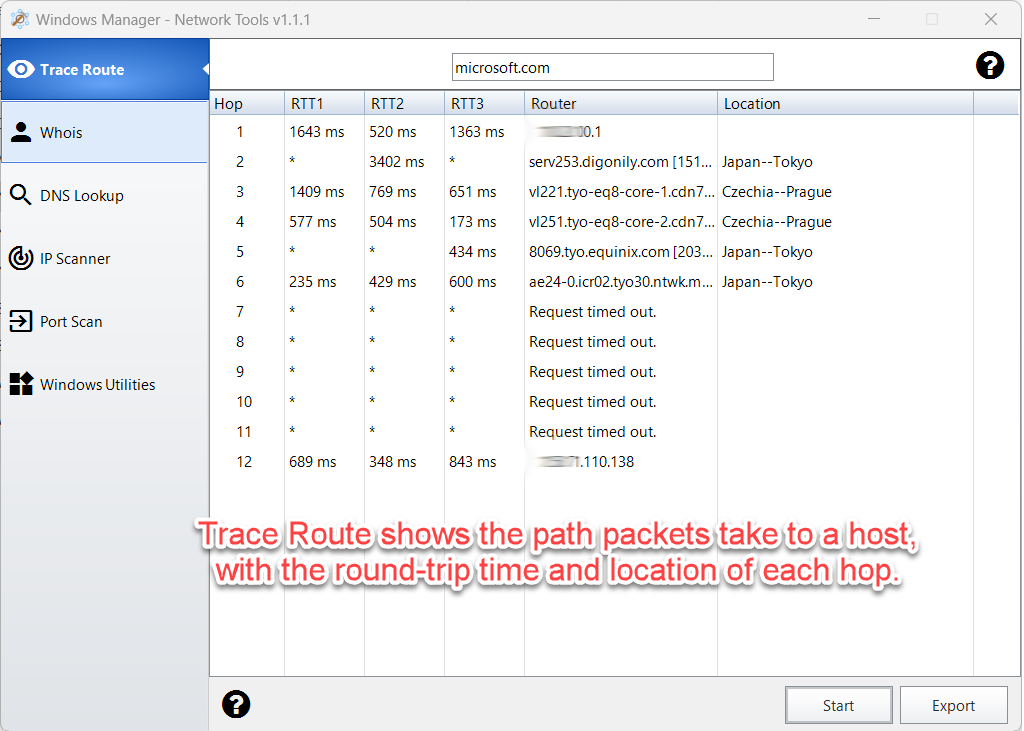
Cliquez sur Stop pour arrêter le tracé. Export est disponible dès qu'au moins un saut est listé. Le nom du fichier HTML reprend TraceRouter et l'heure de l'enregistrement. La colonne Location est absente du tableau. Lorsqu'une ligne a des détails, ceux-ci sont écrits dans une colonne Details.
4. Whois
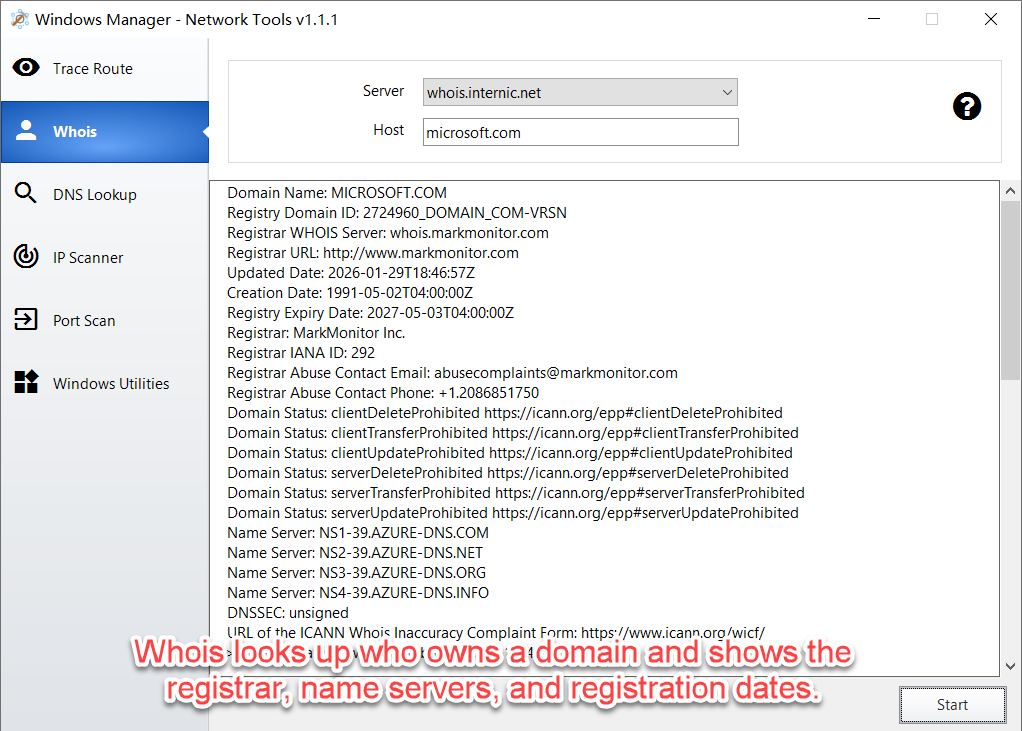
Whois indique à qui appartient un domaine et comment contacter le titulaire. Choisissez un Server, saisissez le Host, puis cliquez sur Start. Les serveurs sont :
- whois.internic.net — sélectionné par défaut. Pour .com et les autres domaines recensés par Internic.
- whois.ripe.net — pour les adresses et domaines enregistrés au RIPE.
- whois.arin.net — pour les adresses et domaines enregistrés à l'ARIN.
La requête est envoyée sur le port 43. La réponse, y compris le bureau d'enregistrement, les dates, les serveurs de noms et l'état, s'affiche dans la zone de texte. Un serveur qui ne détient pas l'enregistrement peut renvoyer un simple renvoi au lieu de l'enregistrement complet. Essayez le serveur qui couvre ce domaine ou cette adresse.
5. DNS Lookup
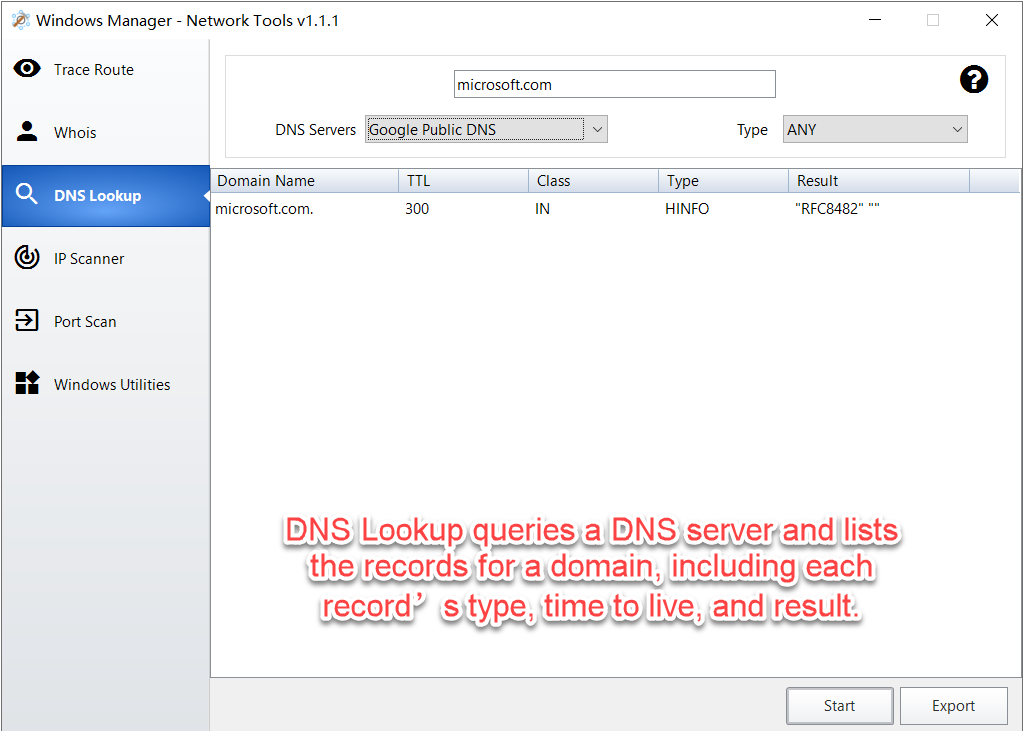
Saisissez un nom d'hôte ou une adresse IP, choisissez DNS Servers et Type, puis cliquez sur Start. La liste des serveurs est :
- Google Public DNS — 8.8.8.8 et 8.8.4.4
- DNS.Watch — 84.200.69.80 et 84.200.70.40
- Cloudflare — 1.1.1.1 et 1.0.0.1
- Level3 — 209.244.0.3 et 209.244.0.4
- Verisign — 64.6.64.6 et 64.6.65.6
- Windows DNS Settings — les serveurs DNS configurés dans Windows
Type liste les types d'enregistrements DNS, et ANY est sélectionné au départ. Les colonnes sont Domain Name, TTL, Class, Type et Result. Les lignes sont les enregistrements renvoyés par ce serveur. Si la requête échoue, l'erreur s'affiche dans un message.
6. IP Scanner
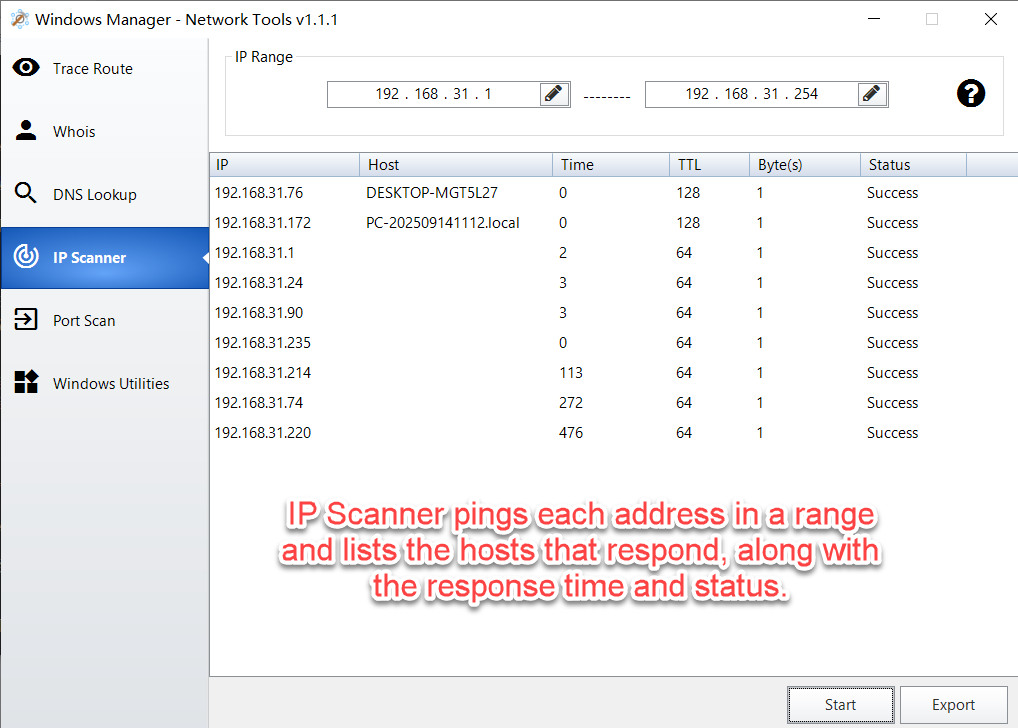
Indiquez le début et la fin de l'IP Range, puis cliquez sur Start. Si l'adresse de début est supérieure à celle de fin, les deux sont échangées. Modifier l'adresse de début copie aussi cette adresse dans le champ de fin : indiquez donc la fin après le début.
Chaque adresse reçoit un ping, avec une attente de cinq secondes au plus. Seules les adresses qui répondent sont ajoutées. Les colonnes sont IP, Host, Time, TTL, Byte(s) et Status. L'état est Success. Host est le nom renvoyé par une recherche inverse, ou vide s'il n'y a pas de nom. Time est le temps d'aller-retour en millisecondes. Un compteur montre combien d'adresses ont été essayées.
Une plage de plus de 65 536 adresses est refusée avec « The scan range is too large. Narrow it and try again. » Cliquez sur Stop pour annuler une analyse en cours.
7. Port Scan
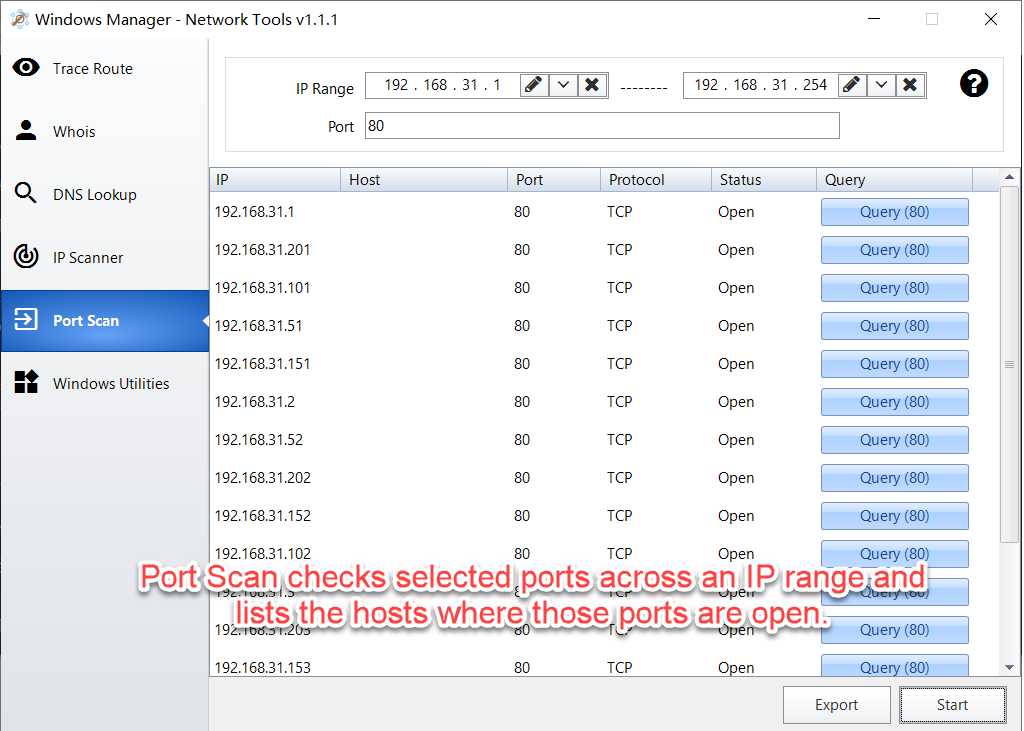
Indiquez une plage d'IP et une liste de Port, puis cliquez sur Start. L'indication montre le format : 22;80;100-999;8080. Séparez les ports par un point-virgule. Un trait d'union marque une plage, et une plage inversée comme 90-80 est remise dans l'ordre. La même règle que pour IP Scanner s'applique : indiquez l'adresse de fin après celle de début.
Chaque vérification est une connexion TCP, avec une attente de quatre secondes au plus. Une ligne n'est ajoutée que si le port est ouvert. Les colonnes sont IP, Host, Port, Protocol, Status et Query. Le protocole est TCP et l'état est Open. Query ouvre la liste IANA des noms de service pour ce numéro de port.
Le nombre d'adresses multiplié par le nombre de ports ne peut pas dépasser 100 000. Un travail plus grand affiche le même message de plage trop large. Les ports fermés ne sont pas listés, et UDP n'est pas analysé.
8. Windows Utilities
La dernière page ne lance pas de vérification dans Network Tools. Choisir Windows Utilities démarre windowsutilities.exe depuis le dossier de Windows Manager. Cette fenêtre est le catalogue des outils Windows, y compris des outils réseau comme Bureau à distance et Quick Assist. Son utilisation est décrite dans le guide Windows Utilities.
9. Export et historique
Export sur Trace Route, DNS Lookup, IP Scanner et Port Scan demande où enregistrer un fichier HTML. Le nom proposé comprend l'outil ainsi que la date et l'heure. Une fois le fichier écrit, Network Tools demande « Export completed. Open the HTML file now? » Whois n'a pas de bouton Export. La réponse reste dans la zone de texte.
Les champs d'hôte et d'IP conservent les saisies précédentes dans la liste déroulante. Le bouton d'effacement demande « Are you sure you want to delete the history? » Oui retire cette liste et affiche « The history has been deleted. »
10. Remarques
- N'analysez que les réseaux que vous êtes autorisé à tester. IP Scanner et Port Scan envoient du trafic à chaque adresse de la plage. Gardez la plage petite.
- Un lieu absent est normal. Les dépassements de délai, les adresses privées et les recherches sans pays et ville laissent Location vide.
- Whois dépend du serveur choisi. Les trois serveurs ne détiennent pas les mêmes enregistrements.
- ANY n'est pas tous les enregistrements. Le tableau DNS est ce que ce serveur a renvoyé pour le type choisi.
- Les hôtes silencieux n'apparaissent pas dans IP Scanner. Pas de réponse au ping signifie pas de ligne. Cela ne veut pas dire que l'adresse est inutilisée.
- Port Scan est uniquement TCP. Une ligne Open signifie qu'une connexion TCP a réussi. Les ports UDP ne sont pas testés.
- Une vérification à la fois. Les autres pages restent désactivées jusqu'à la fin du tracé, de la recherche ou de l'analyse, ou jusqu'à un clic sur Stop.
- Le conseil du ? et cette page sont le même article. Online Help sur chaque page ouvre ce guide.
11. FAQ
Pourquoi la colonne Location est-elle vide pour certains sauts ?
Location n'est remplie que si la ligne du routeur contient une adresse IP et si la recherche renvoie un pays et une ville. Un saut en dépassement de délai, une adresse privée ou un résultat auquel il manque l'un de ces deux champs laisse la cellule vide. Survolez une ligne qui a un lieu pour lire les détails.
Pourquoi DNS Lookup avec le type ANY n'affiche-t-il qu'un enregistrement ?
Le tableau montre ce que le serveur DNS choisi a renvoyé. Beaucoup de serveurs publics répondent à ANY avec seulement une partie des enregistrements. Choisissez un type précis, comme A, AAAA, MX ou NS, lorsque vous avez besoin de cet enregistrement.
Pourquoi IP Scanner ne voit-il pas un appareil qui est en ligne ?
Seules les adresses qui répondent au ping sont listées. Un appareil qui bloque ICMP, ou qui ne répond pas dans les cinq secondes, n'apparaît pas. Il n'y a pas de ligne pour un ping sans réponse.
Quels ports Port Scan vérifie-t-il, et que fait Query ?
Il tente une connexion TCP vers chaque port du champ. Les ports ouverts sont listés en TCP. Query ouvre la page IANA du nom de service de ce port. Les ports fermés et les ports UDP ne sont pas listés.
Essayer
Network Tools se trouve avec les autres outils réseau de Windows Manager. Network Monitor suit le débit reçu et envoyé. IP Switcher applique une adresse, une passerelle et un DNS enregistrés. Wi-Fi Manager concerne les profils sans fil enregistrés. Les autres outils sont sur la page du produit.
Pour commencer : télécharger Windows Manager — ouvrez Network → Network Tools, saisissez un hôte dans Trace Route et lisez les temps et le lieu de chaque saut.
