Le Gestionnaire des tâches indique seulement que « quelque chose » utilise le réseau. Il ne trace pas le débit reçu et envoyé d'une seule carte, et il ne place pas à côté la vitesse du lien, l'adresse et le DNS.
Network Monitor dans Windows Manager suit la carte Ethernet ou Wi-Fi que vous choisissez. Environ une fois par seconde, il trace les données reçues et les données envoyées, et il retient le taux actuel, le pic, la moyenne et le total cumulé de la carte. La ligne bande passante est la vitesse du lien, pas le débit du transfert en cours. Dans l'interface française, cette ligne s'appelle « Largeur de bande ».
Les captures correspondent à la fenêtre réelle. Survolez le ? en haut à droite de la barre d'état pour le court texte, puis cliquez sur Aide en ligne sous ce texte pour ouvrir cet article. Le programme s'appelle Moniteur réseau dans l'interface française.
1. Que fait Network Monitor ?
- Suivre une carte en direct. Le débit reçu et envoyé de la carte choisie en bas de la fenêtre se met à jour environ une fois par seconde.
- Afficher la bande passante du lien. Le sous-titre du graphique et la ligne Vitesse indiquent la même valeur, par exemple 433 Mbit/s ou 1000 Mbit/s.
- Garder un court historique. Le graphique couvre environ 60 secondes. Le point le plus ancien disparaît quand un nouveau arrive.
- Résumer le trafic. Le tableau sous le graphique donne le taux actuel, le taux maximum, le total et le taux moyen, pour la réception et pour l'envoi.
- Ouvrir les détails de la carte. Description, nom de la connexion, fabricant, adresse MAC, adresse IP, masque, MTU, passerelle et DNS sont dans le volet de gauche.
- Rester dans la zone de notification. Il peut démarrer avec Windows et s'y réduire. Le menu ouvre les paramètres réseau de Windows et des commandes de diagnostic courantes.
Il ne dit pas quel programme transfère les données. Pour cela, le bouton Moniteur de ressources ouvre le Moniteur de ressources Windows sur la page Réseau. Le Moniteur de matériel peut aussi montrer l'envoi et la réception, mais sous forme de capteurs, pas de ce graphique.
2. Comment ouvrir Network Monitor
Dans la fenêtre principale de Windows Manager :
Réseau → Network Monitor
La description du bouton est « Surveiller le trafic réseau et afficher la configuration réseau ». La barre de titre indique « Windows Manager - Network Monitor » suivi de la version. Une version d'essai est sur la page de téléchargement.
La liste ne contient que les cartes que Windows classe en Ethernet ou Wi-Fi. La première carte déjà connectée est sélectionnée. Si aucune ne l'est, c'est la première de la liste. Si la liste est vide, Network Monitor indique qu'aucune carte réseau n'a été trouvée, puis se ferme.
3. État, bande passante et graphique
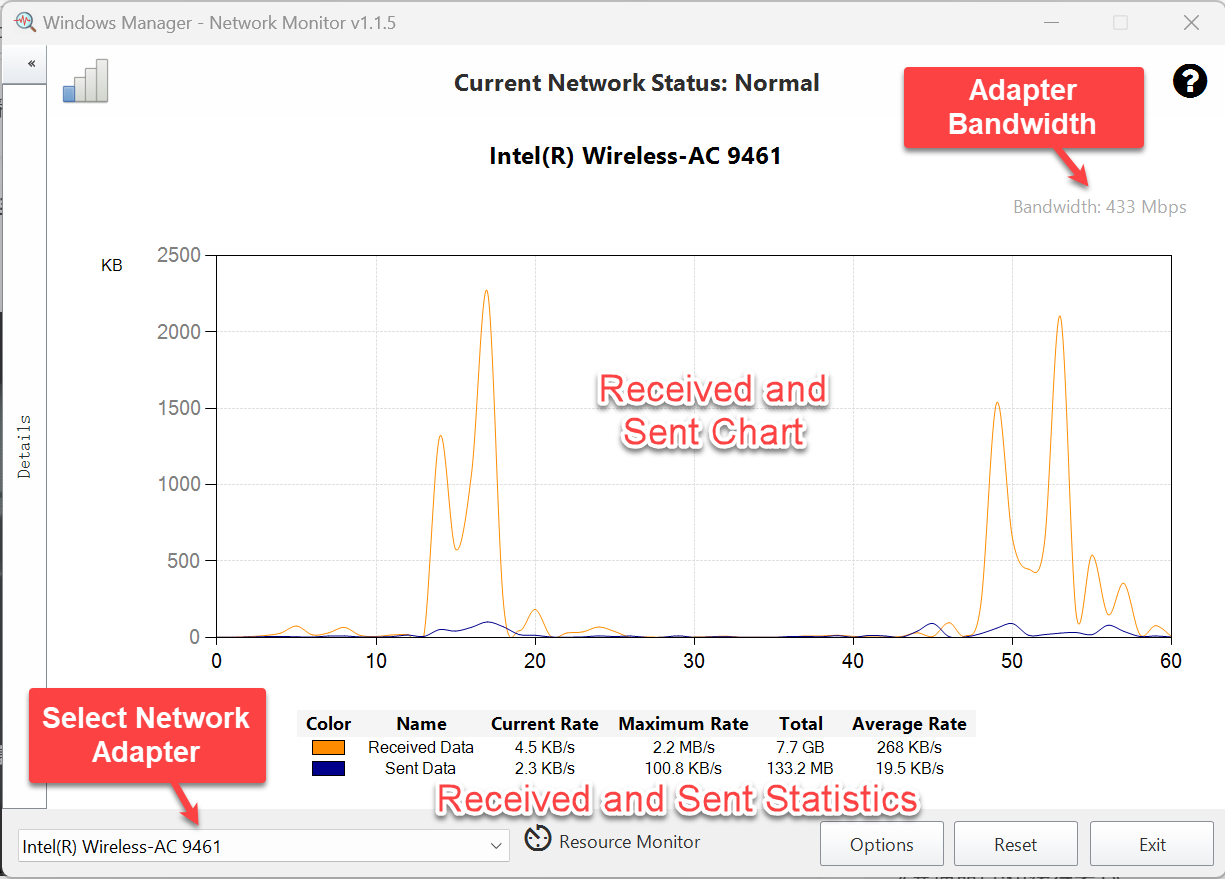
La barre du haut affiche l'état actuel du réseau : Normal, Déconnecté, Câble débranché, Désactivé, Hors service, Connexion en cours, Authentification ou Inconnu. Sur une carte filaire, « média déconnecté » devient Câble débranché. Sur le Wi-Fi, le même état devient Déconnecté. L'icône à gauche de la barre change avec la connexion. Quand l'état est normal, elle se remplit par paliers à mesure que la somme du débit reçu et envoyé se rapproche de la vitesse du lien.
Le titre du graphique est le nom de la carte. À droite, en dessous, se trouve la bande passante (libellé français : Largeur de bande). Ce nombre est la vitesse du lien. Au-dessus de 10 000 bits par seconde, il s'affiche en Mbps (le débit binaire divisé par 1 000 000). Un lien plus lent s'affiche en bps. Il ne suit pas le fichier que vous êtes en train de télécharger.
Deux courbes partagent le graphique :
- Données reçues — le trafic entrant. La couleur par défaut est orange foncé.
- Données envoyées — le trafic sortant. La couleur par défaut est bleu foncé.
L'axe horizontal va de 0 à 60. Un point est ajouté environ une fois par seconde et le plus ancien est retiré : vous voyez à peu près la dernière minute. L'axe vertical utilise l'unité choisie dans Options. La valeur par défaut est KB. Vous pouvez passer à Byte ou MB. Les valeurs sont des entiers de cette unité : un débit modeste peut rester à zéro sur le graphique quand l'unité est MB, alors que le tableau affiche encore le vrai débit. Le type de graphique par défaut est Spline.
4. Statistiques reçues et envoyées
Le tableau sous le graphique a six colonnes : Couleur, Nom, Taux actuel, Taux maximum, Total et Taux moyen. Une ligne pour les données reçues, une pour les données envoyées.
- Le taux actuel est le débit du dernier échantillon, par seconde, mis à l'échelle automatiquement (B, KB, MB ou GB).
- Le taux maximum est le plus haut débit depuis que vous avez choisi cette carte, ou depuis Réinitialiser. Il concerne cette session, pas un historique de longue durée.
- Le total est le compteur cumulé d'octets reçus ou envoyés fourni par Windows, pas « ce qui a transité depuis l'ouverture de Network Monitor ». Réinitialiser ne le remet pas à zéro.
- Le taux moyen est le nombre d'octets comptés depuis le choix de la carte (ou depuis Réinitialiser), divisé par les secondes écoulées.
Le tableau utilise le débit réel en octets. Il ne reprend pas le point arrondi du graphique. Les deux peuvent donc différer un peu quand l'unité de l'axe Y est grosse.
5. Choisir une carte réseau
La liste en bas à gauche contient chaque carte de type Ethernet ou Wireless80211, y compris une carte virtuelle si Windows la signale comme Ethernet. Au changement, Network Monitor recharge les détails, vide le graphique et recommence le maximum et la moyenne. Le total affiche alors les compteurs de la carte que vous venez de choisir.
Pendant le changement, la liste est brièvement désactivée pour qu'un second clic n'en lance pas un autre au milieu du premier.
6. Détails de la carte
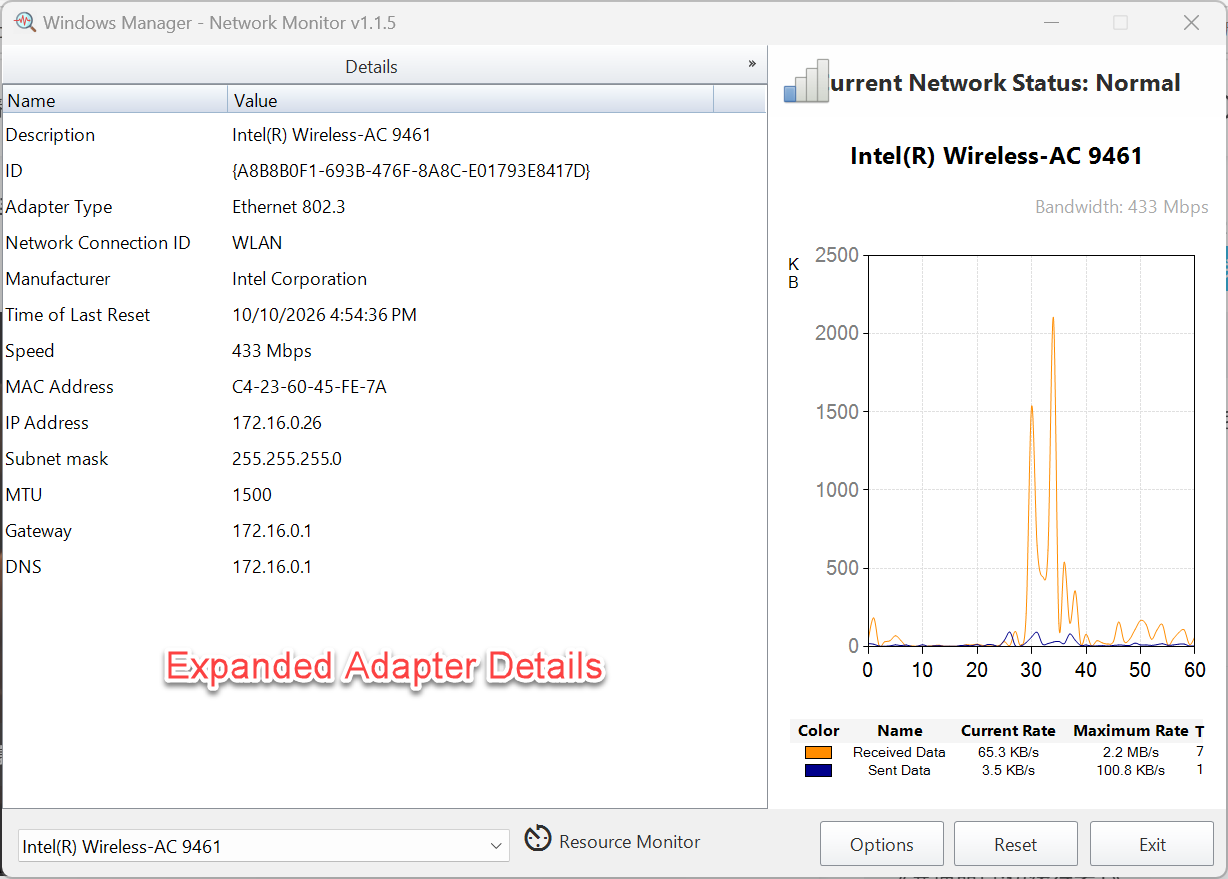
Le volet Détails démarre replié à gauche. Une fois ouvert, il montre :
- La description et l'ID (le GUID de la carte).
- Le type de carte, l'ID de connexion réseau (le nom vu dans Windows, par exemple WLAN ou Ethernet) et le fabricant.
- L'heure de la dernière réinitialisation — le moment où Windows a remis à zéro les compteurs de cette carte. Ce n'est pas l'heure du bouton Réinitialiser de Network Monitor.
- La vitesse — la même bande passante que celle affichée au-dessus du graphique.
- L'adresse MAC, en paires hexadécimales séparées par des tirets.
- L'adresse IP et le masque de sous-réseau. Plusieurs adresses donnent plusieurs lignes. Le masque est le masque IPv4.
- Le MTU, la passerelle et le DNS. Plusieurs adresses DNS sont réunies par un point-virgule.
Un clic droit sur une ligne permet de copier la sélection ou de tout copier dans le Presse-papiers. Un clic sur le graphique ou sur le fond de la fenêtre replie le volet.
7. Options
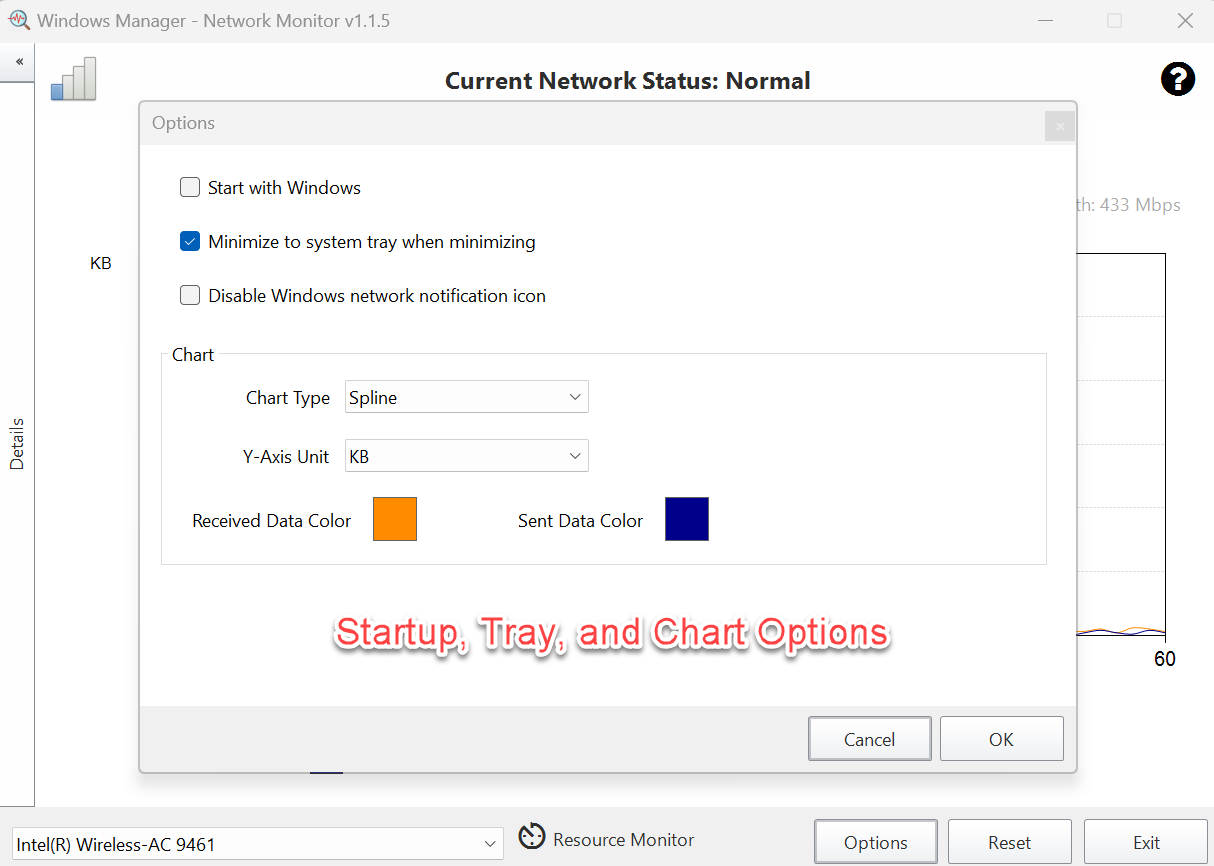
Cliquez sur Options en bas à droite.
- Démarrer avec Windows. Crée une tâche d'ouverture de session dans le Planificateur de tâches, dossier Yamicsoft, afin que Network Monitor puisse démarrer avec les droits d'administrateur sans invite UAC. La fenêtre s'ouvre réduite.
- Réduire dans la zone de notification. Cette option est cochée par défaut. Réduire la fenêtre la masque, la retire de la barre des tâches et laisse l'icône de notification. Si vous la décochez, une fenêtre réduite reste dans la barre des tâches, et l'icône disparaît de nouveau quand la fenêtre revient.
- Désactiver l'icône de notification réseau Windows. Masque l'icône réseau de Windows dans la zone de notification. Cela ne masque pas Network Monitor. Modifier cette case puis cliquer sur OK redémarre l'Explorateur Windows pour appliquer le réglage.
Le groupe Graphique :
- Type de graphique. La valeur par défaut est Spline. Quelques types destinés aux graphiques financiers sont absents, parce qu'ils ne conviennent pas à une courbe de débit. Les autres types de la bibliothèque sont proposés ; une courbe ou une aire reste le choix lisible pour ces données.
- Unité de l'axe Y. Byte, KB ou MB. La valeur par défaut est KB. Changer d'unité efface la courbe dessinée pour que l'échelle reparte de zéro. Cela ne remet pas à zéro le maximum, la moyenne ni le total.
- Couleur des données reçues et couleur des données envoyées. Cliquez sur le carré de couleur. OK applique le type de graphique, l'unité et les couleurs. Annuler ferme la boîte sans appliquer un nouveau type ni une nouvelle unité.
8. Réinitialiser, Moniteur de ressources et Quitter
- Réinitialiser vide le graphique, remet les deux taux maximum à zéro et recommence la moyenne à partir de maintenant. Un avis indique que les statistiques ont été réinitialisées. Le total continue d'afficher les compteurs cumulés de la carte. L'heure de la dernière réinitialisation dans les détails ne change pas.
- Moniteur de ressources lance le Moniteur de ressources Windows sur la page Réseau (
resmon.exe /Network). Utilisez-le quand vous avez besoin du processus, pas seulement de la carte. - Quitter ferme Network Monitor et retire l'icône de notification. Réduire la fenêtre ne quitte pas le programme.
9. Zone de notification
L'icône apparaît quand la fenêtre est réduite et que l'option correspondante est cochée. Le survol affiche le nom du programme et la version. Un double-clic, ou Afficher dans le menu contextuel, restaure la fenêtre. L'icône est alors masquée.
Le menu contextuel correspond au court texte d'aide :
- Paramètres Windows : Réseau et Internet, Connexions réseau, Diagnostics réseau et Pare-feu Windows Defender.
- Commandes, chacune dans sa propre console : Ping, PathPing, IPConfig (avec
/all), Netsh, Route, Tracert, NSLookup, Netstat, NBTSTAT et Arp. - Sans fil : profils WLAN et interfaces WLAN.
- Réinitialiser la configuration réseau. Cette commande exécute
netcfg.exe -d. Elle réinitialise les composants réseau de Windows. Ce n'est pas le bouton Réinitialiser de la fenêtre. Ne l'utilisez que si vous voulez vraiment réinitialiser le réseau. - Vider le cache DNS et toutes les adresses MAC.
- Afficher et Quitter.
Si une carte filaire perd le réseau, le graphique peut être masqué, la fenêtre affiche que le réseau n'est pas disponible, et l'échantillonnage s'interrompt jusqu'au retour du réseau. Une carte Wi-Fi laisse le graphique continuer. Le texte d'état et l'icône continuent de se mettre à jour dans les deux cas.
10. Remarques
- La bande passante est la vitesse du lien, pas le débit utile. Un Wi-Fi à 433 Mbit/s peut ne transférer que quelques Ko/s. Lisez le taux actuel pour le débit en cours.
- Seules les cartes Ethernet et Wi-Fi sont listées. Le bouclage, les tunnels et les autres types restent absents, sauf si Windows les classe en Ethernet ou Wi-Fi.
- Le total est le compteur de la carte. Il inclut le trafic d'avant l'ouverture de Network Monitor. Réinitialiser ne le remet pas à zéro.
- Le graphique dure environ une minute et échantillonne environ une fois par seconde. Le maximum et la moyenne couvrent le temps depuis le choix de la carte ou depuis Réinitialiser, pas seulement les points encore visibles.
- Une grande unité sur l'axe Y cache les petits débits sur le graphique. Le tableau les montre encore.
- Les débits concernent toute la carte. Ils ne sont pas séparés par programme.
- L'option de l'icône réseau Windows redémarre l'Explorateur et ne concerne que cette icône Windows.
- Démarrer avec Windows ouvre la fenêtre réduite. Si l'option de la zone de notification est active, vous voyez l'icône, et le graphique seulement après Afficher.
11. Procédure type
- Ouvrez Réseau → Network Monitor.
- Vérifiez le nom de la carte. Choisissez une autre carte Ethernet ou Wi-Fi si la mauvaise a été sélectionnée.
- Lisez la bande passante pour la vitesse du lien, puis le graphique et le taux actuel pour le débit reçu et envoyé.
- Après un téléchargement ou un appel, regardez le taux maximum. Le taux moyen est le rythme depuis que cette carte est sélectionnée.
- Ouvrez Détails si vous avez besoin de l'adresse IP, de la passerelle ou du DNS. Un clic droit copie une ligne.
- Ouvrez Options si Network Monitor doit démarrer avec Windows ou rester dans la zone de notification, puis cliquez sur OK.
- Cliquez sur Moniteur de ressources pour voir quel processus utilise la carte. Quitter ferme le programme ; réduire la fenêtre laisse l'icône en place.
12. FAQ
La bande passante est-elle le débit de téléchargement actuel ?
Non. La bande passante est la vitesse du lien, par exemple 433 Mbit/s. Le débit en cours se lit sur les courbes des données reçues et envoyées, et dans le taux actuel.
Quelles cartes sont listées ?
Celles que Windows signale comme Ethernet ou Wi-Fi. La première carte connectée est choisie, ou la première de la liste si aucune ne l'est. S'il n'y en a aucune, un message s'affiche et le programme se ferme.
Qu'efface Réinitialiser ?
Le graphique, les taux maximum et le point de départ de la moyenne. Le total reste le compteur cumulé de la carte. L'heure de la dernière réinitialisation dans les détails n'est pas modifiée par ce bouton.
Désactiver l'icône réseau de Windows masque-t-il Network Monitor ?
Non. C'est l'icône réseau de Windows qui est masquée. L'icône propre à Network Monitor ne change pas. L'Explorateur redémarre si vous modifiez la case et cliquez sur OK.
Essayer maintenant
Network Monitor se trouve avec les autres outils réseau de Windows Manager. Wi-Fi Manager sert aux profils sans fil enregistrés. Le Moniteur de matériel sert aux températures, à la charge et aux autres capteurs. Les autres outils sont sur la page du produit.
Pour commencer : téléchargez Windows Manager — ouvrez Réseau → Network Monitor, vérifiez la carte, puis lisez le débit reçu et envoyé à côté de la bande passante du lien.
