Quand le PC ralentit soudainement, que les ventilateurs s’emballent ou qu’un jeu saccade, la cause est souvent une surchauffe ou un composant à pleine charge. Le Gestionnaire des tâches n’affiche qu’une utilisation approximative du processeur, de la mémoire et du disque : il ne montre ni la température de chaque cœur, ni la consommation de la carte graphique, ni la durée de vie restante du SSD.
Le Moniteur de matériel (Hardware Monitor) de Windows Manager détecte automatiquement le processeur, la mémoire, la carte graphique, les disques, les cartes réseau, la carte mère et la batterie, puis regroupe leurs relevés de capteurs – température, charge, fréquence, puissance, tension, vitesse des ventilateurs, volume de données, débit, etc. – dans une arborescence. Les valeurs sont actualisées chaque seconde, et la valeur actuelle ainsi que la valeur maximale de chaque capteur sont conservées. Dans Options, vous pouvez aussi activer une alarme de température qui affiche une notification, avec son en option, lorsqu’une température dépasse votre seuil.
Ci-dessous : comment l’ouvrir, lire chaque catégorie de matériel, régler l’alarme et le fonctionnement en arrière-plan, et les points d’attention. Les captures correspondent à la fenêtre réelle. Survolez l’icône ? en bas à droite du programme pour afficher une courte aide, puis cliquez sur Aide en ligne en bas de l’info-bulle pour ouvrir cet article.
1. Que fait le Moniteur de matériel ?
- Tout le matériel en un coup d’œil. Liste automatiquement le nom de l’ordinateur, la carte mère, le processeur, la mémoire physique, la mémoire virtuelle, les cartes graphiques, chaque disque dur/SSD et chaque carte réseau – ainsi que la batterie sur les portables.
- Températures en temps réel. Température du package et de chaque cœur du processeur, du GPU, des disques, etc., en °C, actualisées chaque seconde.
- Charge et utilisation. Charge de chaque thread du processeur, total du processeur, utilisation de la mémoire, charge des moteurs GPU (3D, décodage vidéo, etc.) et utilisation du réseau.
- Fréquences, puissance et tension. Fréquence du processeur et du GPU (MHz), puissance (W), tension (V) et vitesse des ventilateurs de la carte mère (RPM).
- État de santé des disques. Durée de vie restante du SSD, réserve disponible, volume total lu/écrit, nombre de mises sous tension, heures de fonctionnement, espace libre, etc.
- Enregistrer les pics. La colonne « Maximum » conserve la plus haute valeur valide de chaque capteur depuis le lancement – idéal pour vérifier la température et la charge maximales après un jeu, un rendu ou un test de stress.
- Alarme de température et surveillance en arrière-plan. Définissez un seuil et un son d’alarme, démarrez avec Windows et réduisez dans la zone de notification pour surveiller le matériel en permanence.
Il complète le Gestionnaire de processus : celui-ci indique quel programme consomme des ressources ; le Moniteur de matériel indique à quel point le matériel lui-même chauffe et travaille.
2. Ouvrir le Moniteur de matériel
Dans la fenêtre principale de Windows Manager :
Information → Moniteur de matériel
Le bouton porte la description « Surveiller les paramètres et l’état du matériel en temps réel ». L’outil s’ouvre dans une fenêtre distincte (titre « Windows Manager - Hardware Monitor »). Au premier lancement, le matériel doit être détecté : une fenêtre d’initialisation s’affiche brièvement. Une version d’essai est disponible sur la page de téléchargement. Certains capteurs de la carte mère, des ventilateurs et des tensions nécessitent des droits élevés : il est conseillé d’exécuter Windows Manager en tant qu’administrateur.
3. Fenêtre principale
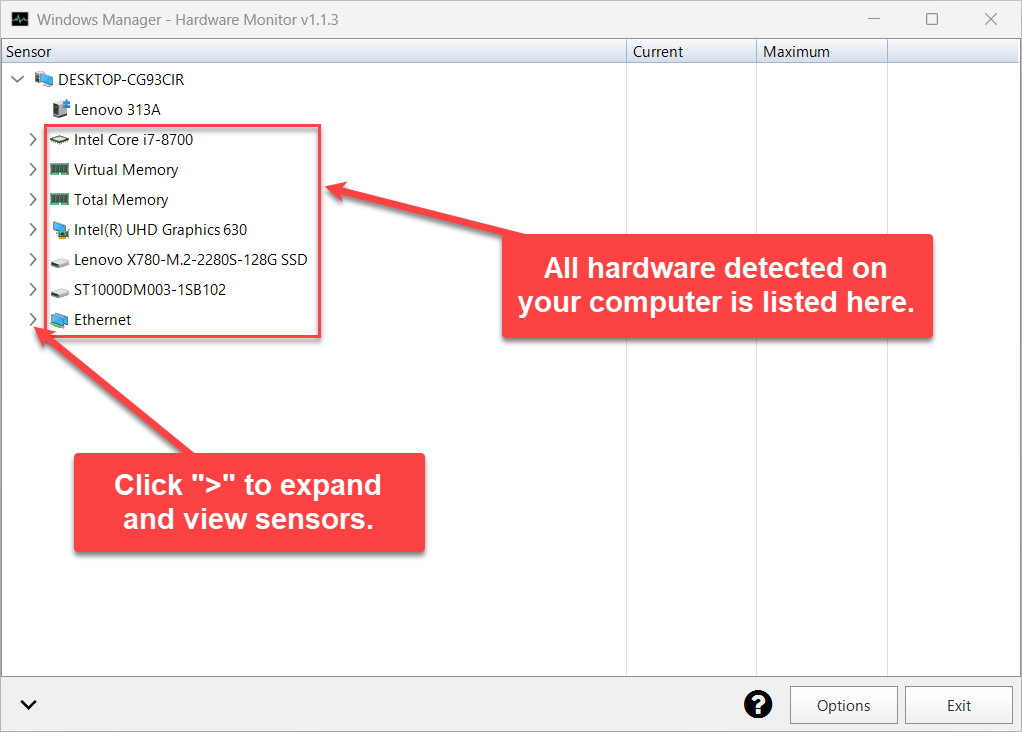
La fenêtre comprend l’arborescence des capteurs en haut et une barre de boutons en bas :
- Arborescence des capteurs : le nœud racine est le nom de votre ordinateur, chaque nœud enfant est un composant. Développez un composant pour voir ses capteurs regroupés par type (par exemple Charge, Température, Horloge, Puissance, Données, Taux de transfert), puis développez un groupe pour voir chaque capteur.
- Trois colonnes : Capteur (nom), Courant (valeur actuelle, actualisée chaque seconde) et Maximum (valeur la plus haute depuis le lancement). Les largeurs de colonnes sont réglables ; elles sont mémorisées à la fermeture, tout comme la taille de la fenêtre.
- Bouton Développer/Réduire (en bas à gauche) : développe ou réduit tous les nœuds en un clic. Les nœuds que vous développez à la main sont également mémorisés et restaurés au prochain lancement.
- Boutons en bas à droite : ? (survol pour une courte aide et le lien Aide en ligne), Options et Quitter.
Cliquez sur « > » à gauche d’un composant pour le développer et afficher tous ses capteurs.
4. Mémoire et mémoire virtuelle
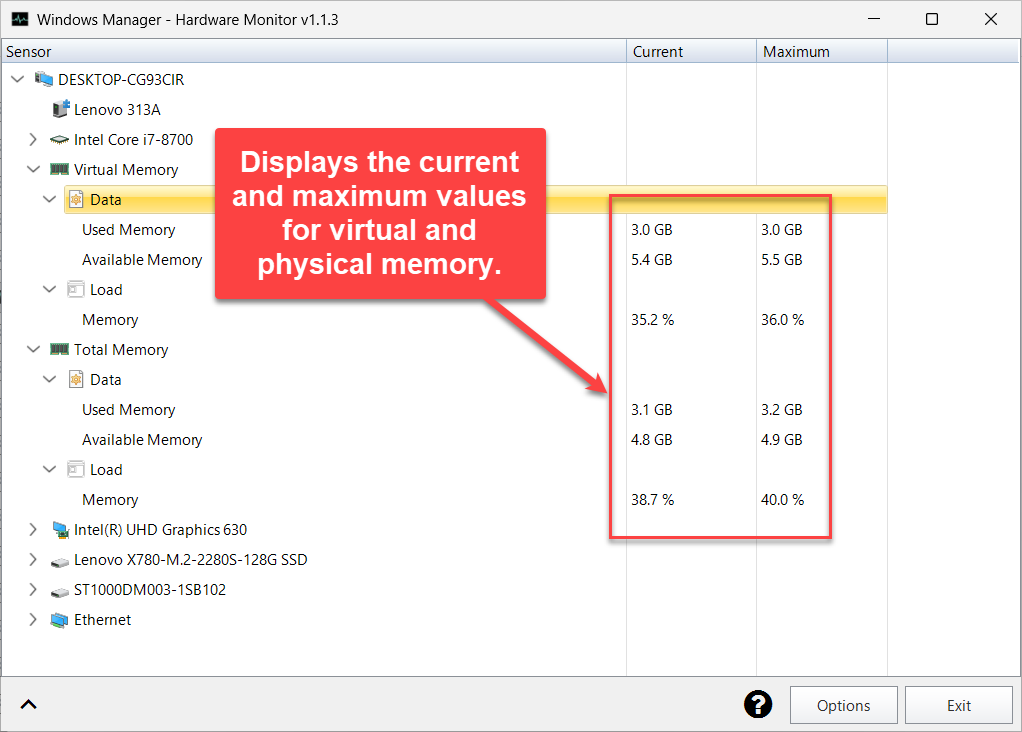
Développez Mémoire physique (Total Memory) et Mémoire virtuelle (Virtual Memory) pour voir :
- Groupe Données : mémoire utilisée et mémoire disponible (Go).
- Groupe Charge : taux d’utilisation de la mémoire (%).
La mémoire physique correspond à la RAM installée ; la mémoire virtuelle inclut le fichier d’échange, ses valeurs sont donc généralement plus élevées. Si l’utilisation de la mémoire physique reste durablement au-dessus d’environ 85 %, la mémoire est juste : fermez les programmes inutiles ou envisagez d’ajouter de la RAM. Certains PC affichent aussi chaque barrette avec des informations comme la capacité du module.
5. Processeur (CPU) : température, charge et fréquence
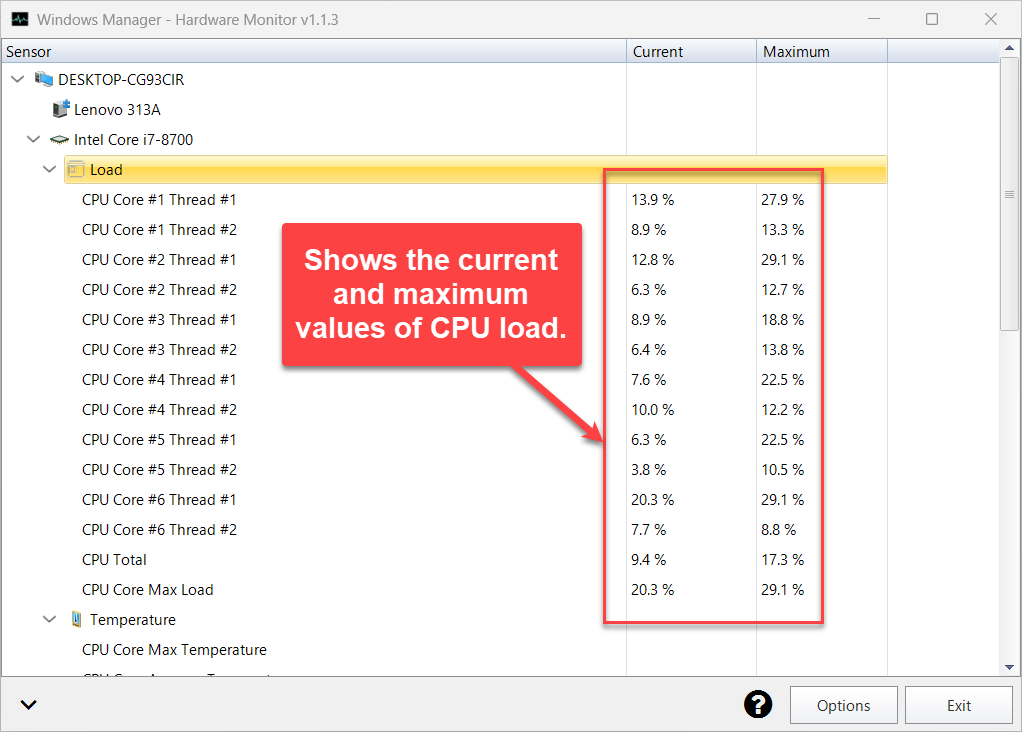
Développez le nœud du processeur (par exemple Intel Core i7-8700). Groupes courants :
- Charge : charge de chaque cœur et thread (par exemple « CPU Core #1 Thread #1 »), ainsi que le total du processeur et la charge maximale des cœurs.
- Température : température du package, de chaque cœur, température maximale et moyenne des cœurs. Certains processeurs affichent aussi Distance to TjMax – le nombre de degrés restant avant le bridage thermique (plus la valeur est petite, plus le processeur est chaud).
- Horloge : fréquence de chaque cœur et vitesse du bus (MHz) ; certains processeurs affichent aussi la fréquence effective et la fréquence moyenne des cœurs.
- Puissance / Tension : puissance du package, des cœurs et du contrôleur mémoire (W), et tension des cœurs (V).
Pour savoir si le processeur surchauffe, regardez la colonne Maximum de la température du package et de la température maximale des cœurs. En usage courant, 40–70 °C est typique ; au-delà de 80 °C à pleine charge, vérifiez le refroidissement (poussière, pâte thermique, flux d’air).
6. Carte graphique (GPU) : charge, mémoire vidéo et puissance
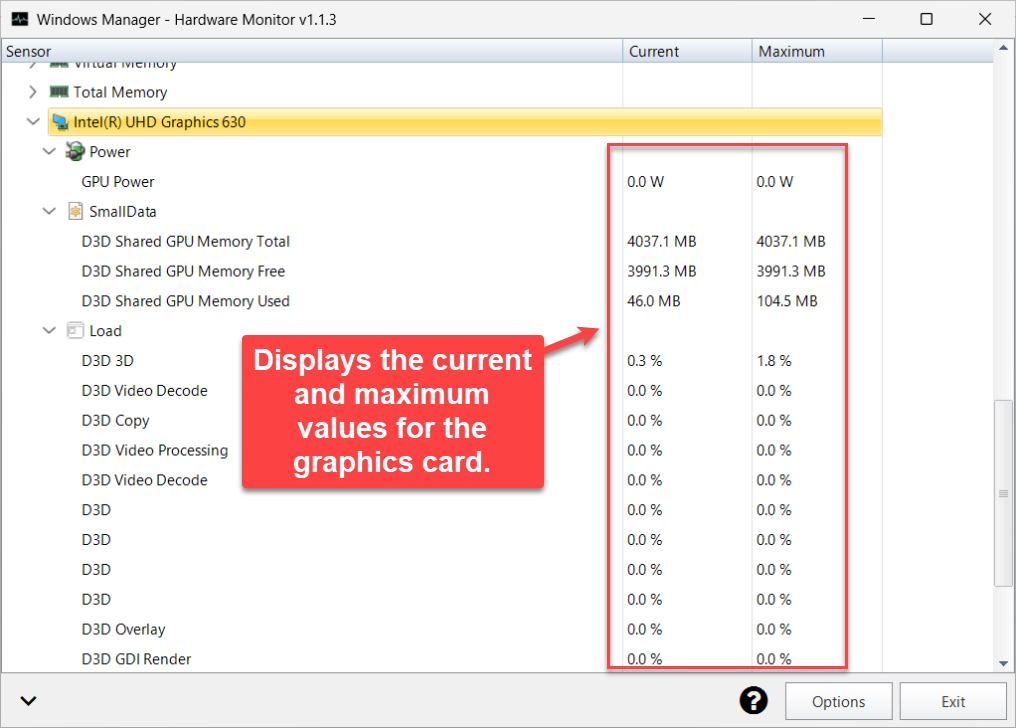
Les cartes NVIDIA, AMD et Intel (y compris les puces graphiques intégrées) sont prises en charge. Une fois la carte développée, selon le modèle et le pilote, vous pouvez voir :
- Puissance : puissance GPU, puissance de la carte, etc. (W).
- SmallData : mémoire GPU D3D dédiée / partagée totale, libre et utilisée (Mo).
- Charge : utilisation de chaque moteur – D3D 3D, décodage vidéo, encodage vidéo, traitement vidéo, copie – et, sur les cartes dédiées, charge du cœur GPU et du contrôleur mémoire.
- Température / Ventilateur / Horloge : les cartes dédiées indiquent généralement la température du cœur GPU, le point chaud (Hot Spot), la jonction mémoire (Memory Junction), la vitesse du ventilateur GPU et les fréquences du cœur et de la mémoire.
Pendant un jeu ou un montage vidéo, laissez la fenêtre sur un second écran ou réduite ; ensuite, consultez la colonne « Maximum » pour vérifier que la température et la charge maximales du GPU restent normales.
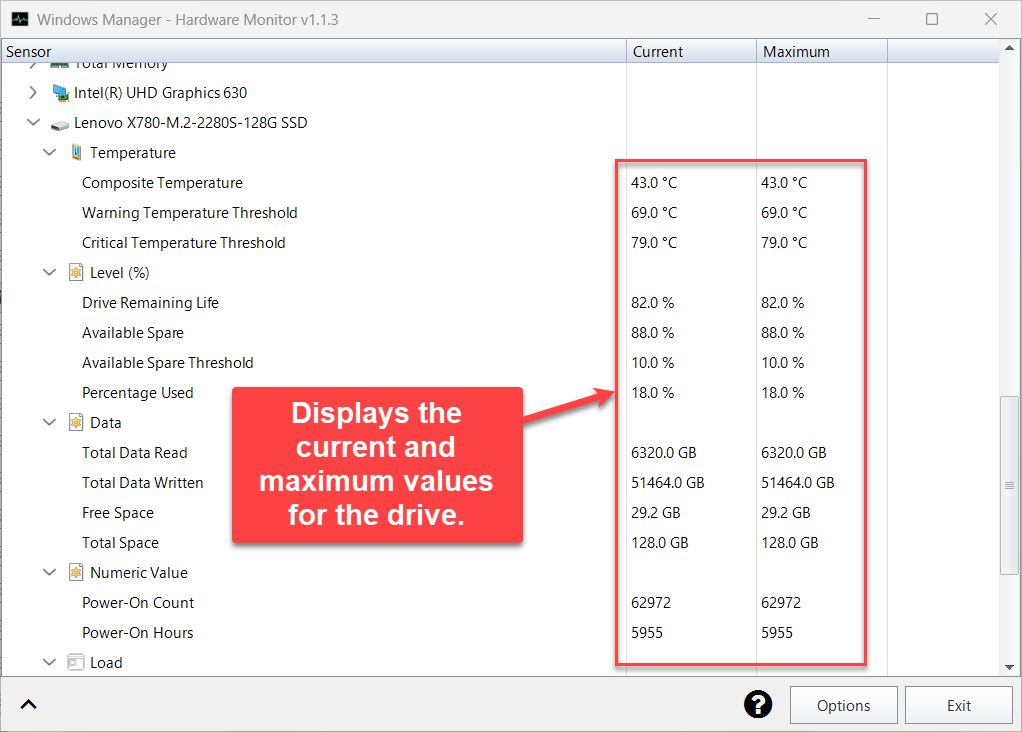
7. Disques durs et SSD : état de santé
Chaque disque dur ou SSD possède son propre nœud. Pour un SSD NVMe, les capteurs courants sont :
- Température : Composite Temperature (température globale), ainsi que les Warning Temperature Threshold et Critical Temperature Threshold déclarés par le disque. Ces deux derniers sont des valeurs fixes définies par le fabricant, servant de référence – ce ne sont pas des températures en direct.
- Niveau (%) : durée de vie restante (Drive Remaining Life), réserve disponible, seuil de réserve disponible et pourcentage d’usure.
- Données : volume total lu, volume total écrit, espace libre et taille totale (Go).
- Valeur numérique : nombre de mises sous tension et heures de mise sous tension.
- Charge : espace utilisé et activité de lecture/écriture/totale du disque (%) ; certains disques indiquent aussi les débits de lecture et d’écriture.
Plus la durée de vie restante d’un SSD est basse et plus le volume écrit est élevé, plus il est usé. Quand elle descend vers 10 % ou que la réserve disponible approche du seuil, sauvegardez vos données importantes et prévoyez un remplacement. Les disques durs mécaniques exposent généralement moins de capteurs – surtout la température et l’espace utilisé.
8. Cartes réseau : trafic et débit
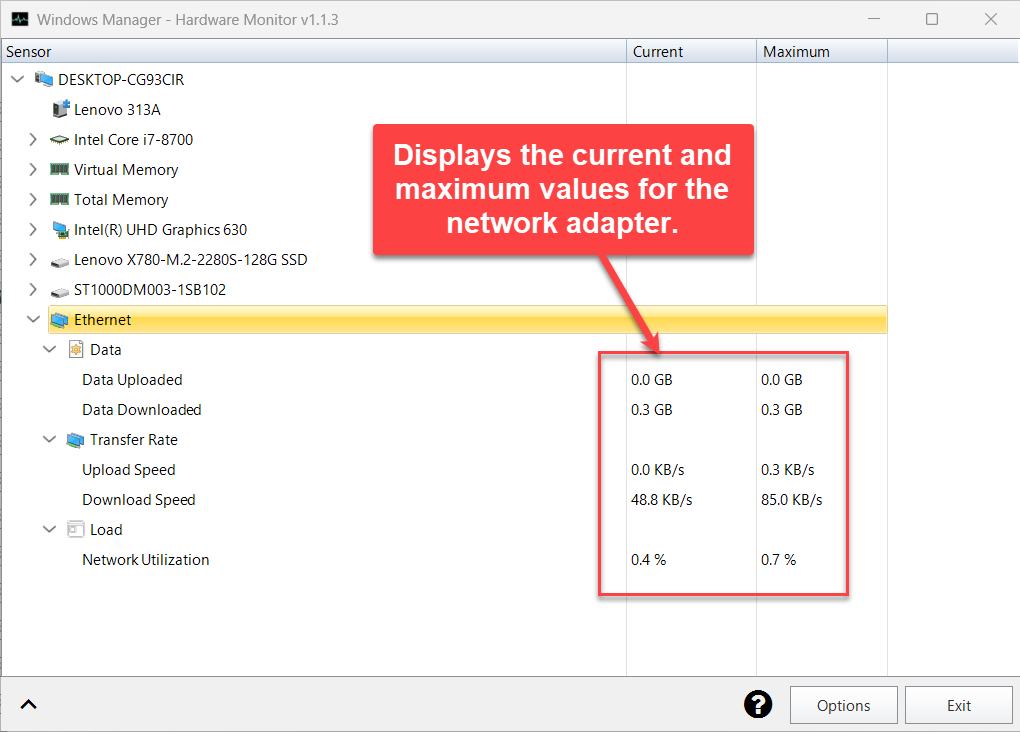
Chaque carte réseau connectée (Ethernet, Wi-Fi, etc.) affiche :
- Données : données envoyées et données reçues (Go).
- Taux de transfert : vitesse d’envoi et de téléchargement (Ko/s ou Mo/s, conversion automatique).
- Charge : utilisation du réseau (%).
Les débits maximaux d’envoi et de téléchargement permettent d’évaluer le pic réel de votre connexion. Si l’envoi reste élevé alors que le PC est inactif, utilisez le Gestionnaire de processus pour trouver le programme qui utilise le réseau.
9. Carte mère, ventilateurs et batterie
- Carte mère : si elle dispose d’une puce de surveillance reconnue (Super I/O ou contrôleur embarqué), vous verrez les températures de la carte mère, les tensions, la vitesse des ventilateurs (RPM) et le contrôle du ventilateur en pourcentage.
- Batterie (portables) : niveau de charge, usure, capacité nominale, capacité à pleine charge, capacité restante, courant et puissance de charge/décharge, autonomie estimée, température de la batterie, etc.
- Autres appareils : certains watercoolings, alimentations et wattmètres sont également listés une fois reconnus.
Les capteurs affichés dépendent du matériel et de la capacité du pilote à fournir les données. Une valeur vide signifie généralement que le matériel ne la prend pas en charge ou qu’aucune donnée valide n’est disponible pour l’instant – pas que le programme dysfonctionne.
10. Options et alarme de température
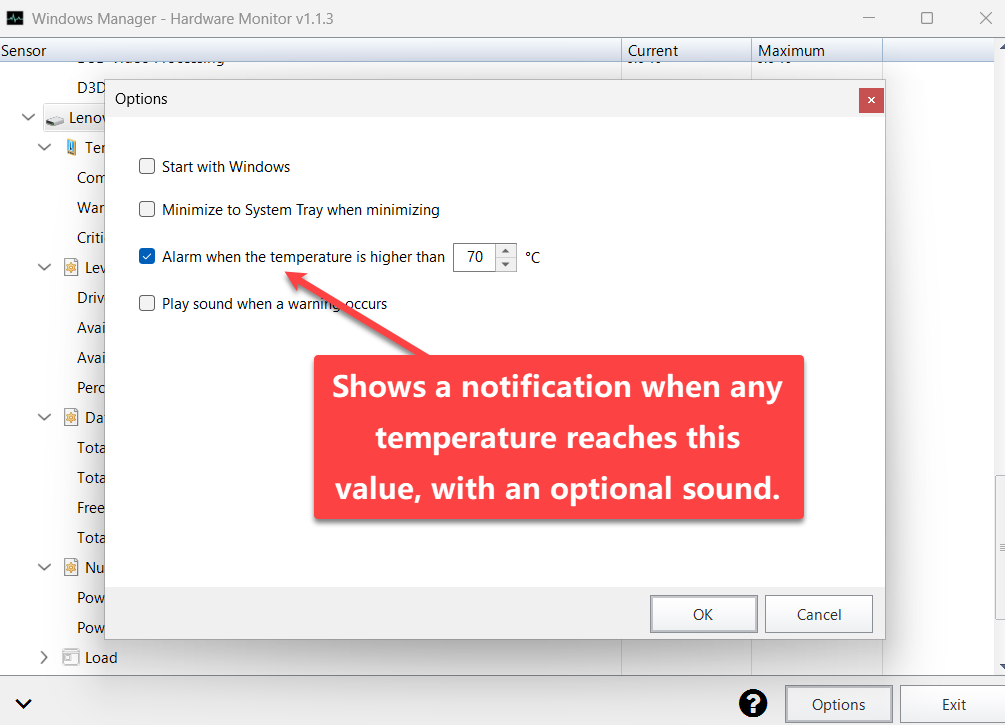
Cliquez sur Options en bas à droite pour ouvrir la boîte de dialogue (l’actualisation est suspendue pendant qu’elle est ouverte et reprend automatiquement ensuite) :
- Démarrer avec Windows : lance automatiquement le Moniteur de matériel à l’ouverture de session (via le Planificateur de tâches), réduit pour ne pas vous gêner.
- Réduire dans la zone de notification : la réduction masque la fenêtre et ne laisse qu’une icône dans la zone de notification.
- Alarme lorsque la température est supérieure à N °C : définissez la température d’alarme (70 °C par défaut, 60 °C minimum). Lorsque la valeur actuelle d’un capteur de température en temps réel l’atteint, Windows affiche une notification avec le nom du matériel et la température actuelle. Les valeurs de référence fixes – seuils de température d’avertissement/critique des disques, limites de température des barrettes mémoire, Distance to TjMax, etc. – sont ignorées afin d’éviter les fausses alertes.
- Jouer le son quand un avertissement se produit : joue un son en même temps que la notification ; disponible uniquement si l’alarme de température est activée.
Cliquez sur OK pour enregistrer ou sur Annuler pour abandonner.
11. Zone de notification et surveillance en arrière-plan
Pour que le Moniteur de matériel surveille les températures en permanence, cochez ensemble Démarrer avec Windows, Réduire dans la zone de notification et Alarme lorsque la température est supérieure à :
- Une fois réduit, seule l’icône reste dans la zone de notification ; survolez-la pour voir le nom et la version du programme.
- Double-cliquez sur l’icône, ou faites un clic droit → Afficher, pour restaurer la fenêtre.
- Clic droit → Fermer, ou Quitter dans la fenêtre, ferme complètement le programme – la surveillance et l’alarme s’arrêtent aussi.
12. Remarques
- Les valeurs maximales ne concernent que la session en cours. Les pics sont effacés à la fermeture et l’enregistrement repart de zéro au lancement suivant. Les valeurs invalides ou aberrantes ne sont pas prises en compte.
- Les capteurs varient selon le matériel. Processeurs, cartes graphiques, cartes mères et disques exposent des capteurs très différents ; une valeur absente est normale. Une mise à jour du BIOS ou du pilote graphique peut en ajouter.
- Exécuter en tant qu’administrateur. La lecture des données bas niveau (puces de surveillance de la carte mère, ventilateurs, tensions) nécessite des droits élevés ; sans eux, ces nœuds peuvent manquer.
- Évitez plusieurs outils de surveillance simultanés. Plusieurs programmes accédant à la même puce peuvent provoquer des valeurs instables ou vides.
- Les seuils des disques ne sont pas des températures en direct. Warning Temperature Threshold et Critical Temperature Threshold sont des limites de référence du fabricant, et l’alarme de température ne se déclenche pas sur ces valeurs. Jugez la surchauffe d’après des relevés en direct comme la Composite Temperature.
- Choisissez un seuil d’alarme raisonnable. Un seuil trop bas provoque des notifications fréquentes ; 75–85 °C est une plage courante, à adapter aux températures normales de votre matériel.
- Fermer la fenêtre arrête la surveillance. Pour une alarme continue, réduisez dans la zone de notification au lieu de cliquer sur « Quitter ».
- Les valeurs sont indicatives. Elles proviennent des capteurs matériels, dont la précision dépend du matériel. En cas de température anormalement élevée, vérifiez d’abord le refroidissement et évitez de longues périodes à pleine charge.
13. Procédure type
- Fenêtre principale de Windows Manager → Information → Moniteur de matériel.
- Cliquez sur le bouton en bas à gauche pour tout développer et consultez les valeurs actuelles du processeur, de la carte graphique, de la mémoire, des disques et des cartes réseau.
- Lancez un jeu, un rendu ou un test de stress un moment, puis revenez consulter la température et la charge maximales dans la colonne Maximum.
- Développez le SSD pour vérifier la durée de vie restante, le volume total écrit et les heures de mise sous tension.
- Cliquez sur Options, cochez Alarme lorsque la température est supérieure à et réglez une température adaptée ; activez si besoin le son, le démarrage avec Windows et la réduction dans la zone de notification, puis cliquez sur OK.
- Réduisez la fenêtre : le Moniteur de matériel continue de surveiller votre matériel depuis la zone de notification.
Essayer maintenant
Le Moniteur de matériel fait partie de la même boîte à outils que les autres outils d’information et de maintenance de Windows Manager. Plus d’infos sur la page produit ; pour trouver les programmes gourmands en ressources, le Gestionnaire de processus ; pour réduire les programmes au démarrage et alléger la charge en arrière-plan, le Gestionnaire de démarrage.
Commencer : Télécharger Windows Manager — ouvrir Information → Moniteur de matériel, vérifier les températures actuelles du processeur et du GPU, puis activer l’alarme de température si nécessaire.
