Windows mémorise les réseaux sans fil auxquels vous vous êtes connecté, y compris le mode de connexion, le type de sécurité et le mot de passe. Après un changement de carte ou une réinstallation, certaines fiches restent sur la carte actuelle et d'autres restent attachées à une carte qui n'est plus présente. Les paramètres n'affichent souvent pas tout l'historique, et une sauvegarde groupée y est peu pratique.
Wi-Fi Manager dans Windows Manager affiche et gère les profils sans fil de ce PC. Vous voyez les profils de la carte actuelle, les réseaux détectés par l'analyse en cours et l'historique laissé par d'anciennes cartes. Vous pouvez aussi changer l'ordre de connexion automatique, afficher un mot de passe Wi-Fi enregistré, sauvegarder ou restaurer des profils, et bloquer ou autoriser un SSID.
Les sections suivantes suivent la fenêtre : le rôle de chaque liste, les boutons qui s'appliquent, et ce qu'il faut vérifier avant une modification. Les noms de boutons correspondent à l'interface en anglais.
1. Que peut faire Wi-Fi Manager ?
- Regrouper les profils sans fil. La liste sépare l'historique passé, les profils de la carte actuelle et les réseaux de l'analyse en cours.
- Afficher un mot de passe Wi-Fi enregistré. Les mots de passe apparaissent sous forme d'astérisques. Cliquez sur l'icône en forme d'œil pour les voir en clair. Ils sont masqués de nouveau après 10 secondes.
- Régler l'ordre de connexion automatique. Montez ou descendez un profil enregistré sur la carte actuelle.
- Connecter ou déconnecter un réseau proche. Connect et Disconnect s'appliquent à un réseau de l'analyse en cours. Un SSID bloqué ne peut pas être rejoint.
- Ouvrir les paramètres complets d'un profil. Details affiche le mode de connexion, le SSID, le type de sécurité et la clé.
- Bloquer ou autoriser un réseau. Bloquez un SSID, ou n'autorisez que les réseaux de la liste d'autorisation.
- Sauvegarder et restaurer les profils de la carte actuelle. La sauvegarde contient le mot de passe. L'historique passé ne peut pas être exporté par cette sauvegarde.
2. Comment ouvrir Wi-Fi Manager ?
Ouvrez Wi-Fi Manager parmi les outils réseau de Windows Manager. La barre d'outils est en haut et la liste sans fil occupe la fenêtre. La liste est actualisée une fois à l'ouverture.
- Refresh : relire les cartes, les profils enregistrés et les réseaux détectés.
- Up / Down : changer la priorité de connexion du profil sélectionné sur la carte actuelle.
- Connect / Disconnect : connecter ou déconnecter un réseau de l'analyse en cours. Si une connexion est déjà active, le bouton devient Disconnect.
- Details : afficher le profil enregistré du réseau sélectionné.
- Delete : supprimer le profil actuel sélectionné, ou supprimer l'historique passé.
- Security : bloquer, débloquer, autoriser ou retirer un SSID, ou activer le mode qui bloque tout sauf la liste d'autorisation.
- Backup : sauvegarder le profil sélectionné, sauvegarder tous les profils de la carte actuelle, ou restaurer une sauvegarde.
- Exit : fermer la fenêtre.
L'icône en forme de point d'interrogation en haut à droite affiche une note courte : vous pouvez voir et gérer tous les profils sans fil ; monter ou descendre un élément règle la priorité de connexion ; vous ne pouvez pas vous connecter à un SSID bloqué, et lorsque tous les réseaux sauf ceux qui sont autorisés sont bloqués, seuls les SSID autorisés peuvent être rejoints. Le lien Online Help (aide en ligne) sous cette note ouvre cette page.
Certains boutons restent indisponibles tant que la bonne ligne n'est pas sélectionnée. Backup Selected n'est disponible que si un profil sous Current Wi-Fi connection history est sélectionné. Il reste grisé pour un réseau disponible ou pour l'historique passé. C'est normal, même si la liste contient des lignes.
3. Les trois listes sans fil
Après une actualisation, la liste est en général divisée en trois groupes. La flèche à gauche ouvre ou ferme un groupe.
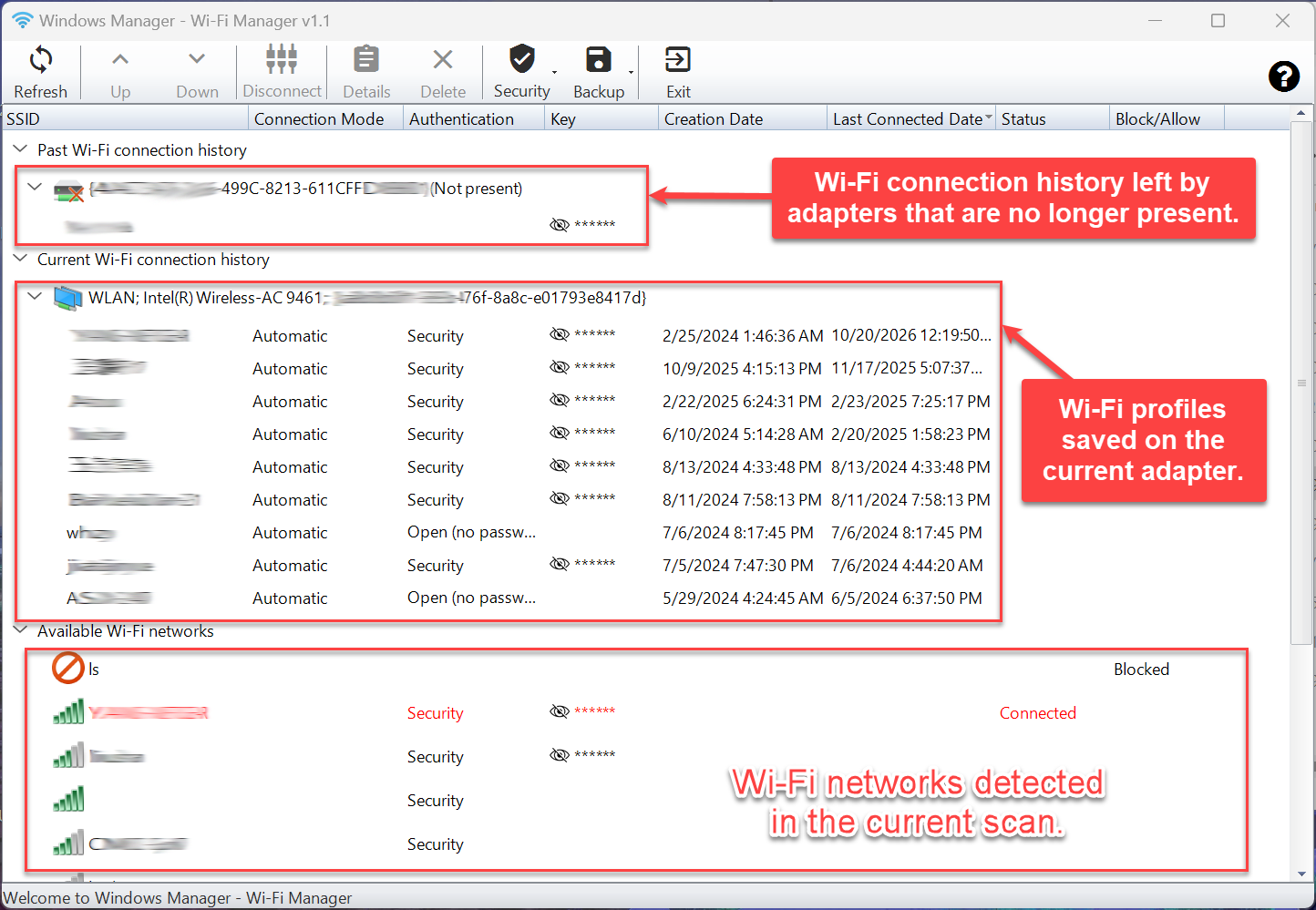
Past Wi-Fi connection history
Ce sont les connexions laissées par des cartes sans fil qui ne sont plus sur ce PC. La ligne de la carte porte la mention Not present. Dépliez-la pour voir les SSID et les mots de passe de cette carte. Ces enregistrements ne servent plus à se connecter, et Backup Selected ou Backup All ne peuvent pas les exporter. Quand vous n'en avez plus besoin, sélectionnez la ligne et cliquez sur Delete.
Current Wi-Fi connection history
Ce sont les profils enregistrés sur la carte sans fil présente. La ligne de la carte affiche son nom, sa description et son identifiant. Chaque ligne en dessous est un SSID, avec le mode de connexion, l'authentification, la clé, la date de création et la date de dernière connexion. Sauvegardez, changez la priorité ou supprimez un profil actuel seulement après avoir sélectionné l'une de ces lignes.
Available Wi-Fi networks
Ce sont les réseaux trouvés par l'analyse en cours. L'icône de signal indique la force. Un réseau connecté affiche Connected en rouge dans la colonne Status. Un réseau bloqué affiche Blocked dans la colonne Block/Allow. Connect et Disconnect ne concernent que ce groupe.
4. Mot de passe, dates, état de connexion et blocage
- SSID : nom du réseau sans fil.
- Connection Mode : Automatic se connecte lorsque le réseau est à portée. Manual attend une connexion manuelle.
- Authentication : Open (no password) est un réseau ouvert. Les autres types de sécurité s'affichent comme Security.
- Key : mot de passe enregistré, affiché d'abord sous la forme ******.
- Creation Date : date de création du profil.
- Last Connected Date : date de la dernière connexion.
- Status : indique si ce réseau est connecté maintenant.
- Block/Allow : indique si le réseau est bloqué, autorisé ou sans règle particulière.
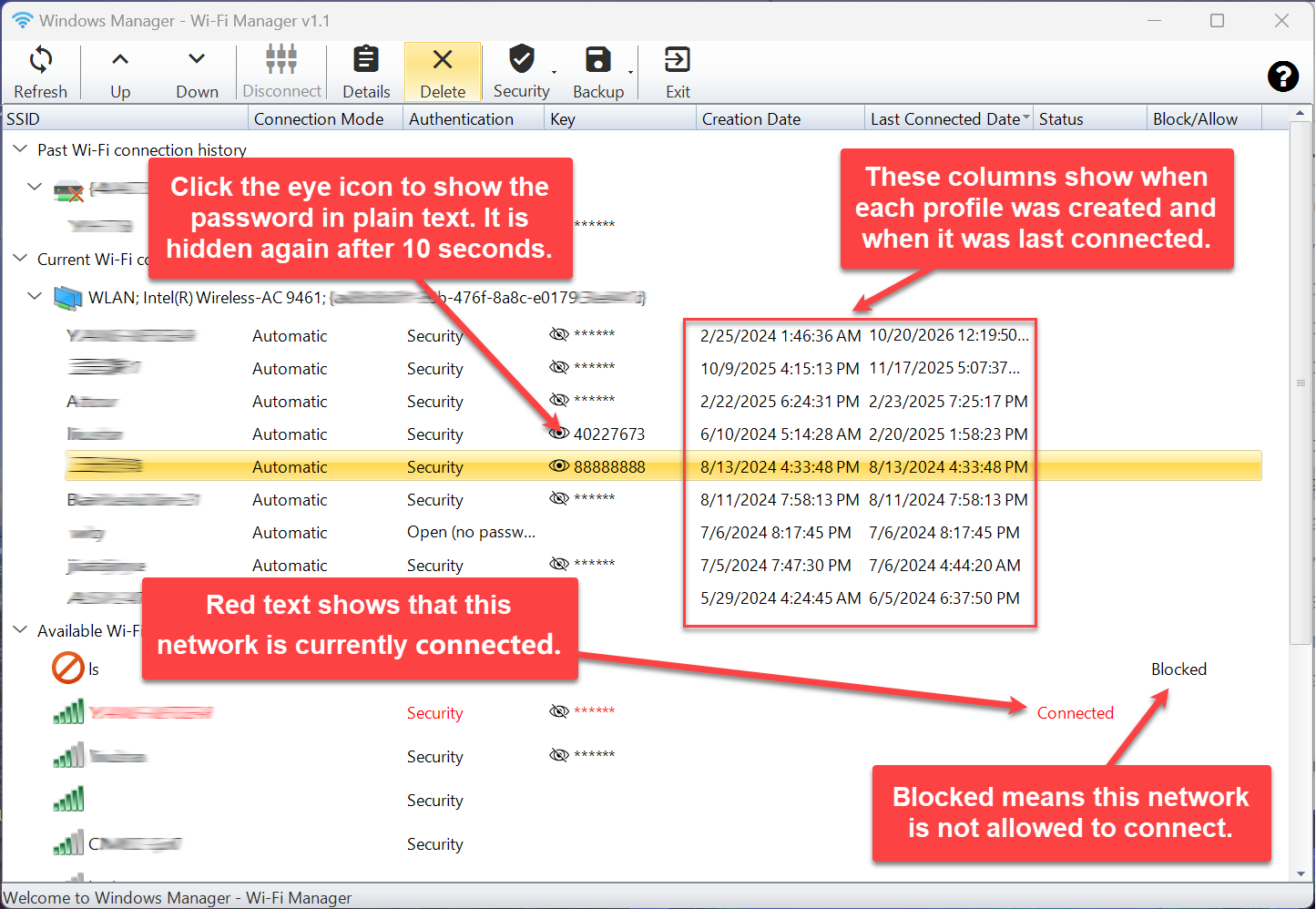
Cliquez sur l'icône en forme d'œil dans la colonne Key pour afficher le mot de passe en clair. Il est masqué de nouveau après 10 secondes. Toute personne qui voit l'écran peut le lire pendant ce délai. Attendez qu'il soit masqué avant une capture ou un partage d'écran.
Un texte rouge signifie que ce réseau est connecté. Blocked dans Block/Allow signifie que ce SSID n'est pas autorisé à se connecter. Connect reste indisponible pour cette ligne.
5. Se connecter, se déconnecter et régler la priorité
Connexion ou déconnexion
Sélectionnez un réseau sous Available Wi-Fi networks :
- Si le PC n'est pas connecté, le bouton est Connect. Un réseau ouvert se connecte directement. Si un mot de passe est requis, Wi-Fi Manager le demande.
- Si un profil existe déjà pour ce SSID, la question suivante apparaît : A network profile already exists. Do you want to use it? Oui utilise le mot de passe enregistré. Non permet d'en saisir un nouveau.
- Un mot de passe vide annule la connexion. S'il ne respecte pas les exigences du réseau, il est signalé comme non valide et vous pouvez le saisir de nouveau.
- Si le PC est déjà connecté, le bouton devient Disconnect. Il n'est disponible que lorsque vous sélectionnez la ligne actuellement connectée. Les autres réseaux disponibles ne peuvent pas être rejoints tant que vous n'avez pas déconnecté.
Vous ne pouvez pas vous connecter à un SSID bloqué. Lorsque tous les réseaux sauf ceux qui sont autorisés sont bloqués, seuls les SSID autorisés peuvent être rejoints.
Changer l'ordre automatique
Up et Down ne sont disponibles que si vous sélectionnez un profil sous Current Wi-Fi connection history. Plus la ligne est haute, plus la priorité de connexion est élevée. La première ligne ne peut pas monter, la dernière ne peut pas descendre. S'il n'y a qu'un profil, les deux boutons restent indisponibles.
Après un déplacement, la liste est actualisée et le même profil est de nouveau sélectionné.
6. Voir les détails d'un profil Wi-Fi
Sélectionnez un réseau qui a déjà un profil, puis cliquez sur Details, ou double-cliquez la ligne. Wi-Fi Profile Details affiche les paramètres complets, y compris la carte, le mode de connexion, le basculement vers d'autres réseaux, le SSID, le type de réseau et la clé de sécurité.
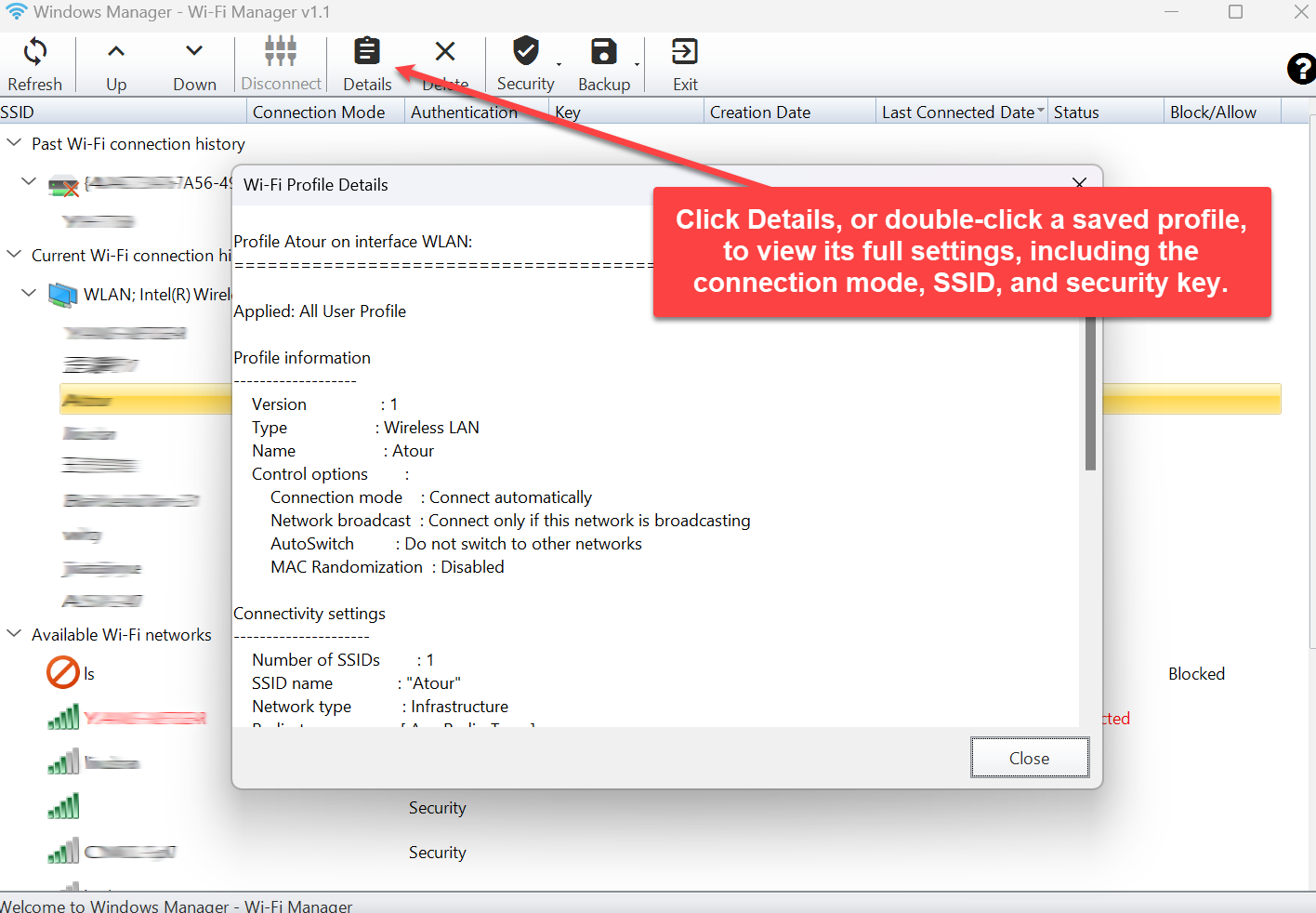
Details reste grisé pour un réseau disponible sans profil, et le double-clic n'ouvre rien. Pour l'historique passé, lisez le mot de passe dans la colonne Key de la liste principale.
La clé de la fenêtre de détails est en clair. Cliquez sur Close lorsque vous avez terminé.
7. Bloquer et autoriser les réseaux sans fil
Sélectionnez un SSID parmi les profils actuels ou les réseaux disponibles, puis ouvrez Security. Les commandes utilisables dépendent de la valeur Block/Allow de la ligne.
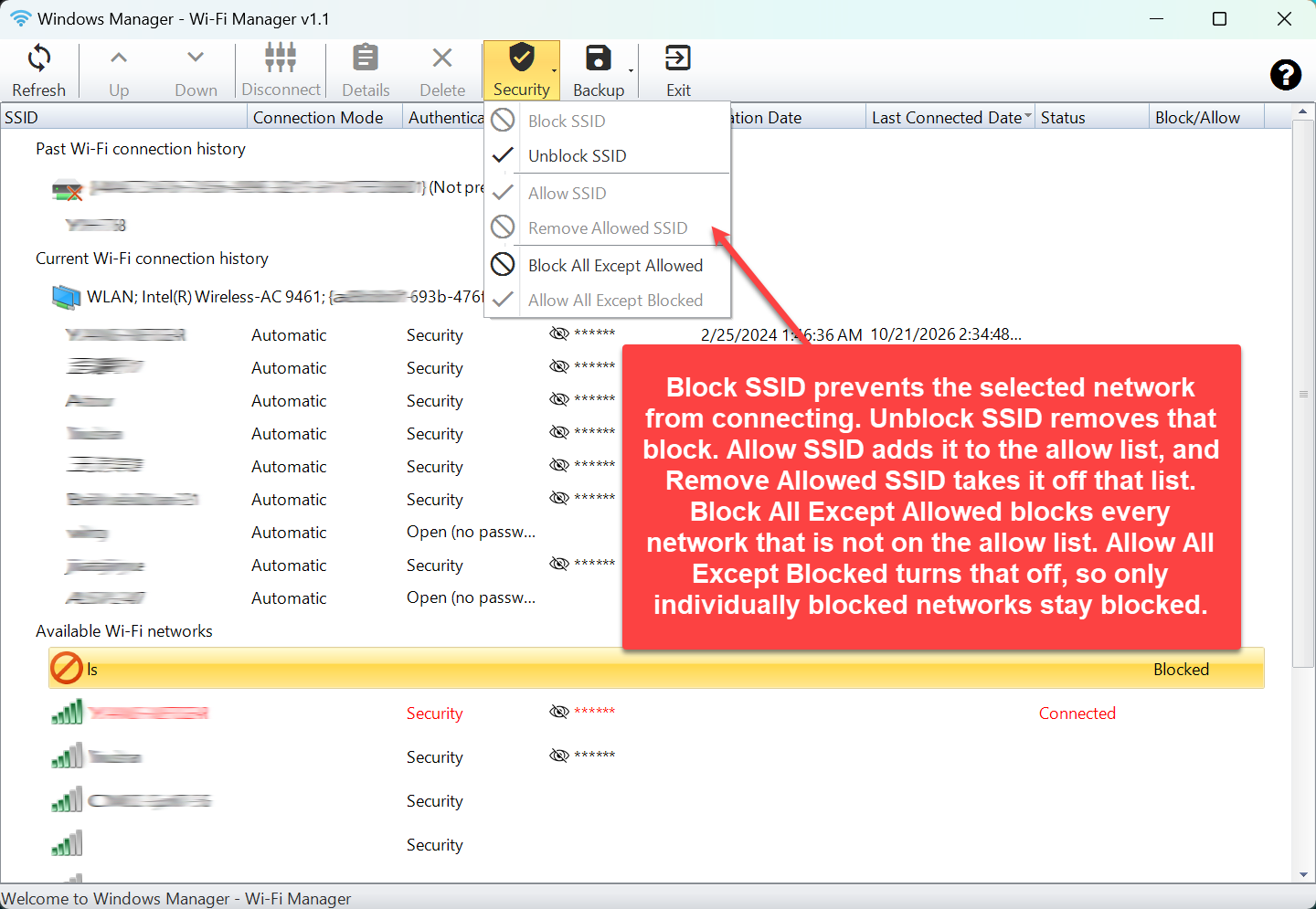
- Block SSID : empêche le réseau sélectionné de se connecter. La colonne Block/Allow affiche Blocked.
- Unblock SSID : retire ce blocage. Disponible seulement si la ligne est Blocked.
- Allow SSID : ajoute le réseau sélectionné à la liste d'autorisation.
- Remove Allowed SSID : le retire de cette liste. Disponible seulement si la ligne est Allowed.
- Block All Except Allowed : bloque chaque réseau qui n'est pas sur la liste d'autorisation. Les réseaux nouvellement détectés et non autorisés ne peuvent pas non plus être rejoints.
- Allow All Except Blocked : désactive ce mode. Seuls les réseaux bloqués individuellement restent bloqués.
Si la cellule Block/Allow est vide, vous pouvez bloquer le réseau ou l'autoriser. Une ligne Allowed peut être retirée de la liste. Une ligne Blocked peut être débloquée.
Block All Except Allowed s'applique aux connexions sans fil de ce PC, pas seulement à la ligne sélectionnée. Autorisez d'abord les SSID dont vous avez encore besoin, par exemple la maison, le bureau et le partage de connexion du téléphone. Sinon, ces réseaux ne pourront pas être rejoints.
8. Sauvegarder et restaurer les profils Wi-Fi
Backup contient quatre commandes. Le bouton Backup de la barre d'outils peut toujours être ouvert. Backup Selected dans le menu dépend de la ligne sélectionnée.
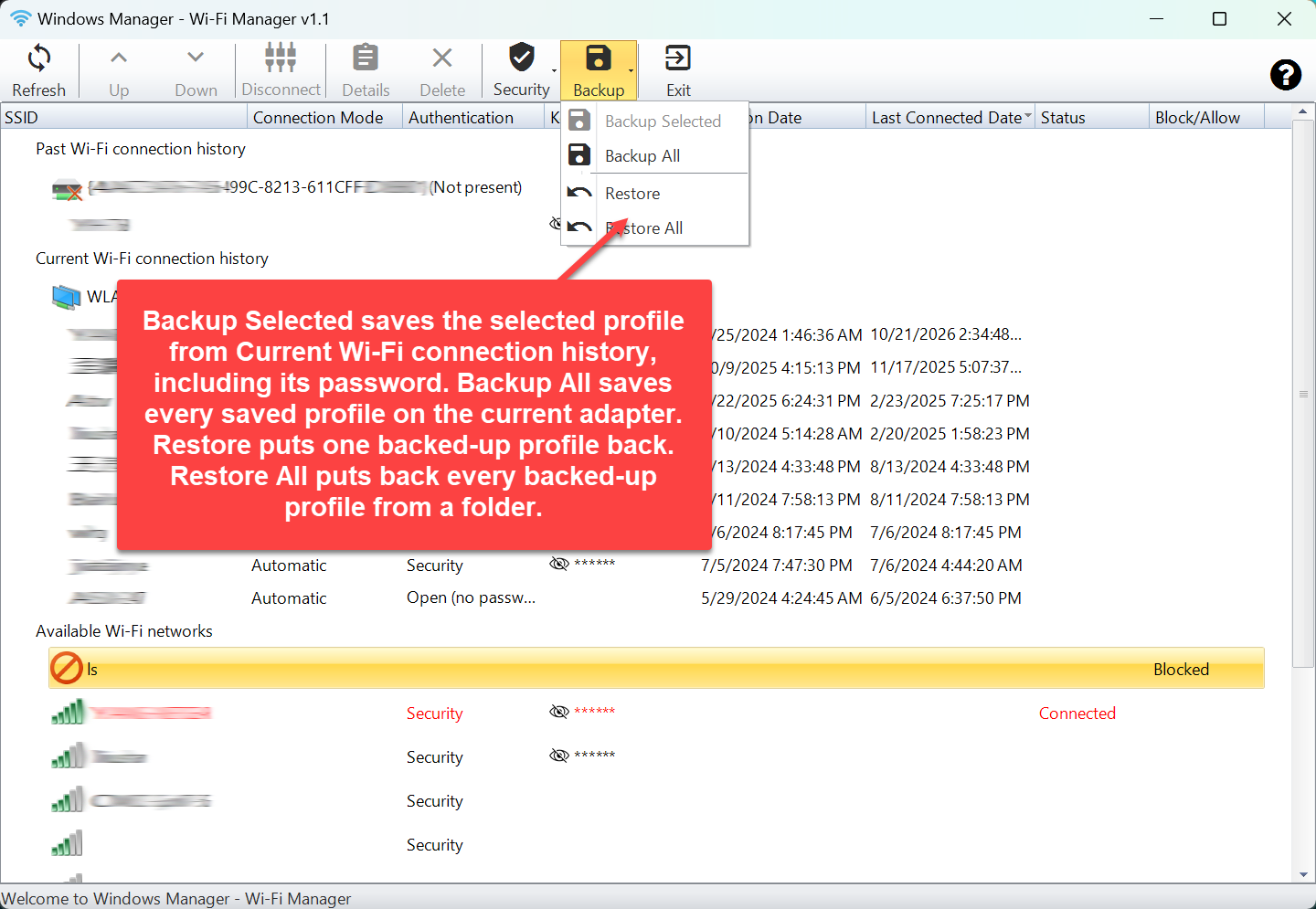
- Backup Selected : enregistre le profil sélectionné dans Current Wi-Fi connection history, mot de passe compris. Sélectionnez d'abord la ligne, puis un dossier. Un message confirme que le profil a été sauvegardé.
- Backup All : enregistre tous les profils de la carte actuelle, mots de passe compris. Disponible dès que cette carte a au moins un profil. Il ne sauvegarde pas Past Wi-Fi connection history.
- Restore : remet un profil XML sauvegardé pour l'utilisateur actuel. Le filtre de fichiers est XML Files.
- Restore All : remet chaque profil XML d'un dossier. Si le dossier ne contient aucun fichier XML, un message indique que le fichier n'existe pas.
Un fichier exporté porte en général le nom de la carte et du profil, par exemple Wi-Fi-Home.xml. Restore All traite chaque fichier XML du dossier, pas seulement ceux qui ont un préfixe fixe.
Le mot de passe dans ces fichiers XML est en clair. Gardez le dossier dans un emplacement que vous seul pouvez ouvrir. Ne le placez pas dans un dossier cloud partagé, un e-mail ou une discussion. Supprimez la sauvegarde de ce PC quand vous avez terminé, ou placez-la sur un disque chiffré.
9. Supprimer un profil ou l'historique passé
Sélectionnez la ligne et cliquez sur Delete. Wi-Fi Manager demande une confirmation. Non ne supprime rien.
- Supprimer un profil sous Current Wi-Fi connection history retire ce profil de la carte actuelle. Sans sauvegarde, le mot de passe sera de nouveau nécessaire.
- Supprimer une ligne sous Past Wi-Fi connection history, ou le nœud de la carte absente, retire cet historique. Ce groupe ne peut pas être exporté avec Backup. Vérifiez que vous n'avez plus besoin des mots de passe avant de supprimer.
Les résultats sous Available Wi-Fi networks ne se suppriment pas. Ce sont des signaux de cette analyse, et ils peuvent réapparaître après Refresh. Pour empêcher une connexion, utilisez Block SSID.
10. Points d'attention
- Vérifiez le groupe de la ligne. Backup, Up et Down concernent les profils enregistrés de la carte actuelle. Connect et Disconnect concernent les réseaux disponibles. L'historique passé sert à consulter et à supprimer.
- Si Backup Selected est grisé, sélectionnez un profil de la carte actuelle. Un réseau disponible, l'historique passé ou la ligne du nom de la carte ne l'active pas. Si la carte actuelle a des profils, Backup All peut tous les enregistrer.
- L'historique passé ne se sauvegarde pas. La carte n'est plus présente, donc la commande d'export ne lit pas ces anciens fichiers. Notez un mot de passe encore utile avant de supprimer la ligne.
- Les fichiers de sauvegarde contiennent les mots de passe en clair. Ne transmettez pas les fichiers XML.
- L'icône en forme d'œil affiche un mot de passe pendant 10 secondes. Il est ensuite masqué automatiquement. Ne partagez pas l'écran tant qu'il est visible.
- Un SSID bloqué ne peut pas être rejoint. Sélectionnez la ligne et cliquez sur Unblock SSID lorsque vous en avez besoin.
- Block All Except Allowed peut vous couper des réseaux que vous utilisez. Autorisez d'abord ces SSID. Pour désactiver le mode, cliquez sur Allow All Except Blocked. Les réseaux bloqués un par un restent bloqués.
- Supprimer un profil actuel arrête la connexion automatique. Sauvegardez d'abord un réseau de la maison ou du bureau que vous utilisez encore.
- Details n'est disponible que pour un profil enregistré. Un point d'accès sans profil peut être rejoint, mais il n'a pas encore de détails. Après l'enregistrement du profil, actualisez la liste.
- La liste s'actualise après un blocage, une autorisation, un déplacement ou une suppression. Cliquez sur Refresh pour analyser de nouveau les réseaux proches.
11. Cas courants
Sauvegarder tous les mots de passe Wi-Fi avant une réinstallation ou un changement de PC
- Ouvrez Wi-Fi Manager et attendez l'actualisation de la liste.
- Déployez Current Wi-Fi connection history et vérifiez les profils de la carte actuelle.
- Cliquez sur Backup → Backup All et choisissez un dossier que vous seul pouvez ouvrir.
- Après le message indiquant que tous les profils sans fil ont été sauvegardés, copiez ce dossier sur le nouveau PC. Ne le partagez pas par un lien public.
- Sur le nouveau PC, ouvrez Wi-Fi Manager et cliquez sur Backup → Restore All.
Sauvegarder seulement le réseau de la maison
- Sélectionnez ce SSID sous Current Wi-Fi connection history. Backup Selected devient disponible.
- Cliquez sur Backup → Backup Selected et choisissez l'emplacement.
- Plus tard, Restore remet ce seul fichier XML.
Empêcher le PC de rejoindre un réseau
- Sélectionnez le SSID parmi les réseaux disponibles ou les profils actuels.
- Cliquez sur Security → Block SSID.
- Après l'actualisation, Block/Allow doit afficher Blocked, et Connect n'est plus disponible.
- Lorsque vous en avez de nouveau besoin, sélectionnez la même ligne et cliquez sur Unblock SSID.
Préférer le réseau de la maison au partage de connexion du téléphone
- Sélectionnez le SSID de la maison sous Current Wi-Fi connection history.
- Utilisez Up jusqu'à le placer au-dessus du partage de connexion. Plus la ligne est haute, plus la priorité est élevée.
- Un réseau à portée se connecte automatiquement seulement si son Connection Mode est Automatic.
Essayer
Wi-Fi Manager sert lorsque vous avez besoin d'un mot de passe sans fil enregistré, d'un ordre de connexion plus clair, d'une sauvegarde avant de changer de PC, ou du blocage d'un SSID. Pour gérer l'accès aux sites ou le fichier Hosts, continuez avec le Gestionnaire d'URL. Le reste des fonctions est sur la page du produit.
Essayer : téléchargez Windows Manager et ouvrez Wi-Fi Manager pour consulter les profils sans fil de la carte actuelle.
