Avec le temps, les favoris du navigateur se remplissent de liens qui ne s’ouvrent plus. Vous voulez peut-être aussi bloquer un site sans modifier à la main C:\Windows\System32\drivers\etc\hosts, ou faire en sorte qu’un PC d’enfant ou de bureau n’ouvre que des sites autorisés, sans trouver d’outil simple pour cela.
Le Gestionnaire d’URL (URL Manager) de Windows Manager regroupe ces tâches dans une seule fenêtre : le Vérificateur de Favoris teste tous les liens des favoris Microsoft Edge et Google Chrome et supprime les liens morts en une fois ; l’Éditeur de fichier hôte présente le fichier Hosts sous forme de liste pour bloquer des sites, résoudre des adresses IP, sauvegarder et restaurer ; le Bloqueur d’URL définit pour Edge, Chrome et Firefox un Mode Bloqué (liste de blocage) ou un Mode Autorisé (liste d’autorisation).
Ci-dessous : comment l’ouvrir, le rôle de chaque bouton et réglage, et les points d’attention. Les captures correspondent à la fenêtre réelle. Survolez l’icône ? en haut à droite du programme pour afficher une courte aide, puis cliquez sur Aide en ligne en bas de l’info-bulle pour ouvrir cet article.
1. Que fait le Gestionnaire d’URL ?
- Trouver les favoris morts. Lit automatiquement les favoris d’Edge (Chromium) et de Chrome, visite chaque URL avec plusieurs tâches en parallèle, surligne en rouge les entrées inaccessibles et indique la cause de l’échec.
- Supprimer les liens cassés en masse. Après la vérification, les URL mortes sont cochées automatiquement : cliquez sur Supprimer pour les retirer des favoris locaux, au lieu de les chercher une par une dans le navigateur.
- Modifier visuellement le fichier Hosts. Affiche les entrées Hosts dans un tableau Hôte / IP / Commentaires / Statut pour ajouter, éditer, activer/désactiver et effacer des entrées, sans connaître la syntaxe Hosts.
- Bloquer des sites. Redirigez un site vers
127.0.0.1dans l’Éditeur de fichier hôte, ou ajoutez son domaine à la liste du Bloqueur d’URL : il ne s’ouvre plus. - N’autoriser que certains sites. Le Mode Autorisé du Bloqueur d’URL limite les navigateurs aux sites listés ; la fonction Autorisé seulement de l’Éditeur de fichier hôte peut en plus limiter une carte réseau aux hôtes du fichier Hosts.
- Sauvegarder et restaurer le fichier Hosts. Un clic pour sauvegarder avant de modifier, un clic pour revenir en arrière en cas de problème.
Il complète les Paramètres de sécurité : ceux-ci restreignent les réglages et fonctions du système, tandis que le Gestionnaire d’URL gère les adresses web et l’accès aux sites.
2. Comment ouvrir le Gestionnaire d’URL
Dans la fenêtre principale de Windows Manager :
Réseau → Gestionnaire d’URL
Le bouton porte la description « Gérer les entrées liées aux URL et le contrôle d’accès ». L’outil s’ouvre dans une fenêtre distincte (titre « Windows Manager - URL Manager »). Une version d’essai est disponible sur la page de téléchargement. La modification du fichier Hosts, des stratégies des navigateurs et du DNS de la carte réseau nécessite des droits d’administrateur : exécutez Windows Manager en tant qu’administrateur.
3. Fenêtre principale
- Liste des outils à gauche : Vérificateur de Favoris, Éditeur de fichier hôte et Bloqueur d’URL ; cliquez pour changer d’outil. La largeur du panneau gauche est réglable ; la taille de la fenêtre et la largeur du panneau sont mémorisées à la fermeture.
- Barre de titre en haut : affiche « Gérer les entrées liées aux URL et le contrôle d’accès ». L’icône ? en haut à droite affiche une courte description et le lien Aide en ligne.
- Zone de travail à droite : la liste et les boutons de l’outil courant. L’Éditeur de fichier hôte et le Bloqueur d’URL ont chacun leur propre ? dans la barre de boutons, qui explique le fonctionnement du fichier Hosts et la différence entre mode bloqué et mode autorisé.
- Barre d’état en bas : affiche l’outil courant, le nombre total de favoris et la progression pendant la vérification (par exemple
12/86).
4. Vérificateur de Favoris : trouver et supprimer les liens morts
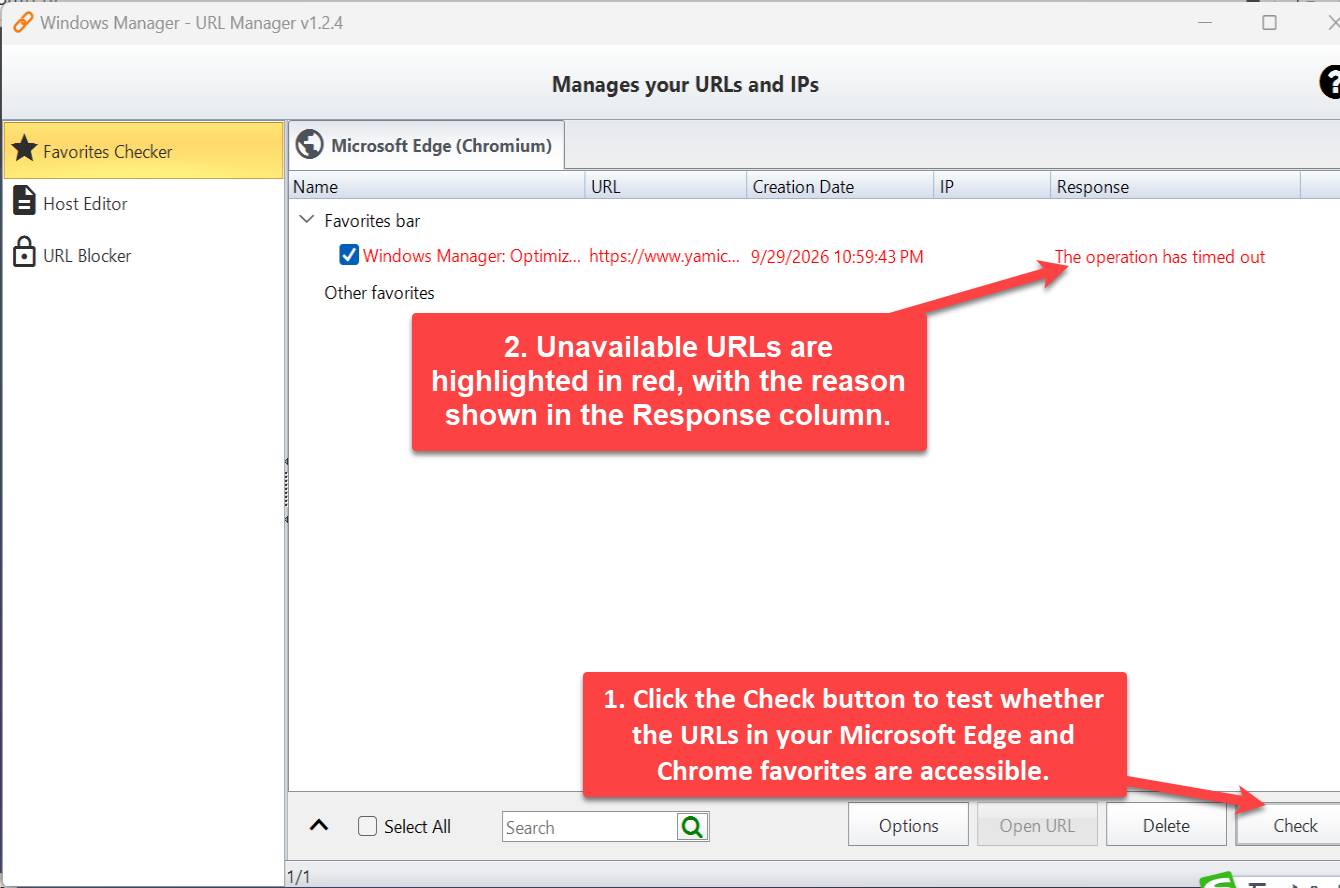
À l’ouverture, l’outil lit les favoris du profil par défaut (Default) de chaque navigateur, avec un onglet par navigateur : Microsoft Edge (Chromium) et Google Chrome. Un navigateur non installé ou sans fichier de favoris n’a pas d’onglet. Les favoris s’affichent en arborescence (barre des favoris, autres favoris et leurs sous-dossiers) avec les colonnes Nom, URL, Date de création, IP et Réponse du serveur.
Lancer la vérification
- Sélectionnez l’onglet du navigateur à vérifier.
- Cliquez sur Vérifier en bas à droite. L’outil visite plusieurs URL à la fois, selon le nombre de tâches défini dans Options. La colonne Réponse du serveur affiche d’abord « Connexion... », puis le résultat ; la barre d’état indique la progression.
- Pendant la vérification, le bouton devient Arrêt : vous pouvez interrompre à tout moment.
- À la fin, la barre d’état affiche « Vérification des Favoris complétée, URLs invalides trouvées » avec leur nombre.
Lire les résultats
- Accessible : Réponse du serveur affiche
OK, la colonne IP indique l’adresse résolue du site, et l’entrée reste décochée. - Inaccessible : la ligne passe en rouge et est cochée automatiquement ; Réponse du serveur indique la cause, par exemple un délai d’attente dépassé, « (404) Introuvable » ou « Le nom distant n’a pas pu être résolu ».
- Ignoré : les favoris qui ne commencent pas par http/https (pages internes
edge://etchrome://, bookmarkletsjavascript:ou fichiers locauxfile:) ne peuvent pas être testés en ligne. Réponse du serveur affiche alors « Ignoré » (« Skipped » en anglais) ; l’entrée n’est ni surlignée ni cochée, et n’est jamais traitée comme un lien mort.
Traiter les liens morts
- Ouvrir l’URL : sélectionnez une entrée et ouvrez-la dans le navigateur par défaut pour vérifier qu’elle est vraiment morte.
- Supprimer : supprime toutes les entrées cochées (touche Suppr également). Un message rappelle que seules les URL des signets locaux sont supprimées et qu’elles peuvent revenir si la synchronisation des signets avec votre compte de navigateur est activée.
- Tout sélectionner : coche ou décoche toutes les entrées affichées dans l’onglet ; avec un filtre de recherche actif, seuls les résultats filtrés sont cochés.
- Rechercher : filtre les noms ou URL dès la saisie ; le nombre de résultats s’affiche sur le bouton à droite de la zone de recherche.
- Flèche en bas à gauche : développe ou réduit tous les dossiers de favoris.
5. Options du Vérificateur de Favoris
Dans le Vérificateur de Favoris, cliquez sur Options :
- Délai d’attente de vérification de l’URL : nombre de secondes d’attente par URL, de 5 à 30 ; 5 secondes par défaut. Augmentez-le sur une connexion lente ou pour des sites hébergés loin afin de limiter les fausses alertes.
- Numéro de la tâche : nombre d’URL vérifiées simultanément, de 1 à 20. Plus de tâches vont plus vite, mais trop peuvent déclencher une limitation de débit sur certains sites et fausser les résultats.
- Par défaut : remet le délai et le nombre de tâches à 5.
Cliquez sur OK pour enregistrer ou sur Annuler pour abandonner. Les options ne s’ouvrent pas pendant une vérification.
6. Éditeur de fichier hôte : modifier le fichier Hosts visuellement
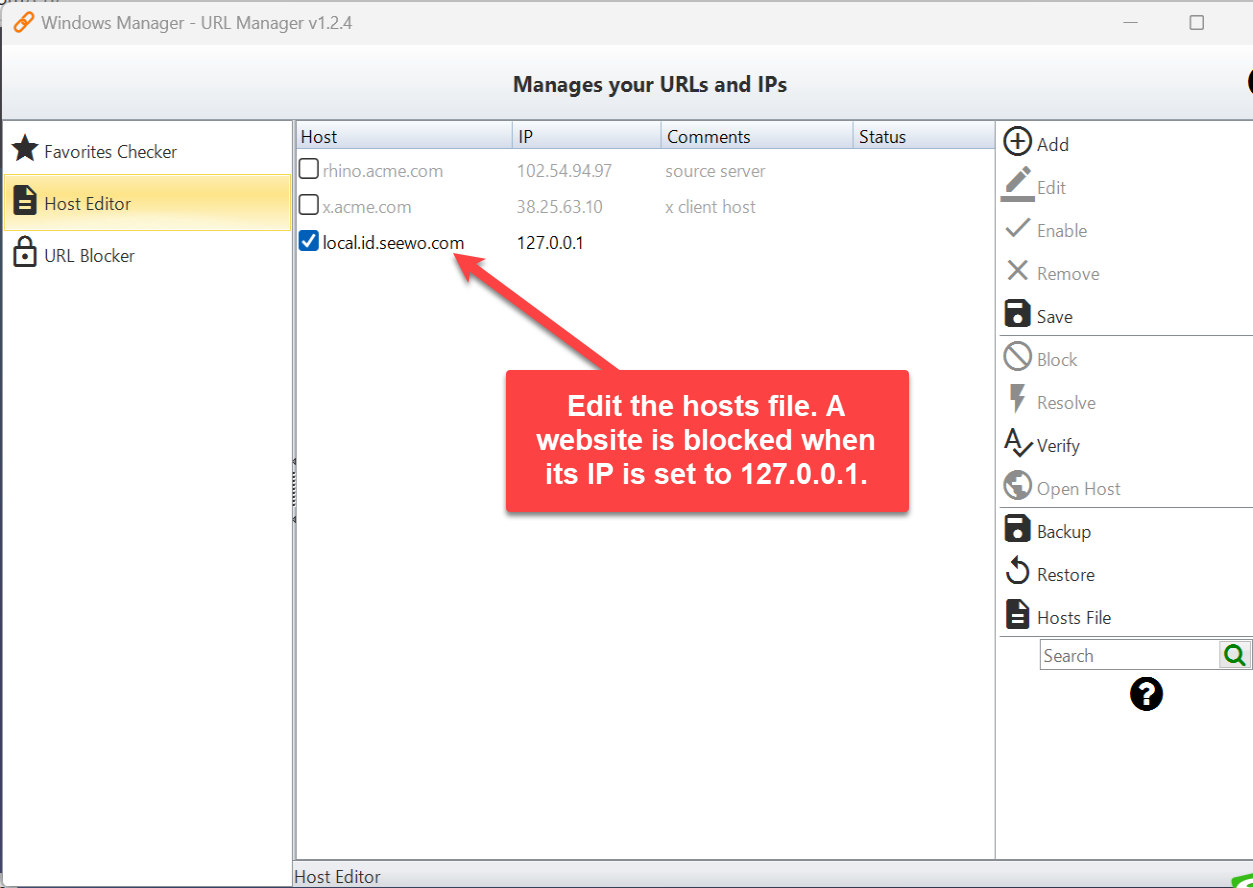
Le fichier Hosts associe des noms d’hôte à des adresses IP. Lorsque vous visitez un site, Windows consulte d’abord le fichier Hosts ; s’il y trouve une entrée, il utilise cette IP au lieu d’interroger un serveur DNS. Autrement dit : inscrire l’IP correcte des sites fréquents évite la requête DNS, et faire pointer un site vers l’adresse locale 127.0.0.1 renvoie toutes les requêtes vers votre propre PC, ce qui revient à bloquer ce site.
L’Éditeur de fichier hôte lit le fichier Hosts (et le crée s’il n’existe pas) et liste Hôte, IP, Commentaires et Statut. La case devant chaque entrée indique si elle est active : les entrées décochées apparaissent en gris et sont enregistrées en commentaire #, donc sans effet. Sans connexion Internet, le message « Pas de connexion Internet. » s’affiche à l’ouverture.
Boutons à droite
- Ajouter ▸ Ajouter des sites autorisés : ajoute un hôte en mode édition. Saisissez un domaine (par exemple
example.com) : l’outil résout sa véritable IP via nslookup et la renseigne. - Ajouter ▸ Ajouter des sites bloqués : ajoute un hôte avec l’IP
127.0.0.1; saisissez un domaine pour bloquer ce site. - Dans les deux cas, saisir
example.comajoute aussi automatiquementwww.example.com(ou la version sans www si vous avez tapé www), car le fichier Hosts ne compare que des noms d’hôte complets. - Éditer ▸ Hôte / Commentaires : modifie le nom d’hôte ou le commentaire de l’entrée sélectionnée ; vous pouvez aussi double-cliquer sur la cellule Hôte ou Commentaires. Les noms d’hôte invalides et les doublons sont refusés.
- Activer / Désactiver : active ou désactive l’entrée sélectionnée, comme un clic sur sa case.
- Effacer : retire l’entrée sélectionnée de la liste.
- Enregistrer : écrit la liste dans le fichier Hosts. Les commentaires, lignes vides et entrées inchangées du fichier d’origine sont conservés tels quels ; les entrées modifiées sont réécrites, les entrées effacées supprimées et les nouvelles ajoutées à la fin. Les modifications de la liste ne prennent effet qu’après un clic sur Enregistrer.
- Bloquer : remplace l’IP de l’entrée sélectionnée par
127.0.0.1pour bloquer rapidement un hôte existant. - Résoudre : recherche l’IP réelle actuelle de l’hôte sélectionné et la renseigne, utile quand un site change de serveur.
- Vérifier ▸ Vérifier les sélectionnés / Tout vérifier : envoie un ping à l’IP et affiche « Accessible » ou « Inconnu » dans la colonne Statut.
- Ouvrir le fichier HOSTS : malgré son libellé, ce bouton ouvre
http://nom-d’hôtedans le navigateur pour tester le blocage ou la résolution. - Sauvegarder : choisissez un dossier ; le fichier Hosts actuel y est copié sous le nom
hosts(AAAAMMJJ), par exemplehosts(20261001). Une deuxième sauvegarde le même jour dans le même dossier reçoit l’heure, par exemplehosts(20261001_153012), afin de ne jamais écraser les sauvegardes précédentes. - Restaurer : choisissez une sauvegarde pour remplacer le fichier Hosts actuel et recharger la liste ; l’effet est immédiat.
- Hosts Fichier : ouvre l’intégralité du fichier Hosts en texte brut pour les utilisateurs qui maîtrisent la syntaxe ; cliquez sur Enregistrer pour l’écrire.
- Rechercher : filtre rapidement les entrées par mot-clé.
Un clic droit sur une entrée ouvre un menu contextuel avec Ouvrir le fichier HOSTS, Vérifier, Éditer et Effacer.
7. Permettre uniquement aux hôtes de la liste d’accéder à Internet
Le bouton Autorisé seulement, sous la barre de boutons de l’Éditeur de fichier hôte, ouvre la boîte de dialogue « Permettre uniquement aux hôtes de la liste d’accéder à Internet ». Le principe : le DNS de la carte réseau choisie est remplacé par 127.0.0.1. Seuls les hôtes inscrits avec une IP réelle dans le fichier Hosts peuvent encore être résolus et atteints ; tous les autres sites deviennent inaccessibles. Les logiciels qui se connectent directement par IP, comme les messageries instantanées, ne sont pas concernés.
- Sélectionner le réseau : choisissez la carte à restreindre ; l’ID de connexion, le statut de connexion, le DNS actuel et l’état d’application s’affichent en dessous.
- Interdire la modification de la configuration IP manuellement : une fois cochée, les « Connexions réseau » de Windows sont masquées pour que personne ne rétablisse le DNS à la main ; en la décochant, l’Explorateur est redémarré pour rétablir l’accès.
- Appliquer : enregistre la liste Hosts, mémorise le DNS d’origine de la carte, règle le DNS sur
127.0.0.1et coche automatiquement l’option ci-dessus. Si la liste ne contient aucun hôte actif, non bloqué et accessible (ou pas encore vérifié), l’avertissement « Vous ne pourrez accéder à aucun site Web sur Internet, continuer? » s’affiche. - Restaurer : rétablit le DNS de la carte tel qu’il était avant « Appliquer » : en automatique s’il était sur « Obtenir les adresses des serveurs DNS automatiquement », sinon avec les serveurs DNS préféré et auxiliaire enregistrés ; l’option est décochée et la navigation normale reprend.
Avant d’appliquer, ajoutez dans l’Éditeur de fichier hôte, avec Ajouter des sites autorisés, les sites qui doivent rester accessibles, et vérifiez que leurs IP ont bien été résolues.
8. Bloqueur d’URL : liste de blocage ou d’autorisation pour Edge, Chrome et Firefox
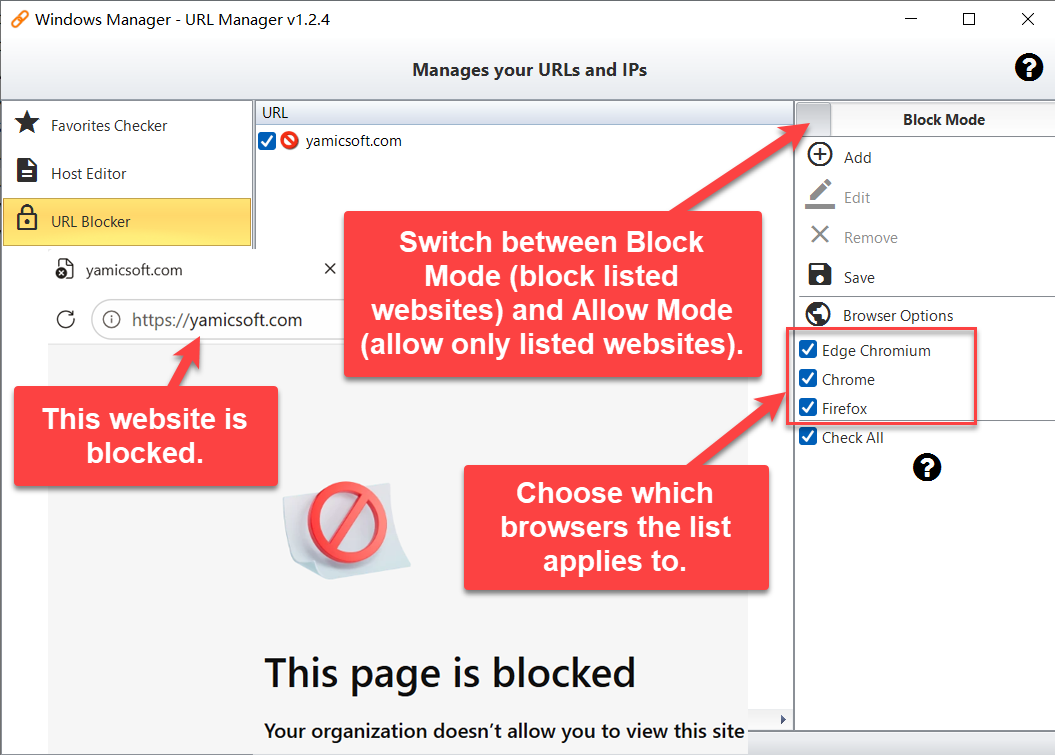
Le Bloqueur d’URL contrôle l’accès aux sites via les stratégies officiellement prises en charge par les navigateurs. Un site bloqué affiche dans le navigateur un message du type « Cette page a été bloquée ».
Deux modes
- Mode Bloqué : les navigateurs choisis ne peuvent pas ouvrir les sites de la liste ; tous les autres fonctionnent normalement (liste de blocage).
- Mode Autorisé : les navigateurs choisis ne peuvent ouvrir que les sites de la liste ; tout le reste est bloqué (liste d’autorisation), idéal pour un PC d’enfant ou un poste de bureau dédié.
Le commutateur de mode en haut à droite permet de passer d’un mode à l’autre.
Modifier la liste
- Ajouter : ajoute une ligne en mode édition ; saisissez un domaine comme
microsoft.com. Si vous collez une URL complète, le domaine est extrait automatiquement ; les domaines invalides sont retirés et un doublon affiche « Le même élément existe déjà dans la liste. » - Éditer / Effacer : modifie ou retire le domaine sélectionné.
- Case à cocher : seuls les domaines cochés (avec l’icône d’interdiction) s’appliquent ; décochez-en un pour suspendre une règle sans la supprimer.
- Tout sélectionner : coche ou décoche tous les domaines d’un coup.
- Chaque domaine couvre aussi tous ses sous-domaines :
yamicsoft.comcorrespond également àwww.yamicsoft.com.
Options du navigateur et enregistrement
- Options du navigateur : choisissez les navigateurs concernés par les règles : Edge Chromium, Chrome, Firefox. Au moins un doit rester coché.
- Enregistrer : écrit la liste et le mode dans les stratégies des navigateurs choisis et affiche « Le paramétrage est terminé. Veuillez redémarrer les navigateurs pour que les modifications soient prises en compte. » Pour les navigateurs non cochés, les règles existantes sont effacées lors de l’enregistrement.
9. Fichier Hosts ou Bloqueur d’URL : lequel utiliser pour bloquer un site ?
- Portée : le fichier Hosts s’applique à tous les programmes du PC ; le Bloqueur d’URL uniquement à Edge, Chrome et Firefox.
- Correspondance : le fichier Hosts ne compare que des noms d’hôte complets, donc
example.com,www.example.cometm.example.comdoivent être ajoutés séparément ; une seule entrée du Bloqueur d’URL couvre tous les sous-domaines. - Liste d’autorisation : pour n’autoriser que certains sites dans le navigateur, privilégiez le Mode Autorisé du Bloqueur d’URL ; utilisez Autorisé seulement de l’Éditeur de fichier hôte lorsque tout le PC doit être restreint.
- Prise d’effet : les modifications du fichier Hosts s’appliquent généralement dès l’enregistrement (certains navigateurs gardent un cache DNS : redémarrez-les) ; celles du Bloqueur d’URL exigent un redémarrage du navigateur.
10. Remarques
- Droits d’administrateur requis. L’écriture du fichier Hosts, des stratégies des navigateurs et du DNS de la carte réseau nécessite des droits d’administrateur : exécutez Windows Manager en tant qu’administrateur.
- Fermez le navigateur avant de supprimer des favoris. Un navigateur ouvert garde les favoris en mémoire et peut écraser les modifications plus tard ; si la synchronisation du compte est activée, les URL supprimées peuvent aussi revenir.
- Seul le profil par défaut est lu. Le Vérificateur de Favoris lit le profil Default d’Edge et de Chrome ; les favoris des autres profils ne sont pas affichés.
- « Inaccessible » ne veut pas toujours dire mort. Une panne temporaire, un site qui exige une connexion, un site qui refuse les requêtes automatiques rapides ou une instabilité du réseau peuvent faire échouer la vérification. Confirmez avec Ouvrir l’URL avant de supprimer, ou augmentez le délai et relancez.
- Cocher un dossier supprime tout son contenu. Un dossier de favoris coché est supprimé avec toutes les URL qu’il contient : vérifiez bien votre sélection.
- Sauvegardez avant de modifier le fichier Hosts. L’enregistrement conserve les commentaires et les autres lignes du fichier d’origine, mais les entrées modifiées agissent immédiatement sur la navigation. Sauvegardez d’abord ; une ligne contenant plusieurs noms d’hôte n’affiche que le premier dans la liste : modifiez ces lignes avec le bouton Hosts Fichier.
- Un logiciel de sécurité peut bloquer les modifications. Certains antivirus et outils de sécurité protègent le fichier Hosts. Si l’enregistrement échoue ou est annulé, autorisez la modification dans votre logiciel de sécurité.
- « Autorisé seulement » modifie le DNS de la carte réseau. L’outil mémorise les réglages DNS avant « Appliquer » et les rétablit automatiquement ; cliquez sur Restaurer pour la même carte. Si vous avez modifié la carte à la main après l’application, vérifiez le DNS dans les propriétés de la carte après la restauration.
- Le Bloqueur d’URL s’applique à tous les utilisateurs. Les règles sont écrites dans les stratégies des navigateurs de ce PC et concernent donc chaque compte Windows ; les paramètres du navigateur peuvent afficher « Géré par votre organisation », ce qui est normal.
- En Mode Autorisé, listez tous les sites nécessaires. Beaucoup de sites chargent la connexion, des images ou des scripts depuis d’autres domaines ; n’autoriser que le domaine principal peut casser l’affichage : ajoutez les domaines nécessaires.
- Décocher un navigateur efface ses règles. Si vous décochez un navigateur dans les options du navigateur puis enregistrez, ses règles de blocage/autorisation existantes sont supprimées.
11. Procédure type
Scénario 1 : nettoyer les liens morts des favoris
- Fermez Edge et Chrome.
- Fenêtre principale de Windows Manager → Réseau → Gestionnaire d’URL → Vérificateur de Favoris.
- Choisissez un onglet de navigateur, cliquez sur Vérifier et attendez la fin.
- Examinez les entrées rouges et leur Réponse du serveur, confirmez les cas douteux avec Ouvrir l’URL et décochez les URL à conserver.
- Cliquez sur Supprimer et confirmez.
Scénario 2 : bloquer un site
- Dans le navigateur seulement : ouvrez le Bloqueur d’URL, passez en Mode Bloqué, cliquez sur Ajouter et saisissez le domaine, cochez les navigateurs, cliquez sur Enregistrer et redémarrez les navigateurs.
- Pour tous les programmes : ouvrez l’Éditeur de fichier hôte, cliquez d’abord sur Sauvegarder, puis sur Ajouter ▸ Ajouter des sites bloqués, saisissez le domaine et cliquez sur Enregistrer.
Scénario 3 : n’autoriser que des sites approuvés dans le navigateur
- Ouvrez le Bloqueur d’URL et passez en Mode Autorisé.
- Ajoutez chaque domaine autorisé et vérifiez qu’il est coché.
- Cochez Edge Chromium, Chrome et Firefox dans les options du navigateur, cliquez sur Enregistrer, puis redémarrez les navigateurs et testez.
Essayer maintenant
Le Gestionnaire d’URL fait partie de la même boîte à outils que les autres outils réseau et sécurité de Windows Manager. Plus d’informations sur la page produit ; pour restreindre davantage les réglages et fonctions du système, utilisez les Paramètres de sécurité ; pour voir quels programmes utilisent le réseau et les ressources système, utilisez le Gestionnaire de processus.
Commencer : Télécharger Windows Manager — ouvrez Réseau → Gestionnaire d’URL, nettoyez d’abord les liens morts avec le Vérificateur de Favoris, puis définissez des règles de blocage de sites selon vos besoins.
