Un ordinateur portable qui passe de la maison au bureau, puis à un laboratoire, a souvent besoin d'une autre adresse IP, d'un autre masque de sous-réseau, d'une autre passerelle et d'autres serveurs DNS. Windows peut obtenir une adresse automatiquement. Une adresse fixe doit tout de même être saisie dans la carte à chaque changement de réseau. Une valeur au mauvais endroit, ou l'oubli du dernier jeu d'adresses qui fonctionnait, coupe la connexion.
IP Switcher dans Windows Manager enregistre ces paramètres IPv4 sous forme de profils nommés et en applique un à la carte réseau actuelle. Vous gardez un profil pour la maison et un pour le bureau, sans rouvrir les propriétés de la carte. Ce guide concerne Windows 10 et Windows 11. Les noms de boutons ci-dessous sont ceux de l'interface anglaise ; dans une autre langue, la fenêtre affiche les libellés traduits.
Les sections suivent la fenêtre : créer un profil, ce que font Enregistrer et Appliquer, lire la carte en service, et ce qu'il faut vérifier avant de changer l'adresse.
1. Que peut faire IP Switcher ?
La barre de titre indique : Quickly switch between different network configurations (basculer rapidement entre différentes configurations réseau). Concrètement :
- Enregistrer plusieurs profils. Donnez un nom à chaque lieu, par exemple la maison ou le bureau, avec son adresse IP, son masque, sa passerelle et ses serveurs DNS.
- Adresse fixe ou DHCP. Laissez Obtain an IP address automatically (obtenir une adresse IP automatiquement) décoché pour une adresse fixe. Cochez-le pour laisser le routeur attribuer l'adresse.
- Reprendre l'adresse utilisée maintenant. Import Current IP (importer l'IP actuelle) remplit les champs avec les valeurs IPv4 en service.
- Appliquer un profil enregistré à la carte. Apply (Appliquer) écrit le profil sur la carte sélectionnée. Save (Enregistrer) ne fait que le conserver.
- Voir ce que la carte utilise. Current Network Status (état actuel du réseau) affiche l'adresse IP, le masque, la passerelle, le DHCP, le DNS et l'état de la connexion.
- Démarrer avec Windows et rester dans la zone de notification. Les options lancent IP Switcher à l'ouverture de session et masquent la fenêtre quand vous la réduisez.
IP Switcher modifie les paramètres IPv4 d'une carte réseau. Il ne rejoint pas un réseau Wi-Fi et n'enregistre pas de mot de passe sans fil. Pour les profils sans fil, utilisez Wi-Fi Manager. Pour voir le débit après un changement, ouvrez Network Monitor.
2. Comment ouvrir IP Switcher ?
Ouvrez IP Switcher parmi les outils réseau de Windows Manager. La liste des profils et les boutons sont en haut, les champs d'adresse au milieu. Current Network Status, en bas, est lu sur la carte. Ce n'est pas un champ de saisie.
- New (Nouveau) : créer un profil et lui donner un nom.
- Save (Enregistrer) : écrire les champs dans le profil sélectionné. La carte ne change pas.
- Delete (Supprimer) : retirer le profil sélectionné après confirmation.
- Apply (Appliquer) : écrire le profil sélectionné sur la carte actuelle après confirmation.
- Options : démarrer avec Windows et réduire dans la zone de notification.
- Exit (Quitter) : fermer la fenêtre. Les profils sont enregistrés à la fermeture.
Le point d'interrogation en haut à droite affiche une note courte : créez un profil pour chaque réseau, saisissez les paramètres IP et cliquez sur Save, puis sur Apply pour appliquer le profil sélectionné à la carte actuelle. Online Help (Aide en ligne), sous cette note, ouvre cette page.
3. Comment créer un profil réseau ?
Un profil est un ensemble nommé de paramètres IPv4. Créez-le avant d'essayer de changer de réseau. Au premier lancement, la liste peut être vide.
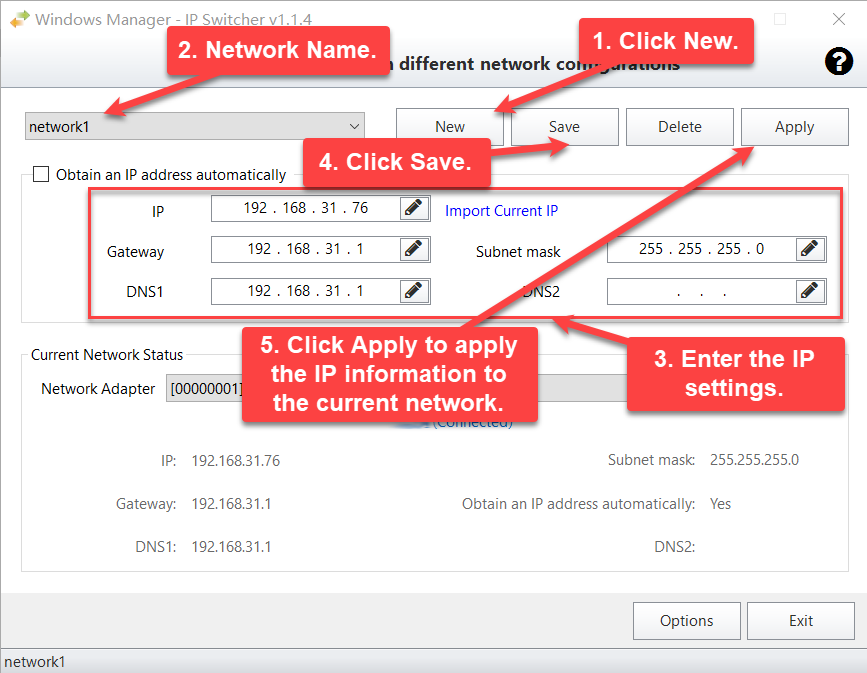
- Cliquez sur New. IP Switcher demande un nom. Choisissez un nom que vous reconnaîtrez, par exemple Home ou Office. Deux profils ne peuvent pas porter le même nom. S'il existe déjà, un message indique que l'élément du même nom existe déjà.
- Saisissez un nom de réseau. Il apparaît dans la liste en haut à gauche et dans le menu de la zone de notification.
- Entrez les paramètres IP. Adresse IP, masque de sous-réseau, passerelle et serveurs DNS, ou cochez Obtain an IP address automatically.
- Cliquez sur Save. Le profil est conservé. Un message indique que le profil actuel a été enregistré. La carte garde son adresse précédente.
- Cliquez sur Apply lorsque ces paramètres doivent être écrits sur la carte. Apply demande une confirmation, puis applique les informations IP au réseau actuel.
Enregistrer et appliquer sont séparés volontairement. Vous pouvez préparer un second réseau tout en restant en ligne avec le premier, et ne l'appliquer que lorsque vous êtes prêt à changer.
4. À quoi servent l'adresse IP, la passerelle et le DNS ?
Ces champs appartiennent au profil sélectionné. Ce sont les valeurs qui seront enregistrées, pas une lecture en direct du câble ou du Wi-Fi.
- Obtain an IP address automatically : le profil utilise le DHCP. L'adresse IP, le masque, la passerelle et le DNS sont effacés et ne peuvent plus être modifiés. Le routeur, ou un autre serveur DHCP, attribue l'adresse à l'application du profil.
- IP : l'adresse IPv4 de ce réseau, par exemple 192.168.1.10. Un profil statique a besoin de cette valeur. Si elle est vide, Apply demande de remplir l'adresse IP.
- Subnet mask (masque de sous-réseau) : en général 255.255.255.0 sur un réseau domestique ou de bureau. Un profil statique en a besoin aussi. S'il est vide, Apply demande de remplir le masque.
- Gateway (passerelle) : l'adresse du routeur, par exemple 192.168.1.1. Vous pouvez la laisser vide si cette carte n'a pas besoin de route par défaut. Le PC peut alors ne plus joindre les autres réseaux.
- DNS1 et DNS2 : les serveurs DNS. DNS2 peut rester vide. Si les deux champs contiennent la même adresse, Windows peut n'en garder qu'une : après l'application, l'état peut afficher DNS2 vide.
- Import Current IP : copie l'adresse IPv4, le masque, la passerelle et les serveurs DNS actuels de la carte dans les champs. Cela n'applique rien et ne change pas le DHCP. Cliquez ensuite sur Save si vous voulez conserver ce qui a été importé.
Seules les adresses IPv4 sont copiées et appliquées. Une adresse IPv6 présente sur la carte n'entre pas dans le profil.
5. Quelle est la différence entre Save et Apply ?
Save écrit les champs dans le profil sélectionné. La carte réseau conserve l'adresse qu'elle a déjà. Current Network Status ne change pas parce que vous avez cliqué sur Save.
Apply est l'étape qui modifie le PC. IP Switcher demande : Are you sure you want to apply the current profile configuration to the system? (Voulez-vous vraiment appliquer la configuration du profil actuel au système ?) Non laisse la carte telle quelle. Oui écrit le profil sur la carte choisie sous Network Adapter (carte réseau).
- Si Obtain an IP address automatically est coché, la carte passe en DHCP et ses serveurs DNS sont effacés pour être obtenus automatiquement.
- Si la case est vide, la carte reçoit l'adresse IP statique, le masque, la passerelle et les serveurs DNS du profil.
La connexion peut se couper un instant pendant que Windows applique la nouvelle adresse. Ensuite, l'état actuel doit montrer les mêmes valeurs IPv4 que le profil. Un message indique que le profil actuel a été appliqué.
Apply utilise le profil sélectionné dans la liste et la carte sélectionnée en dessous. Si le PC a plusieurs cartes, vérifiez le nom avant de cliquer sur Apply. Un profil peut conserver des valeurs différentes pour chaque carte.
6. Comment passer à un autre réseau ?
Gardez un profil par lieu. Les champs du haut montrent le profil sélectionné. La zone du bas montre la carte utilisée maintenant. Les deux peuvent différer tant que vous n'avez pas appliqué le profil.
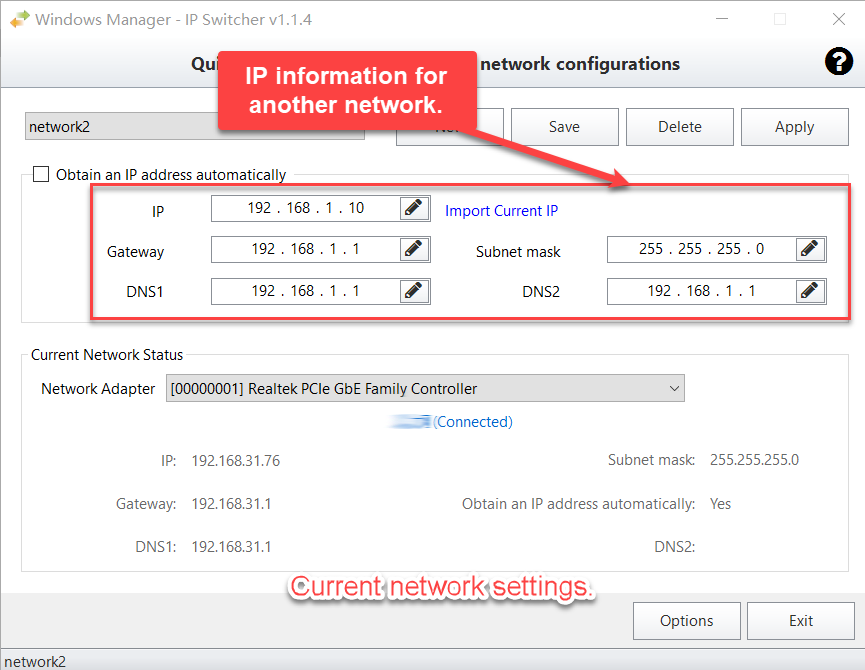
Sur l'image, le profil sélectionné est un autre réseau : 192.168.1.10, avec la passerelle 192.168.1.1. Current Network Status affiche encore 192.168.31.76, parce que ce profil n'a pas été appliqué. Choisir un nom charge seulement les valeurs enregistrées dans les champs.
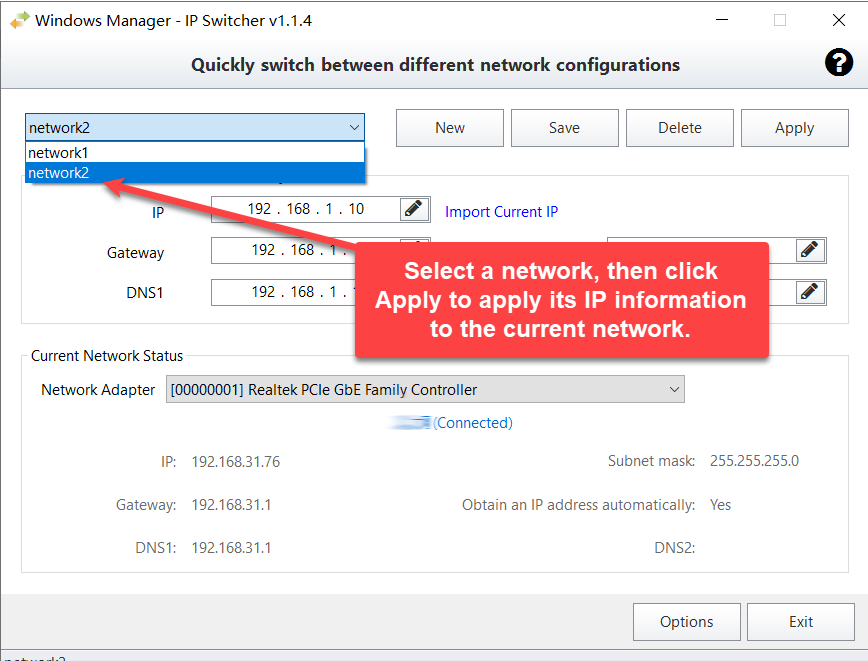
Sélectionnez un réseau, puis cliquez sur Apply pour appliquer ses informations IP au réseau actuel. Confirmez la demande. Une fois la carte mise à jour, la zone d'état doit correspondre au profil choisi.
Avant le premier changement, enregistrez le réseau qui fonctionne déjà. Créez un profil, cliquez sur Import Current IP, puis sur Save. Vous pourrez revenir en arrière si l'autre profil utilise une mauvaise passerelle ou un mauvais masque.
7. Comment lire l'état actuel du réseau ?
Current Network Status est une lecture en direct de la carte sélectionnée. Ce n'est pas une copie du profil, et modifier les champs du dessus ne le change pas.
- Network Adapter : la carte signalée par Windows, avec son nom. Choisissez la carte Ethernet ou Wi-Fi que vous voulez modifier. Les cartes virtuelles apparaissent dans la même liste. N'appliquez pas un profil de réseau local à une carte virtuelle, sauf si c'est bien elle que vous voulez changer.
- État de la connexion : connecté, déconnecté, connexion en cours, déconnexion en cours, média déconnecté, et les autres états que Windows indique pour cette carte.
- IP et Subnet mask : l'adresse IPv4 en service. Si la carte a plusieurs adresses IPv4, la première est affichée.
- Gateway : la passerelle IPv4 par défaut, lorsqu'elle existe.
- Obtain an IP address automatically : Yes si la carte utilise le DHCP. No si l'adresse est fixe.
- DNS1 et DNS2 : les deux premiers serveurs DNS IPv4. Un DNS2 vide signifie que la carte n'a pas de second serveur DNS IPv4.
Si vous avez enregistré une adresse DNS2 et que l'état la laisse vide, le profil n'a pas encore été appliqué, ou les deux champs DNS contenaient la même adresse et Windows n'en a gardé qu'une. Appliquez le profil, puis relisez cette zone.
8. IP Switcher peut-il démarrer avec Windows et rester dans la zone de notification ?
Cliquez sur Options.
- Start with Windows (démarrer avec Windows) : crée une tâche d'ouverture de session pour lancer IP Switcher quand vous vous connectez. Décochez la case pour retirer cette tâche. Lancée ainsi, la fenêtre peut démarrer réduite.
- Minimize to system tray when minimizing (réduire dans la zone de notification) : masquer la fenêtre et laisser une icône. L'info-bulle indique le nom du programme et la version.
Clic droit sur l'icône :
- Profile : la liste des noms enregistrés. En choisir un pose la même question, puis écrit ce profil sur la carte.
- Show (Afficher) : ramène la fenêtre.
- Exit (Quitter) : ferme IP Switcher et enregistre les profils.
Les profils sont stockés dans IPSwitcher.xml, dans le même dossier que le programme. Conservez ce fichier si vous voulez garder les noms et les adresses après avoir déplacé le dossier. Supprimer un profil le retire de ce fichier. Cela ne restaure pas l'ancienne adresse de la carte.
9. Points à surveiller
- Apply modifie la vraie carte. Un mauvais masque ou une mauvaise passerelle peut sortir ce PC du réseau. Enregistrez d'abord les valeurs qui fonctionnent avec Import Current IP et Save, et gardez ce profil pour le réappliquer.
- Save ne change pas de réseau. Les champs peuvent montrer un réseau pendant que l'état actuel en montre un autre. C'est normal tant que vous n'avez pas confirmé Apply.
- Un profil statique a besoin d'une adresse IP et d'un masque. La passerelle et DNS2 peuvent rester vides. Remplissez DNS1 si le profil n'utilise pas le DHCP et que la résolution de noms est nécessaire.
- Le DHCP efface les champs fixes de ce profil. Cochez l'obtention automatique seulement sur un réseau qui a un serveur DHCP. L'appliquer retire l'adresse fixe de la carte.
- Vérifiez le nom de la carte. Apply écrit sur la carte choisie sous Network Adapter. Avec Ethernet, Wi-Fi et des cartes virtuelles, la mauvaise ligne modifie la mauvaise interface.
- La même adresse dans DNS1 et DNS2 peut ne laisser qu'un serveur DNS. Utilisez deux serveurs différents, ou laissez DNS2 vide.
- Supprimer ne retire que le profil enregistré. La question demande si vous voulez supprimer ce profil. La carte conserve l'adresse qu'elle utilise.
- Changer l'adresse demande l'autorisation de configurer la carte. Si Windows refuse la modification, lancez Windows Manager de la façon habituelle pour que l'outil puisse écrire les paramètres réseau.
- La connexion peut se couper pendant l'application de la nouvelle adresse. Terminez les téléchargements et les sessions à distance avant. Si la nouvelle adresse est hors du réseau local actuel, il faudra l'autre profil, ou un accès physique, pour revenir.
10. Garder un profil pour la maison et un pour le bureau
- Connectez-vous à la maison et ouvrez IP Switcher. Cliquez sur New, saisissez Home, puis cliquez sur Import Current IP.
- Vérifiez l'adresse IP, le masque, la passerelle et le DNS. Cliquez sur Save. Apply n'est pas nécessaire : la carte utilise déjà ces valeurs.
- Cliquez de nouveau sur New et saisissez Office. Entrez l'adresse, le masque, la passerelle et le DNS du bureau, ou cochez l'obtention automatique si le bureau utilise le DHCP. Cliquez sur Save.
- Au bureau, sélectionnez Office et cliquez sur Apply. Confirmez. Attendez que l'état actuel montre l'adresse du bureau et que la connexion soit établie.
- De retour à la maison, sélectionnez Home et cliquez de nouveau sur Apply.
Les mêmes étapes passent par l'icône de notification : ouvrez Profile, choisissez le nom et confirmez. La fenêtre n'a pas besoin de rester ouverte.
L'essayer
Utilisez IP Switcher lorsque vous passez entre des réseaux qui exigent des adresses IP différentes, ou lorsque vous voulez une adresse fixe prête à être appliquée sans la retaper. Pour les profils sans fil et les mots de passe Wi-Fi enregistrés, continuez avec Wi-Fi Manager. Pour suivre le trafic de la carte après un changement, ouvrez Network Monitor. Les autres outils sont sur la page du produit.
L'essayer : téléchargez Windows Manager et ouvrez IP Switcher pour enregistrer le réseau que vous utilisez maintenant.
