Présentation
Windows Utilities est un lanceur de Windows Manager. Il réunit dans une seule fenêtre les éléments du shell Windows, les applets classiques du Panneau de configuration, les outils intégrés, les composants Microsoft Management Console, d'autres commandes, les outils d'invite de commandes et les dossiers connus. Sélectionnez un élément pour l'ouvrir, ou gardez-le à portée de main en créant un raccourci sur le Bureau ou en l'ajoutant au menu contextuel de l'arrière-plan des dossiers et du Bureau.
Les pages sont à gauche. La barre d'outils agit sur l'élément sélectionné. Le point d'interrogation à droite de la barre affiche une courte description et un lien vers cette page.
1. Utilitaires du shell
Les utilitaires du shell ouvrent les éléments du shell Windows, notamment la personnalisation, les options d'ergonomie, Programmes et fonctionnalités et les dossiers de l'utilisateur.
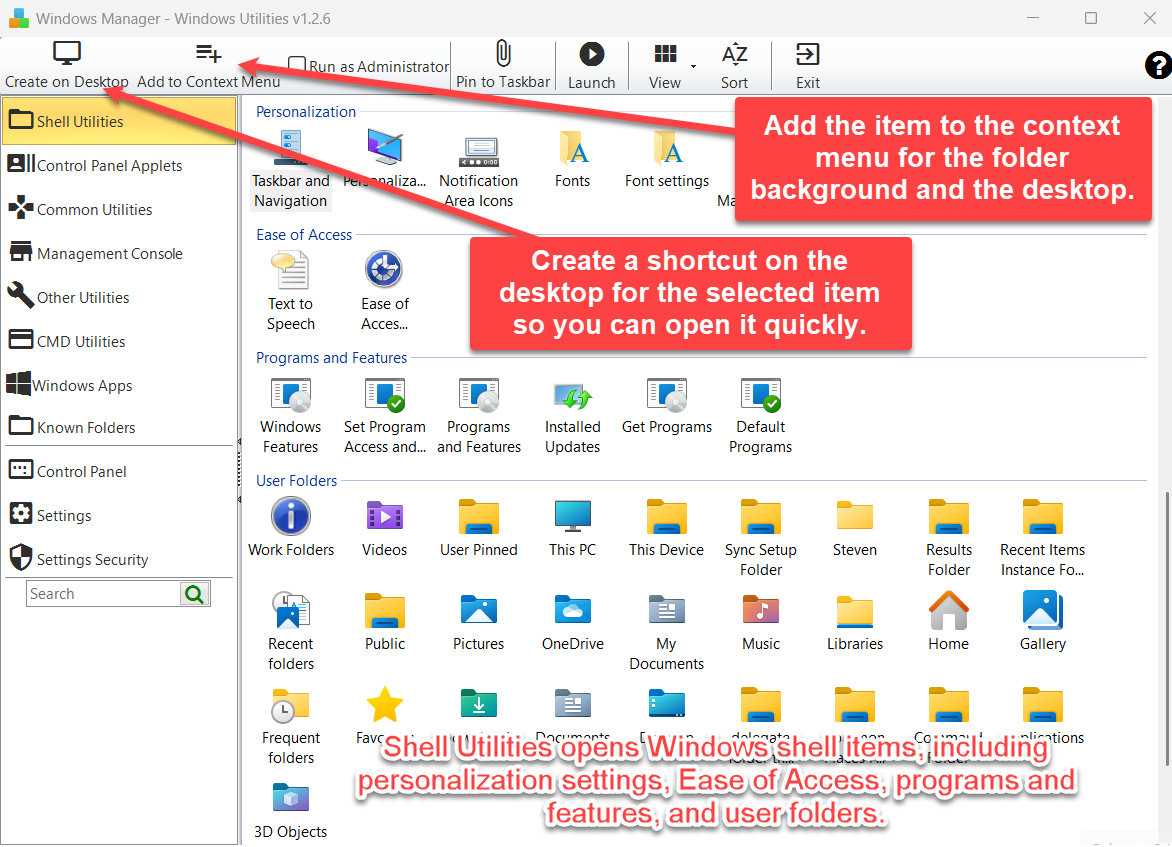
On y trouve en général Personnalisation, Couleur et apparence des fenêtres, Centre d'ergonomie, Programmes et fonctionnalités, Programmes par défaut, ainsi que Documents, Téléchargements et Images. Double-cliquez sur un élément, ou sélectionnez-le puis cliquez sur Lancer.
Deux actions de la barre d'outils sont indiquées sur la capture :
- Créer sur le Bureau crée un raccourci sur le Bureau pour l'élément sélectionné, afin de l'ouvrir rapidement.
- Ajouter au menu contextuel ajoute l'élément au menu contextuel de l'arrière-plan des dossiers et du Bureau.
2. Applets du Panneau de configuration
Cette page ouvre les éléments classiques du Panneau de configuration : paramètres système, matériel et audio, système de fichiers, réseau et Internet, sécurité et maintenance, couleurs et apparence.
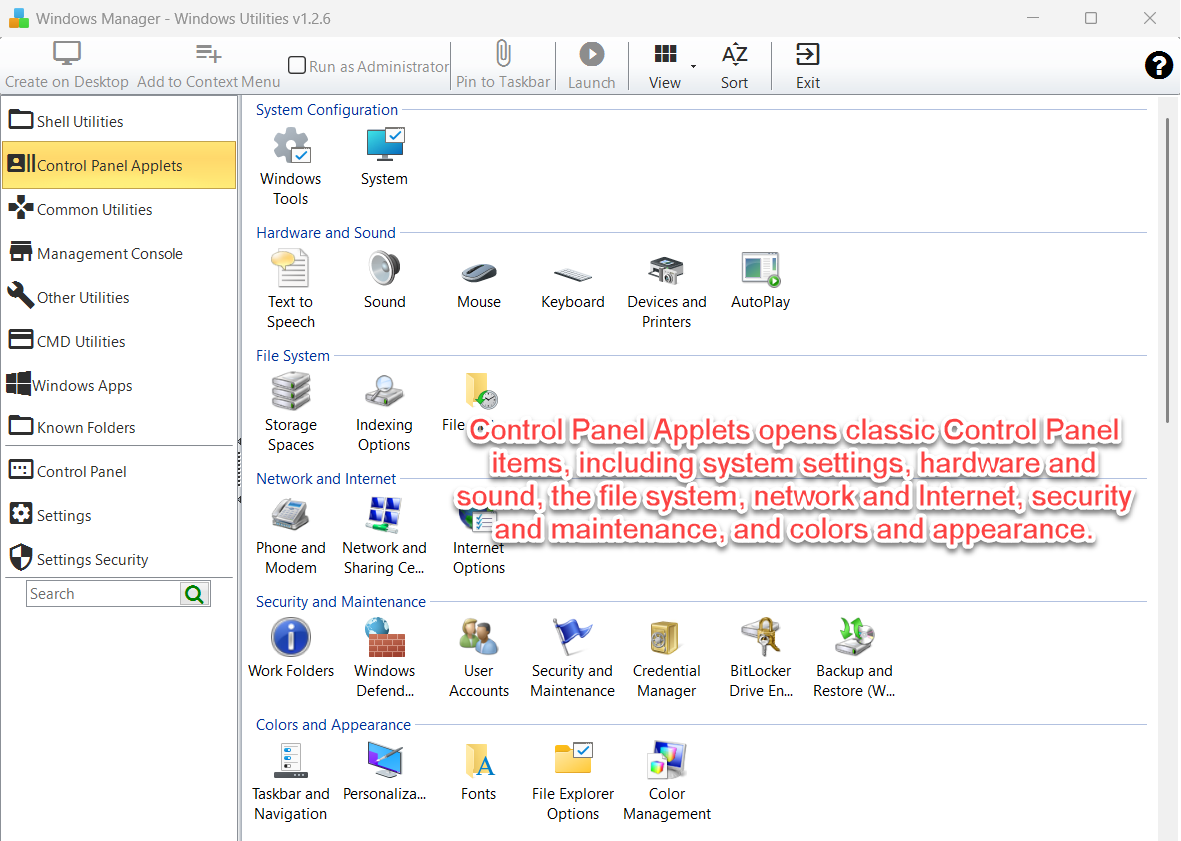
Sous Windows 10, la liste vient des pages classiques de l'index des paramètres et peut donc contenir des sous-pages. Sous Windows 11, cet index n'est plus fourni. Windows Utilities lit alors les éléments du Panneau de configuration enregistrés par Windows, c'est-à-dire le même ensemble que « Tous les éléments du Panneau de configuration ». Dans les deux cas, Lancer ouvre l'applet avec control.exe ou par le shell.
3. Utilitaires courants
Les utilitaires courants ouvrent les outils intégrés à Windows : système, maintenance, sécurité, multimédia, accessibilité et réseau.
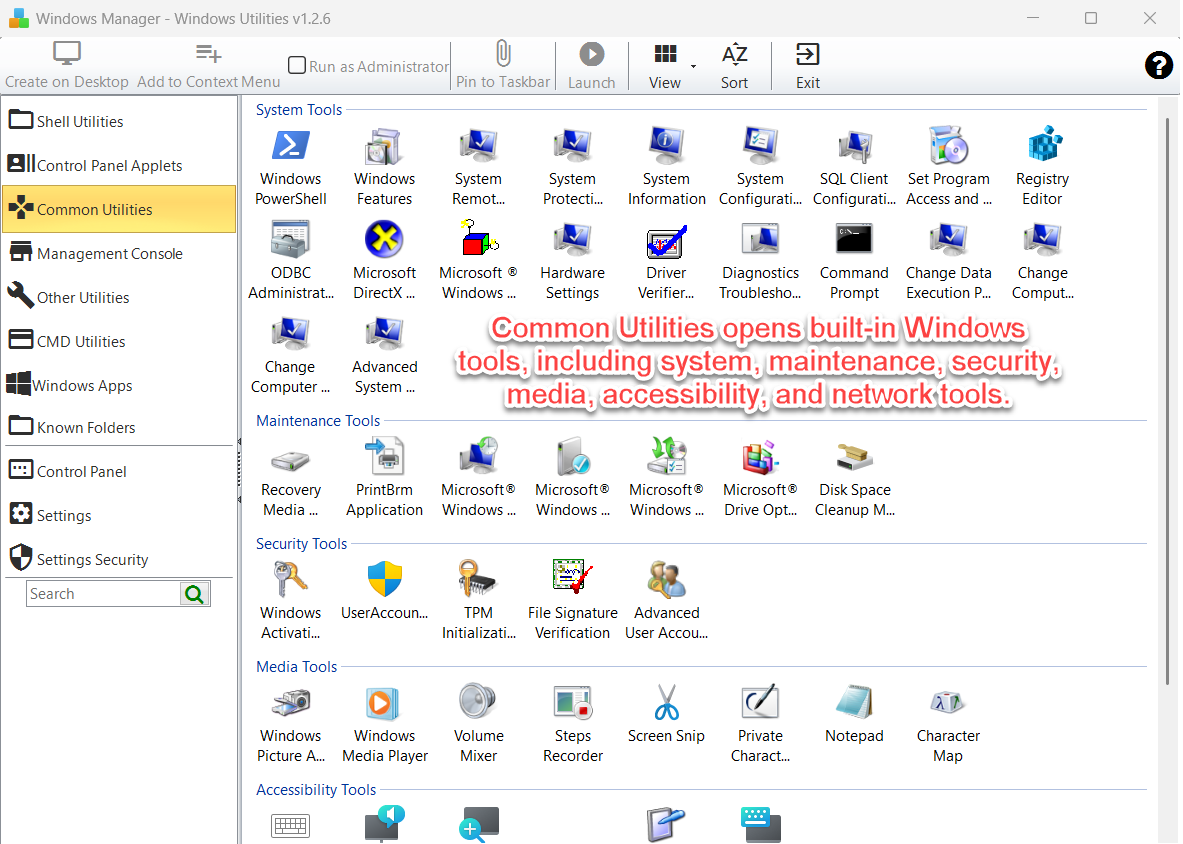
Cette page mène rapidement à Informations système, Moniteur de ressources, Éditeur du Registre, Gestionnaire des tâches, Nettoyage de disque, Table des caractères, Loupe et aux utilitaires de résolution des problèmes réseau. Chaque entrée démarre le programme Windows correspondant.
4. Console de gestion
La console de gestion ouvre les outils Microsoft Management Console, notamment Gestion de l'ordinateur, Gestionnaire de périphériques, Observateur d'événements, Services et Éditeur de stratégie de groupe locale.
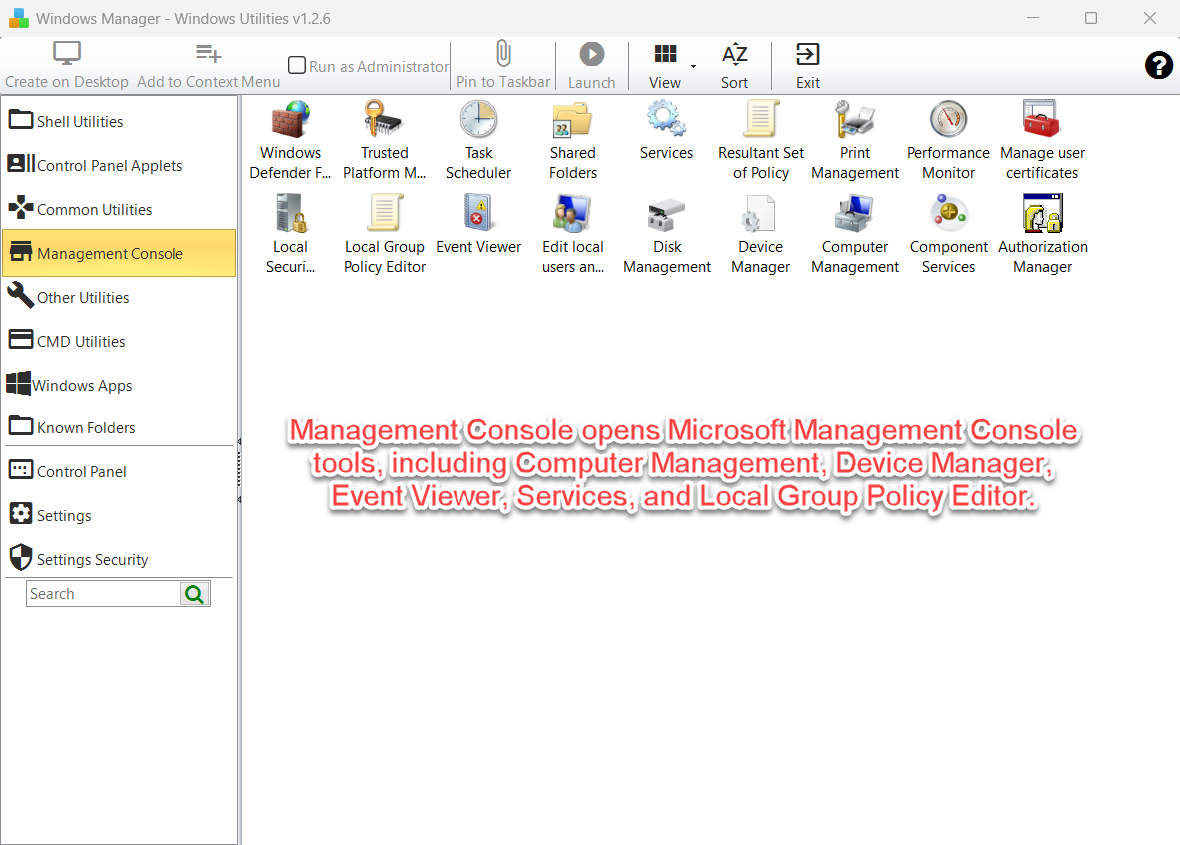
Ces éléments lancent mmc.exe avec le fichier de console correspondant, par exemple compmgmt.msc, devmgmt.msc, eventvwr.msc, services.msc et gpedit.msc. Certaines consoles n'existent que dans les éditions de Windows qui les incluent, et certaines demandent les droits d'administrateur.
Pour une vue plus complète des périphériques ou des journaux, Windows Manager propose aussi le Gestionnaire de périphériques et l'Observateur d'événements.
5. Autres utilitaires
Les autres utilitaires exécutent des commandes Windows supplémentaires : arrêt, redémarrage, veille, verrouillage, ainsi que le volume, l'affichage des tâches et le tiroir du lecteur.
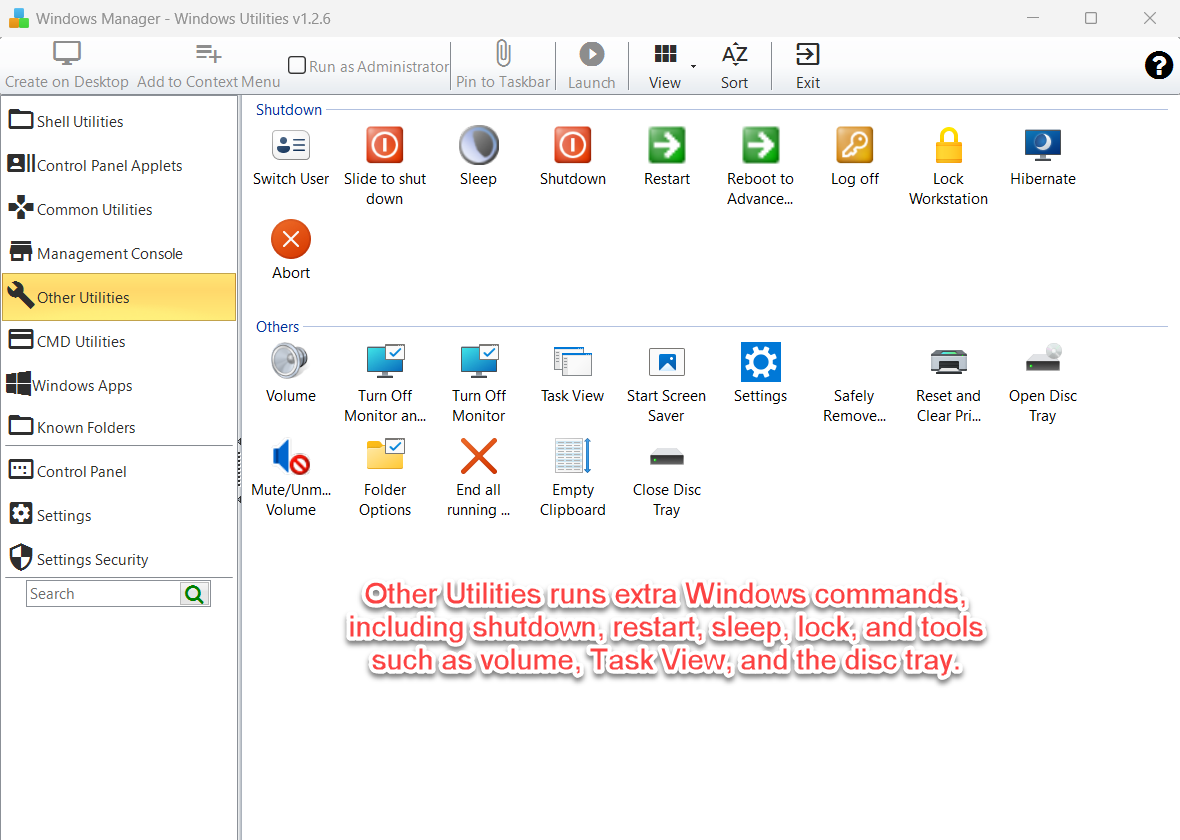
Les commandes d'alimentation agissent dès qu'on les lance. Arrêter, redémarrer, mettre en veille, mettre en veille prolongée et fermer la session ne demandent pas de seconde confirmation dans Windows Utilities. Abandonner annule un arrêt ou un redémarrage encore en attente. Terminer tous les programmes en cours ferme les programmes de l'utilisateur actuel. Ne l'utilisez que si vous voulez vraiment arrêter ce travail.
Ouvrir le tiroir et Fermer le tiroir commandent un lecteur optique lorsqu'il y en a un. Vider le spouleur d'impression arrête le service, supprime les fichiers en file d'attente et redémarre le service. Windows demande les droits d'administrateur avant cette commande.
6. Utilitaires CMD
Les utilitaires CMD ouvrent des outils en ligne de commande dans une invite de commandes : commandes système, fichiers, disques et réseau.
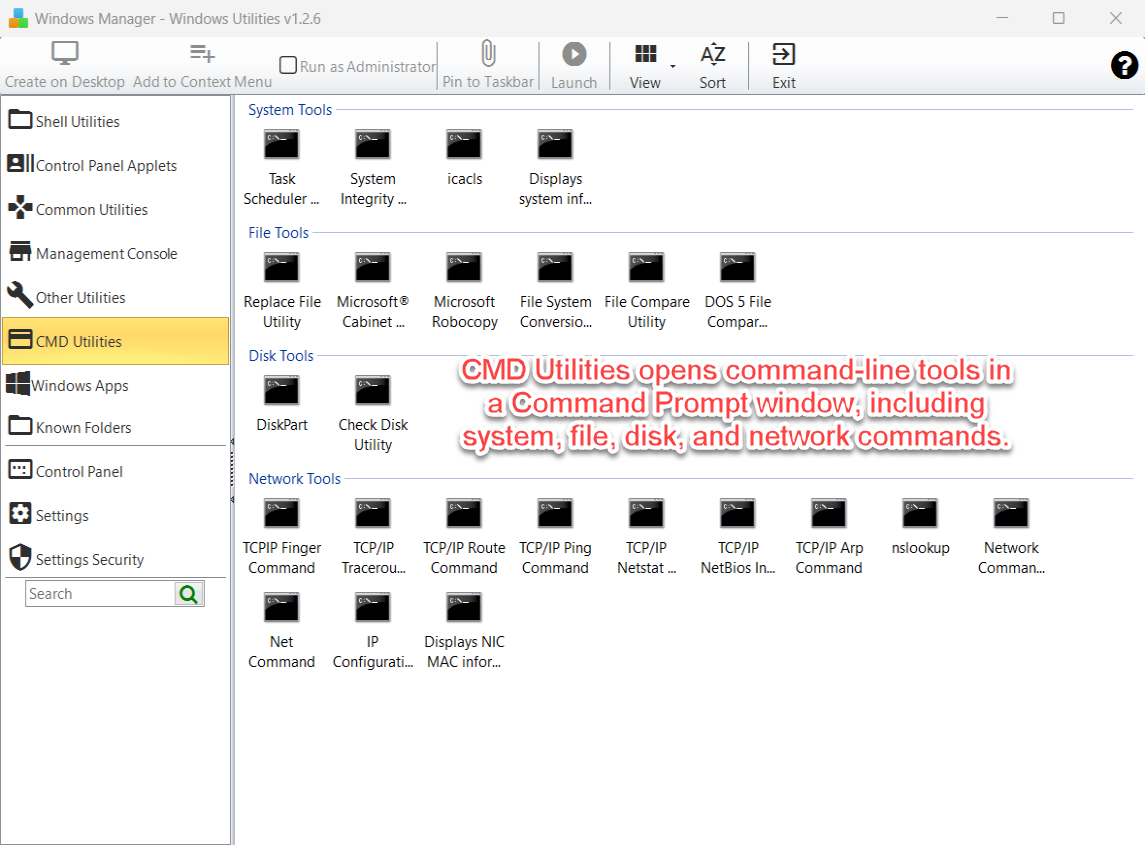
Chaque élément s'exécute avec cmd.exe /k : la fenêtre reste ouverte et le résultat reste lisible. Les commandes qui se terminent par /?, comme robocopy.exe /? ou netstat.exe /?, affichent l'aide sans rien modifier. Le Vérificateur des fichiers système (sfc.exe /scannow) et la vérification du disque exigent une invite de commandes administrateur. Cochez Exécuter en tant qu'administrateur avant de les lancer.
7. Dossiers connus
Les dossiers connus ouvrent les dossiers spéciaux de Windows : Bureau, Documents, Téléchargements, menu Démarrer, Images et Musique.
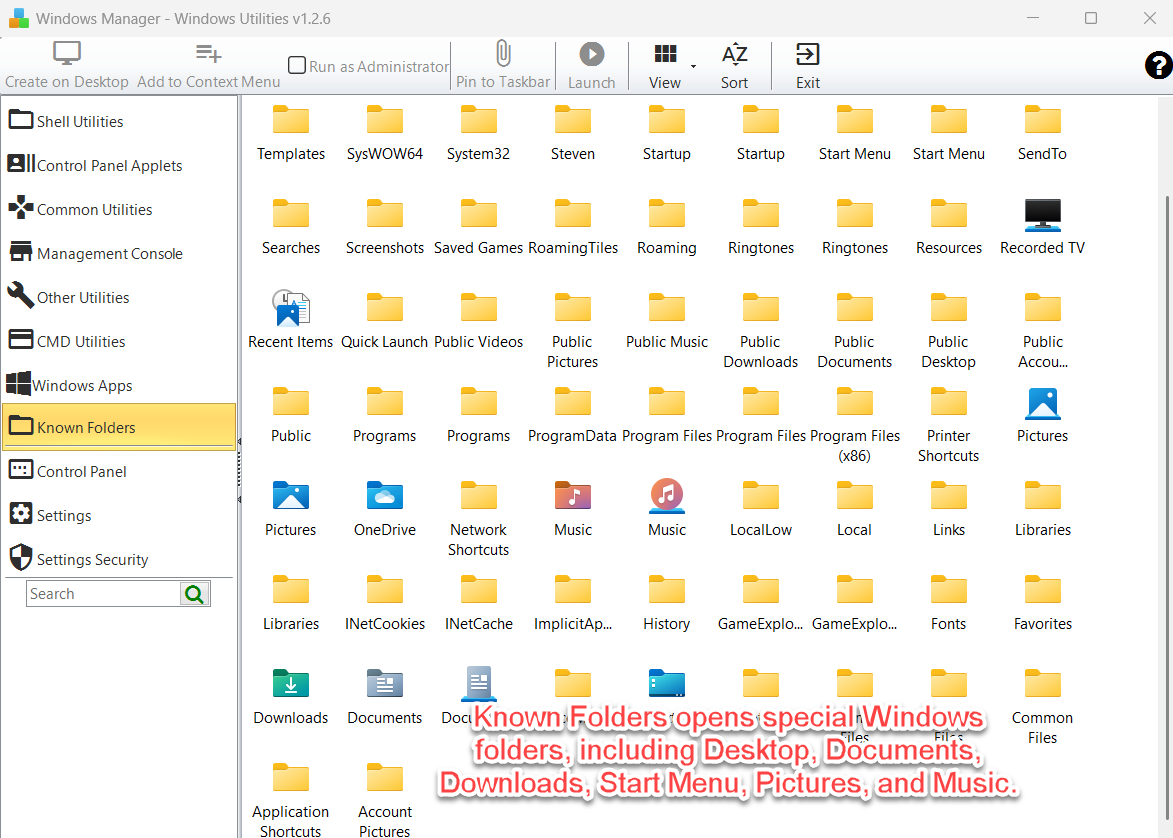
Lancer ouvre le dossier dans l'Explorateur de fichiers. La liste contient les dossiers de l'utilisateur actuel et les dossiers partagés, comme le Bureau public et le menu Démarrer de tous les utilisateurs. Un raccourci créé ici pointe vers le dossier, ce qui est pratique pour des emplacements difficiles à trouver, comme Démarrage ou Envoyer vers.
8. Barre d'outils
Sélectionnez d'abord un élément. La barre d'outils s'applique ensuite à cet élément.
- Créer sur le Bureau crée un raccourci sur le Bureau de l'utilisateur actuel. Si Exécuter en tant qu'administrateur est coché, le raccourci est marqué pour une exécution élevée et affiche le bouclier du Contrôle de compte d'utilisateur.
- Ajouter au menu contextuel ajoute une commande en bas du menu qui apparaît lors d'un clic droit sur le fond vide d'une fenêtre de dossier ou sur le Bureau vide. Elle n'apparaît pas lors d'un clic droit sur une icône de fichier ou de dossier. La commande est enregistrée sous
HKEY_CLASSES_ROOT\Directory\Background\Shell; Windows peut demander les droits d'administrateur. - Épingler à la barre des tâches épingle l'élément à la barre des tâches. Épingler à l'écran d'accueil l'épingle à Démarrer. Sous Windows 11, Épingler à l'écran d'accueil est masqué, car l'épinglage à Démarrer n'y est pas fiable.
- Lancer ouvre l'élément sélectionné. Un double-clic fait la même chose.
- Affichage passe des grandes icônes aux petites icônes et à la liste. Trier change l'ordre de la page actuelle. La zone de recherche filtre la page actuelle par nom.
- Quitter ferme Windows Utilities.
Quatre boutons à gauche ouvrent d'autres endroits sans remplacer la page actuelle :
- Applications Windows ouvre le désinstallateur d'applications Windows.
- Panneau de configuration ouvre le Panneau de configuration classique.
- Paramètres ouvre les Paramètres Windows.
- Sécurité des paramètres ouvre Sécurité des paramètres dans Windows Manager.
9. Remarques
- Créer sur le Bureau, Ajouter au menu contextuel, Épingler et Lancer exigent un élément sélectionné. Sans sélection, rien n'est créé.
- La commande de menu contextuel ne concerne que l'arrière-plan des dossiers et du Bureau. Pour modifier les autres menus de clic droit, utilisez le Gestionnaire de menus contextuels.
- L'arrêt, le redémarrage, la veille, la veille prolongée, la fermeture de session et l'arrêt des programmes en cours prennent effet immédiatement. Lisez le nom avant de lancer. Abandonner ne concerne qu'un arrêt ou un redémarrage qui n'est pas encore terminé.
- L'Éditeur du Registre, la stratégie de groupe, le Vérificateur des fichiers système et le vidage du spouleur d'impression modifient le système. Ne les lancez que si le résultat voulu est clair.
- Un dossier connu redirigé, par exemple Documents déplacé vers un autre lecteur, s'ouvre à son emplacement actuel.
- La recherche porte sur la page affichée. Changez de page si l'élément se trouve dans un autre groupe.
10. Mode d'emploi
Ouvrir un outil Windows
- Ouvrez Windows Utilities depuis Windows Manager.
- Choisissez Utilitaires du shell, Applets du Panneau de configuration, Utilitaires courants, Console de gestion, Autres utilitaires, Utilitaires CMD ou Dossiers connus.
- Si la liste est longue, tapez une partie du nom dans la zone de recherche.
- Double-cliquez sur l'élément, ou sélectionnez-le puis cliquez sur Lancer.
Garder un élément à un clic
- Sélectionnez l'élément.
- Laissez Exécuter en tant qu'administrateur décoché, sauf si l'outil doit être élevé.
- Cliquez sur Créer sur le Bureau pour un raccourci, ou sur Ajouter au menu contextuel pour le menu de l'arrière-plan des dossiers et du Bureau.
- Vérifiez le raccourci ou la nouvelle commande avant de vous en servir.
Essayer
Windows Utilities est l'index des outils déjà fournis avec Windows. Pour retirer les applications du Microsoft Store, utilisez le désinstallateur d'applications Windows. Pour nettoyer les menus de clic droit, utilisez le Gestionnaire de menus contextuels. Le reste de Windows Manager est présenté sur la page du produit.
Pour commencer : téléchargez Windows Manager, ouvrez Windows Utilities et lancez l'outil voulu depuis une seule liste.
