Après l’installation d’un utilitaire d’archives, d’un espace en ligne, d’un antivirus ou d’un éditeur, le menu contextuel des fichiers, des dossiers et du bureau s’allonge souvent. Certaines commandes servent rarement, d’autres n’apparaissent que si vous maintenez la touche Majuscule, et d’autres encore sont mal placées. Windows 11 range en plus le menu complet derrière Afficher plus d’options, ce qui ajoute un clic à chaque fois.
Le Gestionnaire de menu contextuel (Context Menu Manager) de Windows Manager gère ces menus. Vous y voyez les commandes des fichiers, des dossiers, du bureau, des lecteurs et d’autres emplacements, vous désactivez celles dont vous n’avez pas besoin, vous changez leur place dans le menu classique et vous restaurez le menu contextuel classique de Windows 11. Au besoin, vous gérez une seule extension, vous rangez la liste Ouvrir avec, ou vous ajoutez des commandes à un emplacement précis.
Les sections suivantes suivent la fenêtre principale, l’activation et la désactivation, la position, la touche Majuscule, puis Type de fichier, la liste Ouvrir avec et Ajouter une entrée.
1. Que permet le Gestionnaire de menu contextuel ?
- Voir le menu selon l’emplacement. À gauche figurent Tous les objets du système de fichiers, Fichier, Répertoire, Dossier, Bureau, Envoyer vers, Nouveau, Ce PC, Raccourci et d’autres types. Chaque type a ses propres commandes.
- Activer ou désactiver. Une case cochée signifie que la commande est active. Décochez-la : la commande disparaît du menu contextuel correspondant. Recochez-la pour la rétablir. La colonne Statut affiche OK ou Désactivé.
- Changer la position. Les commandes prises en charge ont une Position de l’élément : Haut, Milieu ou Bas, c’est-à-dire le haut, le milieu ou le bas du menu classique.
- Exiger la touche Majuscule. Lorsque Touche Majuscule vaut Oui, la commande n’apparaît que si vous maintenez Majuscule et cliquez avec le bouton droit.
- Restaurer le menu contextuel classique de Windows 11. Cochez Restaurer le menu contextuel classique pour afficher directement le menu classique complet, sans passer par Afficher plus d’options. Windows 10 n’affiche pas cette case.
- Continuer par type de fichier, Ouvrir avec et commandes personnelles. Type de fichier ajoute une extension comme png. La liste Ouvrir avec gère les programmes de la boîte « Sélectionner une application pour ouvrir ce fichier ». Ajouter une entrée peut ajouter une commande du ruban, une commande préparée, une commande d’administrateur ou un sous-menu personnel.
2. Comment lire la fenêtre principale ?
Ouvrez le Gestionnaire de menu contextuel dans Windows Manager. Le titre de la fenêtre ressemble à Windows Manager - Gestionnaire de menu contextuel. La barre d’outils du haut contient :
- Actualiser : relit le menu contextuel actuel.
- Supprimer : supprime la commande sélectionnée. Le programme conseille d’abord de la désactiver, et de ne la supprimer qu’après avoir confirmé que l’élément n’est plus valide.
- Propriétés : ouvre les propriétés du fichier lié à la commande. Ce bouton est indisponible si Statut vaut Indisponible, ou s’il n’y a pas de chemin de fichier.
- Ouvrir l’emplacement du fichier : localise le fichier dans l’Explorateur de fichiers.
- Ouvrir dans le registre : ouvre la clé correspondante dans l’Éditeur du Registre.
- Type de fichier, Liste 'Ouvrir avec' et Ajouter une entrée : gérer une extension, ranger Ouvrir avec et ajouter un menu. Chaque fonction a sa section plus bas.
- Quitter : ferme la fenêtre.
Les colonnes sont Nom, Description, Société, Touche Majuscule, Position de l’élément, Statut et Signature numérique. La zone Rechercher en bas à droite filtre par nom. Le bouton en bas à gauche développe ou réduit tous les groupes.
Statut vaut en général OK, Désactivé ou Indisponible. Indisponible signifie le plus souvent que le fichier visé a déjà disparu, ou que l’élément ne peut pas être utilisé pour le moment. Signature numérique affiche un résultat tel que Microsoft(Fiable) ou Inconnu, ce qui aide à voir d’où vient la commande.
3. Comment restaurer le menu contextuel classique de Windows 11 ?
Le menu par défaut de Windows 11 commence par une rangée d’icônes pour copier, coller, supprimer et d’autres actions courantes. Le reste se trouve derrière Afficher plus d’options. La case Restaurer le menu contextuel classique, en bas à gauche, rétablit le menu classique afin que la liste complète apparaisse tout de suite.
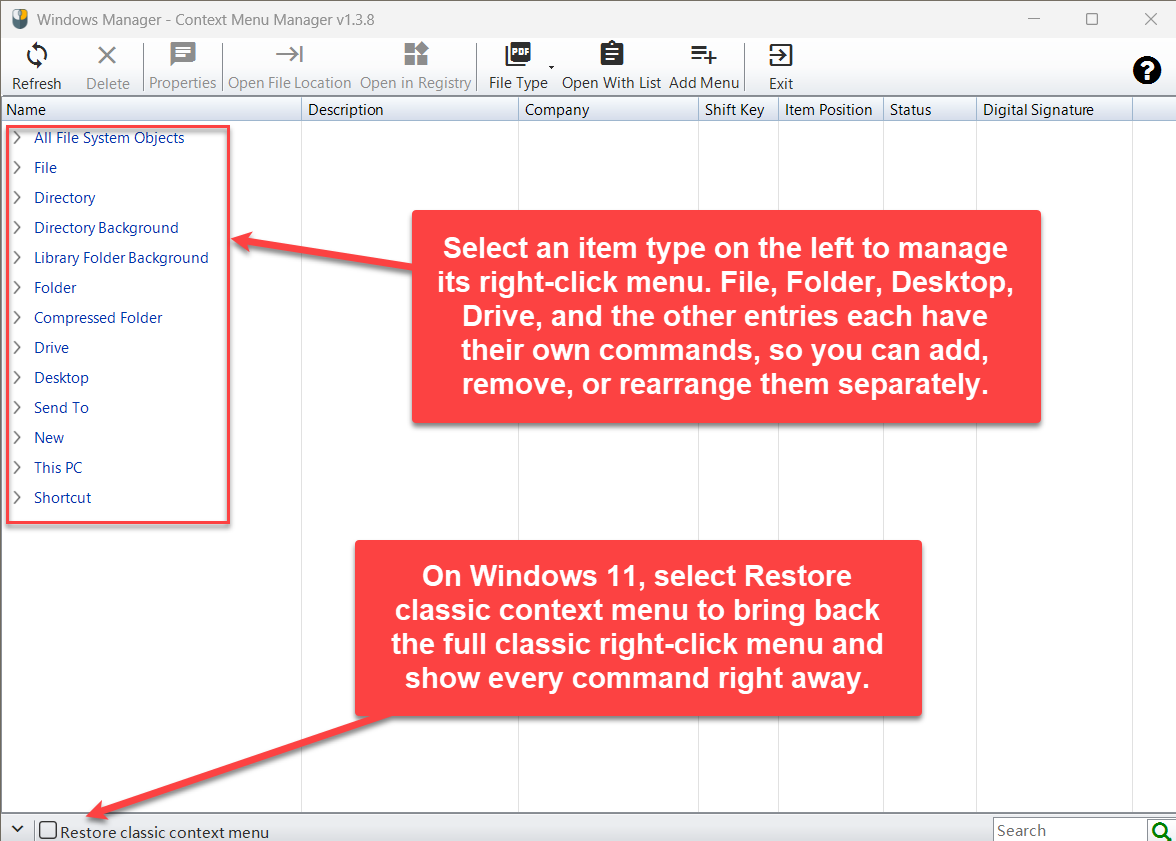
La liste de gauche regroupe les types que vous pouvez gérer : Tous les objets du système de fichiers, Fichier, Répertoire, Arrière-plan du répertoire, Arrière-plan du dossier bibliothèque, Dossier, Dossier compressé, Lecteur, Bureau, Envoyer vers, Nouveau, Ce PC et Raccourci. Sélectionnez un type, puis gérez son propre menu. La case en bas à gauche est Restaurer le menu contextuel classique. Sous Windows 11, cochez-la pour rétablir le menu contextuel classique complet.
Après avoir coché ou décoché, le programme demande s’il faut redémarrer l’Explorateur de fichiers. Le nouveau style de menu s’applique une fois la confirmation donnée. Windows 10 n’utilise pas ce menu récent, donc la case n’y apparaît pas.
Si le système a entièrement désactivé le menu contextuel, le programme peut demander au démarrage s’il faut le réactiver. Choisissez Oui : l’Explorateur de fichiers redémarre.
4. Comment désactiver une commande du menu contextuel ?
Développez Fichier, Répertoire ou un autre type à gauche et trouvez la commande. Une case cochée signifie qu’elle est active. Décochez-la pour la désactiver. Statut devient Désactivé, et la commande disparaît du menu contextuel correspondant.
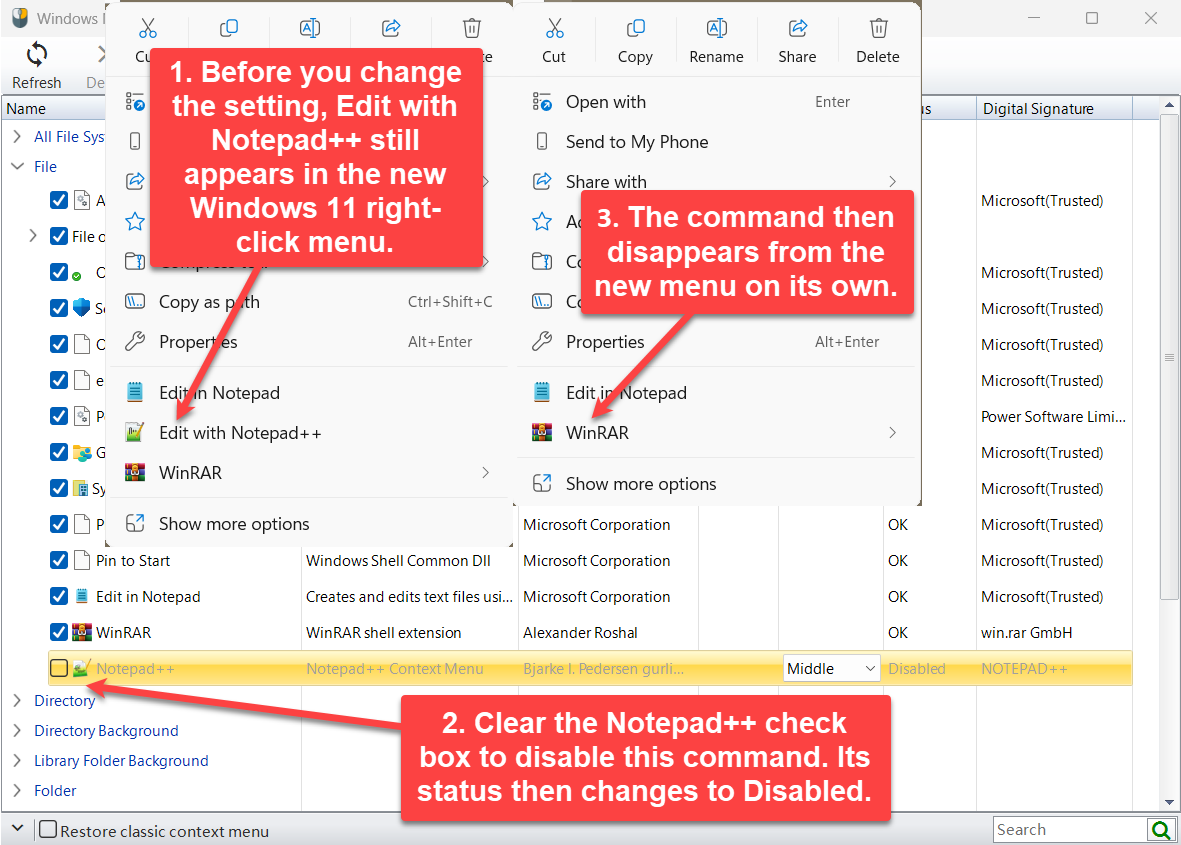
La figure prend Notepad++ comme exemple. Avant le changement, le nouveau menu de Windows 11 contient encore Edit with Notepad++. Après avoir décoché Notepad++ sous Fichier, le statut devient Désactivé et cette commande n’apparaît plus. Les commandes qui restent cochées, comme Edit in Notepad et WinRAR, demeurent.
C’est la façon habituelle de désactiver une commande : décochez-la, vérifiez que vous n’en avez plus besoin au quotidien, puis décidez seulement ensuite de la supprimer. Lors d’une suppression, le programme recommande de désactiver l’élément d’abord et de ne le supprimer qu’une fois son invalidité confirmée.
Certaines commandes empaquetées par le système ne peuvent pas être supprimées. Si la même commande empaquetée figure à plusieurs endroits, par exemple sous Fichier et Répertoire, la désactivation s’applique à cette commande dans son ensemble. Une commande shell ordinaire ne concerne que l’élément que vous modifiez.
5. Comment changer la position de l’élément ?
Lorsqu’une commande accepte une position, la colonne Position de l’élément propose Haut, Milieu et Bas. Ce sont le haut, le milieu et le bas du menu contextuel classique. Une ligne sans cette liste ne permet pas de régler la position.
Les trois exemples utilisent Add to Favorites sous Fichier. Chaque capture montre le résultat dans le menu classique restauré. Sous Windows 11, cochez d’abord Restaurer le menu contextuel classique, puis comparez le menu. Ces positions décrivent le menu classique. Le nouveau menu de Windows 11 ne se déplace pas de la même façon.
5.1 Milieu : le placer au milieu
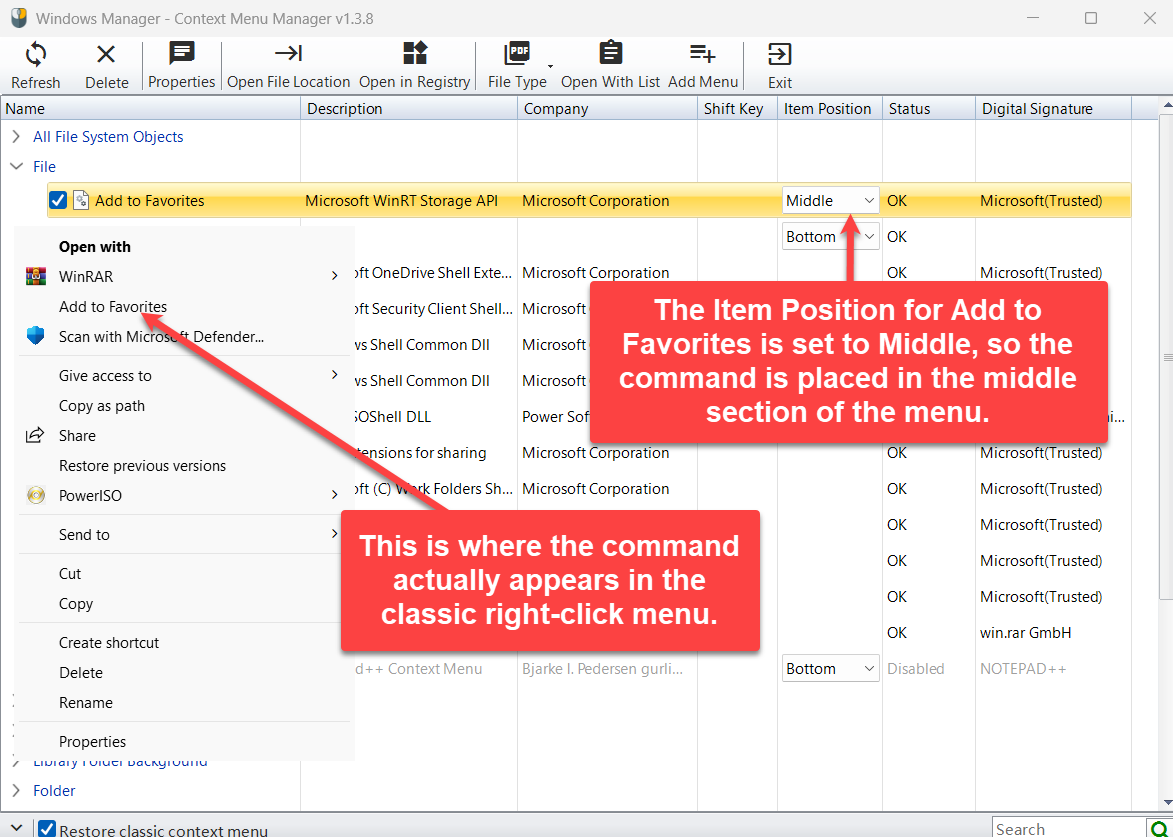
Avec Milieu, Add to Favorites apparaît au milieu du menu classique, vers Ouvrir avec et WinRAR, et non tout en haut ni tout en bas.
5.2 Haut : le monter en haut
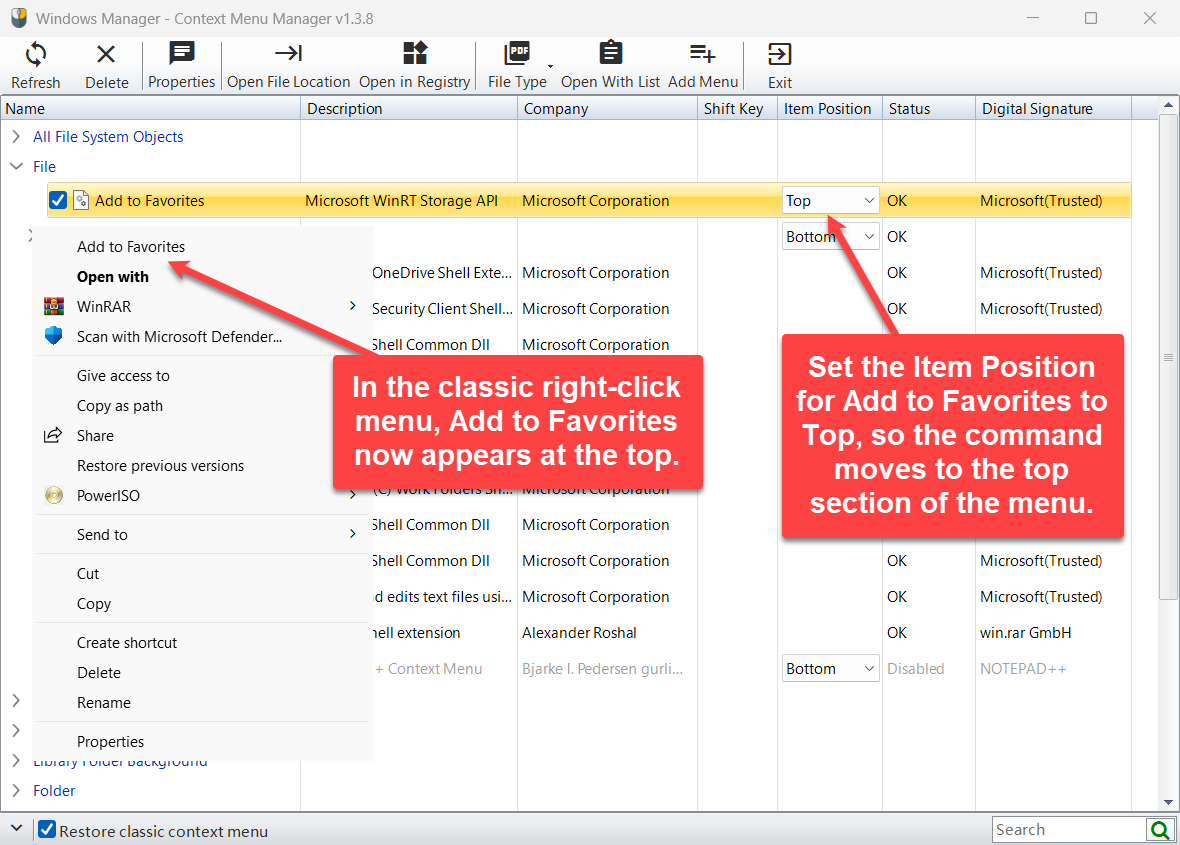
Passez le même élément à Haut : Add to Favorites monte en tête du menu classique, avant Ouvrir avec.
5.3 Bas : le descendre en bas
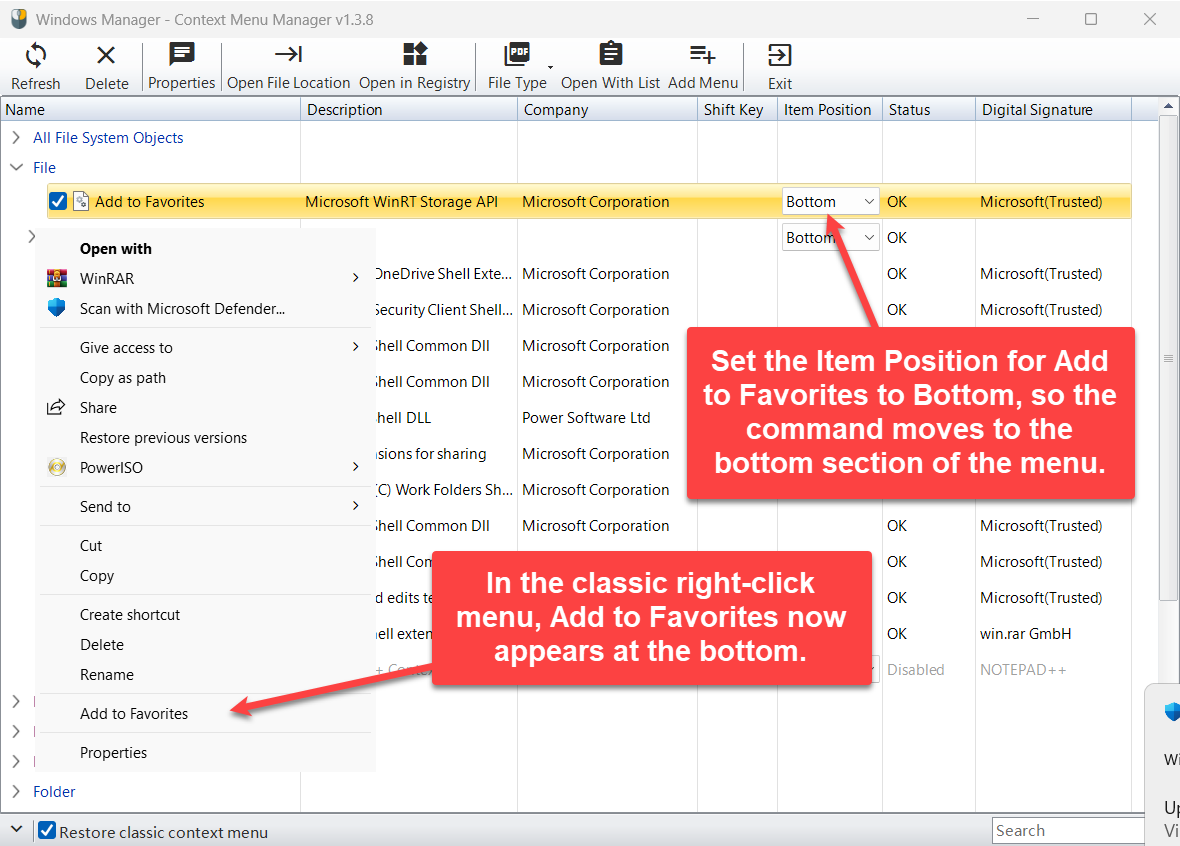
Avec Bas, la commande descend en bas du menu classique, près de Propriétés. Les commandes fréquentes peuvent rester en Haut, les rares en Bas, pour ne pas se mêler à Copier et Supprimer.
6. Que signifie Touche Majuscule ?
Lorsque Touche Majuscule vaut Oui, la commande n’apparaît que si vous maintenez Majuscule et cliquez avec le bouton droit. Réglez-la sur Non pour l’afficher sans Majuscule. La liste n’existe que pour les commandes qui prennent en charge ce réglage.
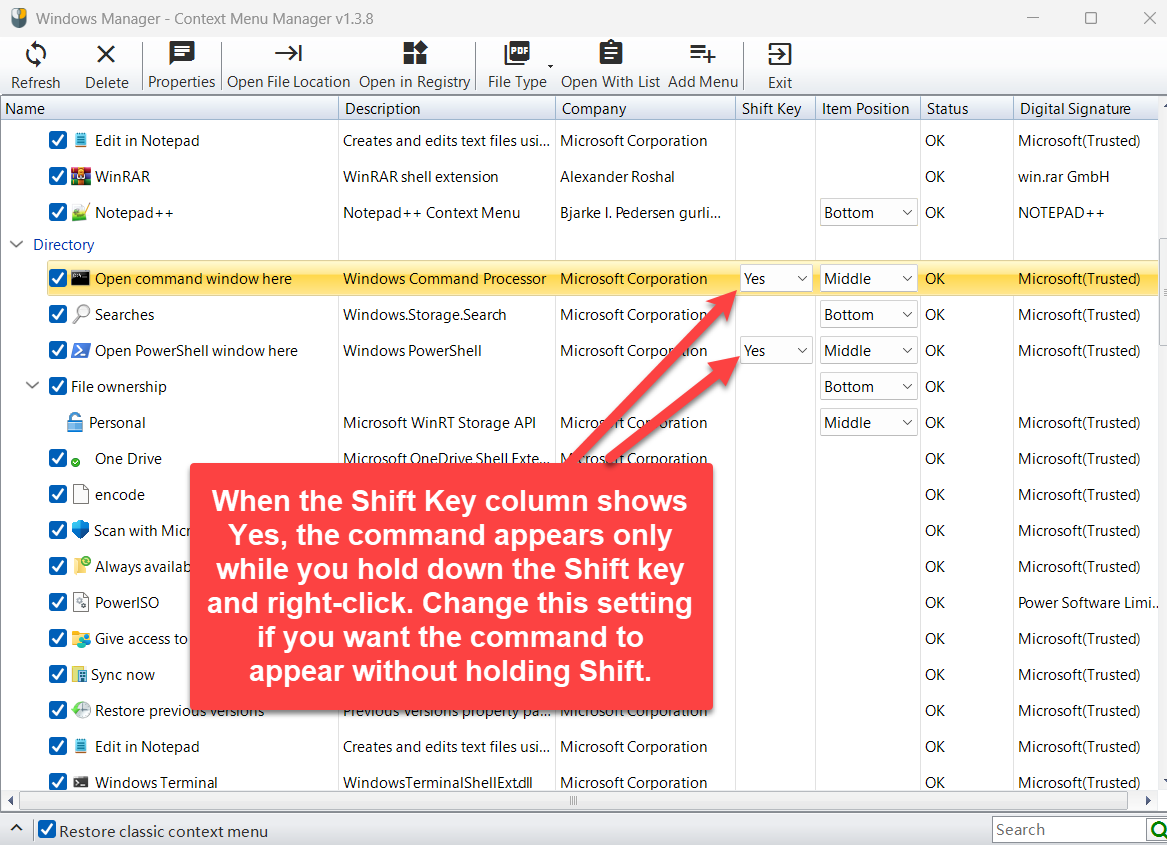
Sous Répertoire, Open command window here et Open PowerShell window here ont Touche Majuscule sur Oui et Position de l’élément sur Milieu. Un clic droit ordinaire ne les montre pas. Maintenez Majuscule et cliquez avec le bouton droit : elles apparaissent. Sous Windows, les mêmes commandes peuvent s’appeler « Ouvrir la fenêtre de commandes ici » et « Ouvrir la fenêtre PowerShell ici ». Pour les voir sans maintenir Majuscule, passez Touche Majuscule à Non.
7. Comment gérer le menu d’un seul type de fichier ?
Fichier, dans la liste principale, est le menu commun à tous les fichiers. Pour une seule extension, utilisez Type de fichier → Ajouter. Saisissez l’extension demandée, par exemple png, jpg ou exe, sans point. Une fois l’ajout fait, un groupe tel que <PNG> Menu contextuel apparaît à gauche, avec les commandes propres à ce type.
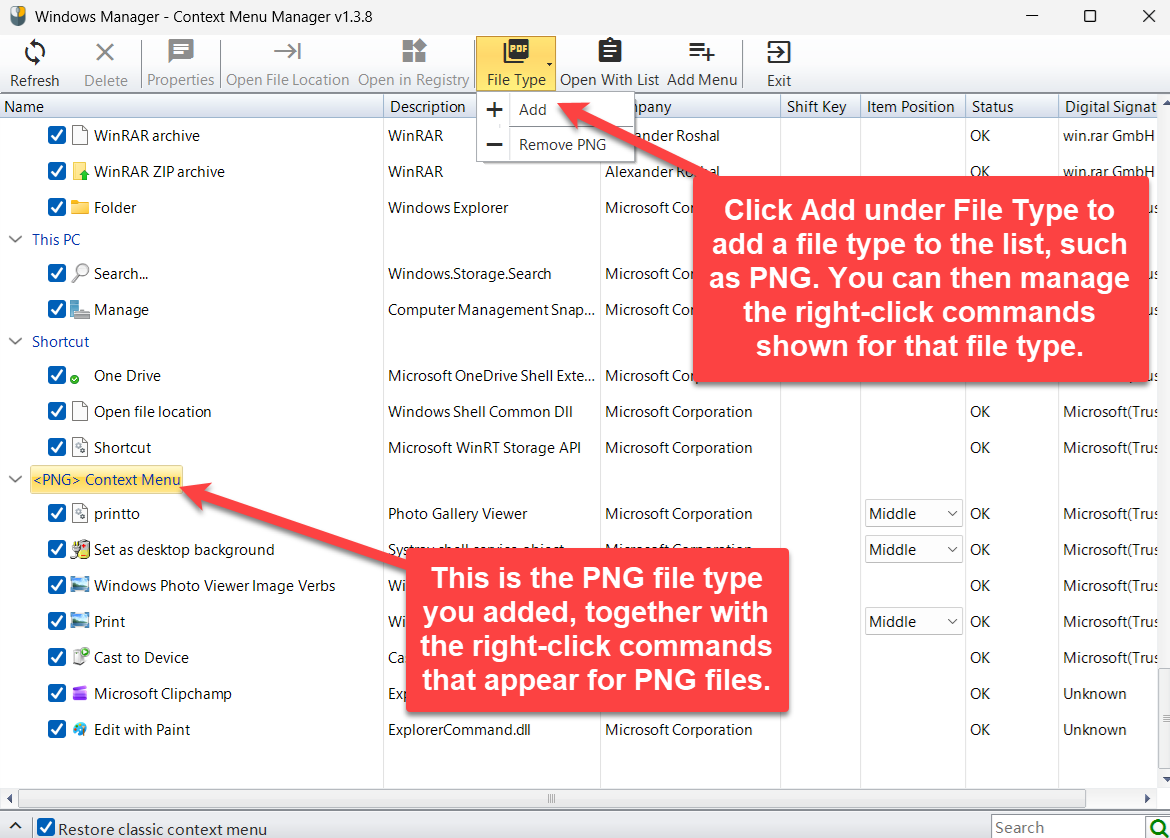
Dans la figure, le menu Type de fichier contient Ajouter et, pour un type déjà ajouté, Effacer PNG. En bas de la liste de gauche, <PNG> Menu contextuel affiche des commandes de fichiers PNG, comme printto, Choisir comme arrière-plan du Bureau, Imprimer et Modifier avec Paint. Vous pouvez cocher, décocher ou changer la position comme dans les autres groupes.
Si l’extension est déjà présente, le programme indique que ce type de fichier existe déjà. Lorsque vous n’avez plus besoin du groupe, choisissez Effacer PNG (ou l’extension correspondante) dans le menu Type de fichier. Cela retire seulement le groupe de ce programme. Les fichiers de ce type ne sont pas supprimés.
8. Liste Ouvrir avec : ranger « Sélectionner une application »
Cliquez sur Liste 'Ouvrir avec' pour ouvrir une fenêtre séparée intitulée Ouvrir avec Liste des programmes. Cette liste contient les programmes proposés dans la boîte « Sélectionner une application pour ouvrir ce fichier » lorsque vous ouvrez un fichier de type inconnu. Ce ne sont pas les commandes du menu contextuel de la fenêtre principale.
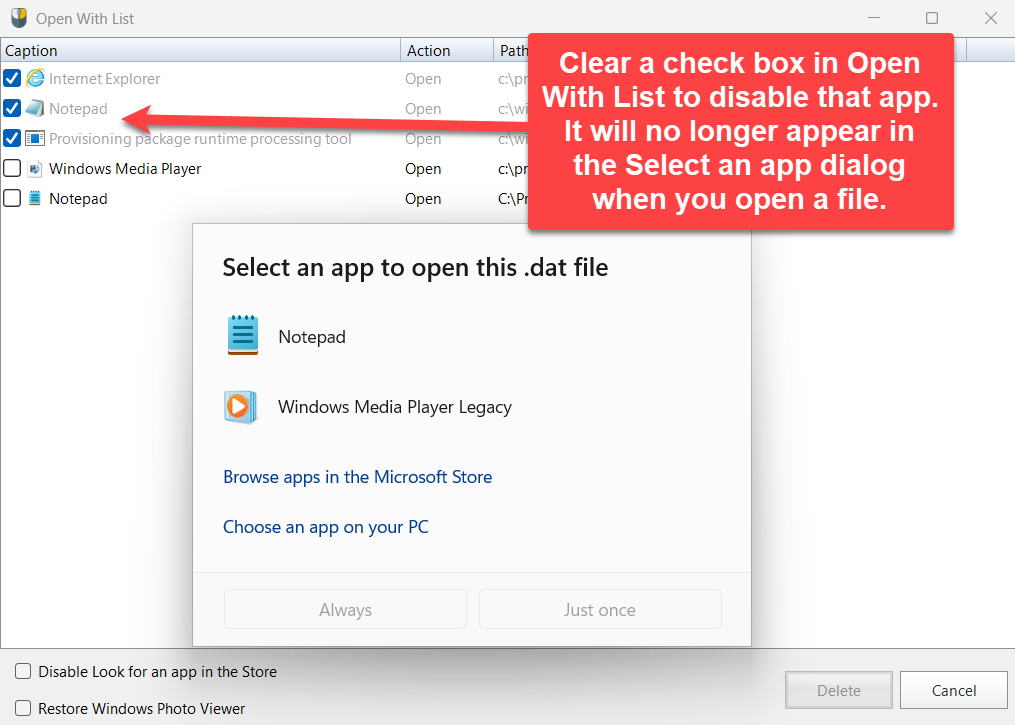
Les colonnes sont Légende, Action et Chemin. La case à cocher a ici le sens inverse de la fenêtre principale : cocher un programme le désactive, Statut devient Désactivé, et ce programme n’apparaît plus dans la boîte Sélectionner une application ; décocher la case le réactive. Le bas de la figure montre la boîte de choix d’une application pour un fichier .dat. Elle liste encore les programmes actuellement activés.
Deux options se trouvent en bas de la fenêtre :
- Désactiver Rechercher une application dans le Magasin : lorsque vous ouvrez un fichier sans programme associé, Windows ne propose plus de chercher une application dans le Microsoft Store.
- Restaurer le Visualisateur de photos Windows : rétablit la Visionneuse de photos Windows afin qu’elle puisse de nouveau apparaître dans Ouvrir avec et dans les applications par défaut.
Sélectionnez un élément et utilisez Supprimer pour le retirer. Une application empaquetée du Store ne peut pas être supprimée avec ce bouton, afin de ne pas gêner la désinstallation. Le programme demande une confirmation avant la suppression.
9. Ajouter une entrée : ajouter une commande au menu contextuel
Cliquez sur Ajouter une entrée. Le titre de la fenêtre contient En cascade. Il y a cinq onglets : Commande de ruban, Commun, Privilège administrateur, Groupe de commande et Personnalisation. Une fois les changements faits, cliquez sur Enregistrer. La page Commande de ruban a sa propre icône d’information. Elle indique que vous pouvez placer dans le menu contextuel des commandes souvent utilisées du ruban de l’Explorateur de fichiers, sans avoir à parcourir les onglets du ruban.
9.1 Commande de ruban
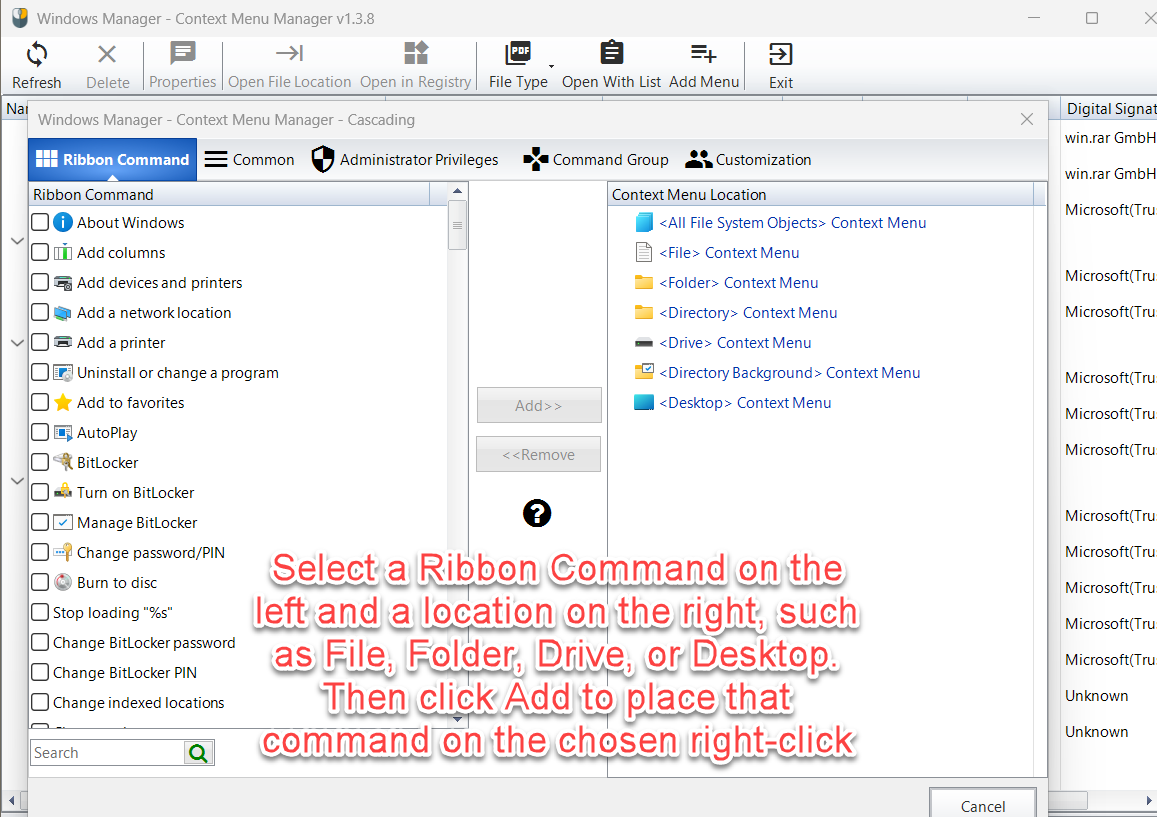
Cochez une commande du ruban à gauche, par exemple Manage BitLocker. À droite, sous Emplacement du menu contextuel, choisissez l’endroit, par exemple <Fichier> Menu contextuel, <Dossier> Menu contextuel, <Répertoire> Menu contextuel, <Lecteur> Menu contextuel, <Arrière-plan du répertoire> Menu contextuel ou <Bureau> Menu contextuel. Cliquez sur Ajouter pour placer la commande à cet endroit. Utilisez Effacer pour la retirer. La zone de recherche à gauche filtre les noms de commandes.
9.2 Commun
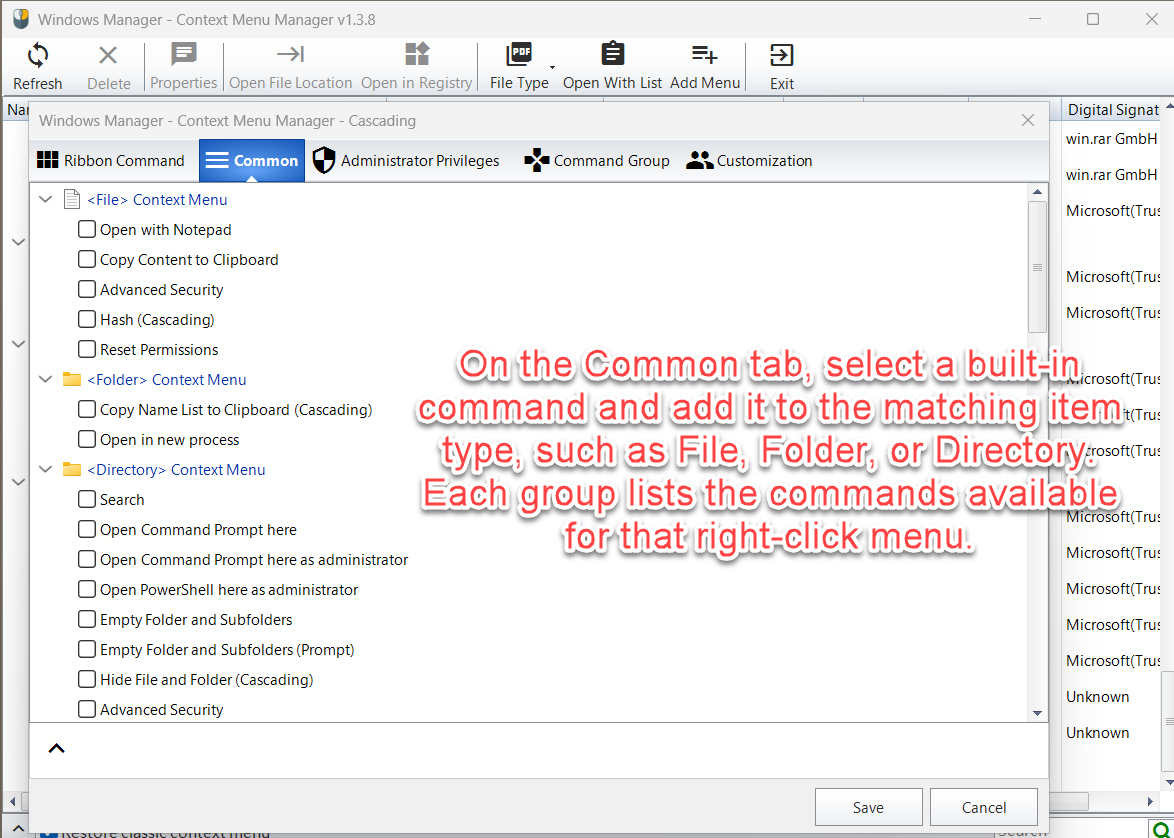
Commun regroupe les commandes préparées selon le menu auquel elles appartiennent. Sous Fichier, la figure montre Ouvrir avec Notepad, Copier le contenu dans le presse-papier, Hachage et d’autres. Sous Dossier figure Copier la liste de noms vers le Presse-papier. Sous Répertoire figurent Rechercher, Ouvrir l’Invité de commande ici, Ouvrez PowerShell ici en tant qu’administrateur, Vider les dossiers et sous-dossiers, et d’autres. Cocher un élément l’ajoute au menu contextuel de ce type. La même page continue avec des groupes tels que Arrière-plan du répertoire, Lecteur et Bureau. Chaque groupe ne contient que les commandes adaptées à cet emplacement.
9.3 Privilège administrateur
Cet onglet ajoute des commandes qui peuvent exiger des droits d’administrateur, et permet de revenir au réglage du système :
- <Fichier> Menu contextuel : Système par défaut ou Devenir propriétaire.
- <Répertoire> Menu contextuel : Système par défaut, Ouvrir l’Invite de commande en mode administrateur ou Devenir propriétaire.
- <Lecteur> Menu contextuel : Système par défaut ou Devenir propriétaire.
9.4 Groupe de commande
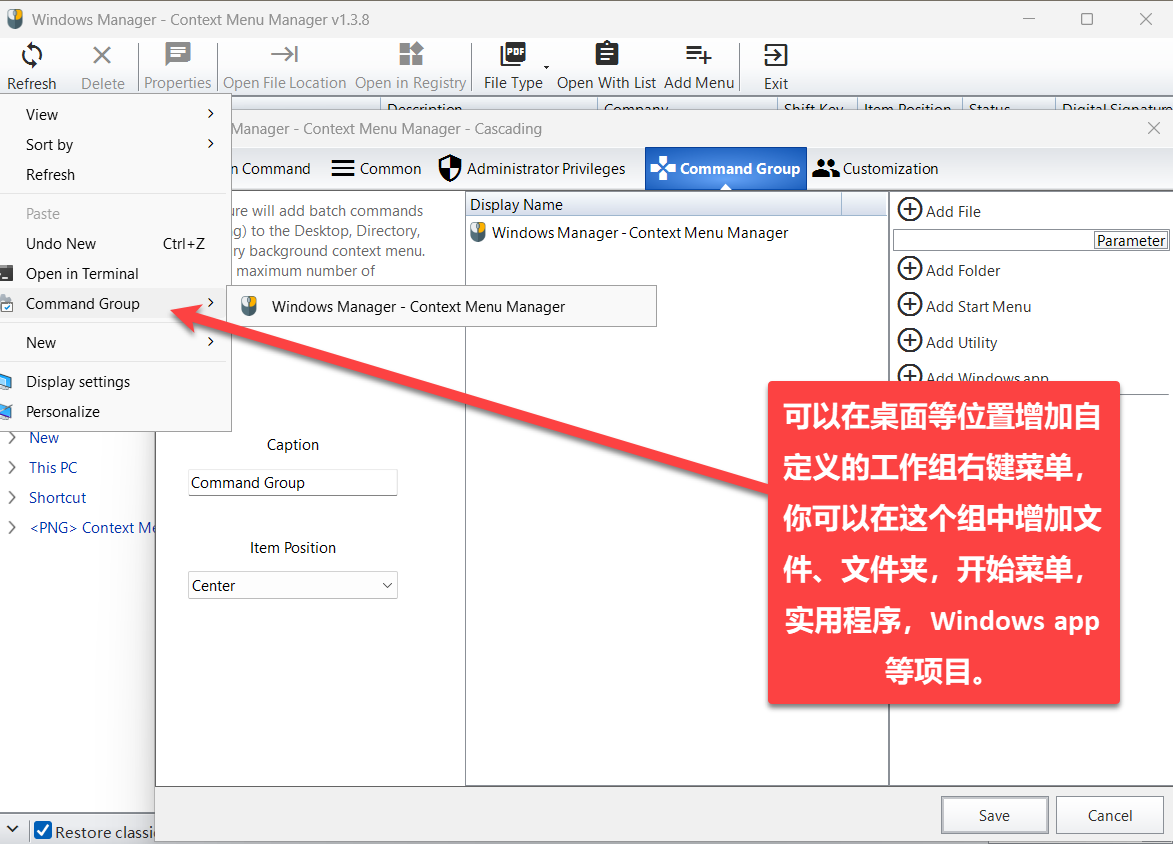
Groupe de commande ajoute un sous-menu personnel. Dans la figure, le menu contextuel du bureau contient Command Group, et à l’intérieur un élément Windows Manager - Context Menu Manager. À droite, vous pouvez Ajouter un fichier, Ajouter un dossier, Ajouter le menu Démarrer, Ajouter un utilitaire ou Ajouter une application Windows, ainsi qu’Effacer ou Effacer tout. Lorsque vous ajoutez un fichier, vous pouvez remplir Paramètres. Légende, à gauche, est le nom du sous-menu. Position de l’élément peut être Haut, Centrer ou Bas.
Ce menu en cascade est ajouté aux menus contextuels du bureau, du répertoire et de l’arrière-plan de bibliothèque. Le maximum est de 17 commandes, séparateurs compris. Avant d’enregistrer, il faut au moins un élément, et Légende doit être renseignée.
9.5 Personnalisation
Personnalisation ajoute un élément à vous. L’emplacement peut être Fichier, Dossier, Arrière-plan du répertoire, Lecteur ou Bureau. La cible peut exécuter un fichier ou ouvrir une URL. Cochez Appuyez sur la touche Majuscule pour afficher pour n’afficher l’élément que lorsque Majuscule est maintenue. Sur la même page, vous pouvez aussi ajouter un dossier choisi au menu Envoyer vers et définir son nom affiché.
10. Comment vérifier le changement ?
- Revenez à la fenêtre principale et cliquez sur Actualiser. Vérifiez les cases, Statut, Touche Majuscule et Position de l’élément.
- Dans l’Explorateur de fichiers, cliquez avec le bouton droit sur un fichier, un dossier, le bureau ou un lecteur, et voyez si la commande a disparu, est apparue ou a changé de place.
- Si Touche Majuscule vaut Oui, maintenez Majuscule pendant le clic droit de l’essai.
- Sous Windows 11, si vous ne voyez encore que le court nouveau menu, vérifiez que Restaurer le menu contextuel classique est coché et que l’Explorateur de fichiers a été redémarré lorsque le programme l’a demandé.
11. Remarques
- Désactivez d’abord, supprimez ensuite. Décocher suffit à masquer la commande. L’invite de Supprimer recommande aussi de désactiver d’abord, et de ne supprimer qu’après confirmation que l’élément n’est plus valide. Les commandes système empaquetées ne peuvent pas être supprimées.
- La liste principale et la liste Ouvrir avec n’utilisent pas la case de la même façon. Dans la fenêtre principale, cocher active la commande. Dans la liste Ouvrir avec, cocher désactive le programme, et décocher le réactive.
- La position suit le menu classique. Haut, Milieu et Bas dans la liste principale sont le haut, le milieu et le bas du menu classique. Dans Groupe de commande, les noms sont Haut, Centrer et Bas. Le nouveau menu de Windows 11 ne se réorganise pas de la même manière.
- Toutes les lignes ne permettent pas de changer Majuscule ou la position. La liste n’apparaît que pour les commandes qui prennent en charge le réglage.
- Windows 10 n’a pas de case « restaurer le menu classique ». Elle n’est affichée que sous Windows 11. Après l’avoir cochée, redémarrez l’Explorateur de fichiers lorsque le programme le demande.
- Groupe de commande accepte au plus 17 commandes. Les séparateurs sont comptés. Le programme signale lorsque la limite est atteinte.
- Ne supprimez pas tout de suite un élément Indisponible. Indisponible signifie le plus souvent que le fichier cible a disparu. Désactivez-le d’abord, vérifiez-le avec Propriétés ou Ouvrir l’emplacement du fichier, et utilisez Ouvrir dans le registre si vous devez regarder la clé.
- Pour un type de fichier, saisissez seulement l’extension. Par exemple png, et non .png. Ajouter deux fois le même type indique que ce type de fichier existe déjà.
12. Déroulement type
Revenir au style classique sous Windows 11 et retirer une commande inutilisée
- Ouvrez le Gestionnaire de menu contextuel, cochez Restaurer le menu contextuel classique et redémarrez l’Explorateur de fichiers lorsque le programme le demande.
- Développez Fichier ou Répertoire à gauche et trouvez la commande inutile, par exemple un élément d’un utilitaire d’archives ou d’un éditeur.
- Décochez la case et vérifiez que Statut devient Désactivé.
- Cliquez avec le bouton droit dans l’Explorateur de fichiers et vérifiez que la commande a disparu, tandis que les autres sont toujours là.
Afficher « Ouvrir la fenêtre de commandes ici » sans maintenir Majuscule
- Développez Répertoire.
- Trouvez Open command window here ou Open PowerShell window here.
- Si Touche Majuscule vaut Oui, passez-la à Non.
- Cliquez avec le bouton droit sur un dossier sans maintenir Majuscule et vérifiez que la commande apparaît. Au besoin, utilisez Position de l’élément pour la placer en Haut, Milieu ou Bas dans le menu classique.
Ne ranger que le menu d’un type de fichier
- Cliquez sur Type de fichier → Ajouter et saisissez png.
- Sous <PNG> Menu contextuel, décochez les commandes inutiles.
- Cliquez avec le bouton droit sur un fichier PNG et vérifiez que le menu a changé.
Essayer maintenant
Le menu contextuel mérite d’être rangé lorsque les logiciels installés l’ont encombré. Restaurez d’abord le menu classique de Windows 11, puis désactivez par emplacement les commandes inutilisées. C’est plus sûr que de les supprimer tout de suite. D’autres fonctions sont décrites sur la page du produit.
Essayer : téléchargez Windows Manager, ouvrez le Gestionnaire de menu contextuel et commencez par un type d’élément à gauche.
