Dans les Paramètres, les applications du Store se retirent une par une, et certaines applications livrées avec Windows n'y figurent pas. Les programmes de bureau classiques relèvent d'une autre liste.
Windows Apps Uninstaller dans Windows Manager affiche les applications Windows installées : packages du Microsoft Store et applications intégrées. Vous pouvez en lancer une, la désinstaller, effacer son dossier seulement si la désinstallation échoue, réinscrire une application cassée ou créer un raccourci sur le Bureau.
Ce guide suit les boutons de la fenêtre. Les captures correspondent au programme. Survolez le ? en haut à droite : sous l'explication courte, Aide en ligne ouvre cette page. Pour les programmes EXE, utilisez le Désinstallateur intelligent.
1. À quoi sert Windows Apps Uninstaller ?
- Lister les applications Windows installées, avec le nom, la version, l'éditeur et la taille.
- Lancer ou épingler sur le Bureau. Lancer ouvre l'application. Créer sur le Bureau pose un raccourci avec la même icône.
- Réparer une application qui ne s'ouvre plus. Réinscrire réenregistre le package déjà présent, pour l'utilisateur actuel ou pour tous les utilisateurs. Rien n'est retéléchargé depuis le Store.
- Réduire la liste. Filtre masque les applications Microsoft ou affiche les composants du runtime Windows habituellement cachés.
- En retirer plusieurs d'un coup avec Désinstallation groupée, puis Désinstaller.
2. La liste des applications
Ouvrez Windows Apps Uninstaller depuis Windows Manager. Le titre de la fenêtre indique la version. Pendant le chargement, la barre d'état signale la lecture des applications installées.
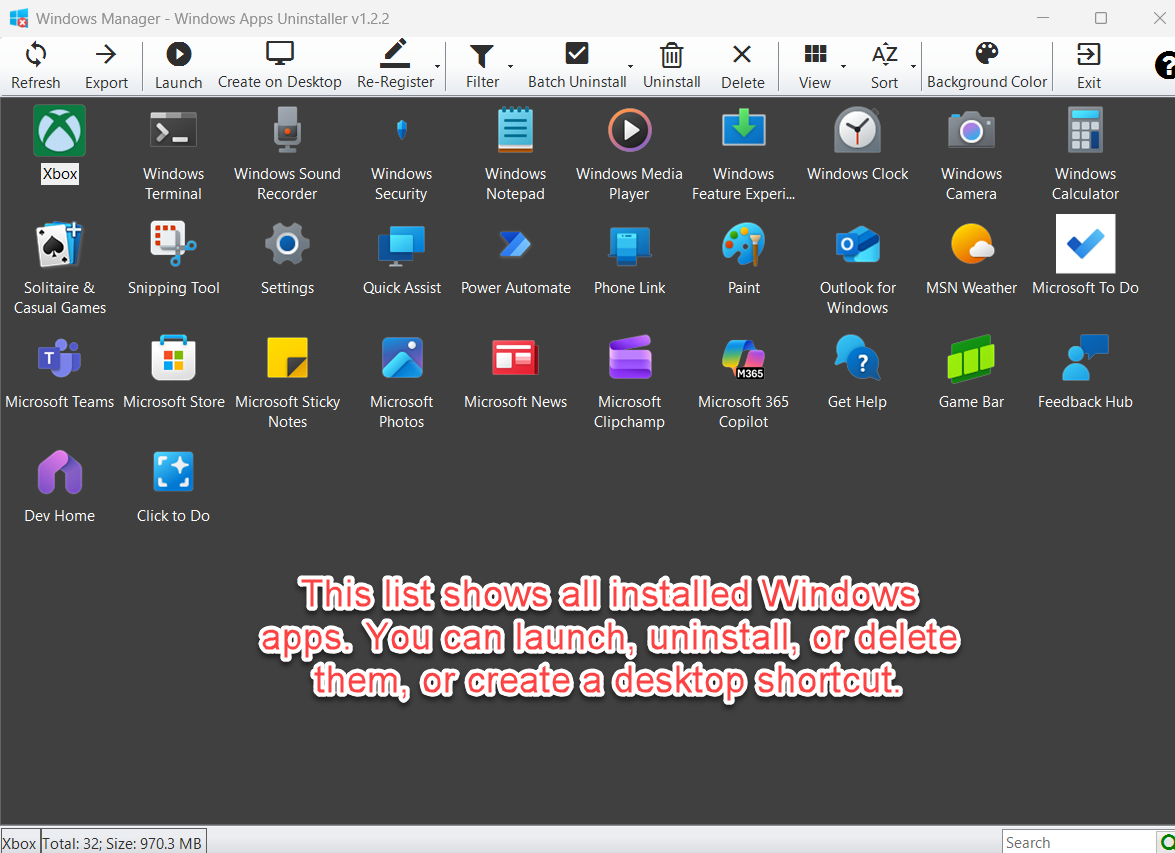
Cette liste montre toutes les applications Windows installées. Vous pouvez les lancer, les désinstaller, les supprimer ou créer un raccourci sur le Bureau.
L'affichage par défaut utilise de grandes icônes. À gauche, l'élément sélectionné ; à droite, le nombre et la taille totale, par exemple Total: 32; Size: 970.3 MB. Search en bas à droite filtre le nom affiché.
- Actualiser relit la liste.
- Exporter enregistre la liste affichée en HTML. Voir la section 8.
- Affichage : grandes icônes, liste ou détails.
- Trier par nom, version, éditeur, taille ou date de création.
- Couleur d'arrière-plan change le fond de la liste.
3. Lancer l'application et créer un raccourci
Sélectionnez une application. Un double-clic ou Lancer l'ouvre. Créer sur le Bureau place un raccourci sur le Bureau, avec la même icône que dans la liste.
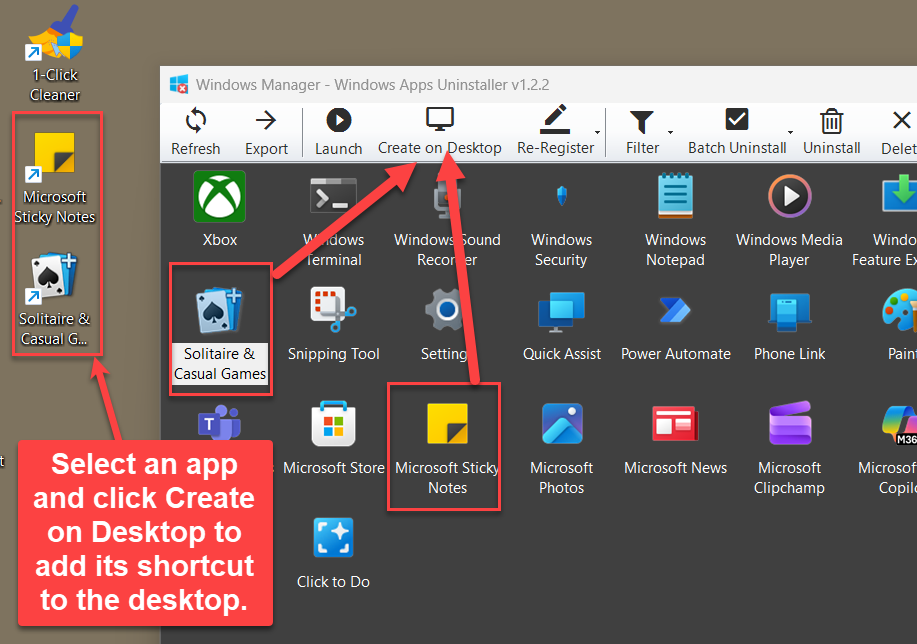
Sélectionnez une application et cliquez sur Créer sur le Bureau pour ajouter son raccourci. Un message confirme la création.
Un package sans identifiant de lancement ne peut ni s'ouvrir ni recevoir de raccourci. Les deux boutons restent désactivés.
4. L'application ne s'ouvre plus : la réinscrire
Si l'icône du menu Démarrer se ferme tout de suite, sélectionnez l'application et ouvrez Réinscrire avant de la retirer.
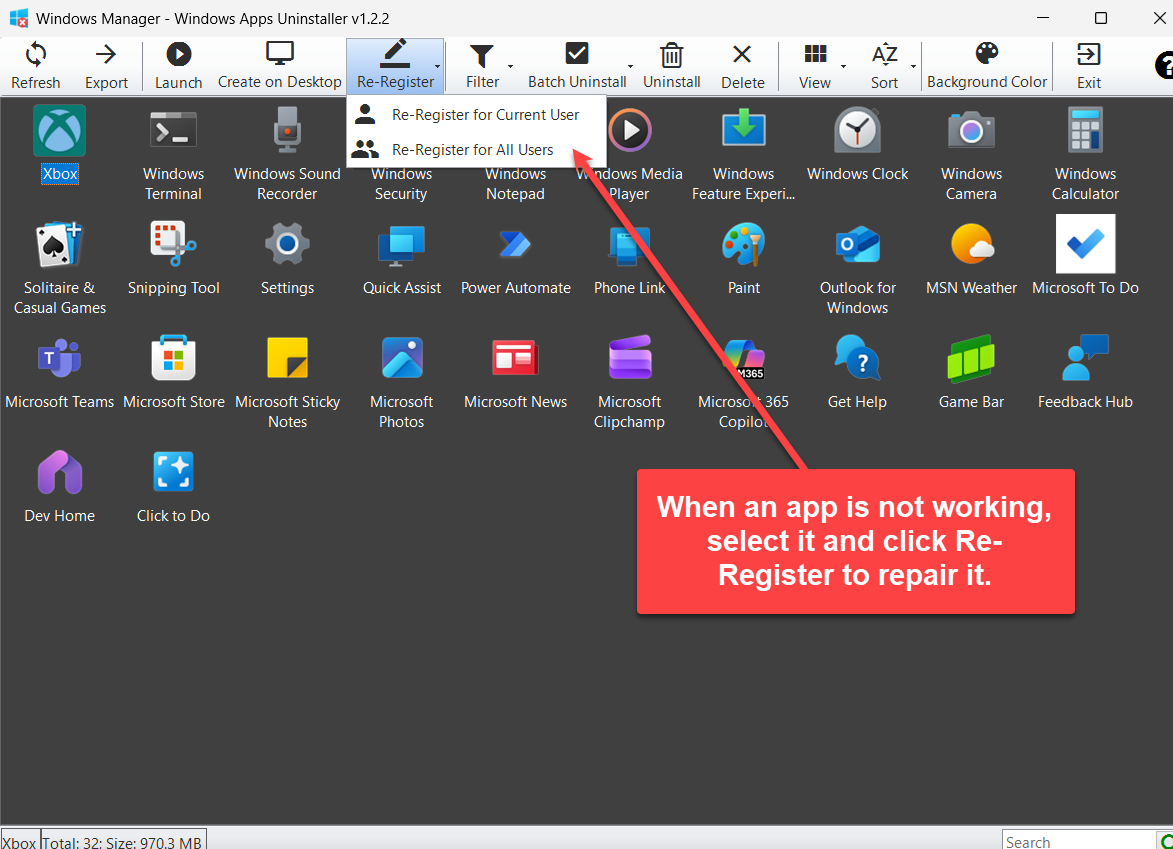
- Réinscrire pour l'utilisateur actuel ne concerne que la session en cours.
- Réinscrire pour tous les utilisateurs concerne chaque compte de ce PC. Le programme s'exécute en tant qu'administrateur.
Quand une application ne fonctionne plus, sélectionnez-la et cliquez sur Réinscrire pour la réparer. Les fichiers déjà présents sont réenregistrés. Ce n'est pas une réinstallation depuis le Microsoft Store.
Si les fichiers ont déjà disparu, la réinscription ne les restaure pas. Désinstallez alors l'application et réinstallez-la depuis le Store.
5. Filtre
Filtre propose deux interrupteurs. Un second clic les retire.
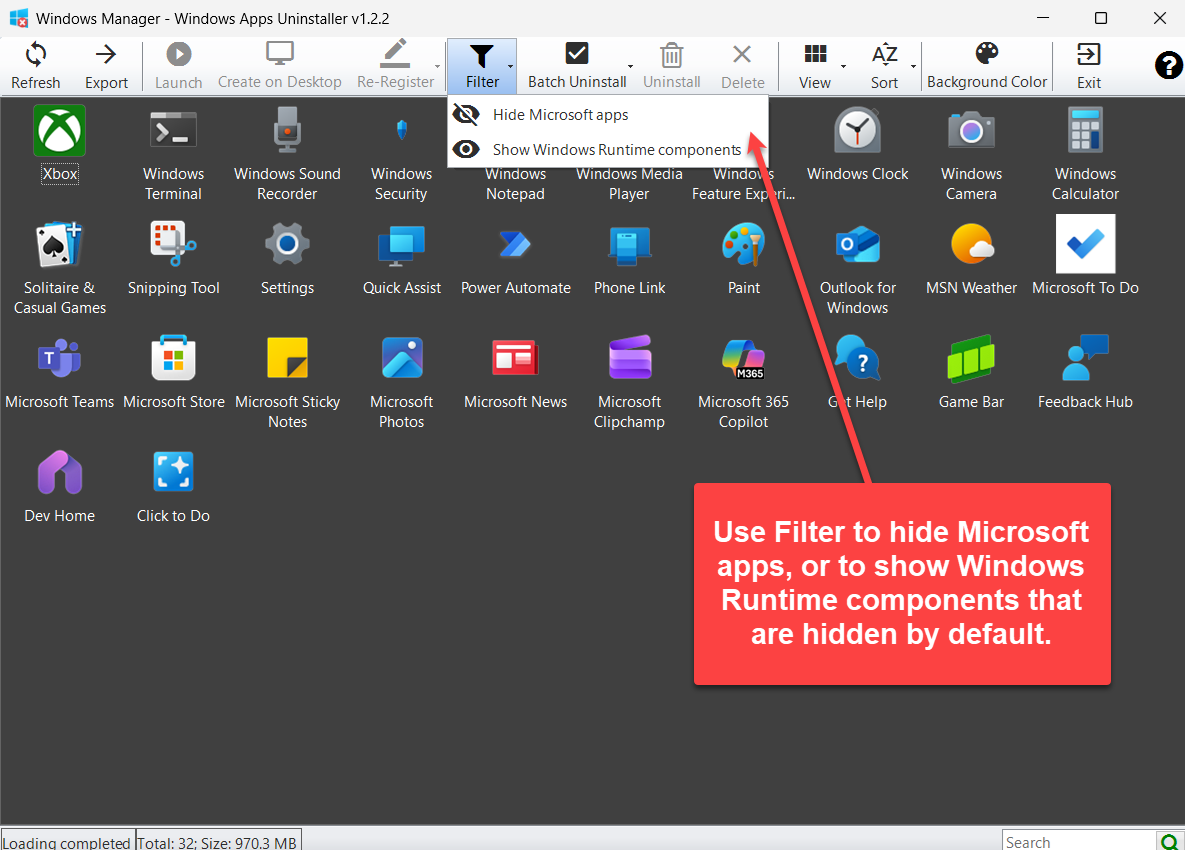
- Masquer les applications Microsoft retire les applications publiées par Microsoft, pour ne garder que le reste du Store. Paramètres, Photos et Calculatrice disparaissent aussi.
- Afficher les composants du runtime Windows montre des bibliothèques comme .NET et VCLibs. Ce ne sont pas des applications que l'on ouvre ; elles sont masquées par défaut.
Utilisez le filtre pour masquer les applications Microsoft, ou pour afficher les composants du runtime Windows habituellement cachés. Si les applications Microsoft sont masquées, ces bibliothèques le restent aussi, car elles viennent de Microsoft.
6. Désinstaller plusieurs applications
Pour une seule application, sélectionnez-la et cliquez sur Désinstaller. Pour plusieurs, ouvrez Désinstallation groupée.
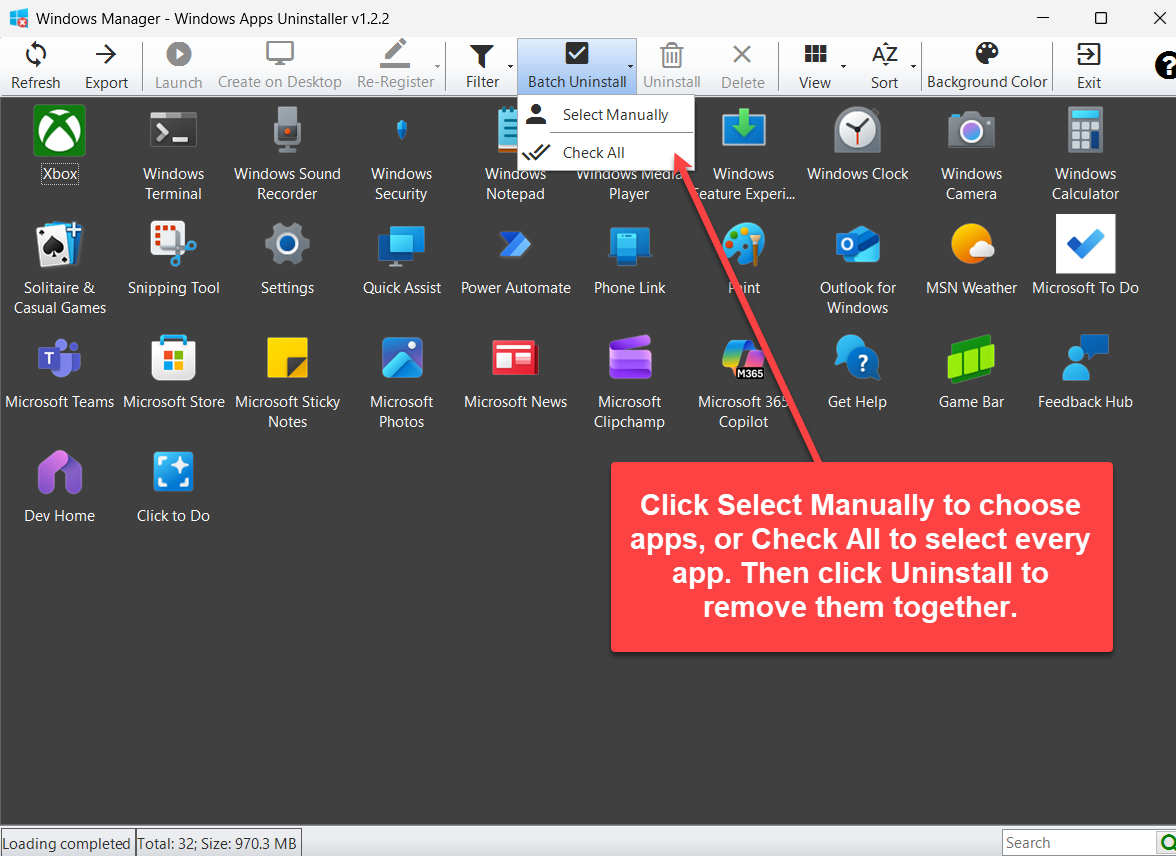
- Sélection manuelle ajoute une case à chaque application.
- Tout cocher coche chaque application visible. Celles filtrées ne sont pas incluses.
Cliquez sur Sélection manuelle pour choisir, ou sur Tout cocher pour tout sélectionner. Ensuite, Désinstaller retire ensemble les applications cochées. Supprimer n'est pas disponible tant que les cases sont affichées.
7. Désinstaller n'est pas supprimer
Désinstaller demande à Windows de retirer le package. C'est la voie normale.
Supprimer ne s'utilise que lorsque la désinstallation est impossible. Le dossier d'installation est alors effacé. Le programme demande confirmation. Une application retirée ainsi peut laisser une entrée inutilisable. N'effacez pas ainsi les composants système, le Microsoft Store ni les Paramètres.
8. Export, affichage et recherche
Exporter enregistre la liste affichée en HTML, par exemple WindowsAppUninstaller_20261029_160000.html. Le tableau contient le nom, la version, l'éditeur, la taille et la date de création. Le programme demande ensuite s'il faut ouvrir le fichier HTML.
Affichage passe des grandes icônes à la liste ou aux détails, et mémorise le choix. Trier porte sur le nom, la version, l'éditeur, la taille et la date. La taille est triée en octets, pas d'après le texte affiché. La recherche ne porte que sur le nom affiché.
9. Précautions
- Lisez la liste avant de retirer quoi que ce soit. Paramètres, Microsoft Store, Sécurité, Photos et Terminal y figurent.
- Supprimer est un recours quand Désinstaller échoue. Le dossier est effacé.
- Réinscrire ne réinstalle pas. Seuls les fichiers déjà présents sont réenregistrés.
- Tout cocher ne voit que la liste affichée. Les applications Microsoft masquées ne sont pas cochées.
- Les composants du runtime ne sont pas des applications courantes. Ne les affichez que si vous devez examiner ou retirer une bibliothèque.
- Le raccourci Bureau reprend l'icône de la liste. Le fichier d'icône est dans le profil utilisateur. S'il disparaît plus tard, le raccourci reste, mais l'image peut manquer.
- Les programmes classiques se gèrent dans le Désinstallateur intelligent.
- Windows 10 ou Windows 11, exécution en administrateur, surtout pour la réinscription de tous les utilisateurs.
10. FAQ
Comment désinstaller une application du Microsoft Store ?
Sélectionnez-la, puis Désinstaller. Pour plusieurs, Sélection manuelle ou Tout cocher d'abord.
L'application ne s'ouvre plus.
Réinscrire pour l'utilisateur actuel ou pour tous les utilisateurs. L'application n'est pas retéléchargée.
Désinstaller ou supprimer ?
Désinstaller retire l'application normalement. Supprimer seulement si c'est impossible ; le dossier d'installation est alors effacé.
Comment placer l'application sur le Bureau ?
Sélectionnez-la et cliquez sur Créer sur le Bureau. L'icône est celle de la liste.
Essayer
Windows Apps Uninstaller répond à la question : quelles applications du Store et du système sont installées, et lesquelles retirer. Les programmes de bureau restent dans le Désinstallateur intelligent. Le reste est sur la page du produit.
Commencer : téléchargez Windows Manager, ouvrez Windows Apps Uninstaller et lisez la liste avant toute désinstallation.
