Quand Windows ou un programme échoue, le détail est souvent déjà dans le journal d'événements : un service arrêté, un avertissement de disque, un pilote qui ne s'est pas chargé, ou un plantage d'application. L'Observateur d'événements intégré (eventvwr.msc) affiche chaque enregistrement, mais la même erreur se répète souvent des dizaines de fois, et la vue utile est noyée sous les événements Information.
L'Observateur d'événements de Windows Manager lit les journaux de cet ordinateur et garde la requête étroite. Le bandeau indique « Afficher et analyser les journaux d'erreurs système pour le dépannage ». Au premier affichage, le journal est Système, la période les 7 derniers jours, et seuls Critique et Erreur sont cochés. Les ID identiques sont regroupés, chaque ligne peut être cherchée sur le Web, et le résultat peut être enregistré en CSV.
Survolez le ? à droite de la barre de titre pour lire ce résumé. Aide en ligne, sous le résumé, ouvre cette page.
1. Que peut faire l'Observateur d'événements ?
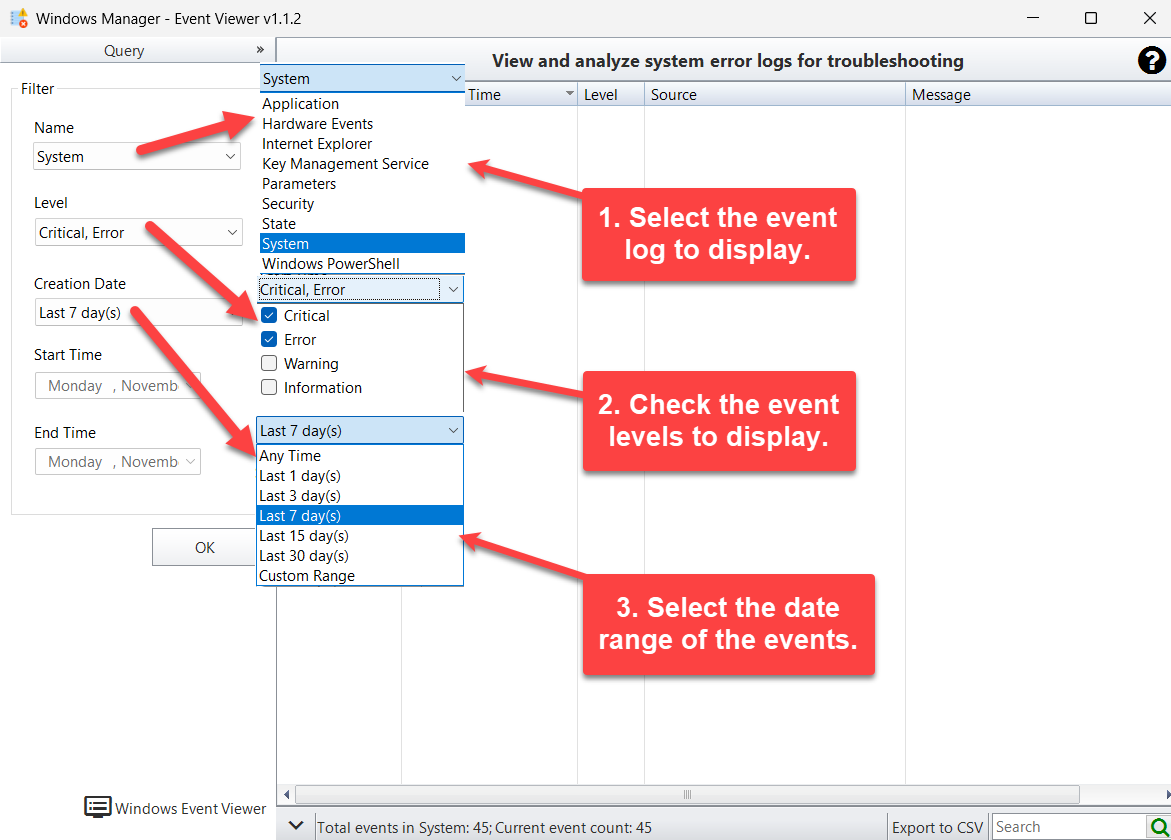
- Choisir un journal. La liste Nom reprend les journaux d'événements de ce PC, par exemple Application, Système, Sécurité, Événements matériels et Windows PowerShell. Système est sélectionné la première fois.
- Filtrer par niveau. Critique, Erreur, Avertissement et Information. Critique et Erreur sont cochés par défaut.
- Filtrer par date. A tout moment, les 1, 3, 7, 15 ou 30 derniers jours, ou une plage personnalisée. Le défaut est les 7 derniers jours.
- Regrouper le même ID. Les répétitions d'un ID sont sous un parent, la plus récente en premier.
- Chercher le texte de l'erreur. Requête Internet recherche le message. La zone Rechercher de la barre d'état ne filtre que les lignes déjà chargées.
- Exporter en CSV. ID, date de création, niveau, origine et message de chaque ligne d'événement de la requête en cours.
- Ouvrir l'outil Windows. Windows Observateur d'événements lance
eventvwr.msclorsque la console Microsoft complète est nécessaire.
Le programme ne fait que lire les journaux. Il ne les efface pas. Si la colonne Origine nomme un service, poursuivez dans le Gestionnaire de services. Pour un processus encore en cours, utilisez le Gestionnaire de processus.
2. Comment ouvrir l'Observateur d'événements
Dans la fenêtre principale de Windows Manager :
Information → Observateur d'événements
Le texte du bouton est « Afficher et analyser les journaux d'erreurs système pour le dépannage ». Le titre de la fenêtre est « Windows Manager - Observateur d'événements », suivi de la version. Le programme demande les droits d'administrateur, nécessaires pour lire des journaux protégés comme Sécurité. Une version d'essai est sur la page de téléchargement.
La même page Information ouvre aussi Informations système, Moniteur matériel et le Gestionnaire de processus. Passez-y lorsque le journal désigne du matériel, un disque ou un processus plutôt qu'un seul ID.
3. Filtrer le journal
Le volet gauche s'intitule Requête. Il est replié après la première requête automatique. Cliquez sur Requête pour ouvrir Filtre, modifiez les conditions, puis cliquez sur OK. OK lance la requête et replie le volet. Un clic dans la liste des événements le replie aussi.
Nom
Nom désigne le journal, pas le nom de l'événement. La liste vient des journaux inscrits sur cet ordinateur. Système est l'endroit habituel pour les erreurs de service, de pilote et de disque. Application contient les plantages et les messages des programmes installés. Sécurité contient les événements d'audit et il est souvent très volumineux. D'autres journaux apparaissent lorsqu'ils ont été créés, par exemple Événements matériels ou Windows PowerShell.
Niveau
- Critique — une défaillance qui a arrêté une fonction importante. Coché par défaut.
- Erreur — un problème important, par exemple un service qui s'est arrêté. Coché par défaut.
- Avertissement — une situation qui n'est pas encore une panne. Non coché.
- Information — l'activité normale. Non coché, et souvent la plus grande partie d'un journal.
Si aucun niveau n'est coché, la liste est vidée. La barre d'état affiche alors un total de 0 et un compte d'événements actuels de 0.
Date de création
Les choix sont A tout moment, Derniers 1 jours, Derniers 3 jours, Derniers 7 jours, Derniers 15 jours, Derniers 30 jours et Plage personnalisée. « Derniers N jours » inclut aujourd'hui et remonte de N jours. La comparaison se fait en heure locale.
Plage personnalisée active Heure de début et Heure de fin. Seule la date compte, pas l'heure. Si la date de début est postérieure à la date de fin, la requête ne s'exécute pas. Le message est : « La date de début ne peut pas être supérieure à la date de fin. »
Pendant la lecture, une fenêtre d'attente s'affiche. Un gros journal avec A tout moment, ou le journal Sécurité avec Information coché, peut prendre plus de temps. Préférez une période courte et seulement les niveaux utiles.
4. Liste d'événements regroupée
Les événements qui partagent un ID sont placés sous une ligne parente. Le parent n'affiche que l'ID. Chaque enfant est un événement, avec ces colonnes :
- ID — l'identifiant de l'événement.
- Date de création — date et heure locales. La colonne trie du plus récent au plus ancien. Le titre affiché est celui du programme, même si la cellule contient aussi l'heure.
- Niveau — Critique, Erreur, Avertissement ou Information, avec l'icône système correspondante.
- Origine — le fournisseur, par exemple Service Control Manager ou Microsoft-Windows-DistributedCOM.
- Messages — la description formatée. Si le fichier de message manque, l'événement reste listé et cette cellule est vide.
Le regroupement ne tient compte que de l'ID. Deux origines qui utilisent le même numéro partagent un groupe. Le bouton au milieu de la barre d'état déplie tous les groupes ou les replie. Les largeurs de colonnes et la taille de la fenêtre sont mémorisées.
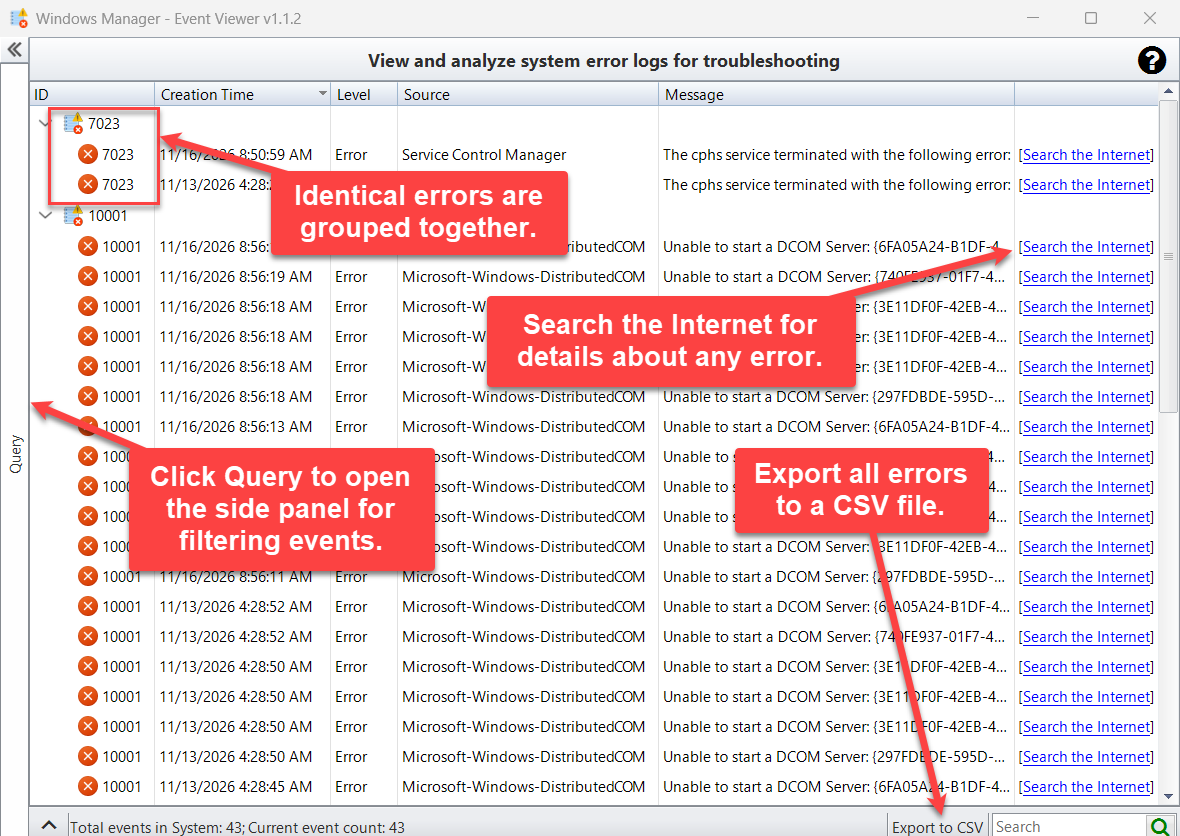
La barre d'état indique deux nombres, par exemple « Nombre total d'événements de System : 43 ; Compte d'événements actuels : 43 ». Le nombre total est le nombre d'enregistrements qui correspondent au journal, au niveau et à la date. Le compte d'événements actuels est le nombre de lignes d'événements sous les groupes. Les deux concordent en général.
5. Requête Internet
Chaque ligne d'événement se termine par Requête Internet. Le lien envoie le texte du message à une recherche Web, limité aux 180 premiers caractères. Un message vide ne lance rien.
Le message peut contenir un nom d'ordinateur, un nom d'utilisateur, un chemin de fichier ou un nom de service. Lisez-le avant de chercher si vous ne voulez pas envoyer ces données à un moteur de recherche. L'ID avec l'origine, par exemple « 7023 Service Control Manager », suffit souvent.
6. Rechercher dans la liste
La zone Rechercher à droite de la barre d'état filtre les lignes déjà chargées. La casse n'est pas prise en compte. Les colonnes visibles sont parcourues : ID, heure, niveau, origine et messages. Le nombre de correspondances s'affiche sur le bouton de recherche.
Un groupe reste visible, grisé, lorsque l'ID lui-même ne correspond pas mais qu'un événement enfant correspond. Videz la zone pour tout réafficher. Cette recherche ne relit pas le journal et ne change pas les totaux de la barre d'état.
7. Exporter au format CSV
Cliquez sur Exporter au format CSV dans la barre d'état. S'il n'y a aucune ligne d'événement, le programme indique qu'il n'y a rien à exporter. Sinon, vous choisissez un fichier. Le nom proposé ressemble à EventViewer_System_20261118_091500.csv, avec le nom du journal et l'heure locale.
Le fichier est en UTF-8 avec une marque d'ordre des octets, pour qu'Excel ouvre le texte non anglais. L'en-tête est ID, Date de création, Niveau, Origine, Messages. Seules les lignes enfants sont écrites. La ligne de groupe n'est pas une ligne de données. Les valeurs qui contiennent une virgule ou un saut de ligne sont entre guillemets. Un message qui commence par =, +, - ou @ reçoit une apostrophe, pour qu'Excel ne le prenne pas pour une formule.
La barre d'état affiche « Exportation en cours, veuillez patienter… », puis « Exporté » avec le chemin du fichier. La question est : « Exportation terminée. Ouvrir le fichier CSV maintenant ? » L'export suit la requête en cours, pas la zone de recherche : les lignes masquées par Rechercher sont quand même incluses.
8. Observateur d'événements Windows
Windows Observateur d'événements, en bas du volet Requête, démarre eventvwr.msc depuis le dossier système de Windows. Utilisez-le pour effacer un journal, ouvrir un journal sur un autre ordinateur, créer un affichage personnalisé ou lire le XML d'un événement. Ces actions sont hors de ce programme.
9. À noter
- Lecture seule. Cette fenêtre ne supprime pas d'événement et n'efface pas de journal. Le filtre ne change que l'affichage.
- Cet ordinateur seulement. La liste des journaux est la machine locale. Il n'y a pas de champ pour un ordinateur distant.
- Droits d'administrateur. Le programme s'exécute en élévation afin de lire les journaux protégés. Si un journal ne s'ouvre toujours pas, le texte de l'erreur s'affiche et la liste précédente reste en place.
- La vue par défaut est volontairement étroite. Système, 7 derniers jours, Critique et Erreur. Passez à Application, ou cochez Avertissement, si la panne cherchée n'est pas dans cet ensemble.
- Information est bruyant. Cocher Information avec A tout moment peut charger un très gros journal. Réduisez d'abord la date.
- Même ID, sens différent. Les groupes se font par ID seul. Vérifiez l'origine avant de traiter chaque enfant comme le même problème.
- Message vide. Une cellule Messages vide signifie que Windows n'a pas pu mettre en forme la description. L'événement existe toujours. Le XML brut se lit dans l'Observateur d'événements Windows.
- La recherche envoie du texte hors du PC. N'utilisez Requête Internet que pour des messages que vous acceptez d'envoyer à un moteur de recherche.
- Le CSV suit la requête, pas la recherche. Videz Rechercher si le fichier doit correspondre exactement à ce que vous voyez.
- Une entrée de journal est un indice, pas une réparation. Une erreur Service Control Manager nomme un service. Vérifiez-le dans le Gestionnaire de services avant de le désactiver. Les avertissements de disque et de matériel vont avec le Moniteur matériel et les Informations système.
10. Déroulement type
Trouver une erreur répétée après un plantage ou un démarrage lent
- Ouvrez Information → Observateur d'événements. Attendez la première requête : Système, Critique et Erreur, 7 derniers jours.
- Dépliez le plus grand groupe. Lisez l'origine et le message, pas seulement l'ID.
- Cliquez sur Requête Internet sur une ligne, ou cherchez vous-même l'ID plus l'origine.
- Si l'origine est un service, ouvrez le Gestionnaire de services. Ne désactivez pas un service seulement parce que son nom figure dans un journal.
- Cliquez sur Exporter au format CSV si vous voulez conserver la liste ou l'envoyer.
Voir les plantages d'applications à une date choisie
- Ouvrez Requête. Mettez Nom sur Application.
- Laissez Critique et Erreur cochés. Ajoutez Avertissement seulement si Erreur ne montre rien d'utile.
- Choisissez Plage personnalisée, réglez Heure de début et Heure de fin sur le jour du problème, puis cliquez sur OK.
- Dans la recherche de la barre d'état, tapez un nom de programme tiré du message.
11. FAQ
L'Observateur d'événements efface-t-il les journaux Windows ?
Non. L'Observateur d'événements de Windows Manager lit seulement le journal local. Il n'efface pas un journal, ne supprime pas un événement et ne change pas la stratégie d'audit. Pour effacer un journal, utilisez Windows Observateur d'événements (eventvwr.msc).
Pourquoi ne vois-je que Critique et Erreur ?
La première requête utilise le journal Système, les 7 derniers jours, et seulement les niveaux Critique et Erreur. Avertissement et Information ne sont pas cochés. Ouvrez Requête, cochez les niveaux voulus, puis cliquez sur OK.
Comment exporter le journal d'événements Windows en CSV ?
Filtrez la liste, puis cliquez sur Exporter au format CSV dans la barre d'état. Le fichier contient l'ID, la date de création, le niveau, l'origine et le message de chaque ligne d'événement de la requête en cours. La zone de recherche ne retire pas de lignes de l'export.
Quelle est la différence avec l'Observateur d'événements Windows ?
Cet outil regroupe le même ID d'événement, filtre par niveau et par date, et exporte la requête en CSV. Le bouton Windows Observateur d'événements ouvre eventvwr.msc, qui peut effacer des journaux, se connecter à un autre ordinateur et afficher le XML complet d'un événement.
Essayer maintenant
L'Observateur d'événements se trouve sur la page Information de Windows Manager, à côté des Informations système, du Moniteur matériel et du Gestionnaire de processus. Quand un événement nomme un service, continuez dans le Gestionnaire de services. Les autres outils sont sur la page produit.
Pour commencer : Télécharger Windows Manager — ouvrez Information → Observateur d'événements, lisez les erreurs Système regroupées des 7 derniers jours, puis exportez la liste si vous devez la conserver.
