Avant de remplacer un disque, de réinstaller Windows ou d'envoyer un PC en réparation, il faut un inventaire clair : carte mère, processeur, mémoire, disques, carte graphique, édition de Windows, et état du disque.
Informations système dans Windows Manager réunit cet inventaire dans une fenêtre. À gauche, les catégories matériel et logiciel. À droite, le détail de l'élément choisi. Depuis la même fenêtre, vous ouvrez un rapport de santé S.M.A.R.T., vous lancez un test de vitesse de lecture et d'écriture, vous exportez la vue en HTML et vous démarrez les rapports de diagnostic Windows.
Ce guide décrit chaque catégorie, les deux outils disque, l'export et les rapports intégrés. Les captures montrent l'interface en anglais ; les libellés suivent la langue du programme, la disposition reste la même. Placez la souris sur le ? en haut à droite, à côté d'Export. Sous le court texte, cliquez sur Aide en ligne pour ouvrir cette page.
1. Que fait Informations système ?
- Lister le matériel. Boîtier, carte mère, BIOS, processeur, mémoire, disques, vidéo, écrans, audio, cartes réseau, clavier, souris, et appareils non valides ou désactivés.
- Lister le côté logiciel du PC. Nom de l'ordinateur, édition et architecture de Windows, fuseau horaire, comptes, dossiers connus, variables d'environnement, codecs, fichiers de journal et correctifs installés.
- Contrôler la santé du disque. Rapport disque affiche la température, le nombre de mises sous tension, les heures de fonctionnement et les attributs S.M.A.R.T.
- Mesurer la vitesse. Test de disque mesure la lecture et l'écriture séquentielles, 512K et 4K, en Mo/s.
- Conserver ou transmettre le détail. Exporter écrit la page affichée dans un fichier HTML. Rapport système lance les rapports Windows de diagnostic, de fiabilité, d'alimentation, de batterie et de Wi-Fi.
C'est un inventaire et une série de contrôles. Le programme ne change pas les pilotes, ne désinstalle rien et ne supprime pas de fichiers. Pour la température et la charge en direct, utilisez le Moniteur de matériel.
2. Fenêtre principale
Ouvrez Informations système depuis Windows Manager. Le titre de la fenêtre indique la version. Deux arborescences partagent la fenêtre :
- À gauche : Matériel et Logiciel, chacun avec ses éléments. Les deux groupes sont développés au démarrage.
- À droite : le détail de l'élément sélectionné.
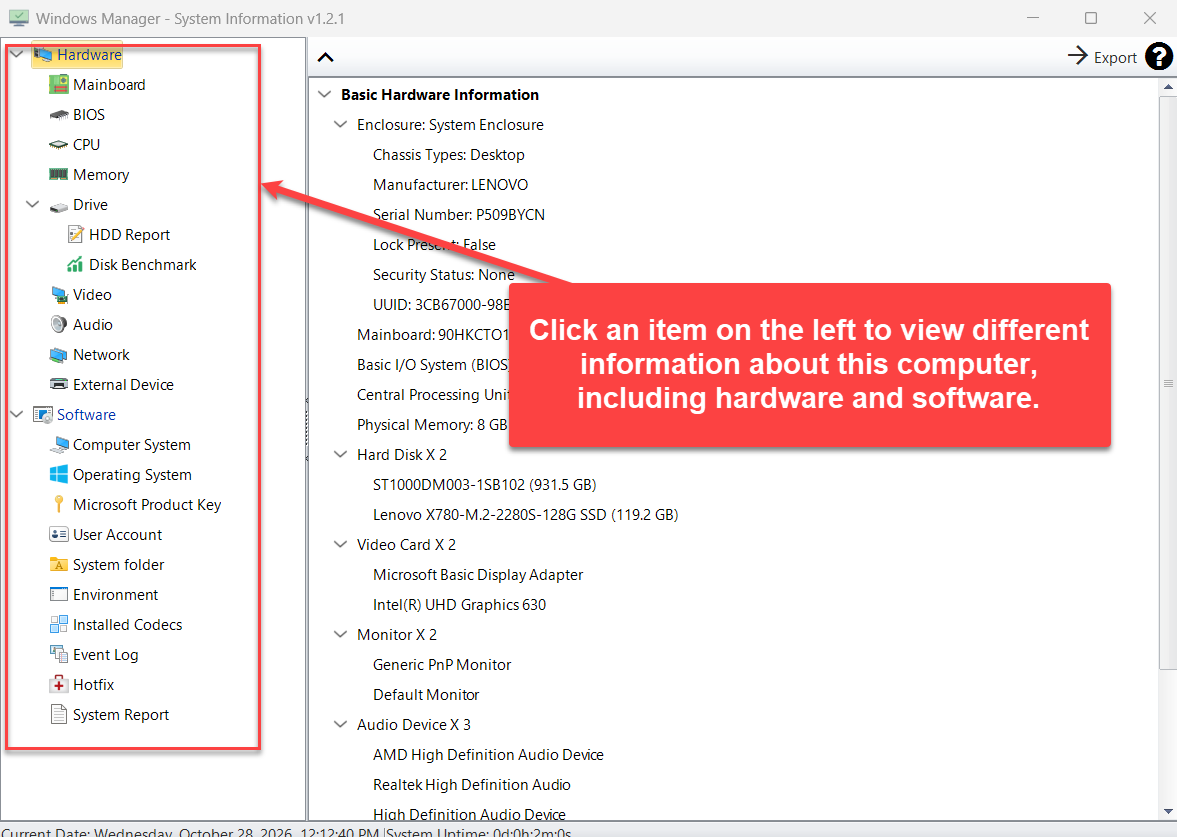
Cliquez un élément à gauche. La partie droite se recharge. Matériel s'ouvre sur un résumé : boîtier, carte mère, BIOS, processeur, mémoire physique, disques, cartes graphiques, écrans, périphériques audio et cartes réseau.
Barre d'outils et barre d'état
- Développer ou réduire (la flèche à gauche de la barre) : ouvre ou ferme chaque ligne de l'arborescence de détail.
- Exporter : enregistre le détail affiché. Voir la section 7.
- ? : aide courte, avec Aide en ligne en dessous.
La barre d'état affiche la date actuelle et la durée de fonctionnement (jours, heures, minutes et secondes depuis le démarrage de Windows).
Clic droit dans le détail
- Copier la sélection dans le Presse-papiers copie le texte de la ligne sélectionnée.
- Ouvrir le dossier lance l'Explorateur lorsque la ligne contient un dossier qui existe. C'est prévu pour Dossier système. Un double-clic sur une telle ligne ouvre le même dossier.
3. Catégories matérielles
Chaque élément lit le matériel que Windows voit. Les captures utilisent les noms anglais ; la disposition est la même dans toutes les langues.
- Matériel : résumé du PC, avec type de châssis, fabricant, numéro de série et score matériel lorsque Windows en fournit un.
- Carte mère : modèle, périphériques intégrés, emplacements et ports.
- BIOS : éditeur, version, date, version SMBIOS, et mode du microprogramme (UEFI ou hérité).
- Processeur : nom, cœurs, processeurs logiques, socket, fréquences et cache.
- Mémoire : barrettes installées, avec type, vitesse, format, banque et taille.
- Lecteur : disques physiques et volumes logiques : modèle, taille, style de partition, système de fichiers et espace libre. Rapport disque et Test de disque se trouvent sous cet élément et ouvrent leur propre fenêtre.
- Vidéo : carte graphique, version et date du pilote, mémoire, résolution, fréquence de rafraîchissement et écrans connectés.
- Audio : périphériques audio.
- Réseau : nom de la carte, adresse MAC, adresse IP, masque, passerelle, DNS et état de la connexion. Adresse IP externe interroge l'adresse publique sur Internet, au-delà du routeur. Le résultat peut indiquer la ville, la région, le pays, l'emplacement, l'organisation et le fuseau horaire. Copier dans le Presse-papiers devient disponible à la fin. Une connexion Internet est nécessaire.
- Périphérique externe : imprimantes, claviers, dispositifs de pointage et matériel semblable.
Certaines lignes sont des liens. Dans le résumé logiciel, Microsoft DirectX Diagnostic Tool lance dxdiag.exe et attend que vous le fermiez.
4. Rapport disque : santé du disque
Sous Lecteur, cliquez sur Rapport disque. Choisissez un disque dans la liste du haut. Sous la liste, trois chiffres se perdent facilement dans le long tableau :
- Température
- Nombre de mises sous tension
- Heures de fonctionnement
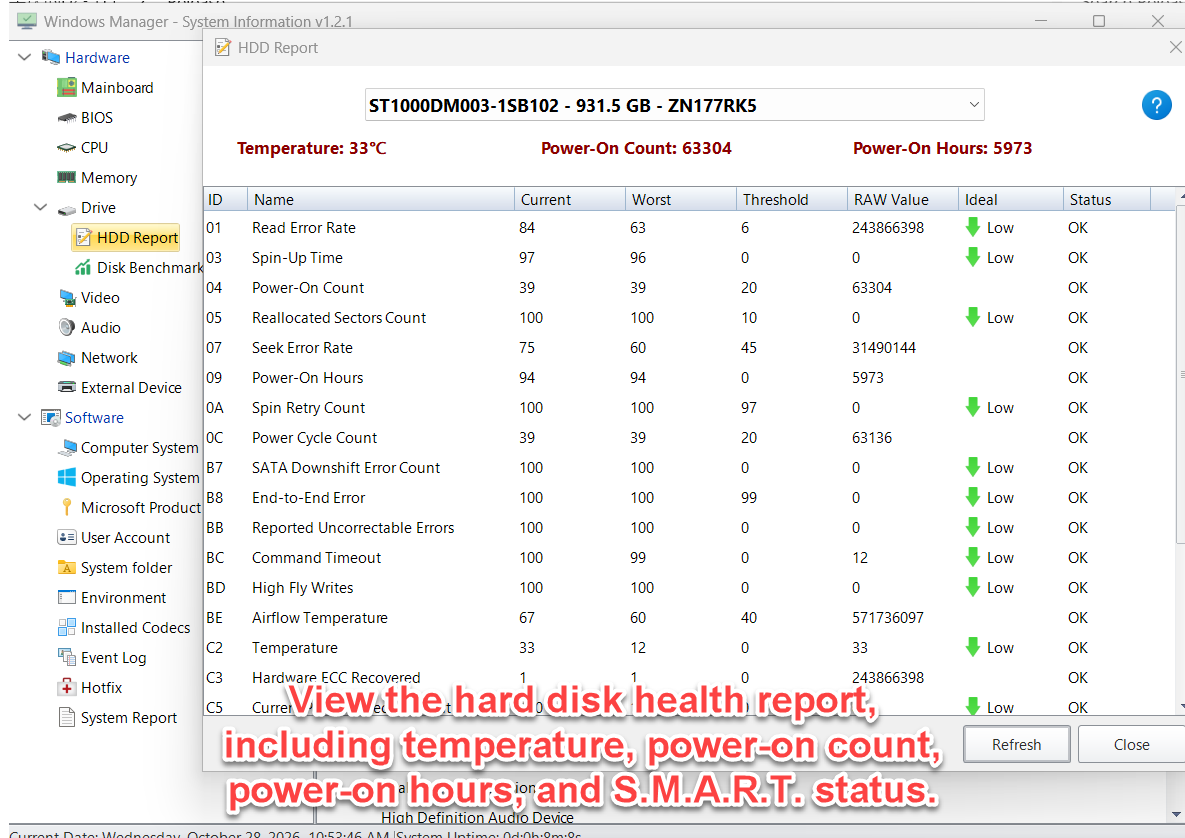
Le tableau contient les données S.M.A.R.T. de ce disque :
- ID et Nom, par exemple secteurs réalloués, taux d'erreurs de recherche ou température.
- Actuel, Pire et Seuil. Actuel est la valeur normalisée. Pire est la plus mauvaise valeur observée. Si Actuel atteint le seuil, l'attribut n'est plus OK.
- Valeur brute est le compteur sous-jacent. Pour les heures, la température ou les secteurs réalloués, c'est souvent ce nombre qui compte.
- Idéal indique le sens favorable. Haut signifie qu'une valeur brute plus élevée est meilleure. Bas signifie qu'une valeur brute plus basse est meilleure. Le point d'interrogation de cette fenêtre explique la même règle.
- État affiche OK tant que l'attribut n'a pas franchi son seuil.
Actualiser relit le disque. Fermer revient à la fenêtre principale.
Lisez les valeurs brutes, pas seulement la colonne OK. Un disque peut rester OK alors que les secteurs réalloués ou la température montent. Notez le modèle, le numéro de série, la température, les heures et tout attribut qui n'est pas OK avant de remplacer le disque. Certains boîtiers USB et certains disques NVMe n'exposent pas S.M.A.R.T. Une liste vide signifie que le contrôleur ne les transmet pas.
5. Test de disque : vitesse de lecture et d'écriture
Sous Lecteur, cliquez sur Test de disque. Le test mesure la vitesse de lecture et d'écriture du volume choisi, en mégaoctets par seconde.
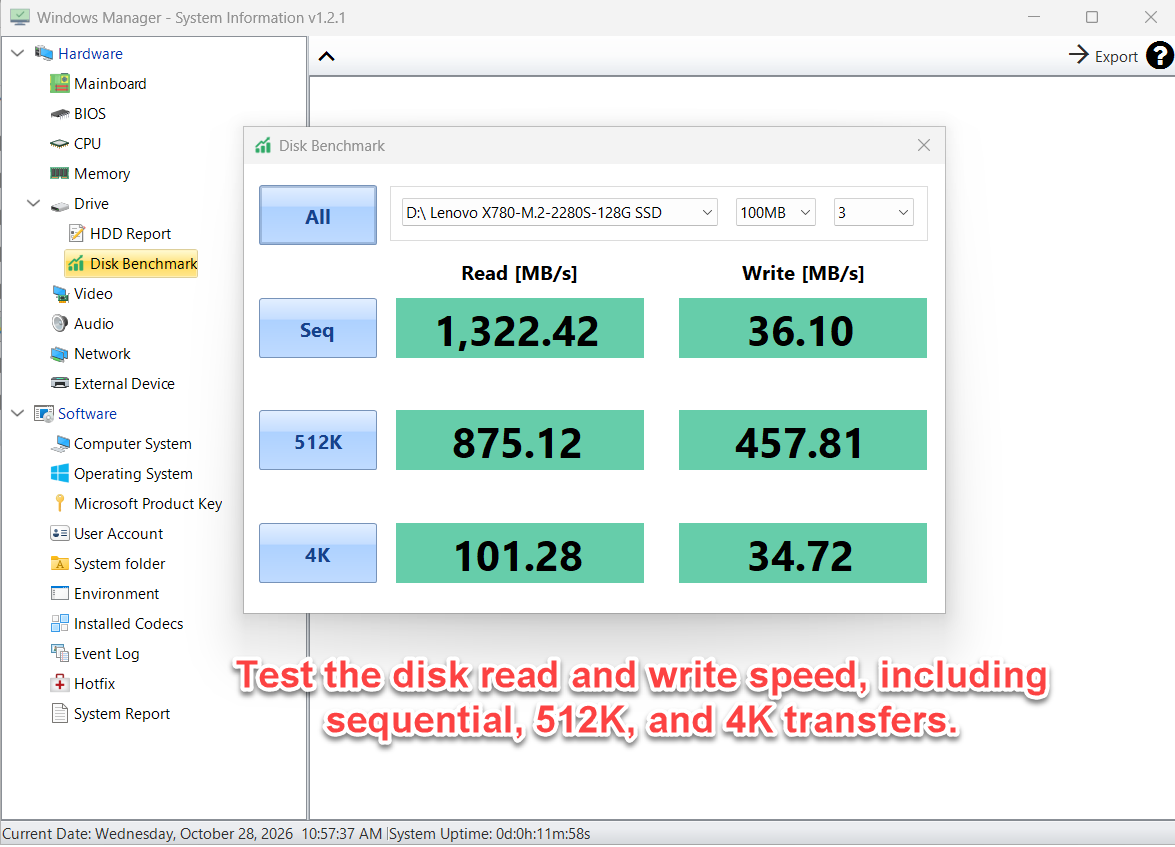
Réglez trois options, puis lancez un test :
- Lecteur : un disque fixe prêt ou un disque amovible. Le nom comprend la lettre et, si elle est connue, la référence du disque.
- Taille : 100MB ou 10MB. Un fichier plus grand est plus stable ; un fichier plus petit finit plus vite. Le volume doit avoir de l'espace libre pour le fichier de test.
- Répétitions : de 1 à 5. À l'ouverture, 3 est sélectionné.
Quatre boutons lancent le test :
- Tout : enchaîne séquentiel, 512K et 4K. Pendant l'exécution, le libellé devient Arrêter.
- Seq : gros transferts séquentiels. C'est le chiffre que l'on cite en général pour « à quelle vitesse va ce SSD ».
- 512K : blocs moyens.
- 4K : petits blocs. C'est en général bien plus lent que le séquentiel, et plus proche du travail quotidien sur de petits fichiers.
Chaque test remplit Lecture [Mo/s] et Écriture [Mo/s]. Le libellé indique Test en cours jusqu'à la fin de cette partie.
Fermez les autres programmes qui copient ou analysent le même disque. Le test écrit sur le lecteur : ne le lancez pas lorsque l'espace libre est presque épuisé, et ne prenez pas un seul passage pour une mesure de laboratoire. Pour comparer plus tard, gardez la même taille et le même nombre de répétitions.
6. Catégories logicielles
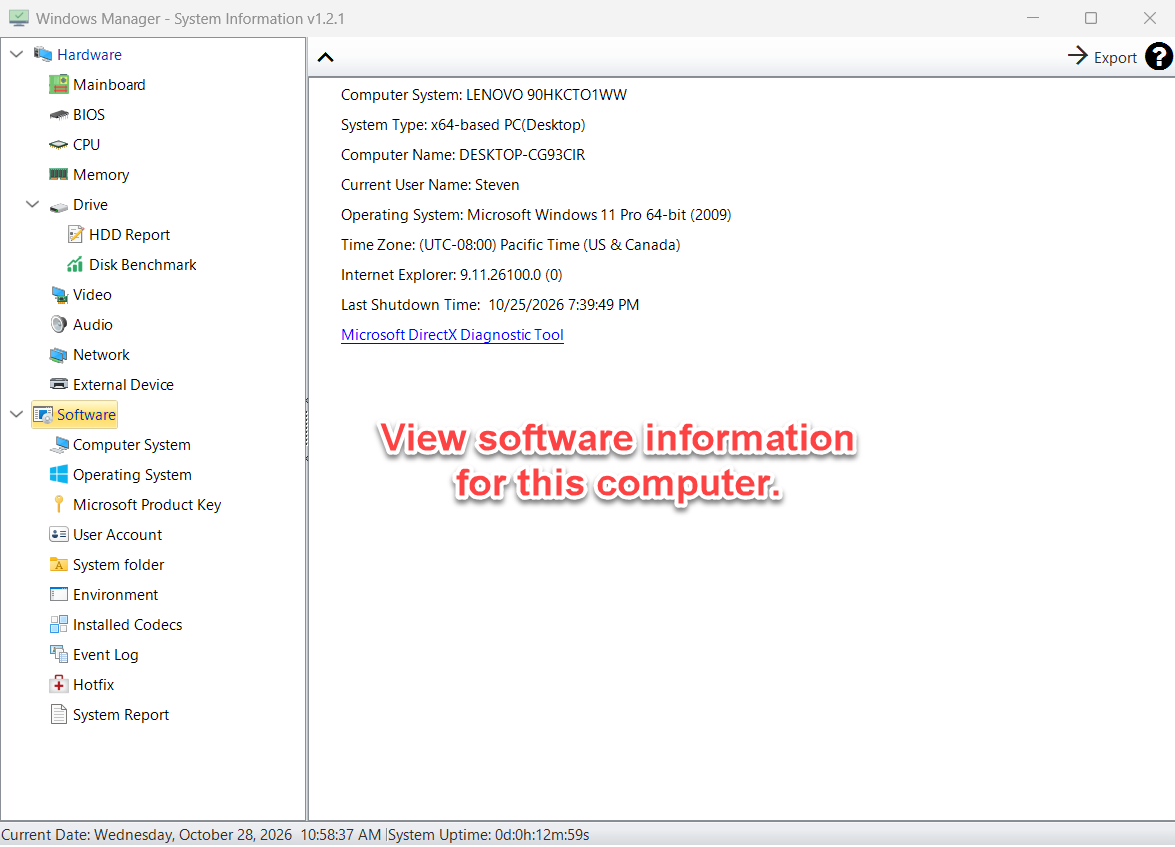
Logiciel tient sur un écran : fabricant et modèle, type de système (par exemple PC x64), nom de l'ordinateur, utilisateur, édition et architecture de Windows, fuseau horaire, version d'Internet Explorer et heure du dernier arrêt. Microsoft DirectX Diagnostic Tool est un lien vers DxDiag.
- Système informatique : nombre de processeurs, mémoire physique, fichier d'échange, propriétaire, état de démarrage, type de réveil, domaine ou groupe de travail, et fuseau horaire.
- Système d'exploitation : édition, version, build, date d'installation, dernier démarrage, mémoire et fichier d'échange, dossiers Windows et système, et paramètres du Bureau de l'utilisateur (papier peint, écran de veille). Informations de licence a deux liens : Détails de la licence exécute
slmgr.vbs -dlv, et Date d'expiration de la licence exécuteslmgr.vbs -xpr. Une fenêtre de commandes reste ouverte jusqu'à la fin du script. - Clé de produit Microsoft : nom, clé et ID de produit pour Windows, et pour Office XP, 2003, 2007, 2010 ou 2013 lorsque cette clé est enregistrée sur le PC. Une licence numérique Windows, ou un Microsoft 365 récent connecté à un compte, n'a souvent pas de clé classique de 25 caractères.
- Compte d'utilisateur : chaque compte local, avec description, SID, domaine, désactivé, verrouillage, et si un mot de passe est exigé ou expire.
- Dossier système : dossiers connus tels que Bureau, Documents et Téléchargements, avec le chemin réel. Double-cliquez une ligne, ou choisissez Ouvrir le dossier avec le bouton droit.
- Environnement : noms et valeurs des variables d'environnement.
- Codecs installés : codecs vidéo et audio, avec nom de fichier, version et taille.
- Journal des événements : chaque fichier journal (Application, Système, etc.), avec chemin, taille actuelle et maximale, nombre d'enregistrements et dernière modification. Il s'agit du fichier, pas de la liste des événements. Pour lire une erreur ligne par ligne, ouvrez l'Observateur d'événements.
- Correctif : mises à jour Windows installées, avec l'identifiant et la description (mise à jour, mise à jour de sécurité, etc.).
7. Exporter la vue en cours
Exporter enregistre l'arborescence affichée, pas toutes les catégories d'un coup. Sélectionnez la page voulue (par exemple Processeur ou Système d'exploitation), cliquez sur Exporter et choisissez un fichier HTML. Le nom proposé ressemble à SystemInfo_20261029_103000.html.
Une fois le fichier écrit, le programme demande : Exportation terminée. Ouvrir le fichier HTML maintenant ? Oui l'ouvre dans le navigateur. La page indique le nom de la catégorie et l'heure de génération.
Si la page en cours est Clé de produit Microsoft, le fichier HTML contient la clé. Gardez ce fichier pour vous.
8. Rapport système
Sous Logiciel, cliquez sur Rapport système. La fenêtre génère plusieurs rapports système. Chaque ligne lance un outil Windows et attend qu'il se termine.
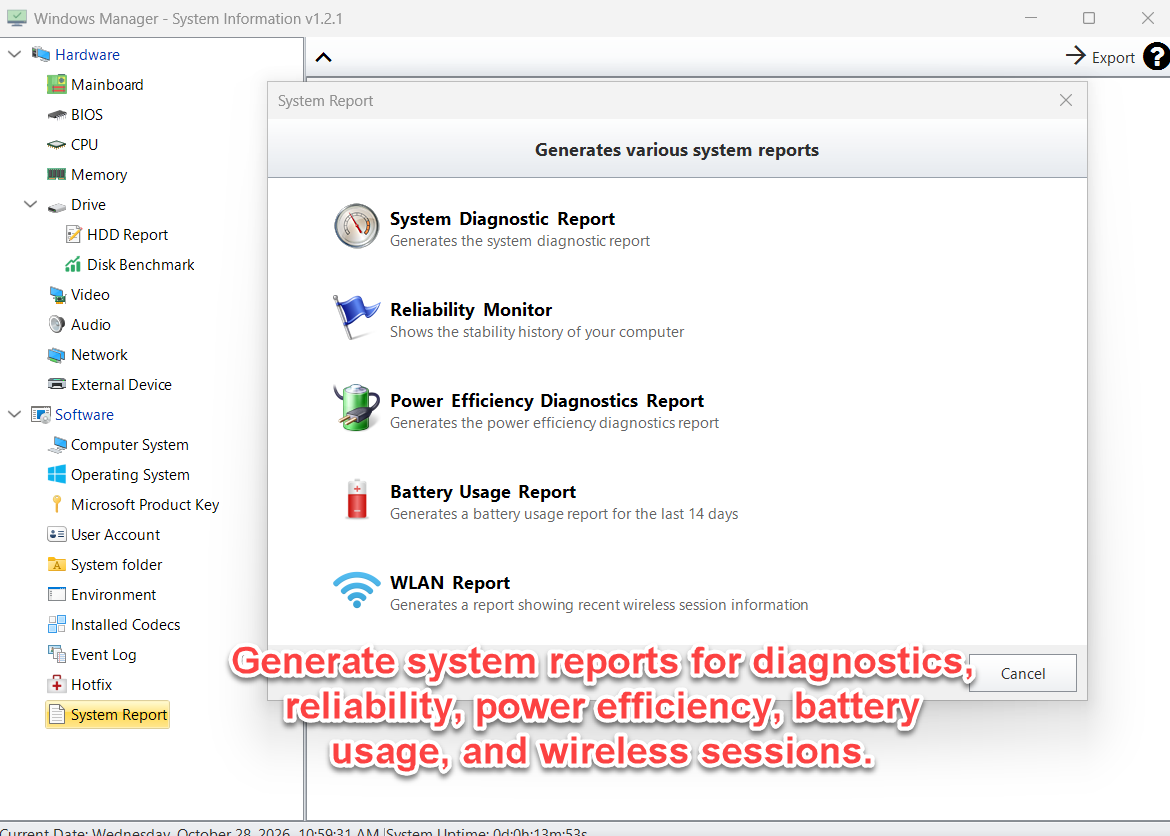
- Rapport de diagnostic système : génère le rapport de diagnostic (moniteur de ressources et de performances). Cela peut prendre une minute. Laissez le PC au repos pendant ce temps.
- Moniteur de fiabilité : montre l'historique de stabilité, y compris les échecs d'applications et de Windows.
- Rapport de diagnostic d'efficacité énergétique : lance le rapport d'énergie Windows et ouvre
energy-report.htmldans le dossier du programme. Utile si un portable se met mal en veille ou si un ordinateur de bureau ne passe jamais au repos. - Rapport d'utilisation de la batterie : construit un rapport des 14 derniers jours et ouvre
battery-report.html. Sur un ordinateur de bureau sans batterie, le rapport contient peu de choses. - Rapport WLAN : construit un rapport des sessions sans fil récentes et ouvre le dernier rapport WLAN. Le PC doit avoir une carte Wi-Fi.
Annuler ferme la liste sans lancer de rapport.
9. Points importants
- Les clés et les numéros de série sont privés. Clé de produit, adresses MAC, adresse IP externe et numéros de série de disque identifient ce PC. Ne publiez pas un fichier HTML exporté sur un forum.
- OK dans le rapport disque n'est pas une garantie à vie. Surveillez les valeurs brutes des secteurs réalloués, des secteurs en attente et de la température. Sauvegardez le disque avant qu'il ne tombe en panne.
- Un test de vitesse écrit des données. Choisissez un lecteur qui a de l'espace libre, fermez les autres activités disque, et ne répétez pas un long test sur un lecteur système presque plein.
- Des lignes matérielles vides sont normales sur certains PC. Une machine virtuelle, un disque USB ou un microprogramme verrouillé peut omettre des champs BIOS, S.M.A.R.T. ou le détail des barrettes.
- L'IP externe a besoin d'Internet. Si chaque recherche échoue, la fenêtre indique qu'elle n'a pas pu obtenir l'adresse IP externe. Un VPN ou un proxy change l'adresse affichée.
- Les commandes de licence et de rapport prennent du temps.
slmgr, le rapport de diagnostic et le rapport d'énergie ouvrent des outils Windows. Attendez qu'ils se ferment. Ils ne modifient pas les paramètres Windows par eux-mêmes. - Le journal des événements est ici un résumé de fichiers. Le nombre d'enregistrements et la taille ne remplacent pas l'Observateur d'événements lorsque vous cherchez une erreur précise.
- Les capteurs en direct sont un autre outil. La température qui se met à jour chaque seconde, la charge du processeur graphique et une alarme de température élevée sont dans le Moniteur de matériel. Informations système est l'inventaire et le rapport disque.
10. Une démarche pratique
Préparer un instantané pour le support
- Ouvrez Matériel et lisez le résumé.
- Ouvrez Processeur, Mémoire et Lecteur. Exportez chaque page si vous devez la conserver.
- Ouvrez Logiciel, puis Système d'exploitation, et exportez cette page.
- Laissez de côté Clé de produit Microsoft, sauf si vous gardez la clé pour vous.
Décider si un disque vaut la peine d'être gardé
- Ouvrez Rapport disque et notez la température, les heures de fonctionnement et tout attribut qui n'est pas OK. Lisez la valeur brute des secteurs réalloués et en attente.
- Ouvrez Test de disque, choisissez ce disque, gardez 100MB et 3 répétitions, puis cliquez sur Tout.
- Comparez la vitesse séquentielle à celle annoncée pour le modèle, et utilisez la vitesse 4K comme indication pour les petits fichiers.
Examiner un ralentissement ou un problème de veille
- Ouvrez Rapport système et lancez le Moniteur de fiabilité pour les plantages et les mises à jour échouées.
- Sur un portable, lancez le rapport de batterie et le diagnostic d'efficacité énergétique.
- Consultez Correctif pour voir si une mise à jour récente correspond à la date où le problème a commencé.
11. FAQ
Comment voir le matériel et la version de Windows au même endroit ?
Ouvrez Informations système. Matériel est la liste des composants. Logiciel affiche le nom de l'ordinateur, l'édition de Windows, l'utilisateur et le fuseau horaire. Système d'exploitation ajoute la version, le build, la date d'installation et le dernier démarrage.
Comment vérifier la santé d'un disque dur ?
Développez Lecteur et cliquez sur Rapport disque. Lisez la température, les mises sous tension, les heures et le tableau S.M.A.R.T. Bas dans la colonne Idéal signifie qu'une valeur brute plus petite est meilleure.
Comment tester la vitesse de lecture et d'écriture ?
Cliquez sur Test de disque, choisissez le lecteur et la taille, puis cliquez sur Tout ou sur Seq, 512K ou 4K. Les résultats sont en Mo/s.
Le programme peut-il afficher une clé de produit Windows ?
Clé de produit Microsoft affiche une clé lorsque ce PC en conserve une pour Windows ou pour Office XP à Office 2013. Beaucoup de PC sous Windows 10 et Windows 11 utilisent une licence numérique et n'affichent pas de clé de 25 caractères. N'exportez pas cette page si vous comptez partager le fichier.
Essayer maintenant
Informations système répond à « qu'y a-t-il dans ce PC ? » avant de libérer de l'espace, de déplacer des dossiers ou de surveiller les températures. Pour les capteurs, associez-le au Moniteur de matériel. Le reste de Windows Manager est sur la page du produit.
Pour commencer : téléchargez Windows Manager, ouvrez Informations système et cliquez sur Matériel.
