Überblick
Windows Utilities ist ein Starter in Windows Manager. Er fasst Windows-Shell-Einträge, klassische Systemsteuerungselemente, eingebaute Tools, Snap-Ins der Microsoft-Verwaltungskonsole, weitere Befehle, Eingabeaufforderungstools und bekannte Ordner in einem Fenster zusammen. Wählen Sie einen Eintrag und öffnen Sie ihn, oder legen Sie eine Desktop-Verknüpfung an bzw. nehmen Sie ihn in das Kontextmenü für den Ordnerhintergrund und den Desktop auf.
Links stehen die Seiten. Die Symbolleiste gilt für den ausgewählten Eintrag. Das Fragezeichen rechts in der Symbolleiste zeigt eine kurze Erklärung und einen Link zu dieser Seite.
1. Shell-Dienstprogramme
Shell-Dienstprogramme öffnen Windows-Shell-Einträge, darunter Personalisierung, Erleichterte Bedienung, Programme und Features sowie Benutzerordner.
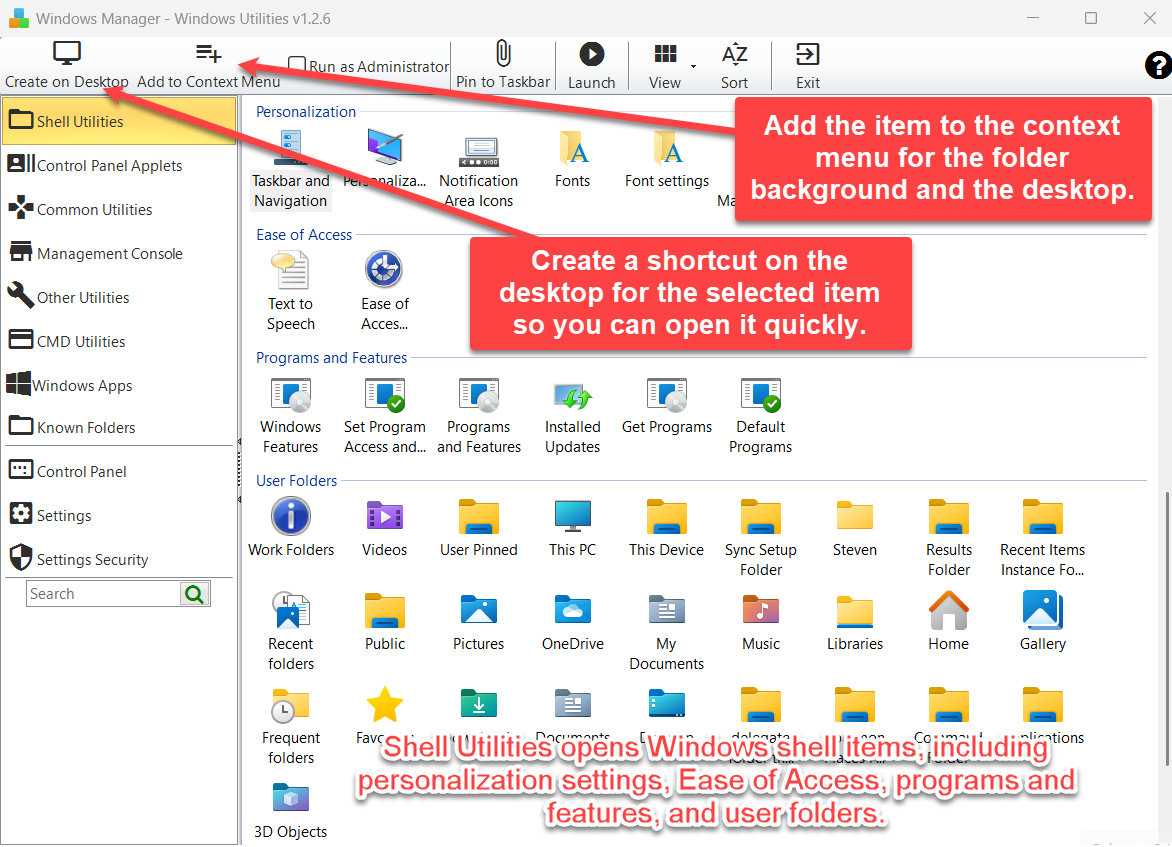
Typische Einträge sind Personalisierung, Fensterfarbe und -darstellung, Center für erleichterte Bedienung, Programme und Features, Standardprogramme sowie Ordner wie Dokumente, Downloads und Bilder. Doppelklicken Sie einen Eintrag, oder wählen Sie ihn und klicken Sie auf Starten.
Auf der Abbildung sind zwei Aktionen der Symbolleiste markiert:
- Auf dem Desktop erstellen legt für den ausgewählten Eintrag eine Verknüpfung auf dem Desktop an, damit Sie ihn schnell öffnen können.
- Zum Kontextmenü hinzufügen nimmt den Eintrag in das Kontextmenü für den Ordnerhintergrund und den Desktop auf.
2. Systemsteuerungselemente
Systemsteuerungselemente öffnet klassische Einträge der Systemsteuerung, darunter Systemeinstellungen, Hardware und Sound, das Dateisystem, Netzwerk und Internet, Sicherheit und Wartung sowie Farben und Darstellung.
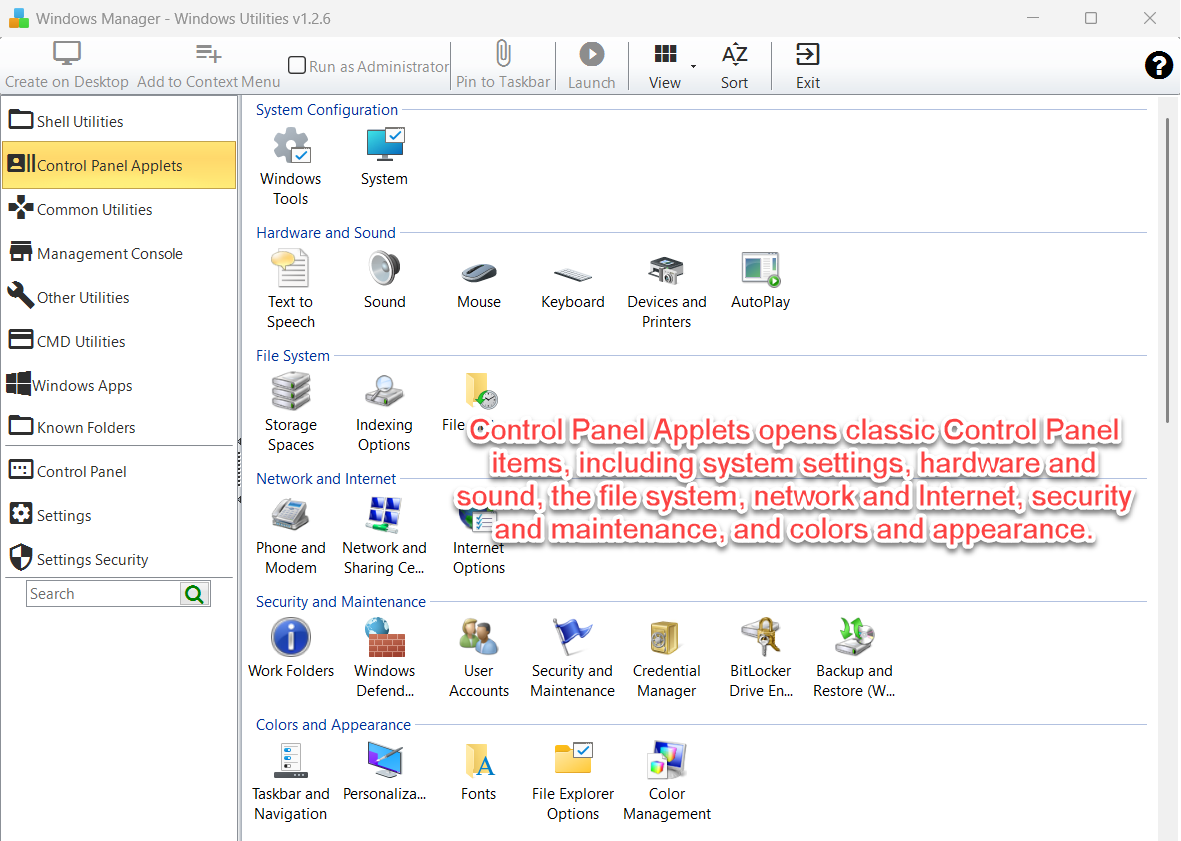
Unter Windows 10 stammt die Liste aus den klassischen Seiten des Einstellungsindex und kann deshalb auch Unterseiten enthalten. Unter Windows 11 gibt es diesen Index nicht mehr. Windows Utilities liest dann die in Windows registrierten Systemsteuerungselemente, also dieselbe Menge wie unter „Alle Systemsteuerungselemente“. In beiden Fällen öffnet Starten den Eintrag mit control.exe oder über die Shell.
3. Allgemeine Dienstprogramme
Allgemeine Dienstprogramme öffnet eingebaute Windows-Tools, darunter System-, Wartungs-, Sicherheits-, Medien-, Eingabehilfe- und Netzwerktools.
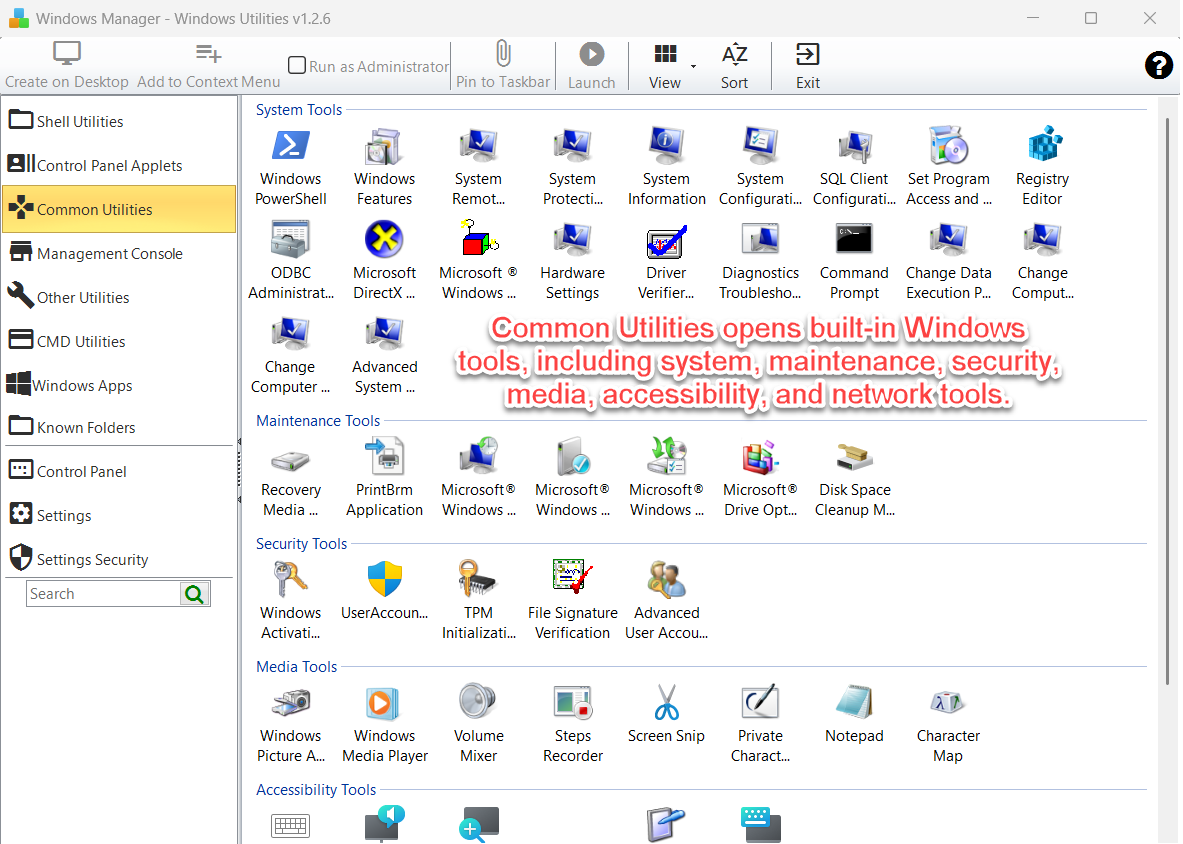
Über diese Seite erreichen Sie unter anderem Systeminformationen, Ressourcenmonitor, Registrierungs-Editor, Task-Manager, Datenträgerbereinigung, Zeichentabelle, Bildschirmlupe und die Netzwerkproblembehandlung. Jeder Eintrag startet das passende Windows-Programm.
4. Verwaltungskonsole
Die Verwaltungskonsole öffnet Tools der Microsoft-Verwaltungskonsole, darunter Computerverwaltung, Geräte-Manager, Ereignisanzeige, Dienste und den Editor für lokale Gruppenrichtlinien.
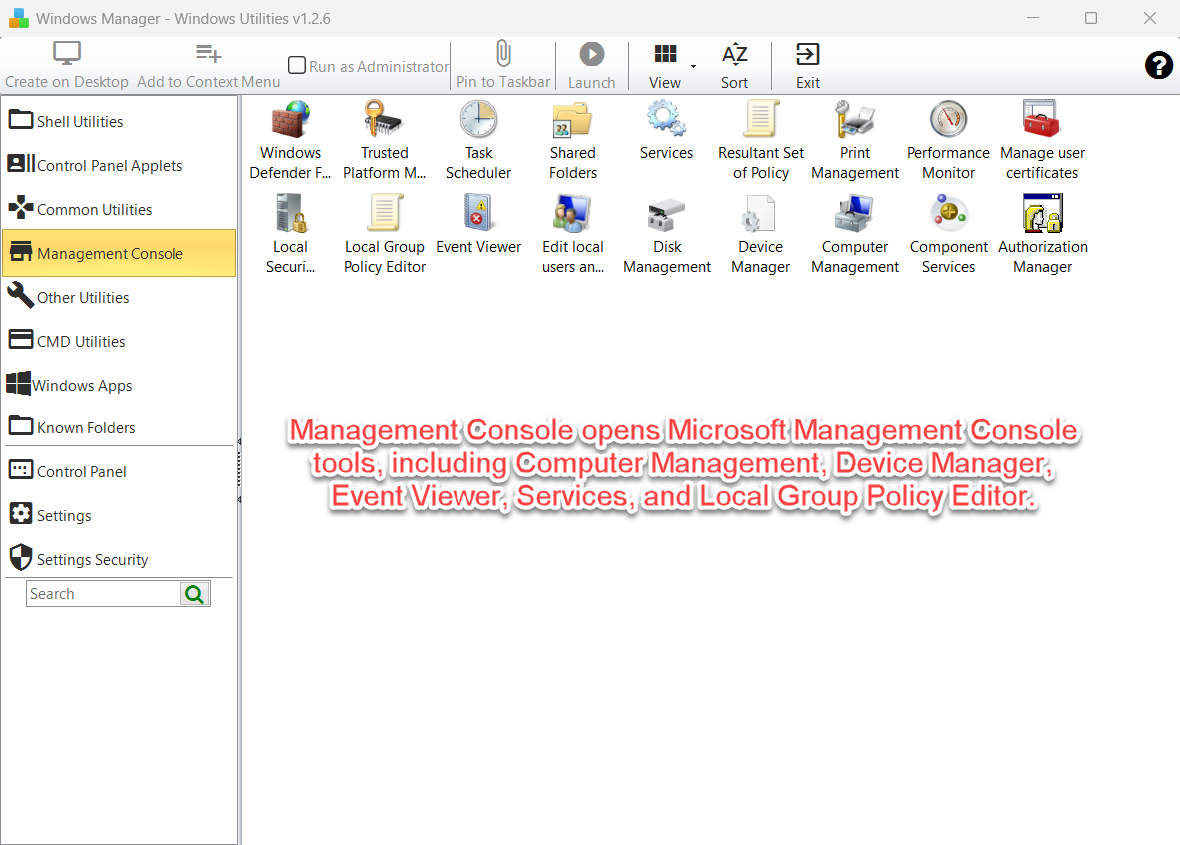
Diese Einträge starten mmc.exe mit der passenden Konsolendatei, zum Beispiel compmgmt.msc, devmgmt.msc, eventvwr.msc, services.msc und gpedit.msc. Manche Konsolen gibt es nur in Windows-Editionen, die sie enthalten, und manche verlangen Administratorrechte.
Für eine ausführlichere Ansicht von Geräten oder Protokollen enthält Windows Manager auch den Geräte-Manager und die Ereignisanzeige.
5. Weitere Dienstprogramme
Weitere Dienstprogramme führt zusätzliche Windows-Befehle aus, darunter Herunterfahren, Neu starten, Energie sparen, Sperren sowie Lautstärke, Aufgabenansicht und das Laufwerksfach.
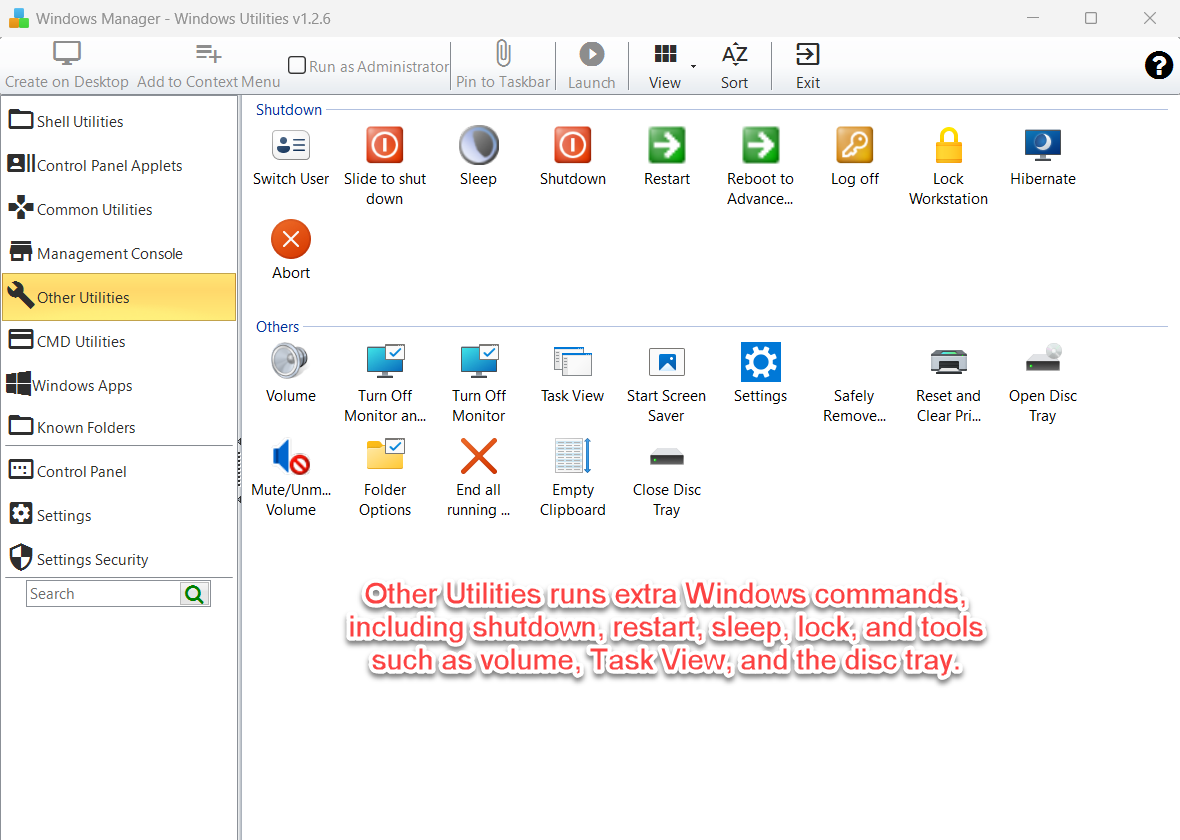
Energiebefehle wirken sofort. Herunterfahren, Neu starten, Energie sparen, Ruhezustand und Abmelden fragen in Windows Utilities nicht noch einmal nach. Abbrechen stoppt ein Herunterfahren oder einen Neustart, der noch wartet. Alle laufenden Programme beenden schließt Programme des aktuellen Benutzers. Verwenden Sie den Befehl nur, wenn diese Arbeit wirklich beendet werden soll.
Laufwerksfach öffnen und Laufwerksfach schließen steuern ein optisches Laufwerk, sofern eines vorhanden ist. Die Druckerwarteschlange leeren beendet den Druckerwarteschlangendienst, löscht wartende Druckdateien und startet den Dienst wieder. Vorher fragt Windows nach Administratorrechten.
6. CMD-Dienstprogramme
CMD-Dienstprogramme öffnet Befehlszeilentools in einem Fenster der Eingabeaufforderung, darunter System-, Datei-, Datenträger- und Netzwerkbefehle.
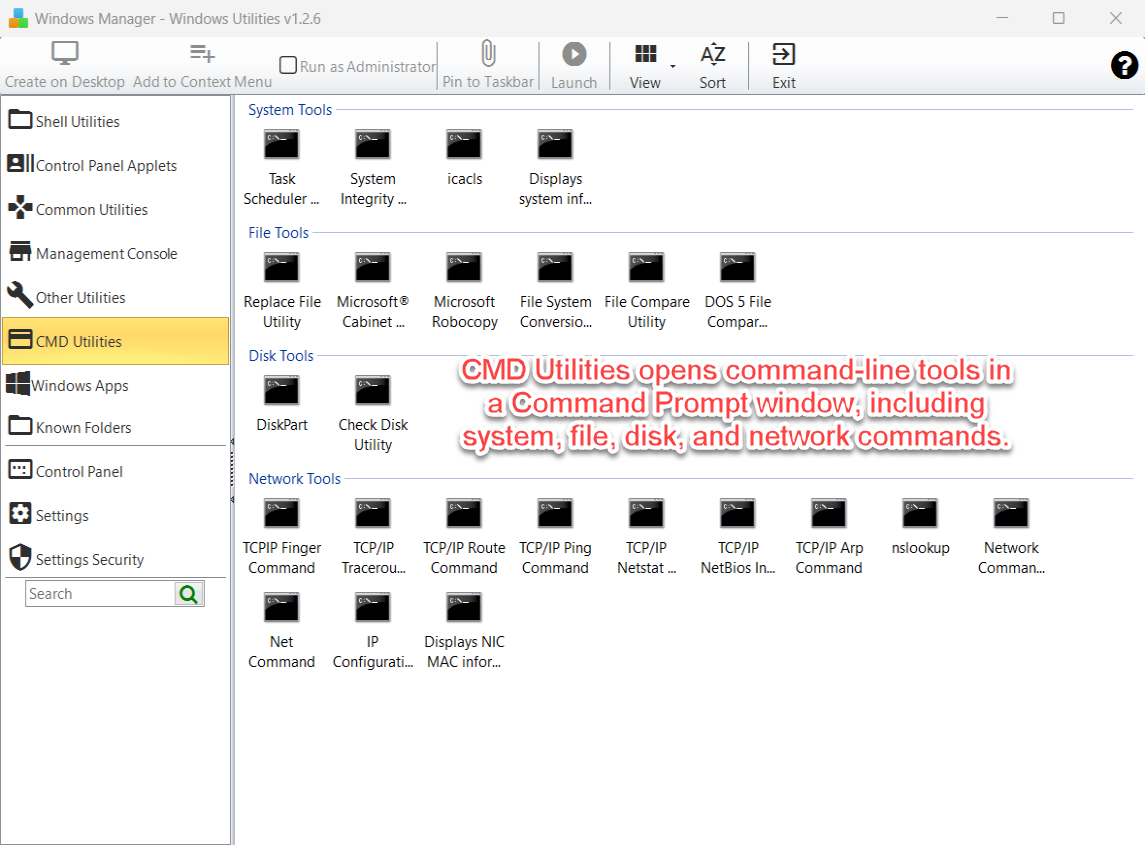
Jeder Eintrag läuft mit cmd.exe /k, das Fenster bleibt also offen und das Ergebnis ist lesbar. Befehle mit /?, etwa robocopy.exe /? oder netstat.exe /?, zeigen nur die Hilfe und ändern nichts. Die Systemdateiprüfung (sfc.exe /scannow) und die Datenträgerprüfung brauchen eine Eingabeaufforderung mit Administratorrechten. Aktivieren Sie vorher Als Administrator ausführen.
7. Bekannte Ordner
Bekannte Ordner öffnet besondere Windows-Ordner, darunter Desktop, Dokumente, Downloads, Startmenü, Bilder und Musik.
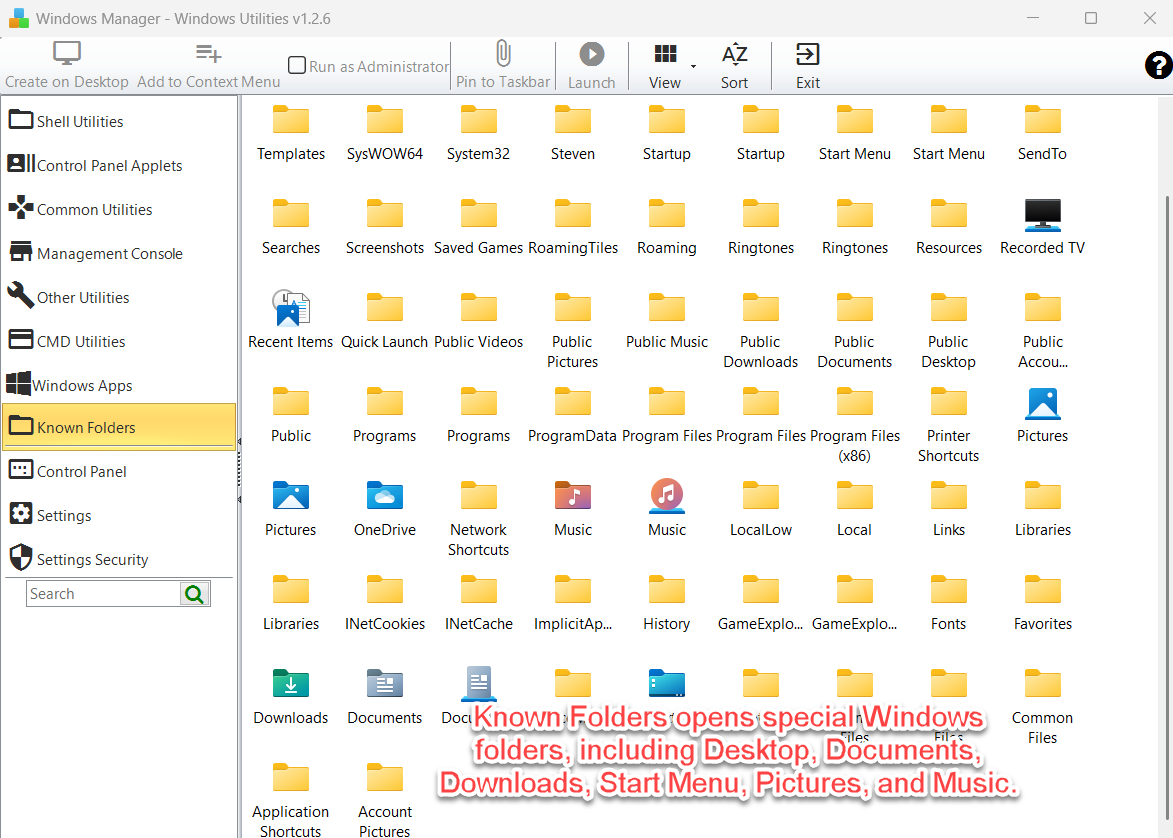
Starten öffnet den Ordner im Datei-Explorer. Die Liste enthält sowohl die Ordner des aktuellen Benutzers als auch freigegebene Ordner wie den öffentlichen Desktop und das Startmenü für alle Benutzer. Eine Desktop-Verknüpfung verweist hier auf den Ordner und eignet sich für schwer zu findende Orte wie Autostart oder Senden an.
8. Symbolleiste
Wählen Sie zuerst einen Eintrag. Die Symbolleiste gilt dann für diesen Eintrag.
- Auf dem Desktop erstellen legt eine Verknüpfung auf dem Desktop des aktuellen Benutzers an. Ist Als Administrator ausführen aktiviert, wird die Verknüpfung für erhöhte Rechte markiert und zeigt das Schild der Benutzerkontensteuerung.
- Zum Kontextmenü hinzufügen setzt einen Befehl an das Ende des Menüs, das beim Rechtsklick auf den leeren Hintergrund eines Ordnerfensters oder auf den leeren Desktop erscheint. Beim Rechtsklick auf ein Datei- oder Ordnersymbol erscheint er nicht. Der Befehl steht unter
HKEY_CLASSES_ROOT\Directory\Background\Shell; Windows kann Administratorrechte verlangen. - An Taskleiste anheften heftet den Eintrag an die Taskleiste. An Start anheften heftet ihn an Start. Unter Windows 11 ist An Start anheften ausgeblendet, weil das Anheften an Start dort nicht zuverlässig ist.
- Starten öffnet den ausgewählten Eintrag. Ein Doppelklick tut dasselbe.
- Ansicht wechselt zwischen großen Symbolen, kleinen Symbolen und Liste. Sortieren ändert die Reihenfolge der aktuellen Seite. Das Suchfeld filtert die aktuelle Seite nach dem Namen.
- Beenden schließt Windows Utilities.
Vier Schaltflächen links öffnen andere Orte und ersetzen die aktuelle Seite nicht:
- Windows-Apps öffnet den Windows-Apps-Deinstaller.
- Systemsteuerung öffnet die klassische Systemsteuerung.
- Einstellungen öffnet die Windows-Einstellungen.
- Einstellungssicherheit öffnet Einstellungssicherheit in Windows Manager.
9. Hinweise
- Auf dem Desktop erstellen, Zum Kontextmenü hinzufügen, Anheften und Starten brauchen einen ausgewählten Eintrag. Ohne Auswahl wird nichts angelegt.
- Der Kontextmenübefehl gilt nur für den Ordnerhintergrund und den Desktop-Hintergrund. Andere Rechtsklickmenüs bearbeiten Sie mit dem Kontextmenü-Manager.
- Herunterfahren, Neu starten, Energie sparen, Ruhezustand, Abmelden und das Beenden laufender Programme wirken sofort. Lesen Sie den Namen, bevor Sie starten. Abbrechen gilt nur für ein Herunterfahren oder einen Neustart, der noch nicht abgeschlossen ist.
- Registrierungs-Editor, Gruppenrichtlinie, Systemdateiprüfung und das Leeren der Druckerwarteschlange ändern das System. Führen Sie sie nur aus, wenn das Ergebnis klar ist.
- Ein umgeleiteter bekannter Ordner, zum Beispiel Dokumente auf einem anderen Laufwerk, öffnet sich an seinem aktuellen Ort.
- Die Suche gilt für die aktuelle Seite. Wechseln Sie die Seite, wenn der Eintrag in einer anderen Gruppe steht.
10. So verwenden Sie es
Ein Windows-Tool öffnen
- Öffnen Sie Windows Utilities aus Windows Manager.
- Wählen Sie Shell-Dienstprogramme, Systemsteuerungselemente, Allgemeine Dienstprogramme, Verwaltungskonsole, Weitere Dienstprogramme, CMD-Dienstprogramme oder Bekannte Ordner.
- Geben Sie bei einer langen Liste einen Teil des Namens ins Suchfeld ein.
- Doppelklicken Sie den Eintrag, oder wählen Sie ihn und klicken Sie auf Starten.
Einen Eintrag mit einem Klick erreichbar halten
- Wählen Sie den Eintrag.
- Lassen Sie Als Administrator ausführen aus, außer das Tool muss erhöht starten.
- Klicken Sie auf Auf dem Desktop erstellen für eine Desktop-Verknüpfung oder auf Zum Kontextmenü hinzufügen für das Menü von Ordnerhintergrund und Desktop.
- Prüfen Sie die Verknüpfung oder den neuen Menübefehl, bevor Sie sich darauf verlassen.
Jetzt testen
Windows Utilities ist das Verzeichnis für Tools, die bereits zu Windows gehören. Microsoft-Store-Apps entfernen Sie mit dem Windows-Apps-Deinstaller. Rechtsklickmenüs bereinigen Sie mit dem Kontextmenü-Manager. Weitere Werkzeuge stehen auf der Produktseite.
Einstieg: Windows Manager herunterladen, Windows Utilities öffnen und das benötigte Tool aus einer Liste starten.
