Wenn Windows oder ein Programm ausfällt, steht die Einzelheit meist schon im Ereignisprotokoll: ein beendeter Dienst, eine Datenträgerwarnung, ein Treiber, der nicht geladen wurde, oder ein Absturz. Die eingebaute Ereignisanzeige (eventvwr.msc) zeigt jeden Eintrag, doch derselbe Fehler wiederholt sich oft dutzendfach, und die gesuchte Ansicht liegt unter Informationsereignissen.
Die Ereignisanzeige in Windows Manager liest die Protokolle dieses Computers und hält die Abfrage klein. In der Titelleiste steht „Anzeigen und Analysieren von Systemfehlerprotokollen zur Fehlerbehebung“. Beim Start sind das Protokoll System, die letzten 7 Tage und nur Kritisch und Fehler gewählt. Gleiche Ereignis-IDs werden gruppiert, jede Zeile lässt sich im Web suchen, und das Ergebnis kann als CSV gespeichert werden.
Zeigen Sie mit der Maus auf das ? rechts in der Titelleiste, um diese Kurzbeschreibung zu sehen. Online-Hilfe unter dem Hinweis öffnet diese Seite.
1. Was kann die Ereignisanzeige?
- Ein Protokoll wählen. Die Liste Name enthält die Ereignisprotokolle dieses PCs, zum Beispiel Anwendung, System, Sicherheit, Hardwareereignisse und Windows PowerShell. Zuerst ist System ausgewählt.
- Nach Ebene filtern. Kritisch, Fehler, Warnhinweis und Informationen. Kritisch und Fehler sind vorausgewählt.
- Nach Datum filtern. Jederzeit, die letzten 1, 3, 7, 15 oder 30 Tage, oder ein eigener Zeitraum. Voreingestellt sind die letzten 7 Tage.
- Dieselbe Ereignis-ID gruppieren. Wiederholungen einer ID stehen unter einem übergeordneten Eintrag, die neueste zuerst.
- Den Fehlertext suchen. Im Internet suchen schlägt die Ereignismeldung nach. Das Feld Suchen in der Statusleiste filtert nur die bereits geladenen Zeilen.
- Nach CSV exportieren. ID, Erstellungszeit, Ebene, Quelle und Nachricht jeder Ereigniszeile der aktuellen Abfrage werden geschrieben.
- Das Windows-Programm öffnen. Windows Ereignisanzeige startet
eventvwr.msc, wenn Sie die vollständige Microsoft-Konsole brauchen.
Das Programm liest Protokolle nur. Es leert sie nicht. Steht in der Spalte Quelle ein Dienst, geht es in Dienste verwalten weiter. Für einen noch laufenden Prozess verwenden Sie die Prozessverwaltung.
2. So öffnen Sie die Ereignisanzeige
Im Hauptfenster von Windows Manager:
Informationen → Ereignisanzeige
Der Button-Text lautet „Anzeigen und Analysieren von Systemfehlerprotokollen zur Fehlerbehebung“. Der Fenstertitel ist „Windows Manager - Ereignisanzeige“ plus Version. Das Programm fordert Administratorrechte an. Die sind nötig, um geschützte Protokolle wie Sicherheit zu lesen. Eine Testversion liegt auf der Download-Seite.
Auf derselben Seite Informationen liegen auch Systeminformationen, Hardware-Überwachung und die Prozessverwaltung. Nutzen Sie sie, wenn das Protokoll auf Hardware, einen Datenträger oder einen Prozess zeigt und nicht nur auf eine Ereignis-ID.
3. Protokoll filtern
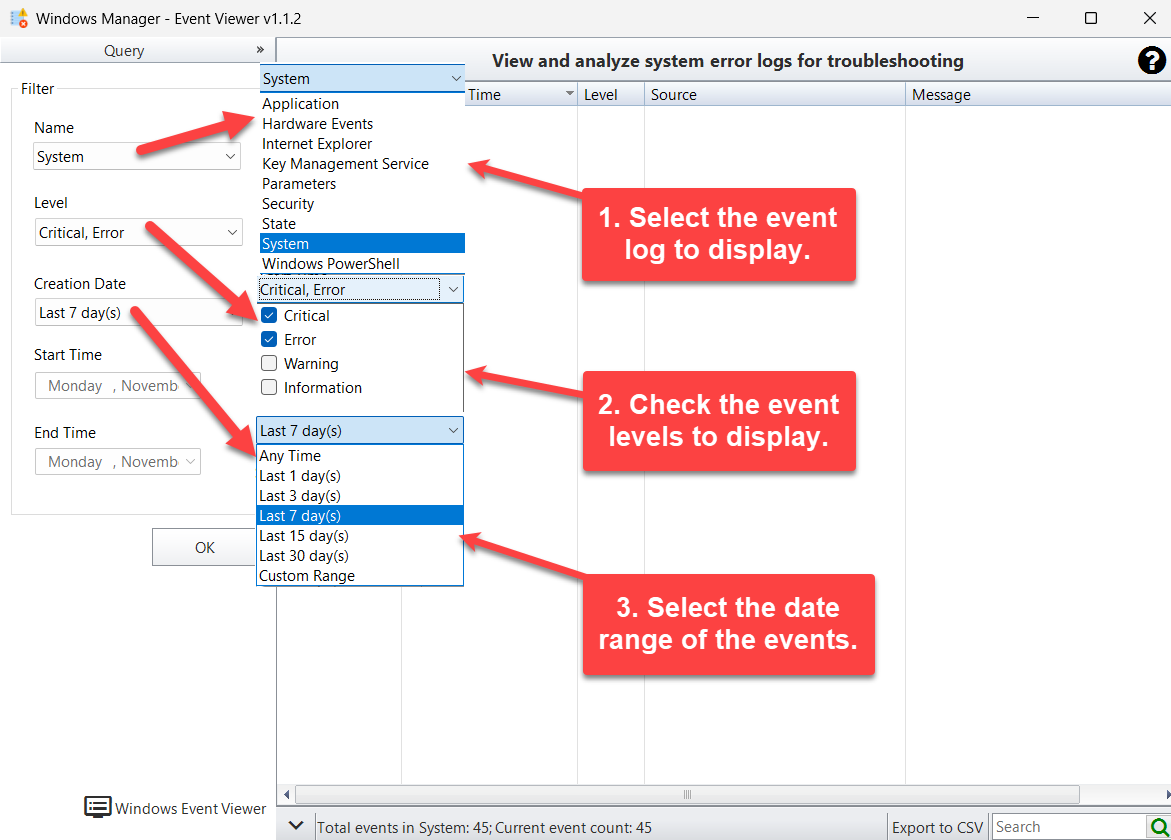
Die linke Leiste heißt Abfrage. Nach der ersten automatischen Abfrage ist sie eingeklappt. Klicken Sie auf Abfrage, um Filter zu öffnen, ändern Sie die Bedingungen und klicken Sie auf OK. OK führt die Abfrage aus und klappt den Bereich wieder zu. Ein Klick in die Ereignisliste klappt ihn ebenfalls zu.
Name
Name ist das Protokoll, nicht der Ereignisname. Die Liste stammt von den auf diesem Computer registrierten Protokollen. System ist der übliche Ort für Dienst-, Treiber- und Datenträgerfehler. Anwendung enthält Abstürze und Meldungen installierter Programme. Sicherheit enthält Überwachungsereignisse und ist oft sehr groß. Weitere Protokolle erscheinen, wenn Windows oder ein Programm sie angelegt hat, zum Beispiel Hardwareereignisse oder Windows PowerShell.
Ebene
- Kritisch — ein Ausfall, der eine wichtige Funktion gestoppt hat. Vorausgewählt.
- Fehler — ein erhebliches Problem, etwa ein beendeter Dienst. Vorausgewählt.
- Warnhinweis — ein Zustand, der noch kein Ausfall ist. Nicht vorausgewählt.
- Informationen — normaler Betrieb. Nicht vorausgewählt und oft der größte Teil eines Protokolls.
Ist keine Ebene markiert, wird die Liste geleert. Die Statusleiste zeigt dann die Gesamtzahl 0 und den aktuellen Ereigniszähler 0.
Erstellungsdatum
Zur Wahl stehen Jederzeit, Letzte 1 Tage, Letzte 3 Tage, Letzte 7 Tage, Letzte 15 Tage, Letzte 30 Tage und Benutzerdefinierter Bereich. „Letzte N Tage“ schließt den heutigen Tag ein und geht N Tage zurück. Verglichen wird das lokale Datum.
Benutzerdefinierter Bereich schaltet Startzeit und Endzeit frei. Verwendet wird nur das Datum, nicht die Uhrzeit. Liegt das Startdatum nach dem Enddatum, läuft die Abfrage nicht. Der Hinweis lautet: „Das Startdatum muss vor dem Enddatum liegen.“
Während das Protokoll gelesen wird, erscheint ein Wartefenster. Ein großes Protokoll mit Jederzeit oder das Sicherheitsprotokoll mit markierten Informationen kann länger dauern. Wählen Sie zuerst einen kurzen Zeitraum und nur die nötigen Ebenen.
4. Gruppierte Ereignisliste
Ereignisse mit derselben ID stehen unter einer übergeordneten Zeile. Die übergeordnete Zeile zeigt die ID. Jede untergeordnete Zeile ist ein Ereignis, mit diesen Spalten:
- ID — die Ereigniskennung.
- Erstellungsdatum — lokales Datum und lokale Uhrzeit. Die Spalte sortiert die neuesten Einträge nach oben. Der Spaltentitel im Programm lautet so, obwohl die Zelle die Uhrzeit enthält.
- Ebene — Kritisch, Fehler, Warnhinweis oder Informationen, mit dem passenden Systemsymbol.
- Quelle — der Anbieter, zum Beispiel Service Control Manager oder Microsoft-Windows-DistributedCOM.
- Nachrichten — die formatierte Beschreibung. Fehlt die Meldungsdatei, bleibt das Ereignis in der Liste und diese Zelle ist leer.
Gruppiert wird nur nach der ID. Zwei Quellen mit derselben Nummer teilen sich eine Gruppe. Die Schaltfläche in der Mitte der Statusleiste klappt alle Gruppen auf oder zu. Spaltenbreiten und Fenstergröße werden gespeichert.
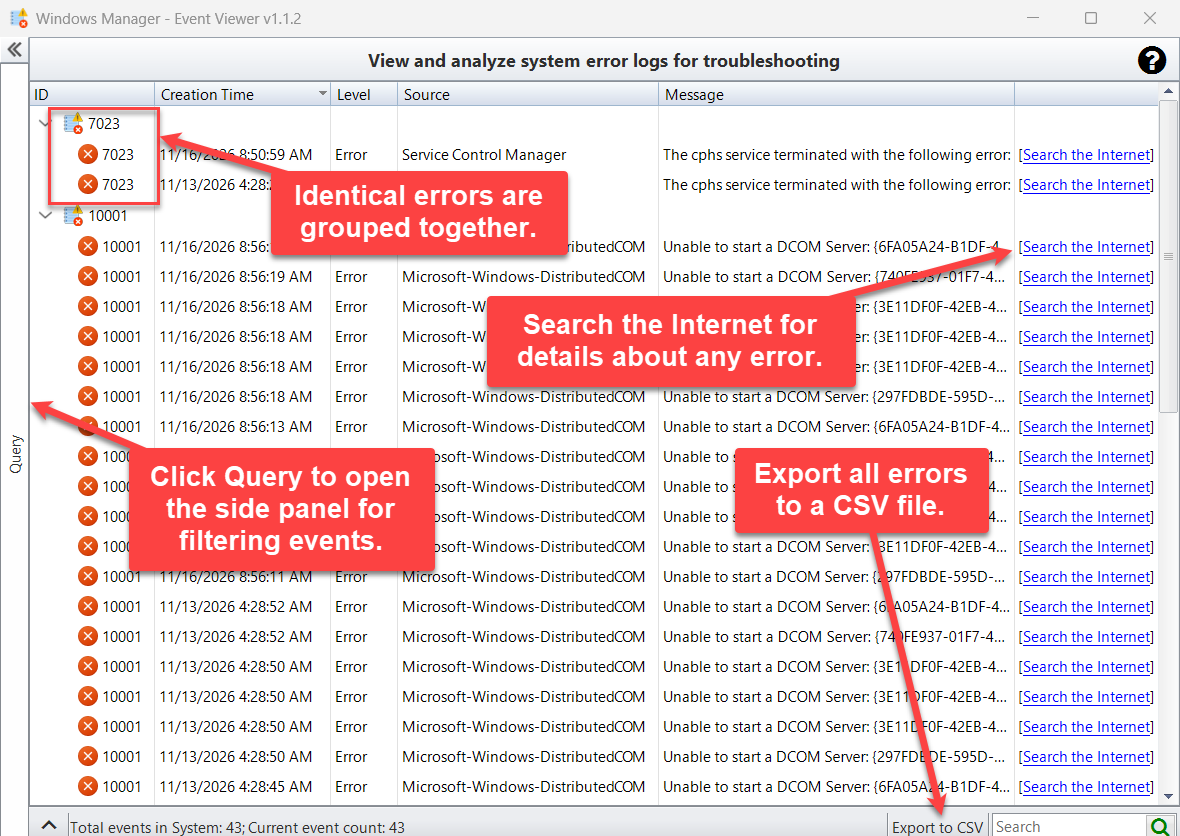
Die Statusleiste nennt zwei Zahlen, zum Beispiel „Gesamtanzahl der Ereignisse von System: 43; Aktueller Ereigniszähler: 43“. Die Gesamtanzahl ist die Zahl der Einträge, die zu Protokoll, Ebene und Datum passen. Der aktuelle Ereigniszähler ist die Zahl der Ereigniszeilen unter den Gruppen. Beide Werte stimmen normalerweise überein.
5. Im Internet suchen
Jede Ereigniszeile endet mit Im Internet suchen. Der Link sendet den Meldungstext an eine Websuche, höchstens die ersten 180 Zeichen. Eine leere Nachricht löst keine Suche aus.
Die Meldung kann einen Computernamen, einen Benutzernamen, einen Dateipfad oder einen Dienstnamen enthalten. Lesen Sie sie, bevor Sie suchen, wenn diese Angaben nicht an eine Suchmaschine gehen sollen. Oft genügt die Ereignis-ID zusammen mit der Quelle, zum Beispiel „7023 Service Control Manager“.
6. Die Liste durchsuchen
Das Feld Suchen rechts in der Statusleiste filtert die bereits geladenen Zeilen. Die Großschreibung spielt keine Rolle. Durchsucht werden die sichtbaren Spalten: ID, Zeit, Ebene, Quelle und Nachrichten. Die Trefferzahl steht auf der Suchschaltfläche.
Eine Gruppe bleibt sichtbar und ist nicht verfügbar, wenn die ID selbst nicht passt, ein untergeordnetes Ereignis aber schon. Leeren Sie das Feld, um wieder alle Zeilen zu sehen. Diese Suche liest das Protokoll nicht erneut und ändert die Summen in der Statusleiste nicht.
7. Export nach CSV
Klicken Sie in der Statusleiste auf Export nach CSV. Gibt es keine Ereigniszeilen, meldet das Programm, dass nichts exportiert werden kann. Sonst wählen Sie eine Datei. Der Vorschlag sieht so aus: EventViewer_System_20261118_091500.csv, mit Protokollname und lokaler Uhrzeit.
Die Datei ist UTF-8 mit Byte-Order-Mark, damit Excel auch nicht englischen Text öffnet. Die Spalten sind ID, Erstellungsdatum, Ebene, Quelle, Nachrichten. Geschrieben werden nur die untergeordneten Ereigniszeilen, nicht die Gruppenzeile. Werte mit Komma oder Zeilenumbruch stehen in Anführungszeichen. Beginnt eine Nachricht mit =, +, - oder @, wird ein Apostroph vorangestellt, damit Excel sie nicht als Formel liest.
Die Statusleiste zeigt „Export läuft, bitte warten...“ und danach „Exportiert“ mit dem Dateipfad. Die Frage lautet: „Export abgeschlossen. CSV-Datei jetzt öffnen?“ Der Export folgt der aktuellen Abfrage, nicht dem Suchfeld. Von Suchen ausgeblendete Zeilen werden trotzdem geschrieben.
8. Windows-Ereignisanzeige
Windows Ereignisanzeige unten im Abfragebereich startet eventvwr.msc aus dem Windows-Systemordner. Nutzen Sie sie, um ein Protokoll zu leeren, ein Protokoll auf einem anderen Computer zu öffnen, eine benutzerdefinierte Ansicht anzulegen oder die XML-Details eines Ereignisses zu lesen. Diese Schritte liegen außerhalb dieses Programms.
9. Hinweise
- Nur Lesen. In diesem Fenster wird kein Ereignis gelöscht und kein Protokoll geleert. Der Filter ändert nur die Anzeige.
- Nur dieser Computer. Die Protokollliste ist der lokale Rechner. Ein Feld für einen Remotecomputer gibt es nicht.
- Administratorrechte. Das Programm läuft erhöht, damit geschützte Protokolle gelesen werden können. Lässt sich ein Protokoll trotzdem nicht öffnen, erscheint der Fehlertext, die bisherige Liste bleibt stehen.
- Die Standardansicht ist absichtlich eng. System, letzte 7 Tage, Kritisch und Fehler. Wechseln Sie zu Anwendung oder markieren Sie Warnhinweis, wenn der gesuchte Ausfall dort nicht liegt.
- Informationen sind umfangreich. Informationen zusammen mit Jederzeit kann ein sehr großes Protokoll laden. Grenzen Sie zuerst das Datum ein.
- Gleiche ID, andere Bedeutung. Gruppen entstehen nur über die ID. Prüfen Sie die Quelle, bevor Sie jede untergeordnete Zeile als dasselbe Problem lesen.
- Leere Nachricht. Eine leere Zelle Nachrichten bedeutet, dass Windows die Beschreibung nicht formatieren konnte. Das Ereignis ist trotzdem vorhanden. Die XML lesen Sie in der Windows-Ereignisanzeige.
- Die Websuche verlässt den PC. Verwenden Sie Im Internet suchen nur für Meldungen, die Sie einer Suchmaschine anvertrauen.
- CSV folgt der Abfrage, nicht der Suche. Leeren Sie Suchen, wenn die Datei genau dem entsprechen soll, was Sie sehen.
- Ein Protokolleintrag ist ein Hinweis, keine Reparatur. Ein Fehler von Service Control Manager nennt einen Dienst. Prüfen Sie ihn in Dienste verwalten, bevor Sie etwas deaktivieren. Datenträger- und Hardwarewarnungen gehören zur Hardware-Überwachung und zu Systeminformationen.
10. Typischer Ablauf
Einen wiederkehrenden Fehler nach Absturz oder langsamem Start finden
- Öffnen Sie Informationen → Ereignisanzeige. Warten Sie auf die erste Abfrage: System, Kritisch und Fehler, letzte 7 Tage.
- Klappen Sie die größte Gruppe auf. Lesen Sie Quelle und Nachricht, nicht nur die ID.
- Klicken Sie in einer Zeile auf Im Internet suchen, oder suchen Sie selbst nach ID plus Quelle.
- Ist die Quelle ein Dienst, öffnen Sie Dienste verwalten. Deaktivieren Sie einen Dienst nicht nur deshalb, weil sein Name im Protokoll steht.
- Klicken Sie auf Export nach CSV, wenn Sie die Liste behalten oder weitergeben möchten.
Anwendungsabstürze an einem bestimmten Tag ansehen
- Öffnen Sie Abfrage. Setzen Sie Name auf Anwendung.
- Lassen Sie Kritisch und Fehler markiert. Warnhinweis nur ergänzen, wenn Fehler nichts Brauchbares zeigt.
- Wählen Sie Benutzerdefinierter Bereich, setzen Sie Startzeit und Endzeit auf den Tag des Problems und klicken Sie auf OK.
- Tippen Sie im Suchfeld der Statusleiste einen Programmnamen aus der Nachricht.
11. FAQ
Löscht die Ereignisanzeige Windows-Protokolle?
Nein. Die Ereignisanzeige in Windows Manager liest nur das lokale Ereignisprotokoll. Sie leert kein Protokoll, löscht kein Ereignis und ändert keine Überwachungsrichtlinie. Zum Leeren eines Protokolls verwenden Sie Windows Ereignisanzeige (eventvwr.msc).
Warum sehe ich nur Kritisch und Fehler?
Die erste Abfrage verwendet das Systemprotokoll, die letzten 7 Tage und nur die Ebenen Kritisch und Fehler. Warnhinweis und Informationen sind nicht markiert. Öffnen Sie Abfrage, markieren Sie die gewünschten Ebenen und klicken Sie auf OK.
Wie exportiere ich das Windows-Ereignisprotokoll als CSV?
Filtern Sie die Liste und klicken Sie in der Statusleiste auf Export nach CSV. Die Datei enthält ID, Erstellungszeit, Ebene, Quelle und Nachricht jeder Ereigniszeile der aktuellen Abfrage. Das Suchfeld entfernt keine Zeilen aus dem Export.
Worin unterscheidet sich das Werkzeug von der Windows-Ereignisanzeige?
Dieses Werkzeug gruppiert dieselbe Ereignis-ID, filtert nach Ebene und Datum und exportiert die aktuelle Abfrage als CSV. Die Schaltfläche Windows Ereignisanzeige öffnet eventvwr.msc. Dort lassen sich Protokolle leeren, ein anderer Computer verbinden und die XML-Details eines Ereignisses lesen.
Jetzt ausprobieren
Die Ereignisanzeige steht auf der Seite Informationen von Windows Manager, neben Systeminformationen, Hardware-Überwachung und Prozessverwaltung. Nennt ein Ereignis einen Dienst, geht es weiter in Dienste verwalten. Weitere Werkzeuge stehen auf der Produktseite.
Erste Schritte: Windows Manager herunterladen — öffnen Sie Informationen → Ereignisanzeige, lesen Sie die gruppierten Systemfehler der letzten 7 Tage und exportieren Sie die Liste, wenn Sie sie behalten möchten.
