Bevor Sie ein Laufwerk tauschen, Windows neu installieren oder einen PC zur Reparatur geben, brauchen Sie eine klare Liste: Mainboard, CPU, Arbeitsspeicher, Datenträger, Grafik, Windows-Edition und ob das Laufwerk noch in Ordnung ist.
Systeminformationen in Windows Manager zeigt diese Liste in einem Fenster. Links stehen Hardware und Software, rechts die Details des angeklickten Eintrags. Im selben Fenster öffnen Sie einen S.M.A.R.T.-Bericht zur Festplattengesundheit, einen Test der Lese- und Schreibgeschwindigkeit, exportieren die aktuelle Ansicht als HTML und starten Windows-Diagnoseberichte.
Dieser Leitfaden erklärt die Kategorien, die beiden Datenträgerwerkzeuge, den Export und die Berichte. Die Abbildungen zeigen die englische Oberfläche; die Bezeichnungen folgen der gewählten Sprache, die Anordnung bleibt gleich. Zeigen Sie mit der Maus auf das ? oben rechts neben Export. Unter dem kurzen Hinweis steht Online-Hilfe. Ein Klick öffnet diese Seite.
1. Was kann Systeminformationen?
- Hardware auflisten. Gehäuse, Mainboard, BIOS, CPU, Arbeitsspeicher, Datenträger, Grafik, Monitore, Audio, Netzwerkadapter, Tastatur, Maus sowie ungültige oder deaktivierte Geräte.
- Die Software-Seite des PCs auflisten. Computername, Windows-Edition und Architektur, Zeitzone, Benutzerkonten, bekannte Ordner, Umgebungsvariablen, Codecs, Ereignisprotokolldateien und installierte Hotfixes.
- Den Datenträgerzustand prüfen. HDD-Bericht zeigt Temperatur, Einschaltungen, Betriebsstunden und S.M.A.R.T.-Attribute.
- Die Geschwindigkeit messen. Datenträgertest misst sequenzielles, 512K- und 4K-Lesen und -Schreiben in MB/s.
- Details sichern oder weitergeben. Exportieren schreibt die aktuelle Seite in eine HTML-Datei. Systembericht startet Windows-Berichte zu Diagnose, Zuverlässigkeit, Energie, Akku und WLAN.
Das Programm erstellt eine Bestandsaufnahme und Prüfungen. Es ändert keine Treiber, deinstalliert keine Programme und löscht keine Dateien. Für live aktualisierte Temperatur und Auslastung verwenden Sie die Hardware-Überwachung.
2. Hauptfenster
Öffnen Sie Systeminformationen aus Windows Manager. Der Fenstertitel enthält die Version. Zwei Bäume teilen das Fenster:
- Links: Hardware und Software, jeweils mit eigenen Einträgen. Beide Gruppen sind beim Start erweitert.
- Rechts: die Details des ausgewählten Eintrags.
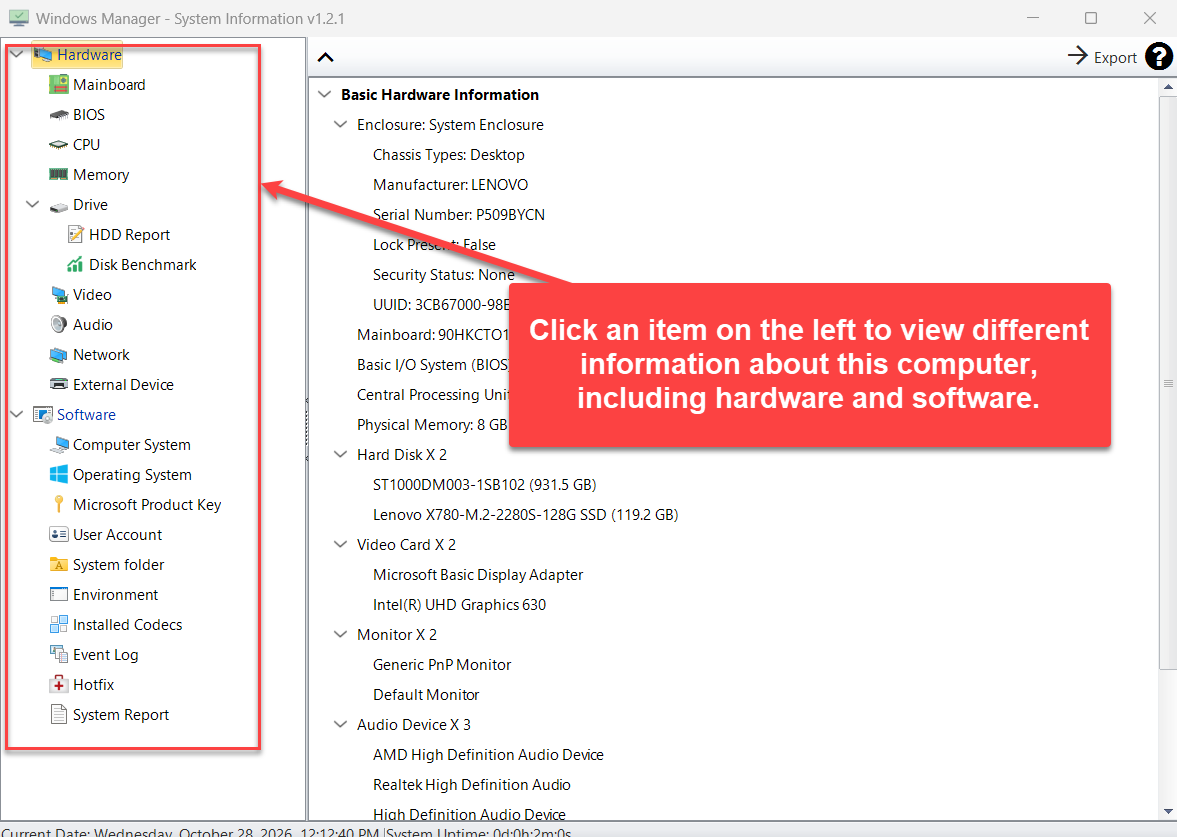
Klicken Sie links auf einen Eintrag. Rechts wird die Ansicht neu geladen. Hardware beginnt mit einer Zusammenfassung: Gehäuse, Mainboard, BIOS, CPU, physischer Arbeitsspeicher, Festplatten, Grafikkarten, Monitore, Audiogeräte und Netzwerkadapter.
Symbolleiste und Statusleiste
- Erweitern oder reduzieren (der Pfeil links in der Symbolleiste): öffnet oder schließt jede Zeile im Detailbaum.
- Exportieren: speichert die angezeigten Details. Siehe Abschnitt 7.
- ?: kurzer Hinweis, darunter Online-Hilfe.
Die Statusleiste zeigt aktuelles Datum und Systemlaufzeit (Tage, Stunden, Minuten und Sekunden seit dem Windows-Start).
Rechtsklick in den Details
- Auswahl in die Zwischenablage kopieren kopiert den Text der markierten Zeile.
- Ordner öffnen startet den Explorer, wenn die Zeile einen vorhandenen Ordner enthält. Das gilt für Systemordner. Ein Doppelklick auf eine solche Zeile öffnet denselben Ordner.
3. Hardware-Kategorien
Jeder Eintrag liest die Hardware, die Windows sieht. Die Abbildungen verwenden die englischen Namen; das Layout ist in jeder Sprache gleich.
- Hardware: kurze Übersicht, einschließlich Gehäusetyp, Hersteller, Seriennummer und, falls vorhanden, Hardwarebewertung.
- Mainboard: Modell, Onboard-Geräte, Steckplätze und Anschlüsse.
- BIOS: Hersteller, Version, Erscheinungsdatum, SMBIOS-Version und ob der Firmwaremodus UEFI oder Legacy ist.
- CPU: Name, Kerne, logische Prozessoren, Sockel, Taktraten und Cache.
- Arbeitsspeicher: eingesetzte Module mit Typ, Geschwindigkeit, Bauform, Bank und Größe.
- Laufwerk: physische Datenträger und logische Volumes: Modell, Größe, Partitionsstil, Dateisystem und freier Speicher. HDD-Bericht und Datenträgertest liegen unter diesem Eintrag und öffnen eigene Fenster.
- Video: Grafikadapter, Treiberversion und -datum, Speicher, Auflösung und Bildwiederholrate sowie angeschlossene Monitore.
- Audio: Audiogeräte.
- Netzwerk: Adaptername, MAC-Adresse, IP-Adresse, Subnetz, Gateway, DNS und Verbindungsstatus. Externe IP-Adresse ermittelt die öffentliche Adresse im Internet, also außerhalb des Routers. Das Ergebnis kann Stadt, Region, Land, Standort, Organisation und Zeitzone enthalten. In die Zwischenablage kopieren wird nach der Abfrage aktiv. Dafür braucht der PC eine Internetverbindung.
- Externes Gerät: Drucker, Tastaturen, Zeigegeräte und ähnliche angeschlossene Hardware.
Manche Zeilen sind Links. In der Software-Übersicht startet Microsoft DirectX Diagnostic Tool die Datei dxdiag.exe und wartet, bis Sie sie schließen.
4. HDD-Bericht: Festplattengesundheit
Klicken Sie unter Laufwerk auf HDD-Bericht. Wählen Sie oben einen Datenträger. Unter der Liste stehen drei Werte, die in der langen Tabelle leicht untergehen:
- Temperatur
- Einschaltungen (wie oft das Laufwerk eingeschaltet wurde)
- Betriebsstunden
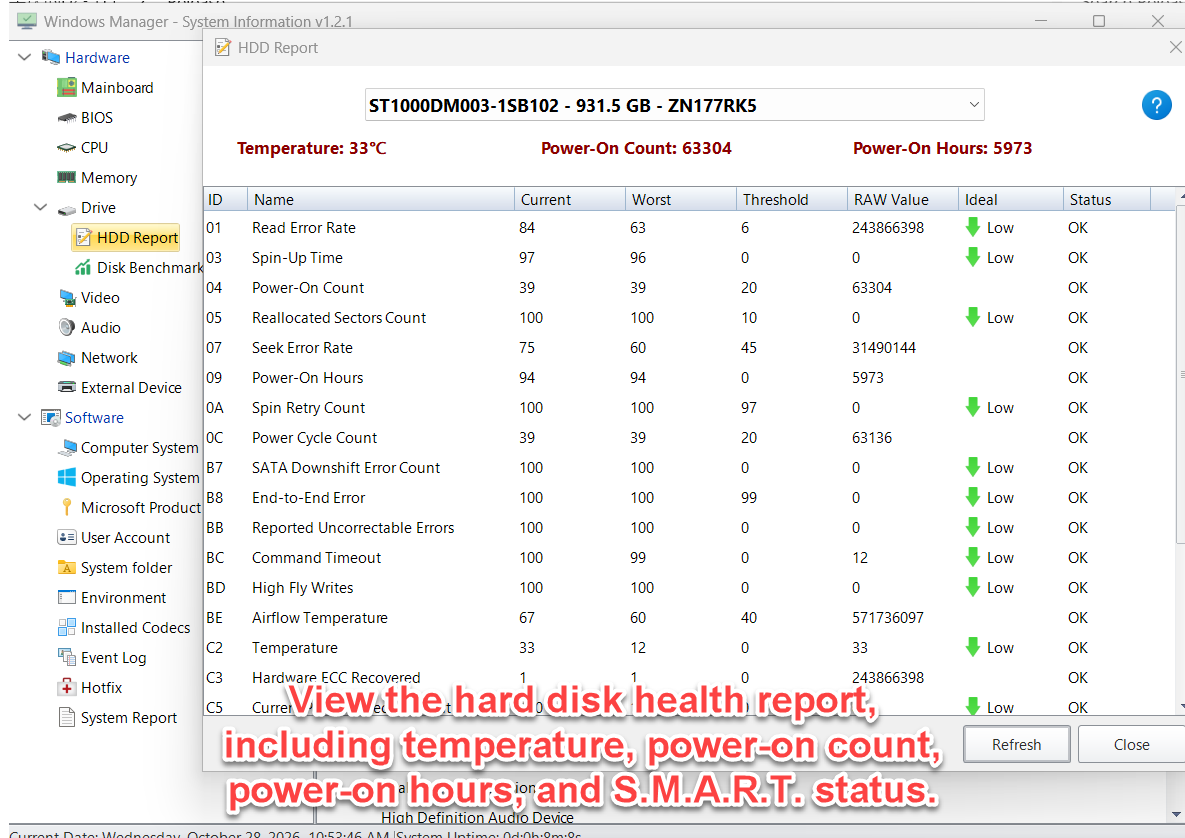
Die Tabelle enthält die S.M.A.R.T.-Daten dieses Datenträgers:
- ID und Name, zum Beispiel neu zugewiesene Sektoren, Suchfehlerrate oder Temperatur.
- Aktuell, Schlechtester Wert und Schwelle. Aktuell ist der normierte Wert. Schlechtester Wert ist der bisher schlechteste Stand. Fällt Aktuell auf die Schwelle, ist das Attribut nicht mehr OK.
- Rohwert ist der zugrunde liegende Zähler. Bei Stunden, Temperatur oder neu zugewiesenen Sektoren ist oft diese Zahl entscheidend.
- Ideal sagt, welche Richtung besser ist. Hoch bedeutet: ein höherer Rohwert ist besser. Niedrig bedeutet: ein niedrigerer Rohwert ist besser. Das Fragezeichen in diesem Fenster erklärt dieselbe Regel.
- Status zeigt OK, wenn das Attribut seine Schwelle nicht unterschritten hat.
Aktualisieren liest den Datenträger erneut. Schließen kehrt zum Hauptfenster zurück.
Lesen Sie die Rohwerte, nicht nur die Spalte OK. Ein Laufwerk kann OK zeigen, während neu zugewiesene Sektoren oder die Temperatur steigen. Notieren Sie Modell, Seriennummer, Temperatur, Betriebsstunden und jedes Attribut, das nicht OK ist, bevor Sie den Datenträger tauschen. Manche USB-Gehäuse und manche NVMe-Laufwerke liefern keine S.M.A.R.T.-Daten. Eine leere Liste heißt, der Controller meldet sie nicht.
5. Datenträgertest: Lese- und Schreibgeschwindigkeit
Klicken Sie unter Laufwerk auf Datenträgertest. Der Test misst, wie schnell das gewählte Volume lesen und schreiben kann, in Megabyte pro Sekunde.
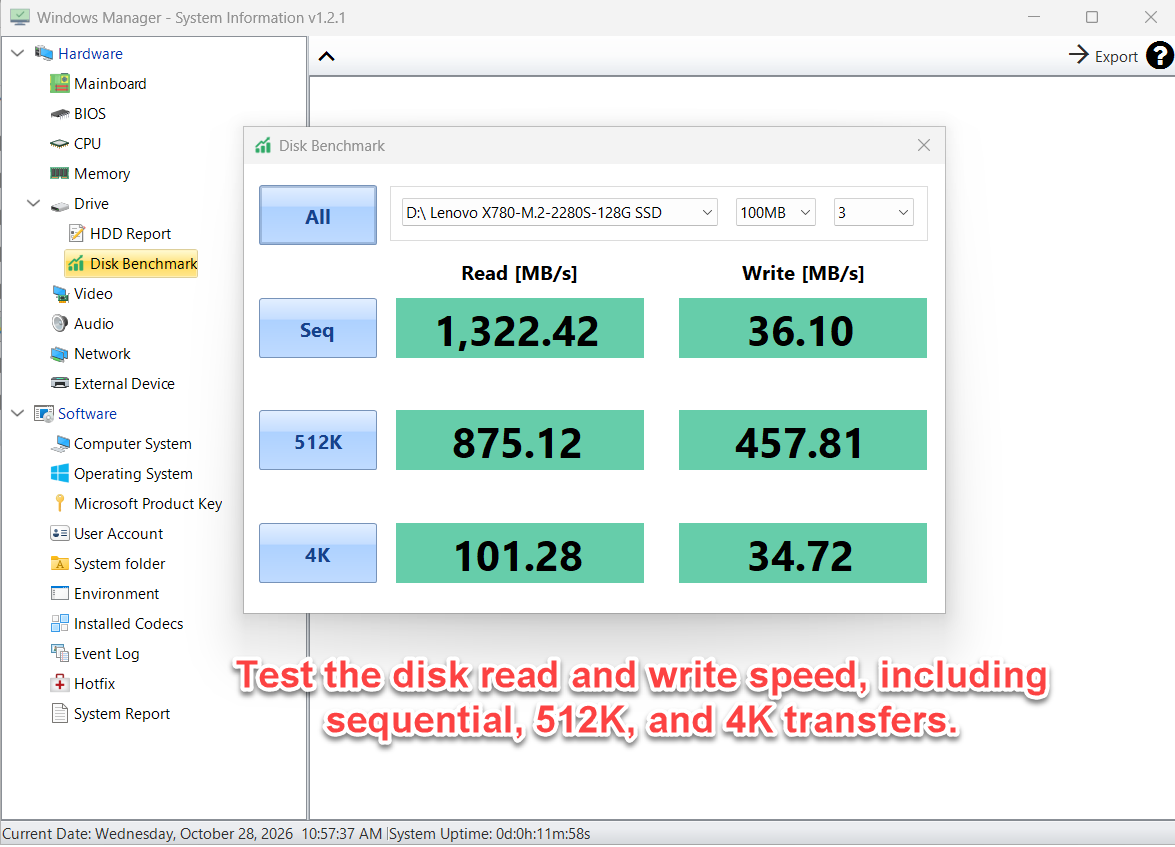
Stellen Sie drei Optionen ein und starten Sie dann einen Test:
- Laufwerk: ein bereites festes Laufwerk oder ein Wechseldatenträger. Der Name enthält den Laufwerksbuchstaben und, wenn bekannt, das Modell.
- Größe: 100MB oder 10MB. Eine größere Datei ist stabiler, eine kleinere ist schneller fertig. Auf dem Volume muss freier Speicher für die Testdatei vorhanden sein.
- Wiederholungen: 1 bis 5. Beim Öffnen ist 3 ausgewählt.
Vier Schaltflächen starten den Test:
- Alle: führt sequenziell, 512K und 4K nacheinander aus. Währenddessen wechselt die Beschriftung zu Stopp.
- Seq: große sequenzielle Transfers. Das ist die Zahl, die meist als „wie schnell ist diese SSD“ genannt wird.
- 512K: mittlere Blöcke.
- 4K: kleine Blöcke. Das ist meist deutlich langsamer als sequenziell und näher an der täglichen Arbeit mit kleinen Dateien.
Jeder Test füllt Lesen [MB/s] und Schreiben [MB/s]. Bis dieser Teil fertig ist, steht dort Test läuft.
Schließen Sie andere Programme, die auf denselben Datenträger kopieren oder ihn durchsuchen. Der Test schreibt auf das Laufwerk. Starten Sie ihn nicht, wenn fast kein freier Speicher mehr da ist, und werten Sie einen einzelnen Lauf nicht als Labormessung. Vergleichen Sie später dieselbe Größe und dieselbe Wiederholungszahl.
6. Software-Kategorien
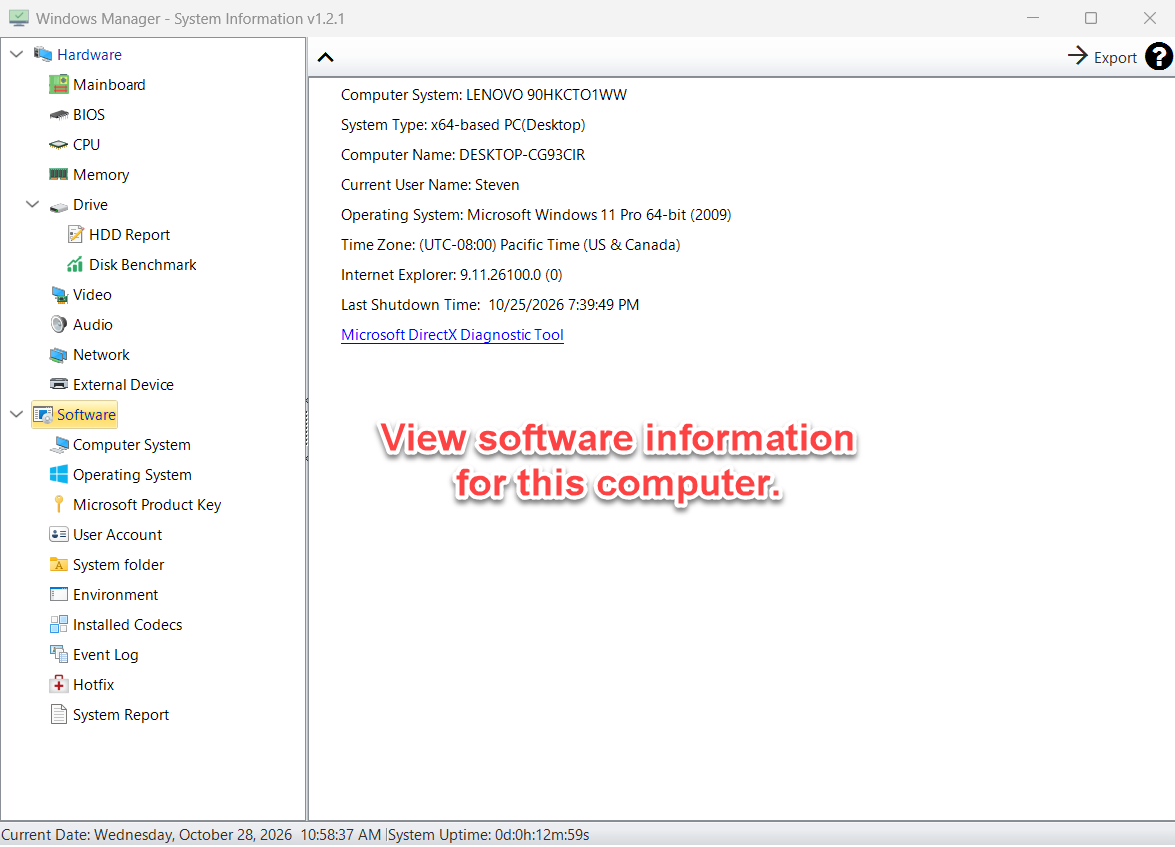
Software zeigt eine Übersicht auf einem Bildschirm: Hersteller und Modell, Systemtyp (zum Beispiel x64-basierter PC), Computername, aktueller Benutzer, Windows-Edition und Architektur, Zeitzone, Internet-Explorer-Version und Zeitpunkt des letzten Herunterfahrens. Microsoft DirectX Diagnostic Tool ist ein Link zu DxDiag.
- Computersystem: Anzahl der Prozessoren, physischer Arbeitsspeicher, Auslagerungsdatei, Besitzer, Startzustand, Aufwachtyp, Domäne oder Arbeitsgruppe und Zeitzone.
- Betriebssystem: Edition, Version, Build, Installationsdatum, letzter Start, Speicher- und Auslagerungsdatei-Nutzung, Windows- und Systemverzeichnis sowie die Desktopeinstellungen des aktuellen Benutzers (Hintergrund, Bildschirmschoner). Lizenzinformationen hat zwei Links: Lizenzdetails führt
slmgr.vbs -dlvaus, Lizenzablaufdatum führtslmgr.vbs -xpraus. Ein Eingabeaufforderungsfenster bleibt offen, bis das Skript endet. - Microsoft-Produktschlüssel: Produktname, Produktschlüssel und Produkt-ID für Windows sowie für Office XP, 2003, 2007, 2010 oder 2013, wenn dieser Schlüssel auf dem PC gespeichert ist. Eine digitale Windows-Lizenz oder ein neueres Microsoft-365-Abonnement über ein Konto hat oft keinen klassischen Schlüssel mit 25 Zeichen.
- Benutzerkonto: jedes lokale Konto mit Beschreibung, SID, Domäne, deaktiviert, Sperre und ob ein Kennwort erforderlich ist oder abläuft.
- Systemordner: bekannte Ordner wie Desktop, Dokumente und Downloads mit dem echten Pfad. Doppelklicken Sie eine Zeile oder wählen Sie mit der rechten Maustaste Ordner öffnen.
- Umgebung: Namen und Werte der Umgebungsvariablen.
- Installierte Codecs: Video- und Audio-Codecs mit Dateiname, Version und Größe.
- Ereignisprotokoll: jede Protokolldatei (Anwendung, System und so weiter) mit Pfad, aktueller und maximaler Größe, Anzahl der Einträge und letzter Änderung. Das ist die Datei selbst, nicht die Liste einzelner Ereignisse. Einzelne Fehler lesen Sie in der Ereignisanzeige.
- Hotfix: installierte Windows-Updates mit Hotfix-ID und Beschreibung (Update, Sicherheitsupdate und Ähnliches).
7. Die aktuelle Ansicht exportieren
Exportieren speichert den Detailbaum, den Sie gerade sehen, nicht jede Kategorie auf einmal. Wählen Sie die gewünschte Seite (zum Beispiel CPU oder Betriebssystem), klicken Sie auf Exportieren und wählen Sie eine HTML-Datei. Der Vorschlagsname sieht aus wie SystemInfo_20261029_103000.html.
Danach fragt das Programm: Export abgeschlossen. Die HTML-Datei jetzt öffnen? Mit Ja öffnet sich die Datei im Browser. Die Seite enthält den Kategorienamen und die Erstellungszeit.
Ist die aktuelle Seite Microsoft-Produktschlüssel, steht der Schlüssel in der HTML-Datei. Behalten Sie diese Datei für sich.
8. Systembericht
Klicken Sie unter Software auf Systembericht. Das Fenster erzeugt verschiedene Systemberichte. Jede Zeile startet ein Windows-Werkzeug und wartet, bis es fertig ist.
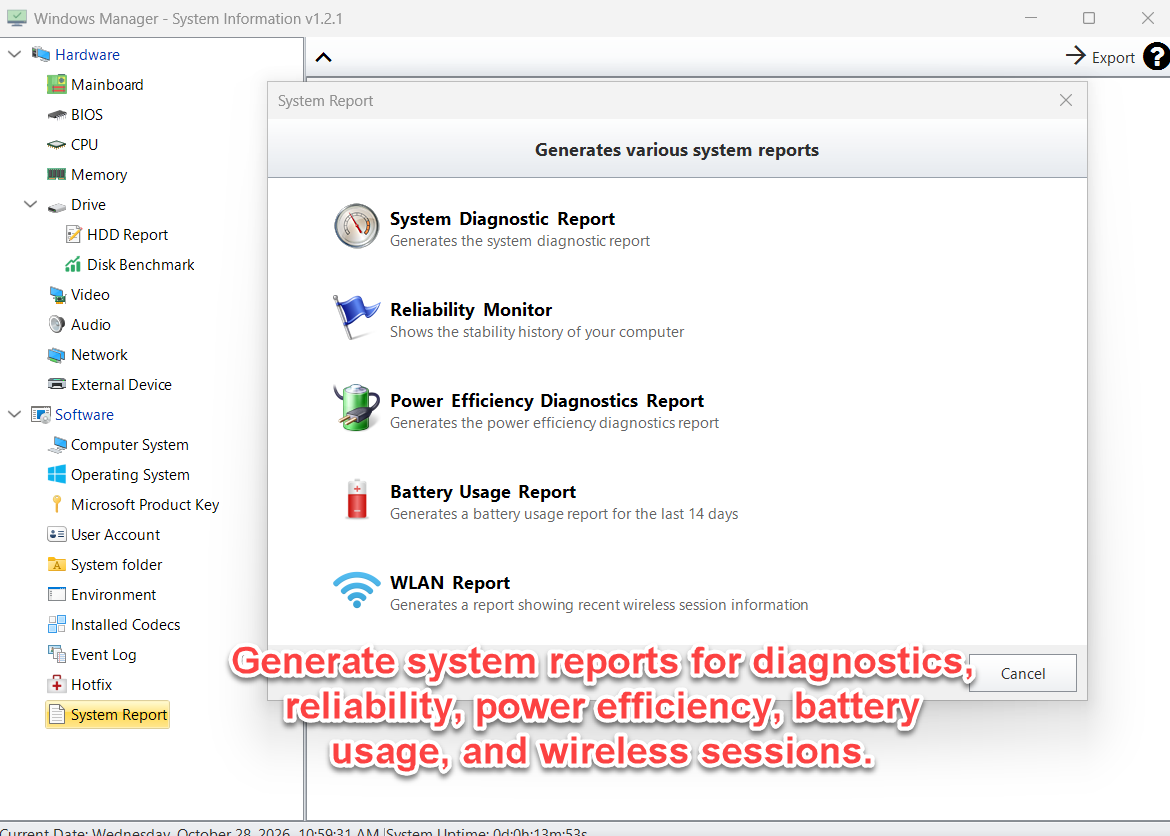
- Systemdiagnosebericht: erzeugt den Systemdiagnosebericht (Ressourcen- und Leistungsüberwachung). Das kann eine Minute dauern. Lassen Sie den PC in dieser Zeit in Ruhe.
- Zuverlässigkeitsüberwachung: zeigt den Stabilitätsverlauf, einschließlich Anwendungs- und Windows-Fehlern.
- Energieeffizienzdiagnose: führt den Windows-Energiebericht aus und öffnet
energy-report.htmlaus dem Programmordner. Nützlich, wenn ein Notebook schlecht in den Ruhezustand geht oder ein Desktop nie Leerlauf erreicht. - Akkunutzungsbericht: erstellt einen Akkubericht der letzten 14 Tage und öffnet
battery-report.html. Auf einem Desktop ohne Akku steht dort wenig. - WLAN-Bericht: erstellt einen Bericht der letzten Drahtlossitzungen und öffnet den neuesten WLAN-Bericht. Der PC braucht einen WLAN-Adapter.
Abbrechen schließt die Liste, ohne einen Bericht zu starten.
9. Wichtige Hinweise
- Schlüssel und Seriennummern sind privat. Produktschlüssel, MAC-Adressen, die externe IP-Adresse und Datenträger-Seriennummern identifizieren diesen PC. Stellen Sie eine exportierte HTML-Datei nicht in ein Forum.
- OK im HDD-Bericht ist keine Garantie für die Lebensdauer. Achten Sie auf Rohwerte für neu zugewiesene Sektoren, ausstehende Sektoren und Temperatur. Sichern Sie den Datenträger, bevor er ausfällt.
- Ein Geschwindigkeitstest schreibt Daten. Wählen Sie ein Laufwerk mit freiem Speicher, beenden Sie andere Datenträgeraktivität und wiederholen Sie einen langen Test nicht auf einem fast vollen Systemlaufwerk.
- Leere Hardwarezeilen sind auf manchen PCs normal. Ein virtueller Computer, ein USB-Datenträger oder eine gesperrte Firmware kann BIOS-Felder, S.M.A.R.T. oder Speichermoduldetails weglassen.
- Die externe IP braucht das Internet. Schlägt jede Abfrage fehl, meldet das Fenster, dass die externe IP-Adresse nicht ermittelt werden konnte. Ein VPN oder Proxy ändert die angezeigte Adresse.
- Lizenz- und Berichtsbefehle brauchen Zeit.
slmgr, der Diagnosebericht und der Energiebericht öffnen Windows-Werkzeuge. Warten Sie, bis sie sich schließen. Sie ändern die Windows-Einstellungen nicht von selbst. - Ereignisprotokoll ist hier eine Dateiübersicht. Anzahl der Einträge und Dateigrößen ersetzen nicht die Ereignisanzeige, wenn Sie einen bestimmten Fehler suchen.
- Live-Sensoren sind ein anderes Werkzeug. Temperatur, die sich jede Sekunde ändert, GPU-Auslastung und ein Temperaturalarm gehören in die Hardware-Überwachung. Systeminformationen ist die Bestandsaufnahme und der Datenträgerbericht.
10. Ein praktischer Ablauf
Eine Übersicht für den Support sammeln
- Öffnen Sie Hardware und lesen Sie die Zusammenfassung.
- Öffnen Sie CPU, Arbeitsspeicher und Laufwerk. Exportieren Sie jede Seite, wenn Sie sie behalten wollen.
- Öffnen Sie Software, dann Betriebssystem, und exportieren Sie diese Seite.
- Lassen Sie Microsoft-Produktschlüssel aus, außer Sie speichern den Schlüssel nur für sich.
Entscheiden, ob ein Datenträger bleiben soll
- Öffnen Sie den HDD-Bericht und notieren Sie Temperatur, Betriebsstunden und jedes Attribut, das nicht OK ist. Lesen Sie den Rohwert für neu zugewiesene und ausstehende Sektoren.
- Öffnen Sie den Datenträgertest, wählen Sie diesen Datenträger, behalten Sie 100MB und 3 Wiederholungen und klicken Sie auf Alle.
- Vergleichen Sie die sequenzielle Geschwindigkeit mit der Angabe zum Modell. Die 4K-Geschwindigkeit deutet auf das Verhalten bei kleinen Dateien hin.
Verlangsamung oder Ruhezustand untersuchen
- Öffnen Sie Systembericht und starten Sie die Zuverlässigkeitsüberwachung für Abstürze und fehlgeschlagene Updates.
- Auf einem Notebook führen Sie Akkunutzungsbericht und Energieeffizienzdiagnose aus.
- Prüfen Sie unter Hotfix, ob ein kürzliches Update zum Datum passt, an dem das Problem begann.
11. FAQ
Wie sehe ich Hardware und Windows-Version an einem Ort?
Öffnen Sie Systeminformationen. Hardware ist die Teileliste. Software zeigt Computername, Windows-Edition, Benutzer und Zeitzone. Betriebssystem ergänzt Version, Build, Installationsdatum und letzten Start.
Wie prüfe ich den Festplattenzustand?
Erweitern Sie Laufwerk und klicken Sie auf HDD-Bericht. Lesen Sie Temperatur, Einschaltungen, Betriebsstunden und die S.M.A.R.T.-Tabelle. Niedrig in der Spalte Ideal bedeutet: ein kleinerer Rohwert ist besser.
Wie teste ich die Lese- und Schreibgeschwindigkeit?
Klicken Sie auf Datenträgertest, wählen Sie Laufwerk und Testgröße und klicken Sie auf Alle oder auf Seq, 512K oder 4K. Die Ergebnisse stehen in MB/s.
Kann das Programm einen Windows-Produktschlüssel anzeigen?
Microsoft-Produktschlüssel zeigt einen Schlüssel, wenn dieser PC noch einen für Windows oder für Office XP bis Office 2013 gespeichert hat. Viele Windows-10- und Windows-11-PCs nutzen eine digitale Lizenz und zeigen keinen Schlüssel mit 25 Zeichen. Exportieren Sie diese Seite nicht, wenn Sie die Datei weitergeben wollen.
Jetzt ausprobieren
Systeminformationen beantwortet „Was steckt in diesem PC?“, bevor Sie Speicherplatz freigeben, Ordner verschieben oder live Temperaturen beobachten. Für Sensoren nutzen Sie die Hardware-Überwachung. Weitere Werkzeuge stehen auf der Produktseite.
So starten Sie: Windows Manager herunterladen, Systeminformationen öffnen und auf Hardware klicken.
