Wird der PC plötzlich langsam, drehen die Lüfter hoch oder ruckelt ein Spiel, steckt oft Überhitzung oder eine voll ausgelastete Komponente dahinter. Der Task-Manager zeigt nur grob CPU-, Speicher- und Datenträgerauslastung – aber keine Temperatur pro CPU-Kern, keine Leistungsaufnahme der Grafikkarte und keine verbleibende Lebensdauer der SSD.
Die Hardware-Überwachung (Hardware Monitor) in Windows Manager erkennt Prozessor, Arbeitsspeicher, Grafikkarte, Laufwerke, Netzwerkadapter, Hauptplatine und Akku automatisch und fasst deren Sensorwerte – Temperatur, Auslastung, Takt, Leistung, Spannung, Lüfterdrehzahl, Datenmenge, Transferrate und mehr – in einer Baumansicht zusammen. Die Werte werden jede Sekunde aktualisiert; für jeden Sensor werden der aktuelle und der maximale Wert festgehalten. Unter Einstellungen lässt sich zudem ein Temperaturalarm aktivieren, der bei Überschreiten eines Grenzwerts eine Benachrichtigung anzeigt und optional einen Ton abspielt.
Im Folgenden: Öffnen, Ablesen der einzelnen Hardware-Kategorien, Alarm und Hintergrundbetrieb einrichten sowie wichtige Hinweise. Die Screenshots entsprechen dem echten Fenster. Fahren Sie im Programm mit der Maus über das ? unten rechts, um einen kurzen Tipp zu sehen; über Online-Hilfe am Ende des Tipps öffnen Sie diesen Artikel.
1. Was kann die Hardware-Überwachung?
- Die gesamte Hardware auf einen Blick. Listet automatisch Computername, Hauptplatine, CPU, physischen Speicher, virtuellen Speicher, Grafikkarten, jede Festplatte/SSD und jeden Netzwerkadapter auf – bei Notebooks auch den Akku.
- Temperaturen in Echtzeit. CPU-Package- und Kerntemperaturen, GPU-Temperaturen, Laufwerkstemperaturen und mehr, in °C, sekündlich aktualisiert.
- Auslastung prüfen. Auslastung jedes CPU-Threads, CPU gesamt, Speicherauslastung, GPU-Engines (3D, Videodecodierung u. a.) und Netzwerkauslastung.
- Takt, Leistung und Spannung. CPU-/GPU-Taktfrequenz (MHz), Leistungsaufnahme (W), Spannung (V) sowie Lüfterdrehzahlen der Hauptplatine (RPM).
- Zustand der Laufwerke. Verbleibende SSD-Lebensdauer, verfügbare Reserve, gelesene/geschriebene Datenmenge, Einschaltzählung und Einschaltdauer, freier Speicherplatz und mehr.
- Spitzenwerte festhalten. Die Spalte „Maximal“ speichert seit Programmstart den höchsten gültigen Wert jedes Sensors – ideal, um nach Spielen, Rendern oder einem Belastungstest Spitzentemperatur und -auslastung zu prüfen.
- Temperaturalarm und Hintergrundüberwachung. Grenzwert und Alarmton festlegen, mit Windows starten und in den Infobereich minimieren – so behält das Tool die Hardware dauerhaft im Blick.
Sie ergänzt die Prozessverwaltung: Die Prozessverwaltung zeigt, welches Programm Ressourcen belegt; die Hardware-Überwachung zeigt, wie heiß und wie ausgelastet die Hardware selbst ist.
2. Hardware-Überwachung öffnen
Im Hauptfenster von Windows Manager:
Informationen → Hardware-Überwachung
Die Schaltfläche trägt die Beschreibung „Überwachung von Hardware-Parametern und -Status in Echtzeit“. Das Tool öffnet sich in einem eigenen Fenster (Titel „Windows Manager - Hardware Monitor“). Beim ersten Start wird die Hardware erkannt; dabei erscheint kurz ein Initialisierungsfenster. Eine Testversion gibt es auf der Download-Seite. Einige Sensoren der Hauptplatine, Lüfter und Spannungen benötigen erhöhte Rechte – führen Sie Windows Manager daher am besten als Administrator aus.
3. Hauptfenster
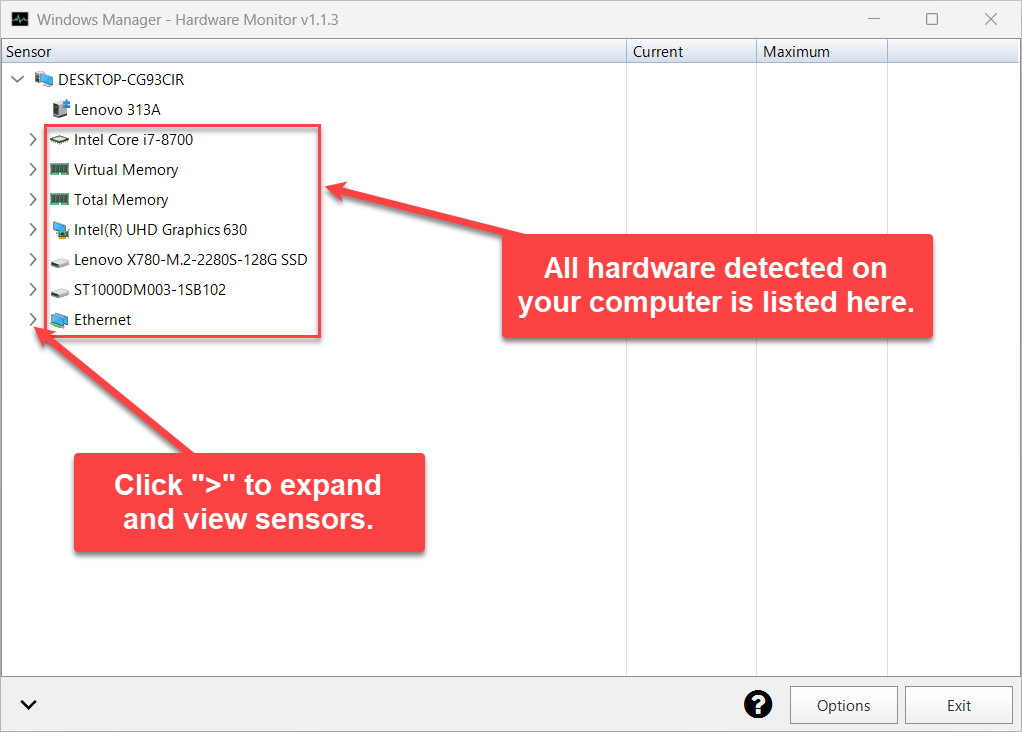
Das Fenster besteht aus der Sensor-Baumansicht oben und einer Symbolleiste unten:
- Sensor-Baum: Der Stammknoten ist Ihr Computername, jeder Unterknoten eine Hardware-Komponente. Nach dem Aufklappen einer Komponente sind die Sensoren nach Typ gruppiert (z. B. Belastung, Temperatur, Takt, Strom, Daten, Transferrate); klappen Sie eine Gruppe auf, um die einzelnen Sensoren zu sehen.
- Drei Spalten: Sensor (Name), Aktuell (sekündlich aktualisiert) und Maximal (höchster Wert seit Programmstart). Die Spaltenbreiten lassen sich ziehen; Spaltenbreiten und Fenstergröße werden beim Schließen gespeichert.
- Auf-/Zuklappen (unten links): klappt mit einem Klick alle Knoten auf oder zu. Von Hand aufgeklappte Knoten werden ebenfalls gespeichert und beim nächsten Start wiederhergestellt.
- Schaltflächen unten rechts: ? (Maus darüber für kurzen Tipp und Link Online-Hilfe), Einstellungen und Beenden.
Klicken Sie auf „>“ links neben einer Komponente, um alle ihre Sensoren anzuzeigen.
4. Arbeitsspeicher und virtueller Speicher
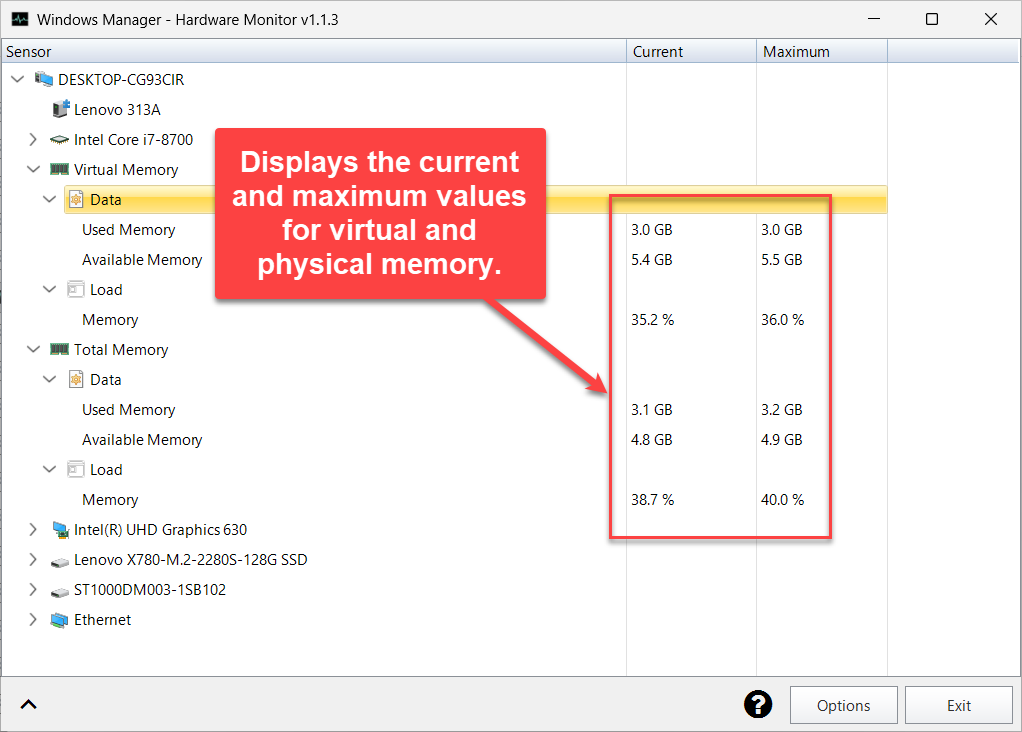
Klappen Sie Physischer Speicher (Total Memory) und Virtueller Speicher (Virtual Memory) auf:
- Gruppe Daten: Genutzter Speicher und verfügbarer Speicher (GB).
- Gruppe Belastung: Speicherauslastung (%).
Der physische Speicher entspricht dem eingebauten RAM; der virtuelle Speicher enthält zusätzlich die Auslagerungsdatei und ist daher meist größer. Liegt die Auslastung des physischen Speichers dauerhaft über etwa 85 %, wird der Speicher knapp – schließen Sie nicht benötigte Programme oder rüsten Sie RAM nach. Manche PCs zeigen zusätzlich einzelne Speichermodule mit Angaben wie der Modulkapazität.
5. Prozessor (CPU): Temperatur, Auslastung und Takt
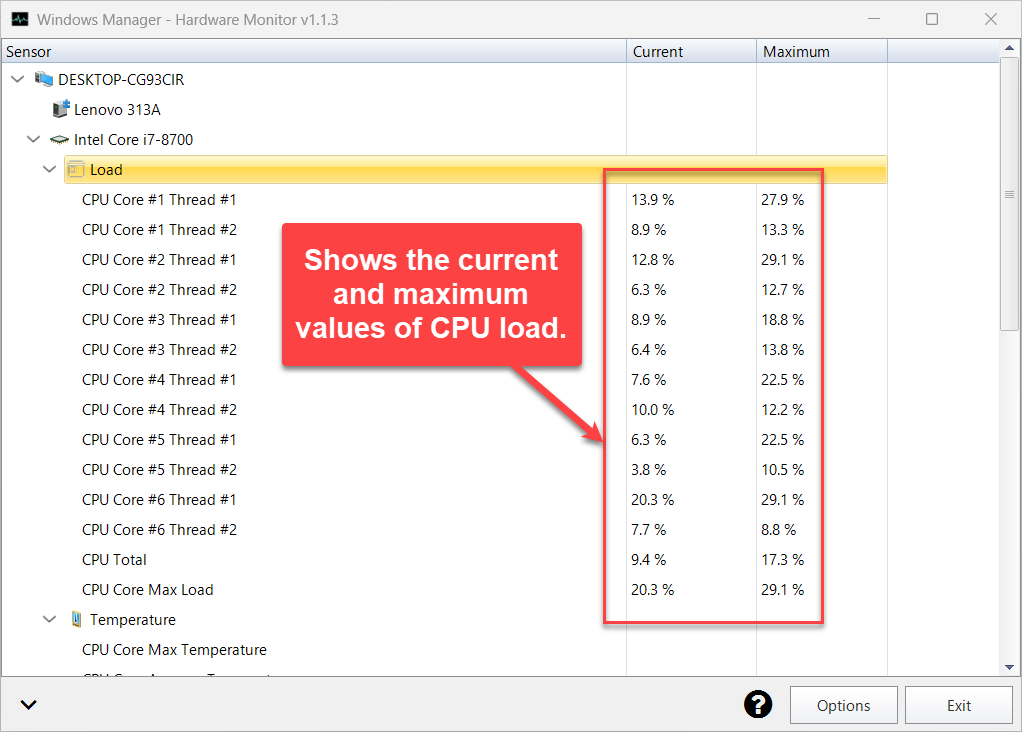
Klappen Sie den CPU-Knoten auf (z. B. Intel Core i7-8700). Typische Gruppen:
- Belastung: Auslastung jedes Kerns und Threads (z. B. „CPU Core #1 Thread #1“) sowie CPU Gesamt und die höchste Kernauslastung.
- Temperatur: CPU-Package-Temperatur, Temperatur je Kern, höchste und durchschnittliche Kerntemperatur. Manche Prozessoren zeigen außerdem Distance to TjMax – wie viele Grad bis zur thermischen Drosselung fehlen (je kleiner der Wert, desto heißer die CPU).
- Takt: Kerntakt und Bustakt (MHz); manche Prozessoren zeigen zusätzlich den effektiven Takt und den durchschnittlichen Kerntakt.
- Strom / Spannung: Leistungsaufnahme von CPU-Package, Kernen und Speichercontroller (W) sowie Kernspannung (V).
Ob die CPU zu heiß wird, erkennen Sie an der Spalte Maximal bei Package-Temperatur und höchster Kerntemperatur. Im Alltag sind 40–70 °C üblich; steigen die Werte unter Volllast über 80 °C, sollten Sie die Kühlung prüfen (Staub, Wärmeleitpaste, Luftstrom).
6. Grafikkarte (GPU): Auslastung, Grafikspeicher und Leistung
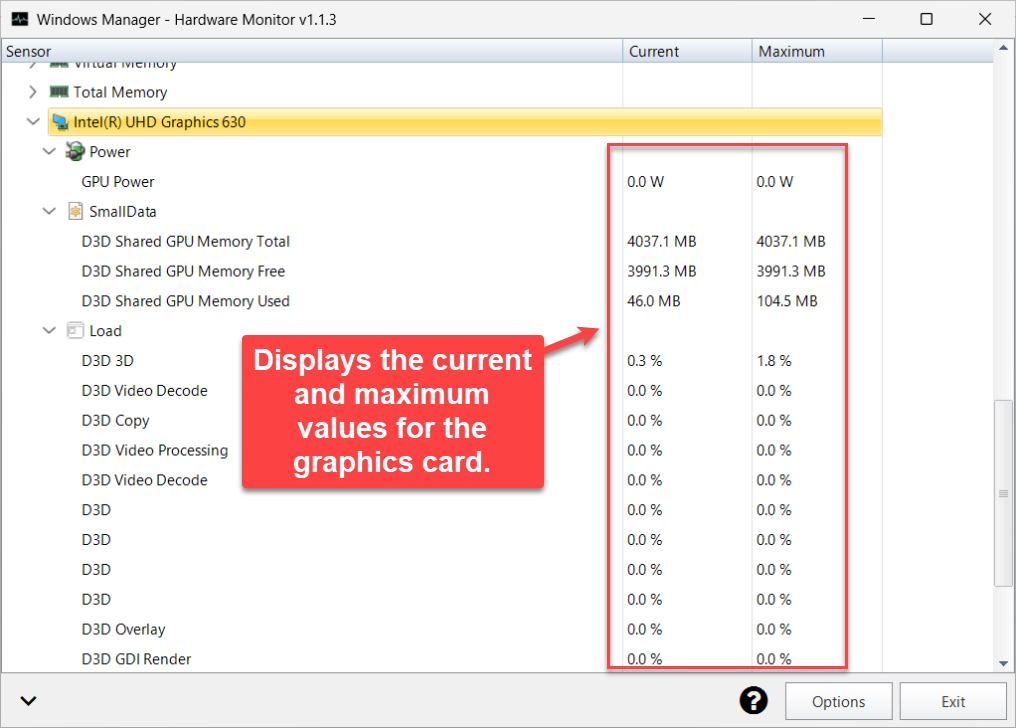
Unterstützt werden Grafikkarten von NVIDIA, AMD und Intel (auch integrierte Grafik). Je nach Modell und Treiber sehen Sie nach dem Aufklappen:
- Strom: GPU-Leistung, Board-Leistung u. Ä. (W).
- Small Data: Gesamt, frei und belegt für dedizierten bzw. gemeinsam genutzten D3D-Grafikspeicher (MB).
- Belastung: Auslastung der einzelnen Engines – D3D 3D, Videodecodierung, Videocodierung, Videoverarbeitung, Kopieren – sowie bei dedizierten Karten GPU-Kern und Speichercontroller.
- Temperatur / Lüfter / Takt: Dedizierte Karten melden meist GPU-Kerntemperatur, Hot Spot, Memory Junction, GPU-Lüfter-Drehzahl sowie Kern- und Speichertakt.
Lassen Sie das Fenster beim Spielen oder Videoschnitt auf einem zweiten Bildschirm oder minimiert laufen und prüfen Sie danach in der Spalte „Maximal“, ob Spitzentemperatur und Auslastung der GPU im normalen Bereich liegen.
7. Festplatten und SSDs: Zustand prüfen
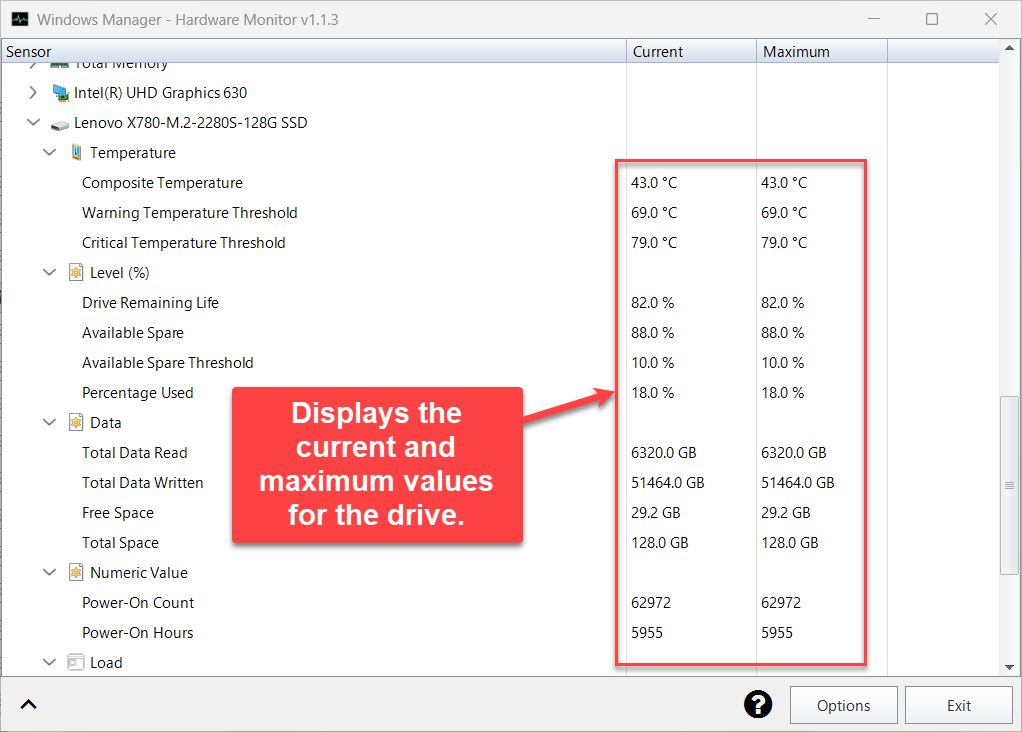
Jede Festplatte bzw. SSD hat einen eigenen Knoten. Bei einer NVMe-SSD sind typische Sensoren:
- Temperatur: Composite Temperature (Gesamttemperatur) sowie die vom Laufwerk gemeldete Warning Temperature Threshold und Critical Temperature Threshold. Die beiden letzten sind feste Herstellerwerte zum Vergleich – keine Live-Temperaturen.
- Level (%): verbleibende Lebensdauer (Drive Remaining Life), verfügbare Reserve, Reserve-Schwellenwert und genutzter Prozentsatz.
- Daten: insgesamt gelesene und geschriebene Daten, freier Speicherplatz und Gesamtgröße (GB).
- Numerischer Wert: Einschaltzählung und Einschaltdauer (Stunden).
- Belastung: Belegter Speicherplatz sowie Lese-/Schreib-/Gesamtaktivität (%); manche Laufwerke melden auch Lese- und Schreibrate.
Je niedriger die verbleibende Lebensdauer einer SSD und je mehr Daten geschrieben wurden, desto stärker ist sie abgenutzt. Sinkt die Lebensdauer auf etwa 10 % oder nähert sich die verfügbare Reserve dem Schwellenwert, sichern Sie wichtige Daten und planen Sie einen Austausch. Klassische Festplatten liefern meist weniger Sensoren – vor allem Temperatur und belegten Speicher.
8. Netzwerkadapter: Datenvolumen und Geschwindigkeit
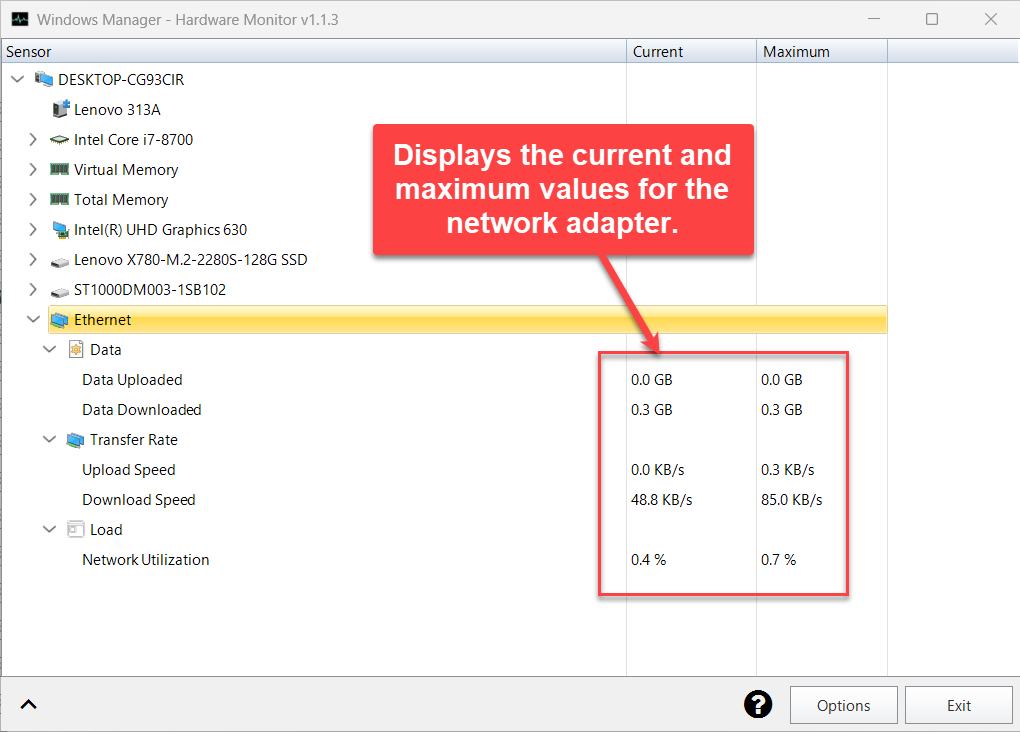
Für jeden verbundenen Netzwerkadapter (Ethernet, WLAN usw.) werden angezeigt:
- Daten: Gesendete Daten und Empfangene Daten (GB).
- Transferrate: Upload- und Download-Geschwindigkeit (KB/s oder MB/s, automatisch umgerechnet).
- Belastung: Netzwerkauslastung (%).
Die maximale Download-/Upload-Geschwindigkeit zeigt, was Ihre Verbindung tatsächlich leistet. Bleibt der Upload im Leerlauf dauerhaft hoch, finden Sie mit der Prozessverwaltung heraus, welches Programm das Netzwerk nutzt.
9. Hauptplatine, Lüfter und Akku
- Hauptplatine: Besitzt sie einen erkannten Überwachungschip (Super I/O oder Embedded Controller), erscheinen Mainboard-Temperaturen, Spannungen, Lüfter-Drehzahlen (RPM) und Lüfter-Kontrolle in Prozent.
- Akku (Notebooks): Ladestand, Verschleiß, Design-Kapazität, Vollladekapazität, Restkapazität, Lade-/Entladestrom und -rate, geschätzte Restlaufzeit, Akkutemperatur u. v. m.
- Weitere Geräte: Manche Wasserkühlungen, Netzteile und Leistungsmesser werden nach der Erkennung ebenfalls aufgeführt.
Welche Sensoren erscheinen, hängt von der Hardware und davon ab, ob der Treiber die Daten liefert. Ein leerer Wert bedeutet meist, dass die Hardware ihn nicht unterstützt oder gerade keine gültigen Daten vorliegen – nicht, dass das Programm fehlerhaft ist.
10. Einstellungen und Temperaturalarm
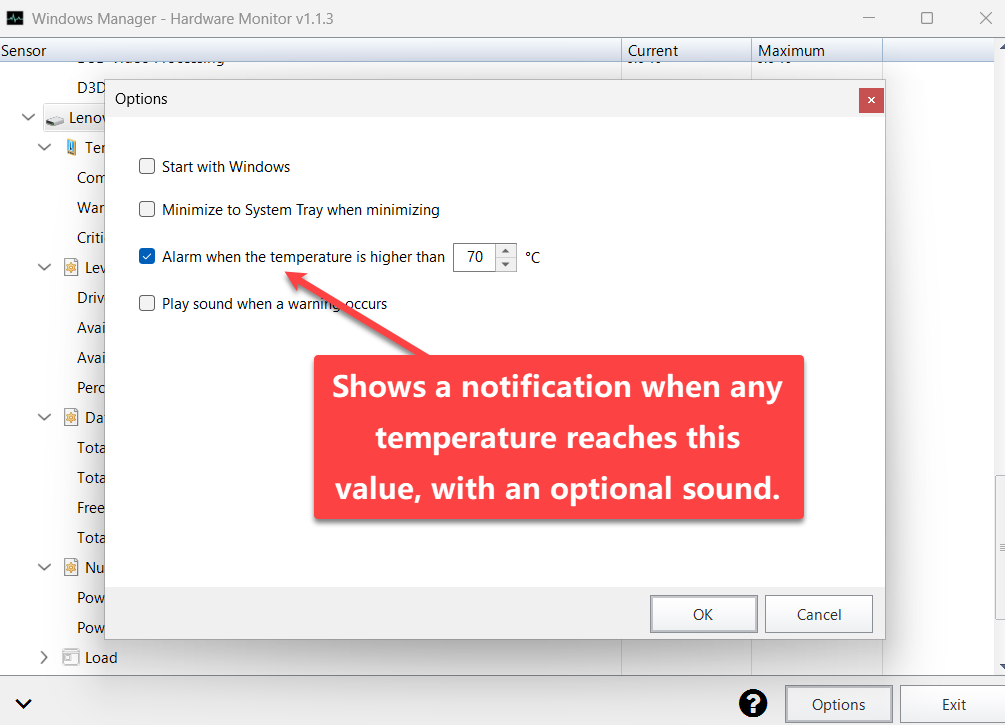
Klicken Sie unten rechts auf Einstellungen (während der Dialog geöffnet ist, pausiert die Aktualisierung und läuft danach automatisch weiter):
- Mit Windows starten: startet die Hardware-Überwachung bei der Windows-Anmeldung automatisch (über die Aufgabenplanung) – minimiert, damit sie nicht stört.
- In den Infobereich der Taskleiste minimieren: Beim Minimieren wird das Fenster ausgeblendet; es bleibt nur ein Symbol im Infobereich.
- Alarm, wenn die Temperatur höher ist als N °C: Alarmtemperatur festlegen (Standard 70 °C, mindestens 60 °C). Erreicht der aktuelle Wert eines Echtzeit-Temperatursensors diesen Wert, zeigt Windows eine Benachrichtigung mit Hardware-Namen und aktueller Temperatur. Feste Referenzwerte – Warn-/kritische Temperaturschwellen von Laufwerken, Temperaturgrenzen von Speichermodulen, Distance to TjMax u. Ä. – werden ignoriert, um Fehlalarme zu vermeiden.
- Ton abspielen, wenn eine Warnung auftritt: spielt zusammen mit der Alarmbenachrichtigung einen Ton ab; nur verfügbar, wenn der Temperaturalarm aktiv ist.
Mit OK speichern, mit Abbrechen verwerfen.
11. Infobereich und Hintergrundüberwachung
Damit die Hardware-Überwachung die Temperaturen dauerhaft im Hintergrund überwacht, aktivieren Sie am besten gemeinsam Mit Windows starten, In den Infobereich der Taskleiste minimieren und Alarm, wenn die Temperatur höher ist als:
- Nach dem Minimieren bleibt nur das Symbol im Infobereich; beim Darüberfahren sehen Sie Programmname und Version.
- Doppelklick auf das Symbol oder Rechtsklick → Anzeigen stellt das Fenster wieder her.
- Rechtsklick → Schließen oder Beenden im Fenster beendet das Programm vollständig – Überwachung und Alarm stoppen ebenfalls.
12. Hinweise
- Maximalwerte gelten nur für die laufende Sitzung. Beim Beenden werden die Spitzenwerte gelöscht; beim nächsten Start beginnt die Aufzeichnung neu. Ungültige oder unplausible Werte werden nicht berücksichtigt.
- Sensoren hängen von der Hardware ab. CPUs, Grafikkarten, Hauptplatinen und Laufwerke liefern sehr unterschiedliche Sensoren; fehlende Werte sind normal. Nach einem BIOS- oder Grafiktreiber-Update können weitere Werte hinzukommen.
- Als Administrator ausführen. Für Low-Level-Daten wie Überwachungschips der Hauptplatine, Lüfter und Spannungen sind erhöhte Rechte nötig; ohne sie können diese Knoten fehlen.
- Nicht mehrere Überwachungstools gleichzeitig nutzen. Greifen mehrere Programme auf denselben Sensorchip zu, können Werte springen oder leer bleiben.
- Laufwerks-Schwellenwerte sind keine Live-Temperaturen. Warning Temperature Threshold und Critical Temperature Threshold sind Obergrenzen des Herstellers; der Temperaturalarm wird durch sie nicht ausgelöst. Beurteilen Sie Überhitzung anhand von Live-Werten wie der Composite Temperature.
- Alarmtemperatur sinnvoll wählen. Ein zu niedriger Grenzwert führt zu häufigen Benachrichtigungen; üblich sind 75–85 °C – passen Sie den Wert an die normalen Temperaturen Ihrer Hardware an.
- Fenster schließen beendet die Überwachung. Für dauerhaften Alarm in den Infobereich minimieren statt auf „Beenden“ zu klicken.
- Werte dienen zur Orientierung. Die Daten stammen von Hardware-Sensoren, deren Genauigkeit von der Hardware abhängt. Bei ungewöhnlich hohen Temperaturen zuerst die Kühlung prüfen und längere Volllast bei hoher Temperatur vermeiden.
13. Typischer Ablauf
- Hauptfenster von Windows Manager → Informationen → Hardware-Überwachung.
- Unten links alle Knoten aufklappen und die aktuellen Werte von CPU, Grafikkarte, Arbeitsspeicher, Laufwerken und Netzwerkadaptern ansehen.
- Eine Weile spielen, rendern oder einen Belastungstest laufen lassen, dann in der Spalte Maximal Spitzentemperatur und -auslastung prüfen.
- Den SSD-Knoten aufklappen und verbleibende Lebensdauer, geschriebene Datenmenge und Einschaltdauer kontrollieren.
- Einstellungen öffnen, Alarm, wenn die Temperatur höher ist als aktivieren und eine passende Temperatur einstellen; bei Bedarf Ton, Autostart und Minimieren in den Infobereich aktivieren und mit OK bestätigen.
- Fenster minimieren – die Hardware-Überwachung wacht nun im Infobereich über die Temperaturen.
Jetzt testen
Die Hardware-Überwachung gehört zur gleichen Werkzeugkiste wie die übrigen Informations- und Wartungstools von Windows Manager. Mehr auf der Produktseite; um ressourcenhungrige Programme zu finden, die Prozessverwaltung; um Autostart-Einträge zu reduzieren und die Hintergrundlast zu senken, Systemstart verwalten.
Loslegen: Windows Manager herunterladen — Informationen → Hardware-Überwachung öffnen, aktuelle CPU- und GPU-Temperaturen prüfen und bei Bedarf den Temperaturalarm aktivieren.
