Unter „Apps“ in den Einstellungen lässt sich immer nur eine Store-App entfernen, und manche vorinstallierten Windows-Apps fehlen dort ganz. Klassische Desktop-Programme gehören in eine andere Liste.
Windows Apps Uninstaller in Windows Manager zeigt die installierten Windows-Apps: Pakete aus dem Microsoft Store und mitgelieferte System-Apps. Sie können eine App starten, deinstallieren, den Ordner nur dann löschen, wenn eine Deinstallation scheitert, eine defekte App neu registrieren oder eine Desktopverknüpfung anlegen.
Dieser Leitfaden folgt den Schaltflächen im Fenster. Die Bilder entsprechen dem Programm. Zeigen Sie mit der Maus auf das ? oben rechts: Unter dem kurzen Hinweis steht Online-Hilfe, und der Link öffnet diese Seite. Installierte EXE-Programme entfernen Sie mit dem Smart Uninstaller.
1. Was kann Windows Apps Uninstaller?
- Installierte Windows-Apps auflisten, mit Name, Version, Herausgeber und Größe.
- Starten oder auf den Desktop legen. Starten öffnet die App. Auf dem Desktop erstellen legt eine Verknüpfung mit demselben Symbol an.
- Eine App reparieren, die sich nicht öffnet. Neu registrieren trägt das vorhandene Paket für den aktuellen Benutzer oder für alle Benutzer erneut ein. Es wird nichts aus dem Store heruntergeladen.
- Die Liste eingrenzen. Filter blendet Microsoft-Apps aus oder zeigt Windows-Runtime-Komponenten, die sonst verborgen sind.
- Mehrere Apps auf einmal entfernen über Stapel-Deinstallation, danach Deinstallieren.
2. Die Appliste
Öffnen Sie Windows Apps Uninstaller aus Windows Manager. In der Titelleiste steht die Version. Während des Ladens meldet die Statusleiste, dass die installierten Windows-Apps gelesen werden.
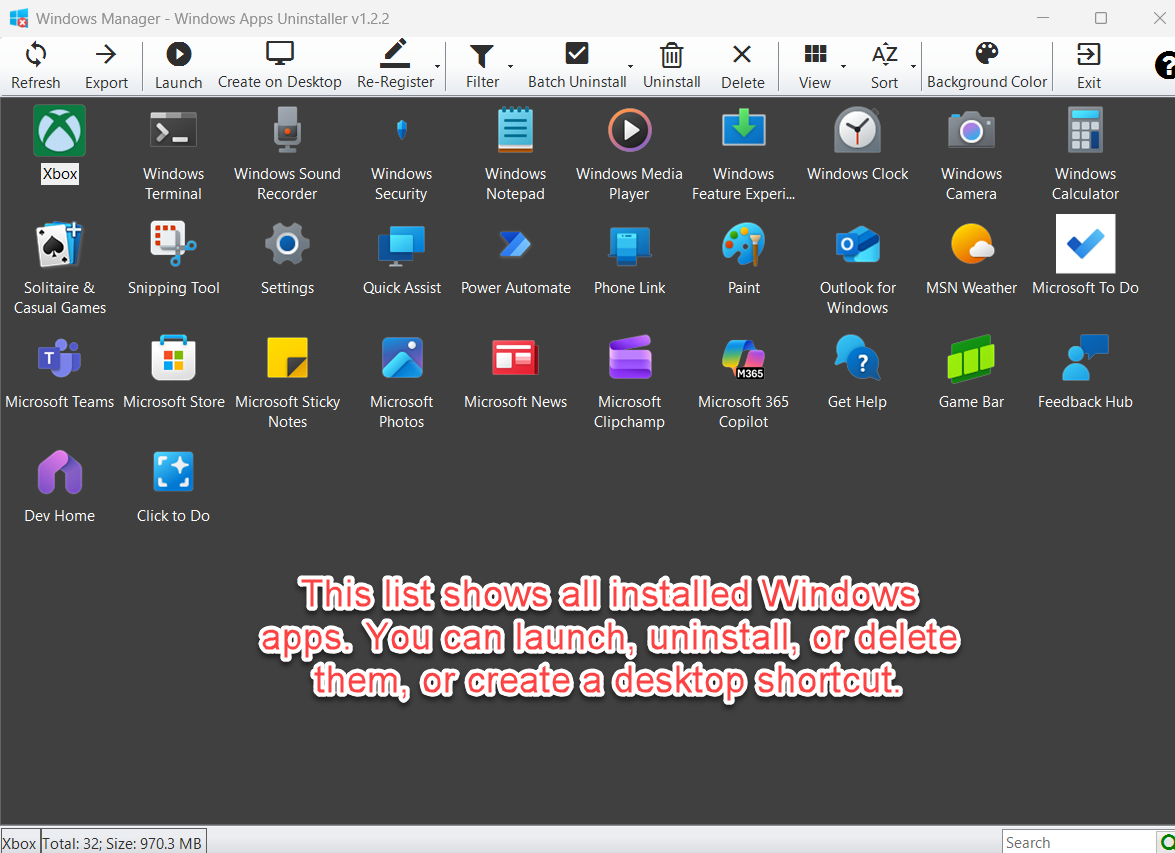
Diese Liste zeigt alle installierten Windows-Apps. Sie können sie starten, deinstallieren oder löschen oder eine Desktopverknüpfung erstellen.
Die Vorgabe sind große Symbole. Links in der Statusleiste steht die Auswahl, rechts Anzahl und Gesamtgröße, zum Beispiel Total: 32; Size: 970.3 MB. Search unten rechts filtert nach dem Anzeigenamen.
- Aktualisieren liest die Liste neu.
- Exportieren speichert die aktuelle Liste als HTML. Siehe Abschnitt 8.
- Ansicht: große Symbole, Liste oder Details.
- Sortieren nach Name, Version, Hersteller, Größe oder Erstellungsdatum.
- Hintergrundfarbe ändert den Hintergrund der Liste.
3. Starten und eine Desktopverknüpfung anlegen
Wählen Sie eine App. Ein Doppelklick oder Starten öffnet sie. Auf dem Desktop erstellen legt auf dem Desktop eine Verknüpfung an. Das Symbol ist dasselbe wie in der Liste.
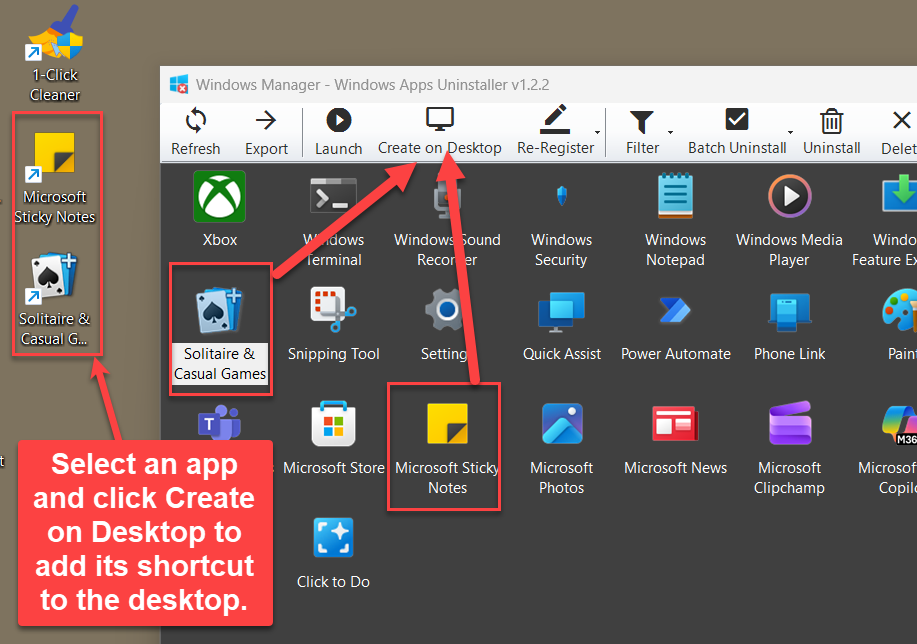
Wählen Sie eine App und klicken Sie auf Auf dem Desktop erstellen, um ihre Verknüpfung auf den Desktop zu legen. Eine Meldung bestätigt, dass die Verknüpfung erstellt wurde.
Pakete ohne Startkennung lassen sich nicht öffnen und bekommen keine Verknüpfung. Beide Schaltflächen bleiben dann aus.
4. App startet nicht: neu registrieren
Wenn das Symbol im Startmenü sofort wieder verschwindet, wählen Sie die App und öffnen Sie Neu registrieren, bevor Sie sie entfernen.
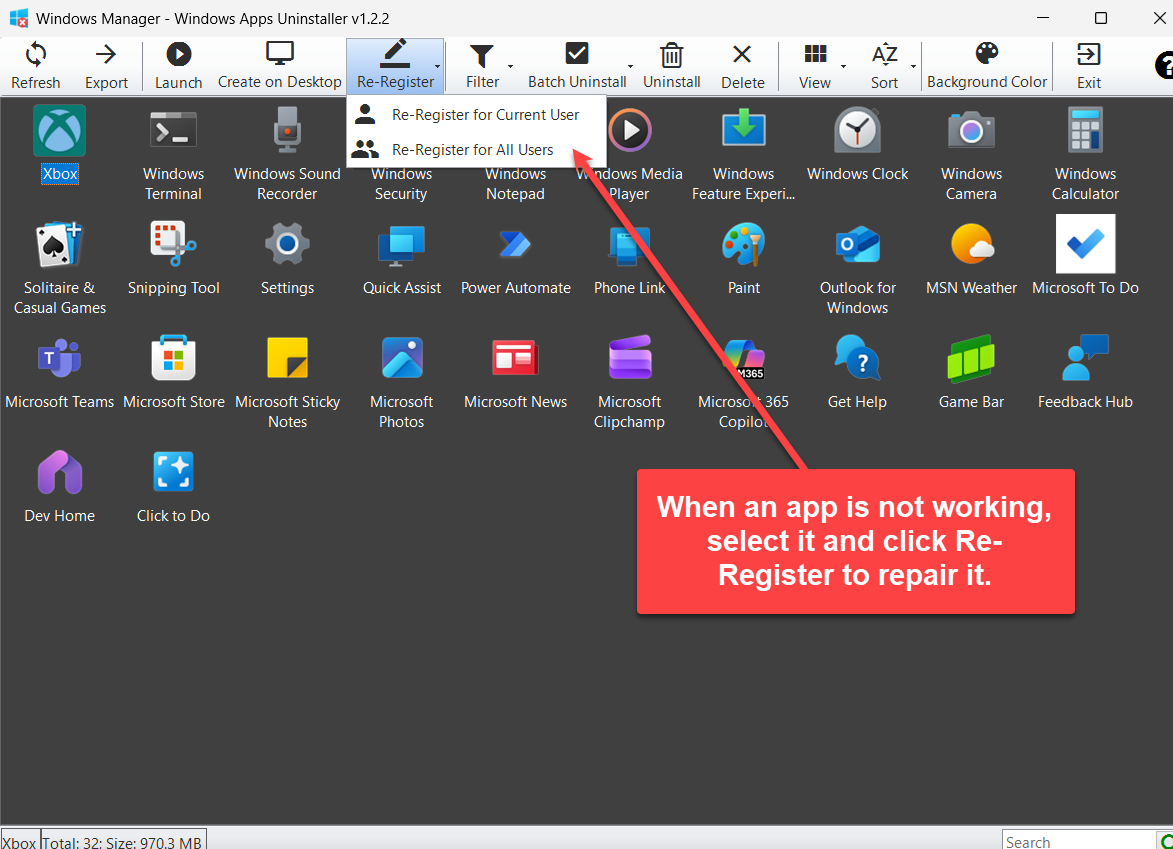
- Für den aktuellen Benutzer neu registrieren gilt nur für das Konto, mit dem Sie angemeldet sind.
- Für alle Benutzer neu registrieren gilt für jedes Konto auf diesem PC. Das Programm läuft als Administrator.
Wenn eine App nicht funktioniert, wählen Sie sie aus und klicken Sie auf Neu registrieren, um sie zu reparieren. Vorhandene Dateien werden erneut eingetragen. Es ist keine Neuinstallation aus dem Microsoft Store.
Fehlen die Dateien bereits, bringt die Registrierung sie nicht zurück. Dann deinstallieren Sie die App und installieren sie aus dem Store neu.
5. Filter
Unter Filter sind zwei Schalter. Ein weiterer Klick hebt sie auf.
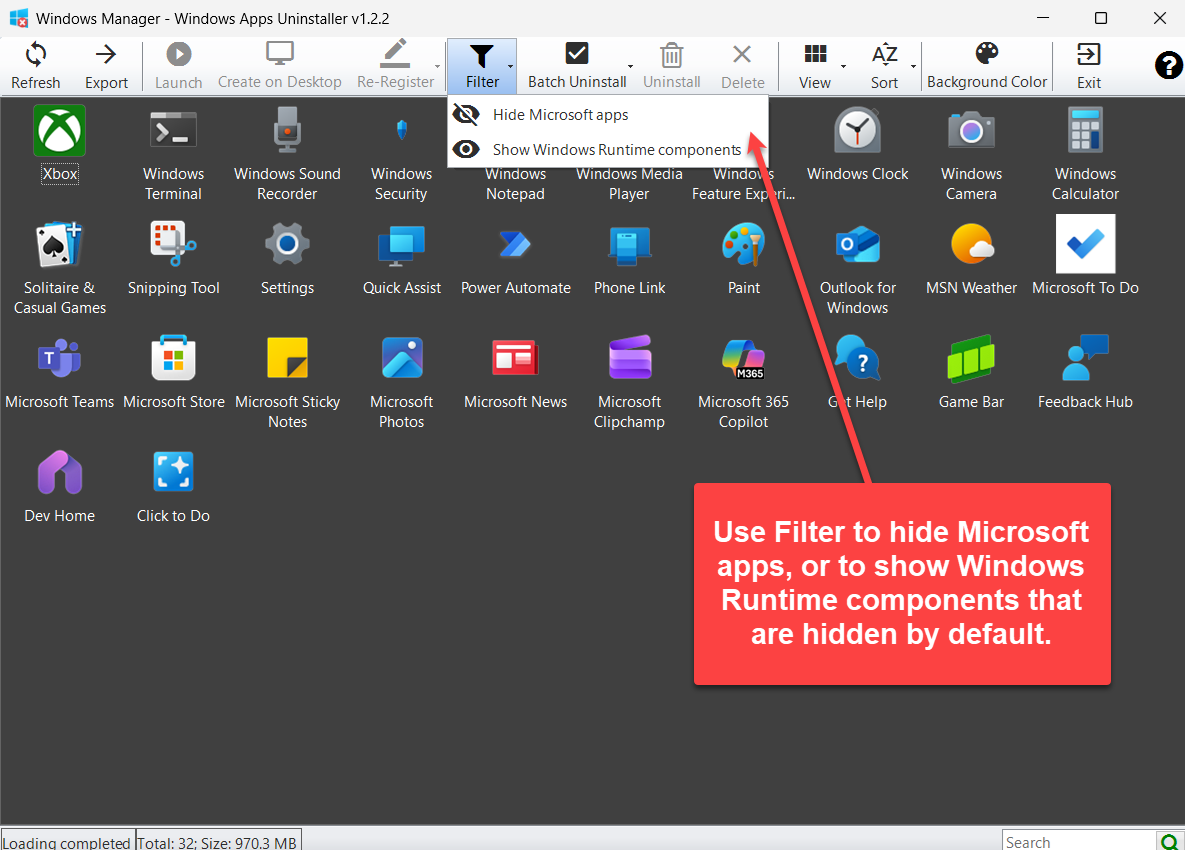
- Microsoft-Apps ausblenden entfernt Apps von Microsoft, damit vor allem Store-Apps anderer Anbieter sichtbar bleiben. Einstellungen, Fotos und Rechner verschwinden dabei mit.
- Windows-Runtime-Komponenten anzeigen blendet Laufzeitbibliotheken wie .NET und VCLibs ein. Das sind keine Apps, die Sie öffnen; standardmäßig sind sie ausgeblendet.
Mit dem Filter blenden Sie Microsoft-Apps aus oder zeigen Windows-Runtime-Komponenten, die sonst verborgen sind. Sind Microsoft-Apps ausgeblendet, bleiben auch die Laufzeitbibliotheken weg, weil sie von Microsoft stammen.
6. Mehrere Apps deinstallieren
Eine einzelne App wählen Sie aus und klicken auf Deinstallieren. Für mehrere öffnen Sie Stapel-Deinstallation.
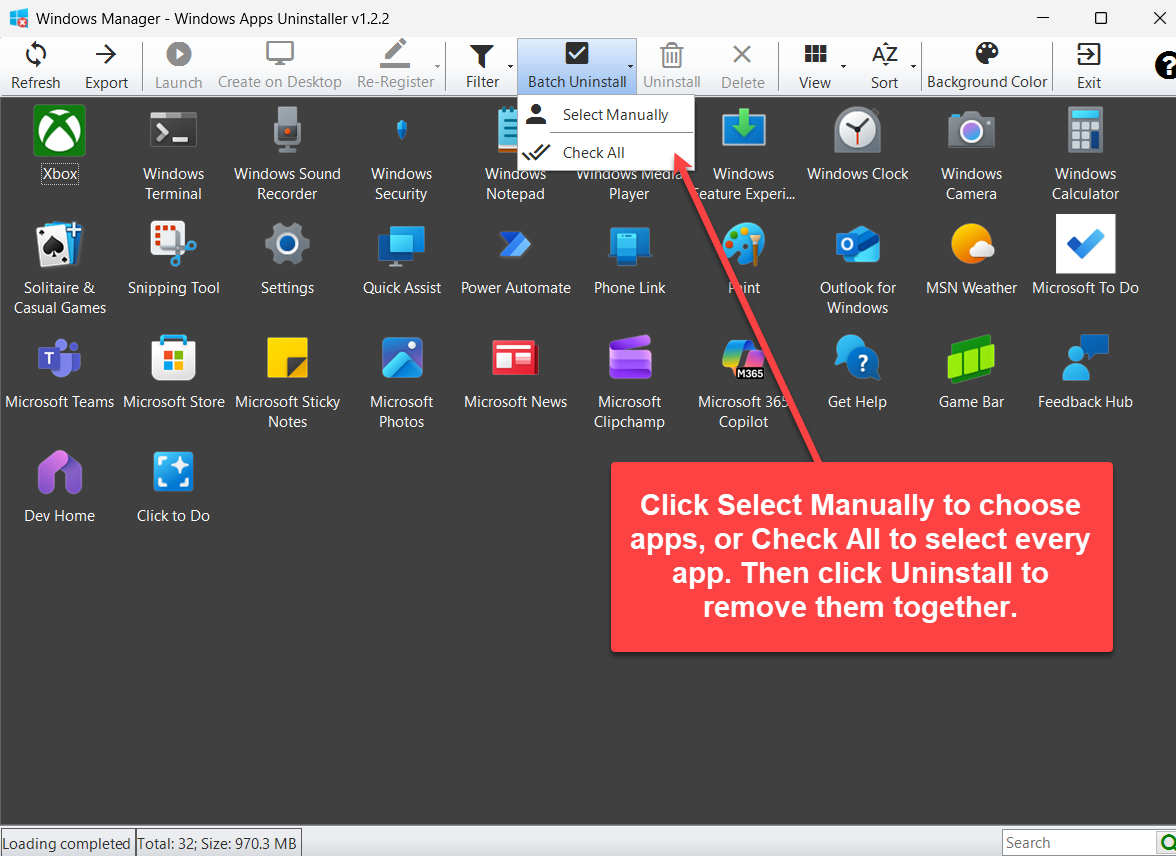
- Manuell auswählen zeigt Kontrollkästchen.
- Alle markieren markiert jede App, die gerade in der Liste steht. Ausgefilterte Apps sind nicht dabei.
Klicken Sie auf Manuell auswählen oder auf Alle markieren. Danach entfernt Deinstallieren die markierten Apps gemeinsam. Löschen ist bei Kontrollkästchen nicht verfügbar.
7. Deinstallieren ist nicht Löschen
Deinstallieren lässt Windows das Paket entfernen. Das ist der normale Weg.
Löschen nur verwenden, wenn sich die App nicht deinstallieren lässt. Dabei wird der Installationsordner gelöscht. Das Programm fragt vorher nach. Eine so entfernte App kann als defekter Eintrag zurückbleiben. Systembestandteile, den Microsoft Store und die Einstellungen nicht auf diesem Weg entfernen.
8. Export, Ansicht und Suche
Exportieren speichert die aktuelle Liste als HTML, etwa WindowsAppUninstaller_20261029_160000.html. Die Tabelle enthält Anzeigename, Version, Hersteller, Größe und Erstellungsdatum. Danach erscheint die Frage, ob die HTML-Datei geöffnet werden soll.
Ansicht wechselt zwischen großen Symbolen, Liste und Details und merkt sich die Wahl. Sortieren arbeitet mit Name, Version, Hersteller, Größe und Datum. Die Größe wird nach Bytes sortiert, nicht nach dem angezeigten Text. Die Suche trifft nur den Anzeigenamen.
9. Wichtige Hinweise
- Erst prüfen, dann entfernen. Einstellungen, Microsoft Store, Sicherheit, Fotos und Terminal stehen in derselben Liste.
- Löschen ist der Notausgang, wenn Deinstallieren scheitert. Es löscht den Ordner.
- Neu registrieren installiert nicht neu. Es trägt nur vorhandene Dateien wieder ein.
- Alle markieren gilt für die sichtbare Liste. Ausgeblendete Microsoft-Apps werden nicht mitmarkiert.
- Runtime-Komponenten sind keine Alltags-Apps. Blenden Sie sie nur ein, wenn Sie eine Laufzeitbibliothek prüfen oder entfernen wollen.
- Die Desktopverknüpfung nutzt das Listensymbol. Die Symboldatei liegt im Benutzerprofil. Fehlt sie später, bleibt die Verknüpfung, das Bild kann fehlen.
- Klassische Programme gehören in den Smart Uninstaller.
- Windows 10 oder Windows 11, Ausführung als Administrator. Das gilt besonders für die Registrierung für alle Benutzer.
10. FAQ
Wie deinstalliere ich eine Microsoft-Store-App?
App wählen, Deinstallieren. Für mehrere zuerst Manuell auswählen oder Alle markieren.
Die App startet nicht. Was nun?
Neu registrieren für den aktuellen Benutzer oder für alle Benutzer. Das lädt die App nicht neu herunter.
Was ist der Unterschied zwischen Deinstallieren und Löschen?
Deinstallieren entfernt die App ordnungsgemäß. Löschen nur, wenn das nicht geht; dann wird der Installationsordner gelöscht.
Wie kommt die App auf den Desktop?
App wählen und Auf dem Desktop erstellen. Das Symbol entspricht der Liste.
Jetzt testen
Windows Apps Uninstaller beantwortet, welche Store- und System-Apps installiert sind und welche Sie entfernen können. Desktop-Programme bleiben beim Smart Uninstaller. Die übrigen Werkzeuge stehen auf der Produktseite.
Start: Windows Manager herunterladen, Windows Apps Uninstaller öffnen und die Liste lesen, bevor Sie etwas deinstallieren.
