Nachdem Packprogramme, Cloud-Laufwerke, Antivirensoftware und Editoren installiert sind, wird das Kontextmenü von Dateien, Ordnern und dem Desktop oft lang. Manche Befehle brauchen Sie selten, manche erscheinen nur bei gedrückter Umschalttaste, und manche stehen an einer ungünstigen Stelle. Windows 11 legt das vollständige Menü außerdem hinter Weitere Optionen anzeigen. Jeder Rechtsklick braucht dann einen zusätzlichen Schritt.
Kontextmenü verwalten (Context Menu Manager) in Windows Manager verwaltet diese Menüs. Sie sehen die Befehle für Dateien, Ordner, den Desktop, Laufwerke und weitere Orte, deaktivieren, was Sie nicht brauchen, ändern die Position im klassischen Menü und stellen unter Windows 11 das klassische Kontextmenü wieder her. Bei Bedarf verwalten Sie nur eine Dateiendung, räumen die Liste „Öffnen mit“ auf oder fügen Befehle an einer gewählten Stelle hinzu.
Die folgenden Abschnitte gehen das Hauptfenster durch, danach Aktivieren und Deaktivieren, Elementposition, Umschalttaste und anschließend Dateityp, die Öffnen-mit-Liste und Menü hinzufügen.
1. Was kann Kontextmenü verwalten?
- Menü nach Ort anzeigen. Links stehen Alle Dateisystem-Elemente, Datei, Verzeichnis, Ordner, Desktop, Senden an, Neu, Dieser PC, Verknüpfung und weitere Typen. Jeder Typ hat eigene Befehle.
- Aktivieren oder deaktivieren. Ein Häkchen bedeutet, der Befehl ist aktiv. Entfernen Sie das Häkchen, erscheint der Befehl im zugehörigen Kontextmenü nicht mehr. Setzen Sie es wieder, kehrt der Befehl zurück. Die Spalte Status zeigt OK oder Deaktiviert.
- Position ändern. Unterstützte Befehle haben unter Elementposition die Werte Oben, Mitte oder Unten. Das ist der obere, mittlere oder untere Bereich des klassischen Menüs.
- Umschalttaste verlangen. Steht Umschalttaste auf Ja, erscheint der Befehl nur, wenn Sie die Umschalttaste gedrückt halten und mit der rechten Maustaste klicken.
- Klassisches Kontextmenü von Windows 11 wiederherstellen. Mit dem Häkchen bei Klassisches Kontextmenü wiederherstellen öffnet sich das vollständige klassische Menü direkt, ohne jedes Mal Weitere Optionen anzeigen. Unter Windows 10 gibt es dieses Kontrollkästchen nicht.
- Nach Dateityp, Öffnen mit und eigenen Befehlen weiter aufräumen. Über Dateityp fügen Sie eine Endung wie png hinzu. Die Öffnen-mit-Liste verwaltet die Programme im Dialog „App auswählen“. Menü hinzufügen nimmt einen Menüband-Befehl, einen vorbereiteten Befehl, einen Administratorbefehl oder ein eigenes Untermenü auf.
2. Wie liest man das Hauptfenster?
Öffnen Sie Kontextmenü verwalten in Windows Manager. Der Fenstertitel entspricht Windows Manager - Kontextmenü verwalten. In der Symbolleiste oben finden Sie:
- Aktualisieren: liest das aktuelle Kontextmenü neu ein.
- Löschen: löscht den ausgewählten Befehl. Das Programm empfiehlt, ihn zuerst zu deaktivieren und erst zu löschen, wenn Sie bestätigt haben, dass der Eintrag ungültig ist.
- Eigenschaft: öffnet die Eigenschaften der Datei hinter dem Befehl. Die Schaltfläche ist nicht verfügbar, wenn Status „Nicht verfügbar“ ist oder kein Dateipfad vorliegt.
- Dateispeicherort öffnen: markiert die Datei im Datei-Explorer.
- In Registrierung öffnen: öffnet den zugehörigen Schlüssel im Registrierungs-Editor.
- Dateityp, „Öffnen mit”-Liste und Menü hinzufügen: eine Endung verwalten, „Öffnen mit“ aufräumen und ein Menü hinzufügen. Jede Funktion hat unten einen eigenen Abschnitt.
- Beenden: schließt das Fenster.
Die Spalten heißen Name, Beschreibung, Hersteller, Umschalttaste, Elementposition, Status und Digitale Signatur. Das Feld Suchen unten rechts filtert nach dem Namen. Die Schaltfläche unten links klappt alle Gruppen auf oder zu.
Status ist meist OK, Deaktiviert oder Nicht verfügbar. Nicht verfügbar bedeutet in der Regel, dass die Zieldatei bereits fehlt oder der Eintrag derzeit nicht benutzt werden kann. Digitale Signatur zeigt ein Ergebnis wie Microsoft(Vertrauenswürdig) oder Unbekannt und hilft einzuschätzen, woher der Befehl stammt.
3. Wie stellt man das klassische Kontextmenü von Windows 11 wieder her?
Das Standardmenü von Windows 11 beginnt mit einer Symbolreihe für Kopieren, Einfügen, Löschen und ähnliche Aktionen. Die übrigen Befehle liegen hinter Weitere Optionen anzeigen. Das Kontrollkästchen Klassisches Kontextmenü wiederherstellen unten links stellt das klassische Menü wieder her, sodass die vollständige Befehlsliste sofort erscheint.
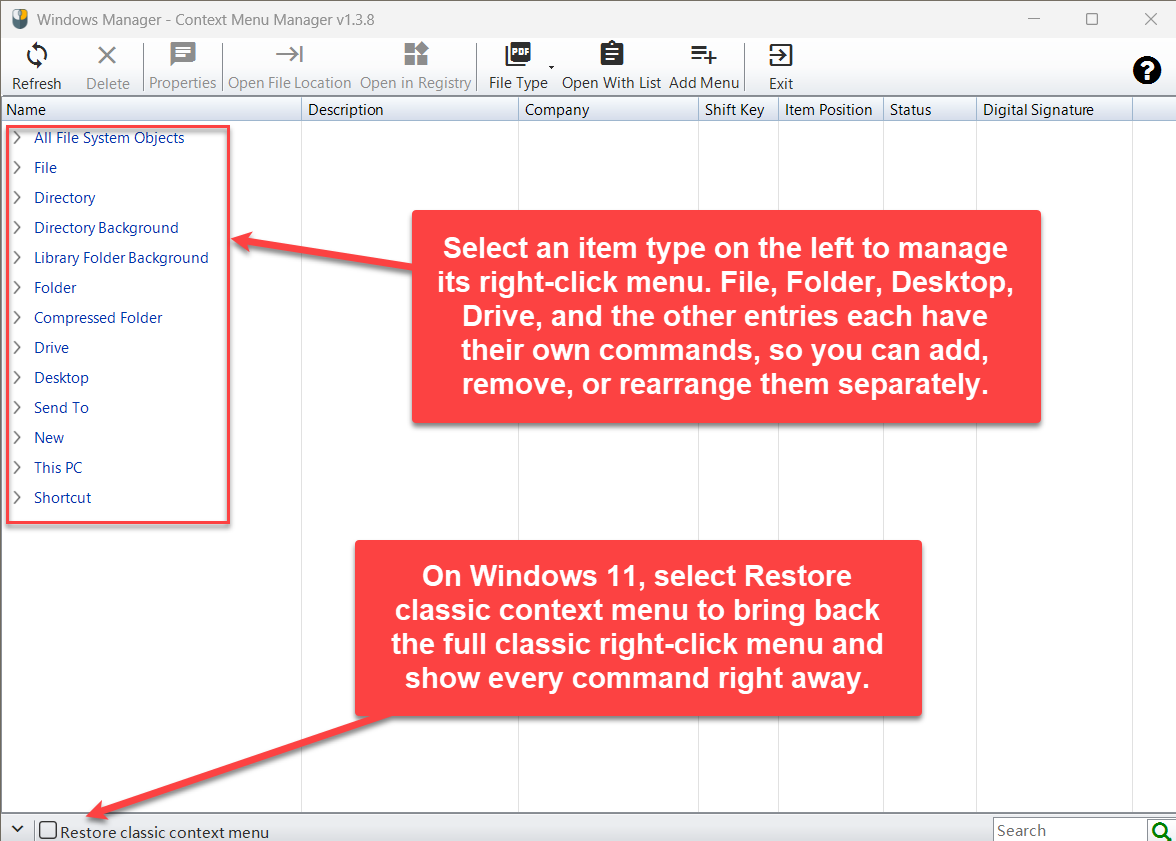
Die Liste links enthält die verwaltbaren Typen: Alle Dateisystem-Elemente, Datei, Verzeichnis, Verzeichnis-Hintergrund, Bibliotheks-Ordner Hintergrund, Ordner, Komprimierter Ordner, Datenträgerübersicht, Desktop, Senden an, Neu, Dieser PC und Verknüpfung. Wählen Sie einen Typ und verwalten Sie dann dessen eigenes Menü. Das Kontrollkästchen unten links ist Klassisches Kontextmenü wiederherstellen. Unter Windows 11 setzen Sie es, um das vollständige klassische Kontextmenü wiederherzustellen.
Nach dem Aktivieren oder Deaktivieren fragt das Programm, ob der Datei-Explorer neu gestartet werden soll. Der neue Menüstil gilt erst nach der Bestätigung. Windows 10 verwendet dieses neuere Menü nicht, deshalb fehlt das Kontrollkästchen dort.
Wenn das System das Kontextmenü vollständig abgeschaltet hat, kann das Programm beim Start fragen, ob es wieder aktiviert werden soll. Wählen Sie Ja, dann wird der Datei-Explorer neu gestartet.
4. Wie deaktiviert man einen Kontextmenübefehl?
Klappen Sie links Datei, Verzeichnis oder einen anderen Typ auf und suchen Sie den Befehl. Ein Häkchen bedeutet aktiv. Entfernen Sie das Häkchen, um ihn zu deaktivieren. Status wechselt dann zu Deaktiviert, und der Befehl verschwindet aus dem zugehörigen Kontextmenü.
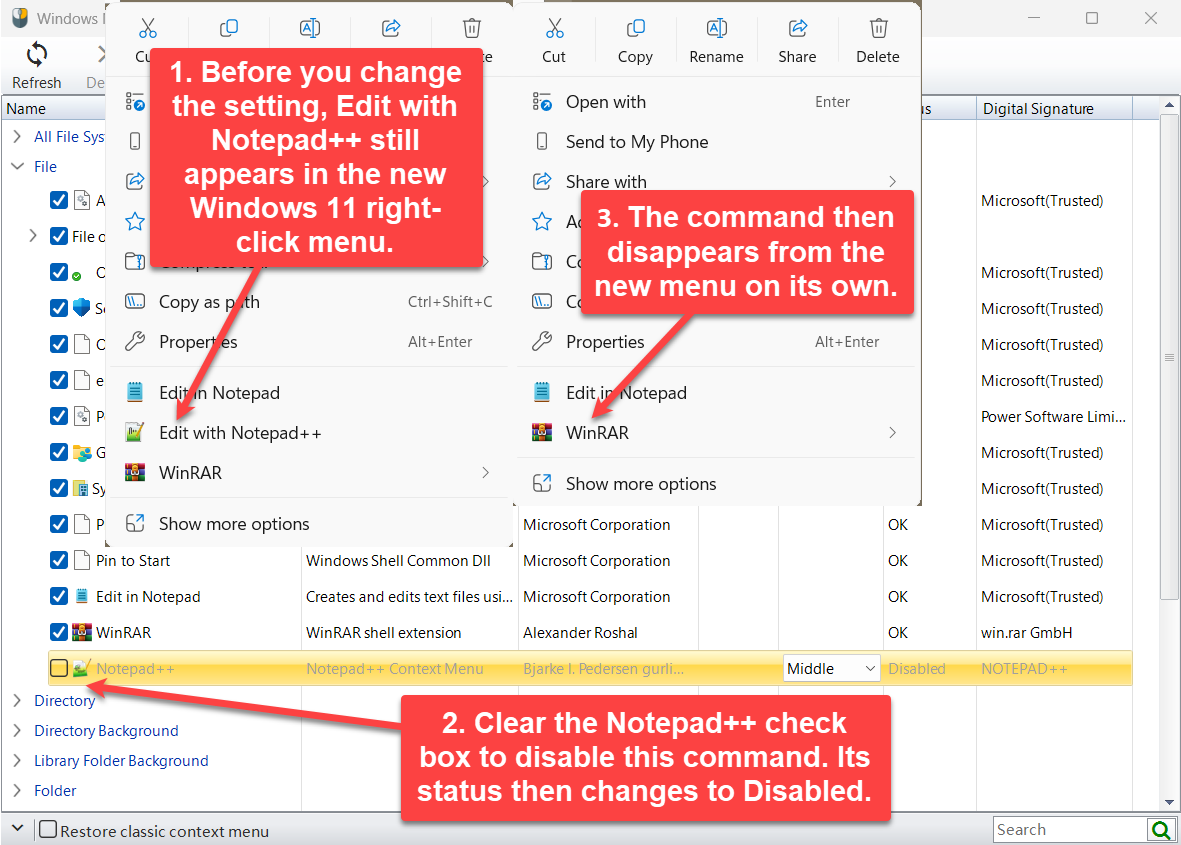
Die Abbildung verwendet Notepad++. Vor der Änderung steht im neuen Menü von Windows 11 noch Edit with Notepad++. Nachdem Sie das Häkchen bei Notepad++ unter Datei entfernen, wird der Status Deaktiviert und der Befehl erscheint nicht mehr. Weiterhin angehakte Befehle wie Edit in Notepad und WinRAR bleiben erhalten.
So deaktiviert man einen Kontextmenübefehl am sichersten: Häkchen entfernen, prüfen, ob Sie den Befehl im Alltag nicht brauchen, und erst danach über Löschen nachdenken. Beim Löschen empfiehlt das Programm, den Eintrag zuerst zu deaktivieren und ihn erst zu löschen, wenn die Ungültigkeit bestätigt ist.
Manche von Windows gepackten Befehle lassen sich nicht löschen. Erscheint derselbe gepackte Befehl an mehreren Stellen, etwa unter Datei und Verzeichnis, gilt das Deaktivieren für diesen Befehl gemeinsam. Ein gewöhnlicher Shell-Befehl betrifft nur den Eintrag, den Sie gerade ändern.
5. Wie ändert man die Elementposition?
Unterstützt ein Befehl eine Position, hat die Spalte Elementposition eine Liste mit Oben, Mitte und Unten. Das ist der obere, mittlere und untere Bereich des klassischen Kontextmenüs. Eine Zeile ohne diese Liste bietet keine Positionseinstellung.
Die drei Beispiele verwenden Add to Favorites unter Datei. Jede Abbildung zeigt das Ergebnis im wiederhergestellten klassischen Menü. Unter Windows 11 setzen Sie zuerst Klassisches Kontextmenü wiederherstellen und vergleichen dann das Menü. Diese Positionen gelten für das klassische Menü. Das neue Menü von Windows 11 verschiebt die Befehle nicht auf dieselbe Weise.
5.1 Mitte: in den mittleren Bereich
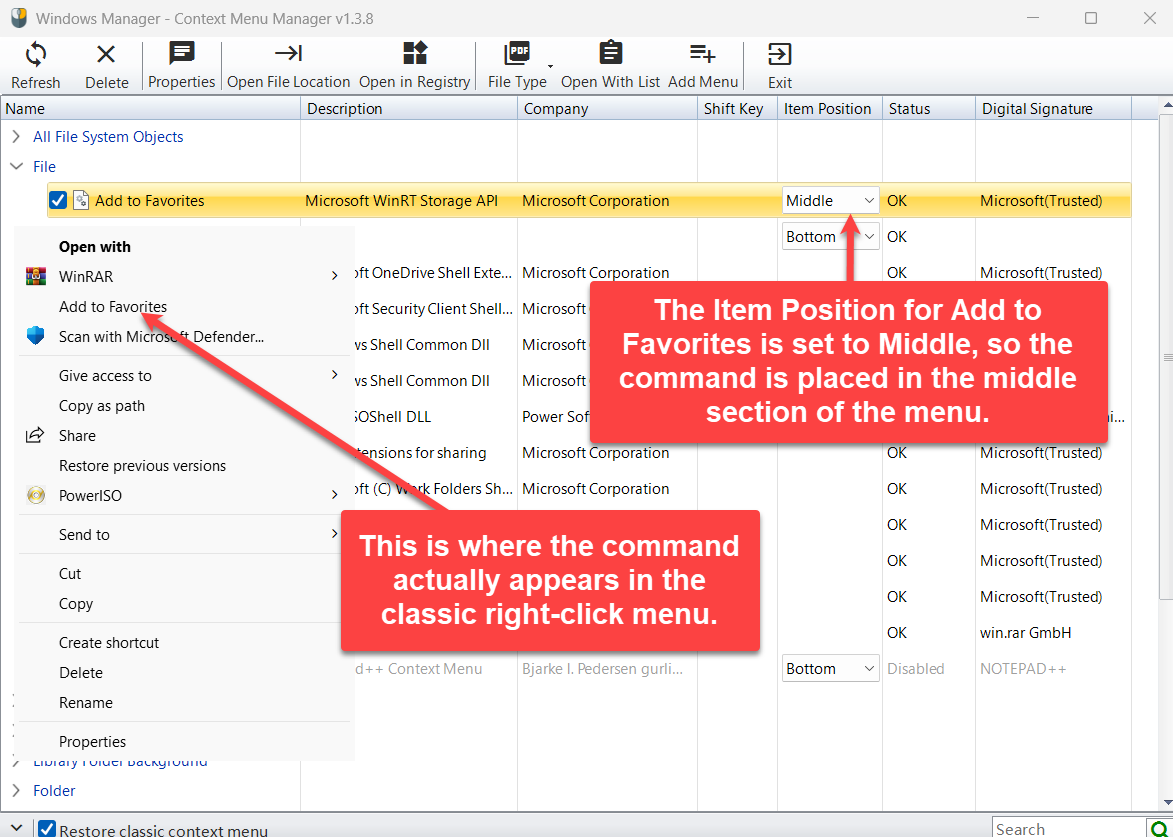
Steht Elementposition auf Mitte, erscheint Add to Favorites im mittleren Bereich des klassischen Menüs, ungefähr bei Öffnen mit und WinRAR, und nicht ganz oben oder ganz unten.
5.2 Oben: nach oben verschieben
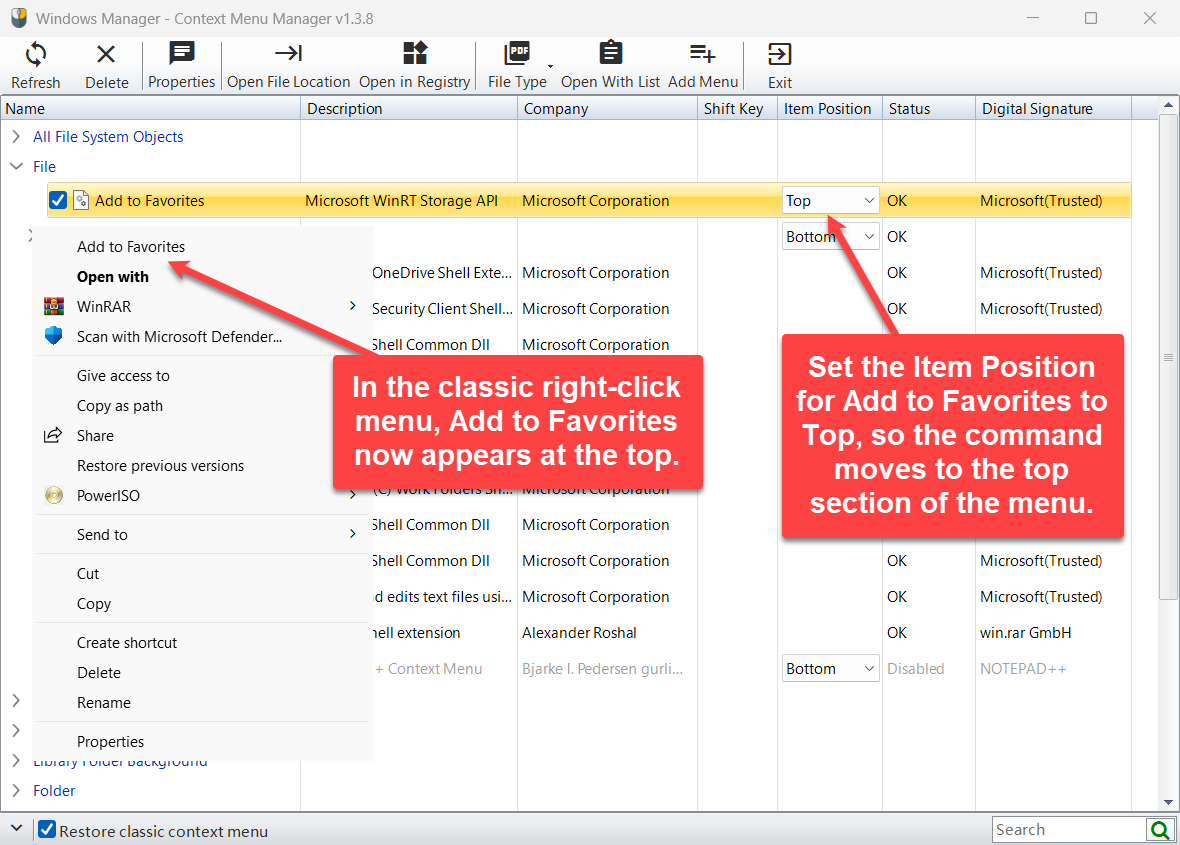
Stellen Sie denselben Eintrag auf Oben, rückt Add to Favorites an den Anfang des klassischen Menüs, noch vor Öffnen mit.
5.3 Unten: nach unten verschieben
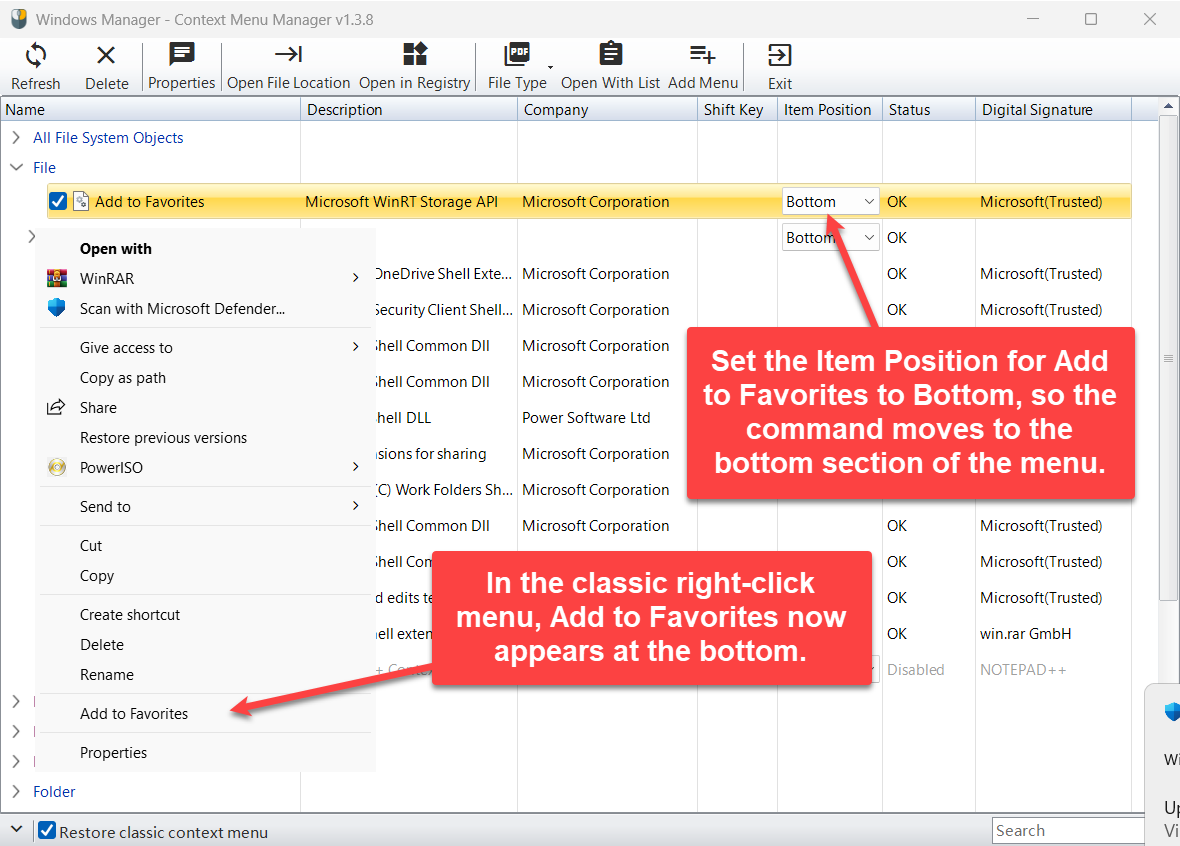
Mit Unten landet der Befehl am Ende des klassischen Menüs, in der Nähe von Eigenschaften. Häufig benutzte Befehle können auf Oben stehen, seltene auf Unten, damit sie nicht neben Kopieren und Löschen gedrängt werden.
6. Was bedeutet Umschalttaste?
Steht Umschalttaste auf Ja, erscheint der Befehl nur, wenn Sie die Umschalttaste gedrückt halten und mit der rechten Maustaste klicken. Stellen Sie den Wert auf Nein, wird der Befehl auch ohne Umschalttaste angezeigt. Die Liste gibt es nur bei Befehlen, die diese Einstellung unterstützen.
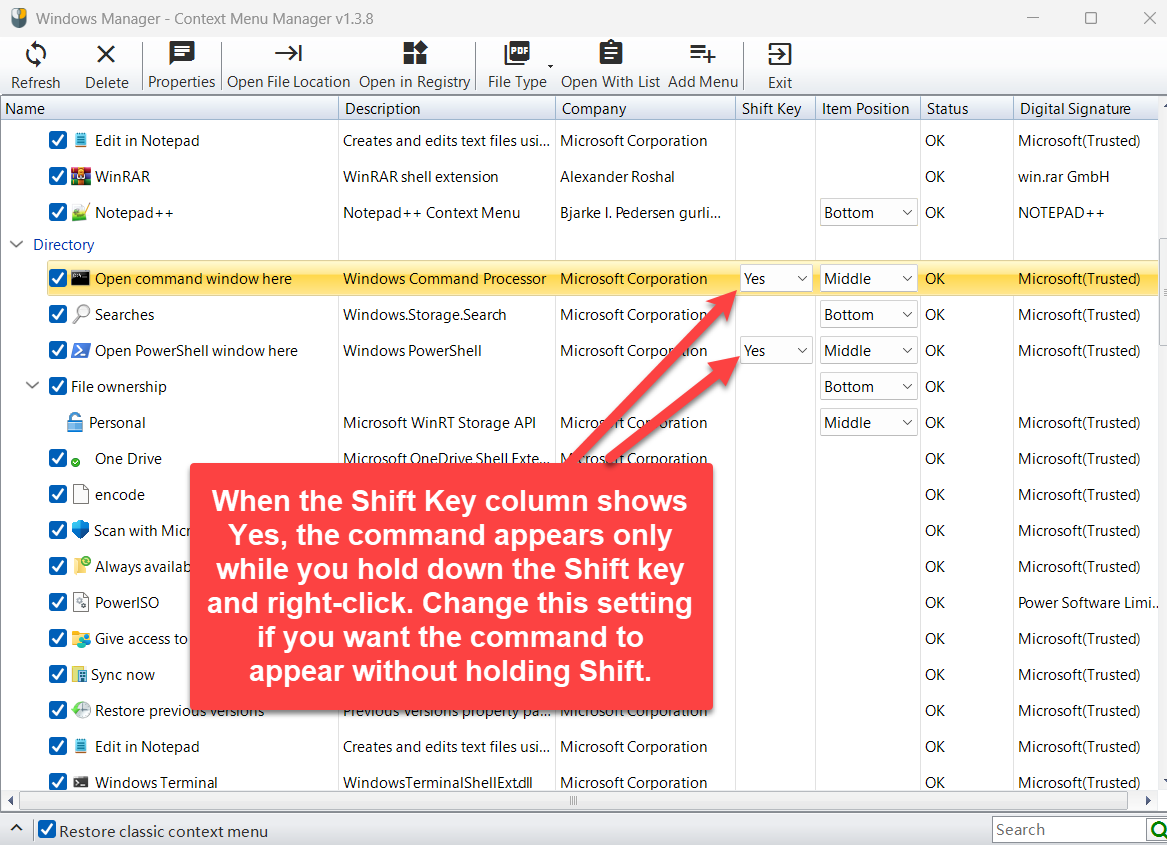
Unter Verzeichnis stehen Open command window here und Open PowerShell window here auf Ja, die Elementposition ist Mitte. Ein normaler Rechtsklick zeigt sie nicht. Halten Sie die Umschalttaste und klicken Sie mit der rechten Maustaste, dann erscheinen sie. Unter Windows können dieselben Befehle „Eingabeaufforderung hier öffnen“ und „PowerShell-Fenster hier öffnen“ heißen. Soll der Befehl ohne Umschalttaste sichtbar sein, stellen Sie Umschalttaste auf Nein.
7. Wie verwaltet man das Menü eines Dateityps?
Datei in der Hauptliste ist das Menü aller Dateien. Für nur eine Endung verwenden Sie Dateityp → Hinzufügen. Geben Sie die Endung ohne Punkt ein, zum Beispiel png, jpg oder exe. Danach erscheint links eine Gruppe wie <PNG> Kontextmenü reparieren mit den eigenen Befehlen dieses Typs.
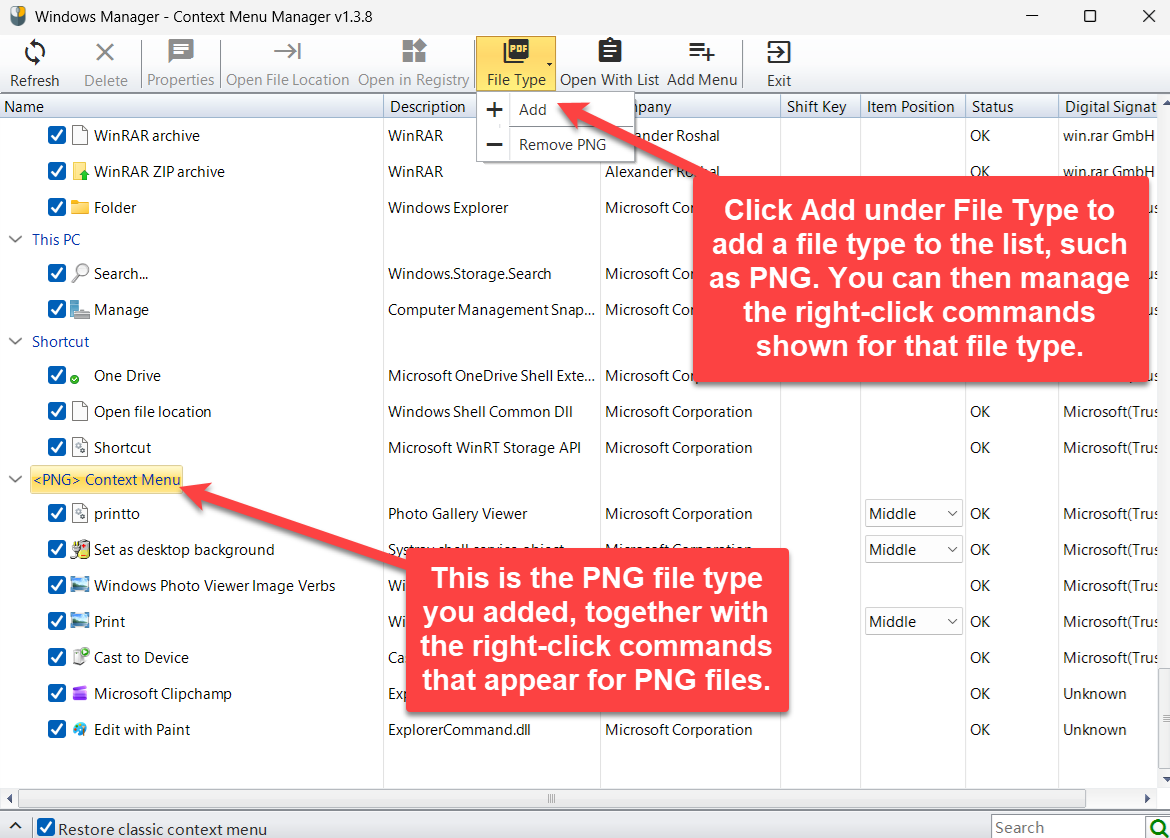
Im Menü Dateityp der Abbildung stehen Hinzufügen und, für einen bereits hinzugefügten Typ, Entfernen PNG. Unten links listet <PNG> Kontextmenü reparieren Befehle für PNG-Dateien, etwa printto, Als Desktophintergrund festlegen, Drucken und Bearbeiten mit Paint. Häkchen, Position und Deaktivieren funktionieren hier wie in jeder anderen Gruppe.
Ist die Endung schon vorhanden, meldet das Programm: Dieser Dateityp existiert bereits. Brauchen Sie die Gruppe nicht mehr, wählen Sie im Menü Dateityp Entfernen PNG (oder die passende Endung). Damit blendet nur dieses Programm die Gruppe aus. Die Dateien selbst werden nicht gelöscht.
8. „Öffnen mit”-Liste: den Dialog „App auswählen“ aufräumen
Klicken Sie auf „Öffnen mit”-Liste. Es öffnet sich ein eigenes Fenster mit dem Titel „Öffnen mit”-Programme. Diese Liste enthält die Programme, die beim Öffnen einer Datei unbekannten Typs im Dialog „App auswählen, um diese Datei zu öffnen“ erscheinen. Es sind nicht die Kontextmenübefehle des Hauptfensters.
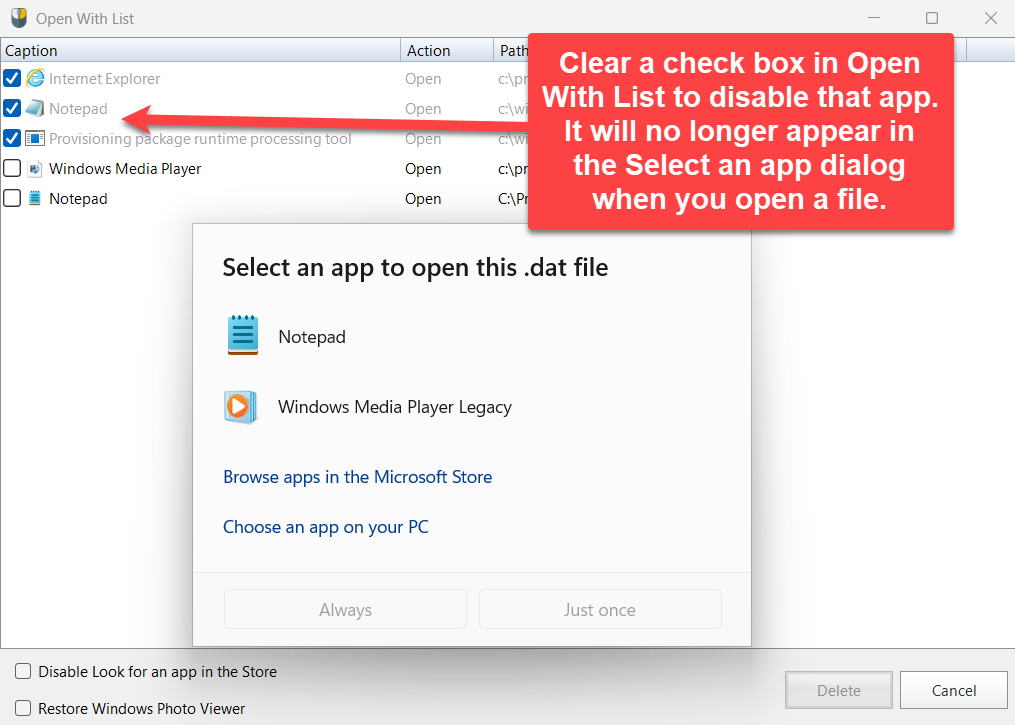
Die Spalten heißen Beschriftung, Aktion und Pfad. Das Häkchen bedeutet hier das Gegenteil des Hauptfensters: Ein Häkchen deaktiviert das Programm, der Status wird Deaktiviert, und es erscheint nicht mehr im Dialog „App auswählen“. Ohne Häkchen ist es wieder aktiv. Unten in der Abbildung sehen Sie den Dialog zum Öffnen einer .dat-Datei. Dort stehen weiterhin die derzeit aktivierten Programme.
Unten im Fenster gibt es zwei weitere Optionen:
- Deaktivierung der Suche nach einer App im Store: Öffnen Sie eine Datei ohne zugeordnetes Programm, bietet Windows nicht mehr an, im Microsoft Store nach einer App zu suchen.
- Windows Fotogalerie wiederherstellen: stellt die Windows-Fotoanzeige wieder her, sodass sie erneut unter „Öffnen mit“ und bei den Standard-Apps erscheinen kann.
Markieren Sie einen Eintrag und löschen Sie ihn mit Löschen. Eine gepackte Store-App lässt sich mit dieser Schaltfläche nicht löschen, damit die Deinstallation unberührt bleibt. Vor dem Löschen verlangt das Programm eine Bestätigung.
9. Menü hinzufügen: einen Kontextmenübefehl ergänzen
Klicken Sie auf Menü hinzufügen. Der Titel des Fensters enthält Kaskadierung. Es gibt fünf Registerkarten: Menüband-Befehl, häufig, Administratorrechte, Befehlsgruppe und Anpassungen. Danach klicken Sie auf Speichern. Die Seite Menüband-Befehl hat ein eigenes Hinweissymbol. Es erklärt, dass häufig benutzte Befehle aus dem Menüband des Datei-Explorers ins Kontextmenü gelegt werden können, sodass Sie nicht mehr durch die Registerkarten des Menübands suchen müssen.
9.1 Menüband-Befehl
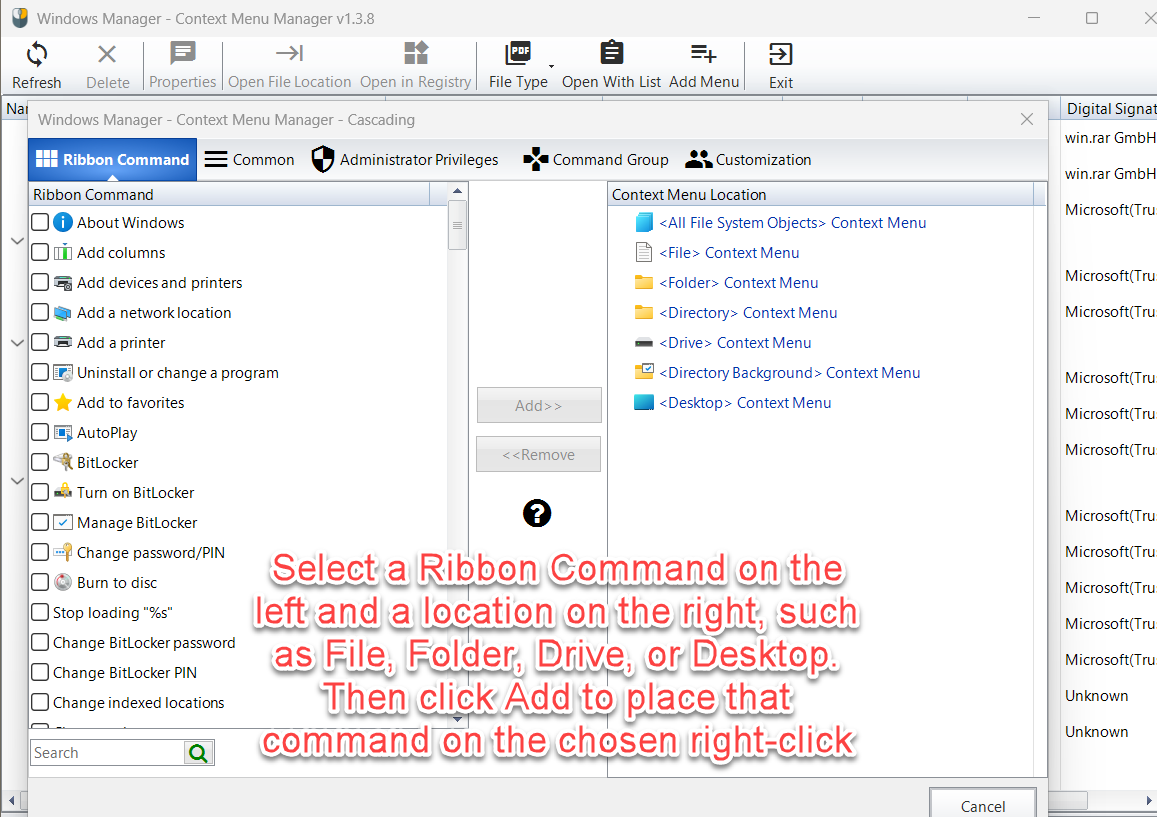
Haken Sie links einen Menübandbefehl an, zum Beispiel Manage BitLocker. Rechts wählen Sie unter Position des Kontextmenü den Ort, etwa <Datei> Kontextmenü reparieren, <Ordner> Kontextmenü reparieren, <Verzeichnis> Kontextmenü reparieren, <Datenträgerübersicht> Kontextmenü reparieren, <Verzeichnis-Hintergrund> Kontextmenü reparieren oder <Desktop> Kontextmenü reparieren. Mit Hinzufügen übernehmen Sie den Befehl an diesen Ort. Mit Entfernen nehmen Sie ihn zurück. Das Suchfeld links filtert die Befehlsnamen.
9.2 häufig
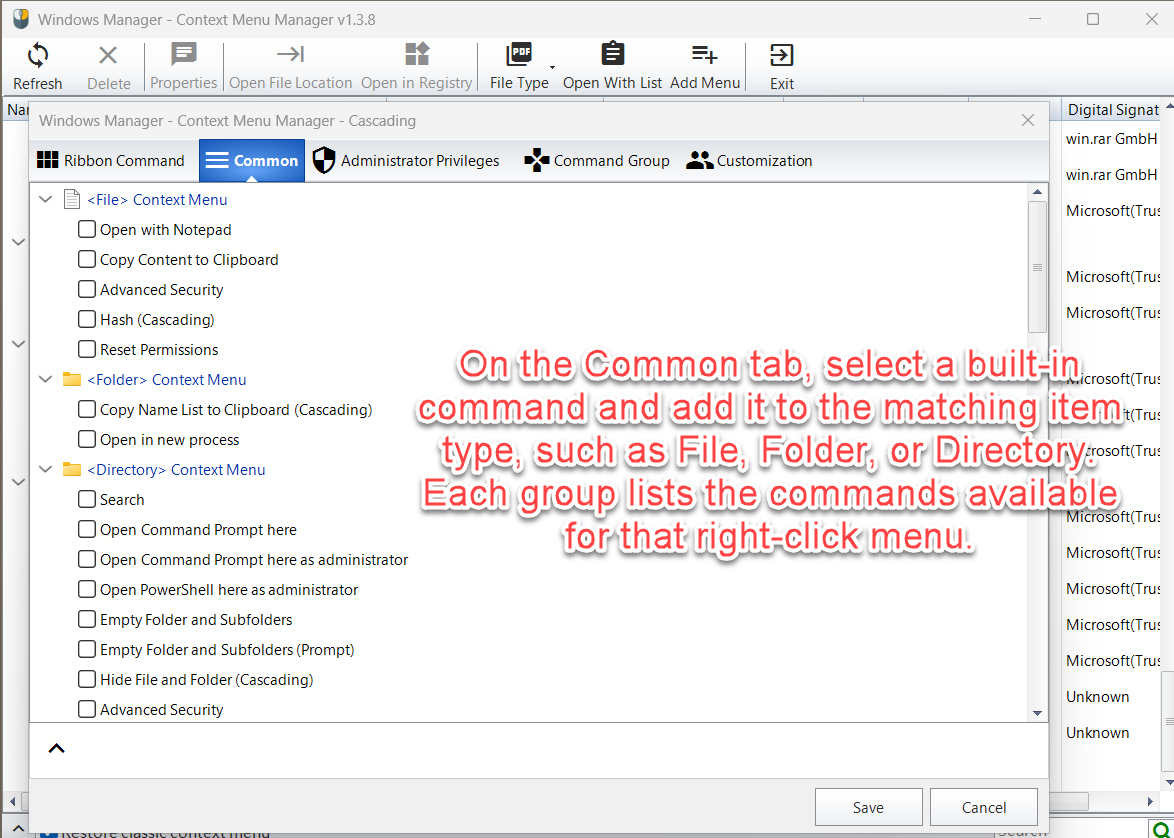
Die Registerkarte häufig gruppiert vorbereitete Befehle nach dem Menü, zu dem sie gehören. Unter Datei zeigt die Abbildung Öffnen mit Notepad, Inhalte in Zwischenablage kopieren, Hash und weitere Einträge. Unter Ordner steht Namensliste in Zwischenablage kopieren. Unter Verzeichnis stehen Suchen, Eingabeaufforderung öffnen, PowerShell als Administrator ausführen, Ordner und Unterordner leeren und weitere. Ein Häkchen fügt den Befehl dem Kontextmenü dieses Typs hinzu. Dieselbe Seite gruppiert weiter nach Verzeichnis-Hintergrund, Datenträgerübersicht, Desktop und anderen Orten. Jede Gruppe enthält nur Befehle, die zu diesem Ort passen.
9.3 Administratorrechte
Diese Registerkarte fügt Befehle hinzu, die Administratorrechte brauchen können, und stellt bei Bedarf den Systemstandard wieder her:
- <Datei> Kontextmenü reparieren: Systemstandard oder In Besitz nehmen.
- <Verzeichnis> Kontextmenü reparieren: Systemstandard, Eingabeaufforderung als Administrator öffnen oder In Besitz nehmen.
- <Datenträgerübersicht> Kontextmenü reparieren: Systemstandard oder In Besitz nehmen.
9.4 Befehlsgruppe
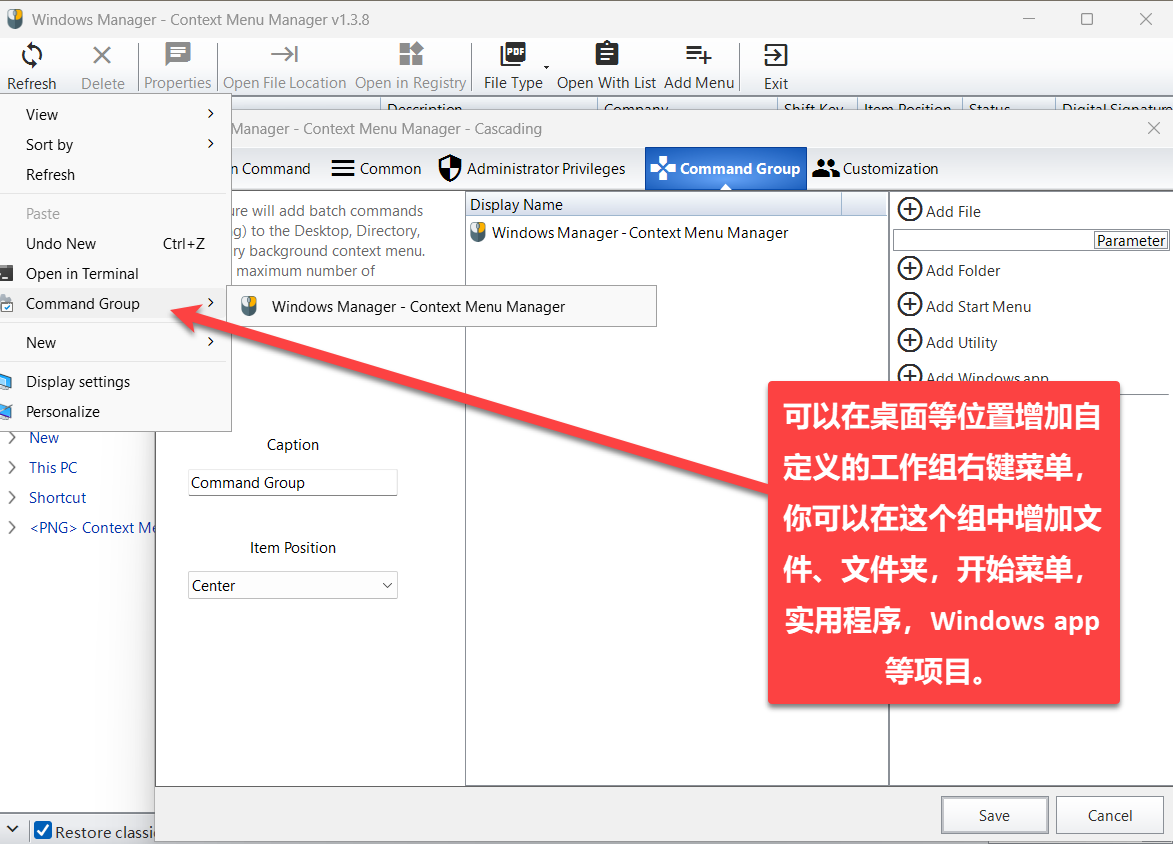
Befehlsgruppe fügt ein eigenes Untermenü hinzu. In der Abbildung enthält das Desktop-Kontextmenü den Eintrag Command Group, darin Windows Manager - Context Menu Manager. Rechts können Sie Datei hinzufügen, Ordner hinzufügen, Startmenü hinzufügen, Hinzufügen (Dienstprogramm) oder Windows-App hinzufügen verwenden, außerdem Entfernen oder Alles entfernen. Beim Hinzufügen einer Datei können Sie Parameter ausfüllen. Beschriftung links ist der Name des Untermenüs. Elementposition kann Oben, Mittelpunkt oder Unten sein.
Das Kaskadenmenü wird dem Kontextmenü von Desktop, Verzeichnis und Bibliothekshintergrund hinzugefügt. Höchstens 17 Befehle sind erlaubt, Trennlinien zählen mit. Vor dem Speichern muss mindestens ein Eintrag vorhanden sein, und Beschriftung muss ausgefüllt sein.
9.5 Anpassungen
Unter Anpassungen legen Sie einen eigenen Eintrag an. Der Ort kann Datei, Ordner, Verzeichnis-Hintergrund, Datenträgerübersicht oder Desktop sein. Das Ziel kann eine Datei ausführen oder eine URL öffnen. Mit dem Häkchen Umschalttaste zum Anzeigen drücken und halten erscheint der Eintrag nur bei gedrückter Umschalttaste. Auf derselben Seite können Sie einen festgelegten Ordner dem Kontextmenü „Senden an“ hinzufügen und den Anzeigenamen setzen.
10. Wie prüft man die Änderung?
- Wechseln Sie ins Hauptfenster und klicken Sie auf Aktualisieren. Prüfen Sie Häkchen, Status, Umschalttaste und Elementposition.
- Klicken Sie im Datei-Explorer mit der rechten Maustaste auf eine Datei, einen Ordner, den Desktop oder ein Laufwerk und sehen Sie, ob der Befehl fehlt, erscheint oder die Position gewechselt hat.
- Steht Umschalttaste auf Ja, halten Sie beim Test die Umschalttaste gedrückt.
- Sehen Sie unter Windows 11 weiterhin nur das kurze neue Menü, prüfen Sie, ob Klassisches Kontextmenü wiederherstellen angehakt ist und der Datei-Explorer nach der Rückfrage neu gestartet wurde.
11. Hinweise
- Zuerst deaktivieren, später löschen. Ohne Häkchen ist der Befehl bereits ausgeblendet. Auch die Rückfrage von Löschen empfiehlt, zuerst zu deaktivieren und erst nach bestätigter Ungültigkeit zu löschen. Gepackte Systembefehle lassen sich nicht löschen.
- Hauptliste und Öffnen-mit-Liste nutzen das Häkchen unterschiedlich. Im Hauptfenster aktiviert das Häkchen den Befehl. In der Öffnen-mit-Liste deaktiviert das Häkchen das Programm; ohne Häkchen ist es wieder aktiv.
- Die Position gilt für das klassische Menü. Oben, Mitte und Unten in der Hauptliste sind oben, Mitte und unten im klassischen Menü. In der Befehlsgruppe heißen die Positionen Oben, Mittelpunkt und Unten. Das neue Menü von Windows 11 verschiebt die Einträge nicht genauso.
- Nicht jede Zeile kann Umschalttaste oder Position ändern. Die Liste erscheint nur, wenn der Befehl die Einstellung unterstützt.
- Windows 10 hat kein Kontrollkästchen zum Wiederherstellen des klassischen Menüs. Es wird nur unter Windows 11 angezeigt. Danach starten Sie den Datei-Explorer neu, wenn das Programm danach fragt.
- Die Befehlsgruppe erlaubt höchstens 17 Befehle. Trennlinien zählen mit. Ist die Grenze erreicht, weist das Programm darauf hin.
- Nicht verfügbar nicht sofort löschen. Nicht verfügbar bedeutet meist, dass die Zieldatei fehlt. Deaktivieren Sie den Eintrag zuerst, prüfen Sie ihn mit Eigenschaft oder Dateispeicherort öffnen und sehen Sie bei Bedarf mit In Registrierung öffnen nach.
- Beim Dateityp nur die Endung eingeben. Zum Beispiel png, nicht .png. Eine zweite Aufnahme derselben Endung meldet, dass der Dateityp bereits existiert.
12. Typischer Ablauf
Das Windows-11-Menü auf den klassischen Stil zurücksetzen und einen ungenutzten Befehl ausblenden
- Öffnen Sie Kontextmenü verwalten, setzen Sie das Häkchen bei Klassisches Kontextmenü wiederherstellen und starten Sie den Datei-Explorer neu, wenn Sie dazu aufgefordert werden.
- Klappen Sie links Datei oder Verzeichnis auf und suchen Sie den überflüssigen Befehl, zum Beispiel einen Eintrag eines Packprogramms oder Editors.
- Entfernen Sie das Häkchen und prüfen Sie, ob Status auf Deaktiviert steht.
- Klicken Sie im Datei-Explorer mit der rechten Maustaste und prüfen Sie, ob der Befehl fehlt und die übrigen Befehle noch da sind.
„Eingabeaufforderung hier öffnen“ ohne Umschalttaste anzeigen
- Klappen Sie Verzeichnis auf.
- Suchen Sie Open command window here oder Open PowerShell window here.
- Steht Umschalttaste auf Ja, stellen Sie den Wert auf Nein.
- Klicken Sie einen Ordner ohne Umschalttaste mit der rechten Maustaste an und prüfen Sie, ob der Befehl erscheint. Bei Bedarf setzen Sie Elementposition auf Oben, Mitte oder Unten im klassischen Menü.
Nur das Menü einer Dateiart aufräumen
- Klicken Sie auf Dateityp → Hinzufügen und geben Sie png ein.
- Entfernen Sie unter <PNG> Kontextmenü reparieren die Befehle, die Sie nicht brauchen.
- Klicken Sie eine PNG-Datei mit der rechten Maustaste an und prüfen Sie, ob sich das Menü geändert hat.
Jetzt testen
Das Kontextmenü lohnt sich aufzuräumen, sobald installierte Programme es unübersichtlich gemacht haben. Stellen Sie zuerst das klassische Menü von Windows 11 wieder her und deaktivieren Sie ungenutzte Befehle nach Ort. Das ist sicherer, als sie sofort zu löschen. Weitere Funktionen stehen auf der Produktseite.
Jetzt testen: Windows Manager herunterladen, Kontextmenü verwalten öffnen und links mit einem Elementtyp beginnen.
